Fluxo de Expedição por Pedido
Cadastro Pedido de Retorno de Armazenagem
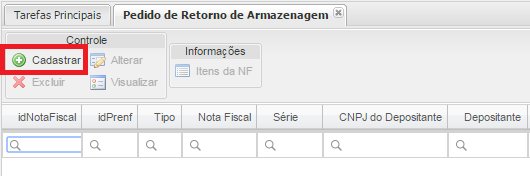
Acessar o Menu: Nota Fiscal / Armazém Geral / Pedido de Retorno de Armazenagem.
Clicar no botão CADASTRAR.
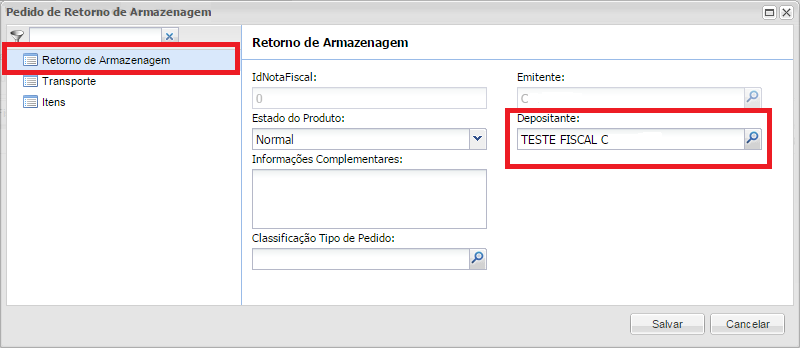
Na tela do Cadastro de Pedido de Retorno de Armazenagem, no sub menu: RETORNO DE ARMAZENAGEM preencher o campo DEPOSITANTE conforme imagem abaixo:
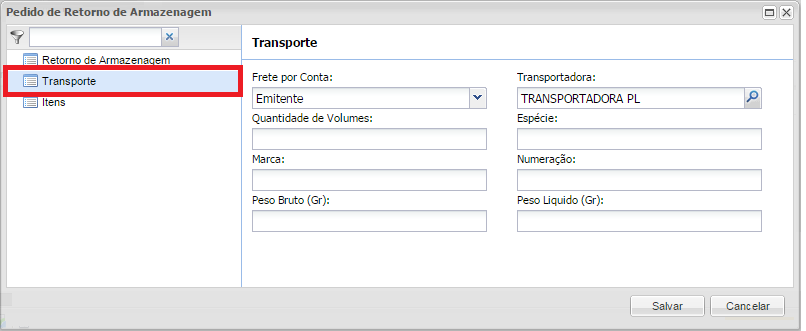
Na tela do Cadastro de Pedido de Retorno de Armazenagem no sub menu: TRANSPORTE, preencher o campo TRANSPORTADORA, clicando na lupa para abrir a pesquisa das transportadoras.
Na tela do Cadastro de Pedido de Retorno de Armazenagem no sub menu: ITENS, clicar no botão ADICIONAR.
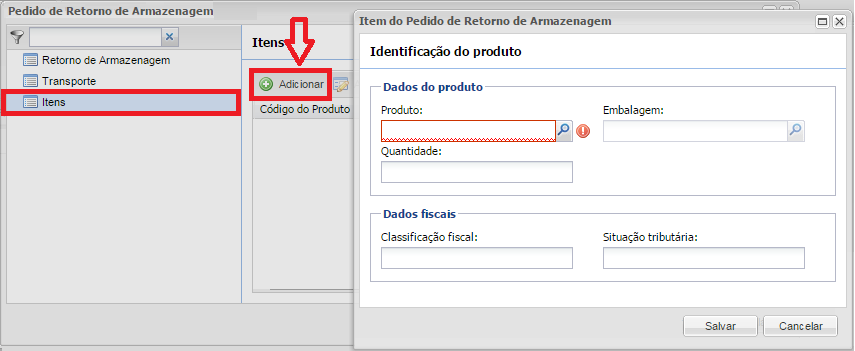
Preencher os campos obrigatórios e clicar no botão gravar como na imagem abaixo:

Cadastro Nota Fiscal
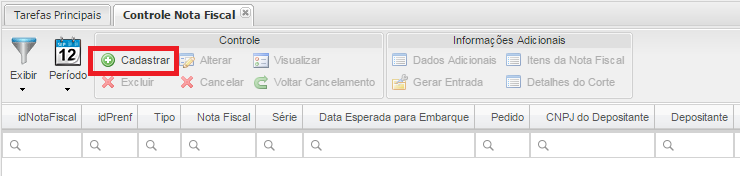
Acessar o Menu: Nota Fiscal / Controle Nota Fiscal.
Clicar no botão CADASTRAR.
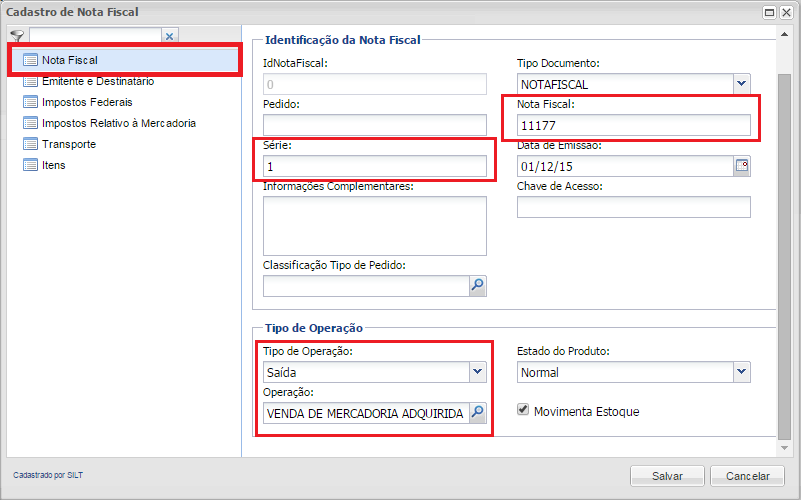
Após abrir a tela de cadastro no sub menu: NOTAFISCAL, preencher os campos obrigatórios conforme imagem abaixo:
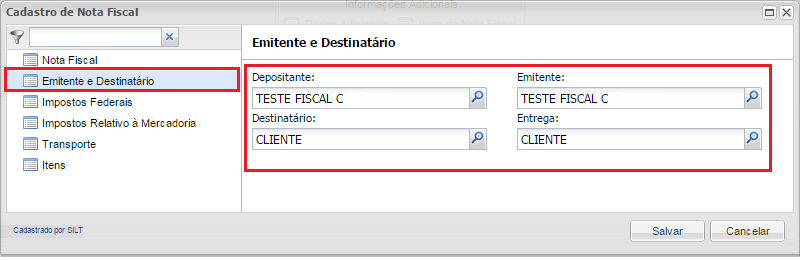
Na tela de cadastro no sub menu: EMITENTE e DESTINATÁRIO, preencher os campos obrigatórios conforme imagem abaixo:
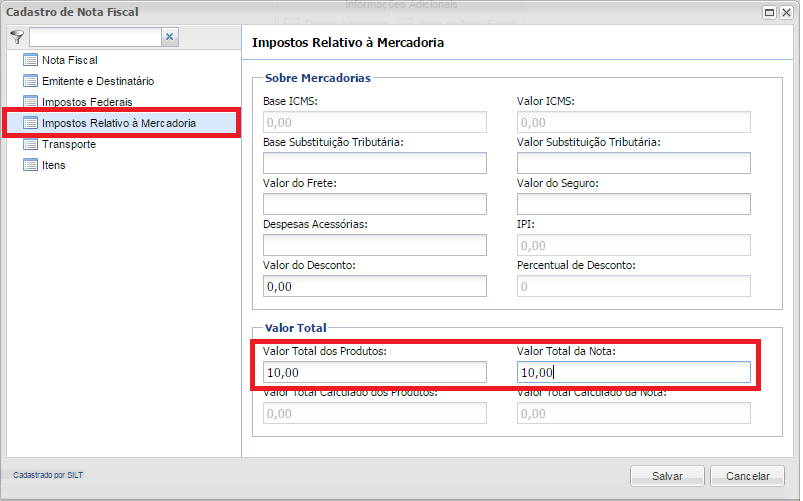
Na tela de cadastro no sub menu: IMPOSTOSRELATIVOS A MERCADORIA, preencher os campos obrigatórios conforme imagem abaixo:
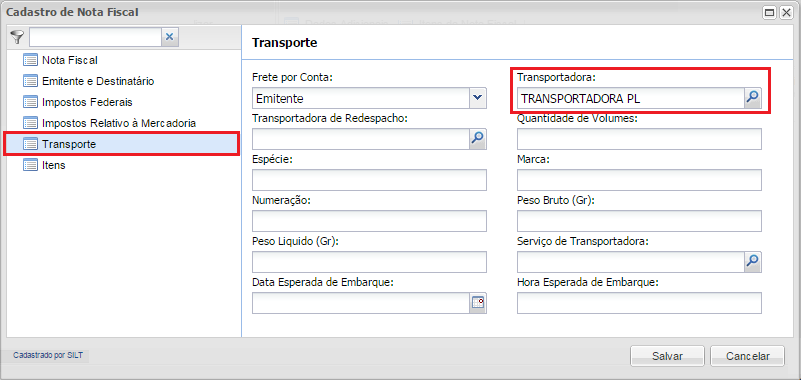
Na tela de cadastro no sub menu: TRANSPORTE, preencher os campos obrigatórios conforme imagem abaixo:
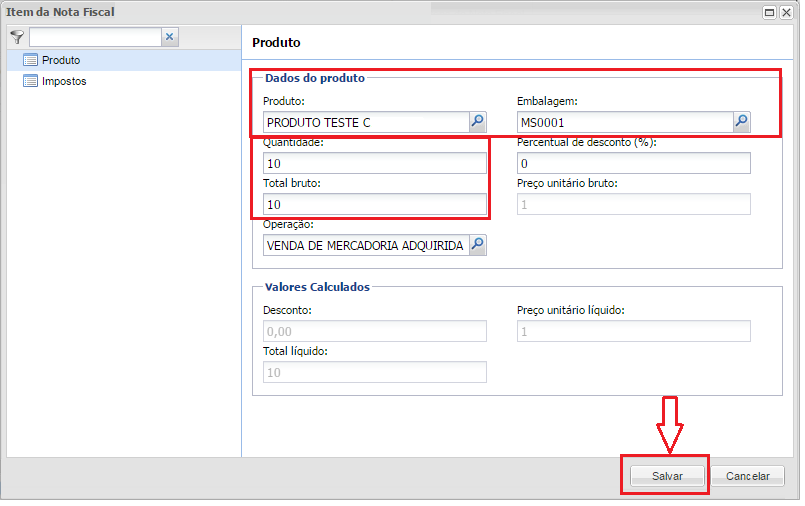
Na tela de cadastro no sub menu: ITENS, clicar no botão adicionar.

Preencher os campos obrigatórios do produto conforme imagem abaixo, em seguida clicar no botão SALVAR.
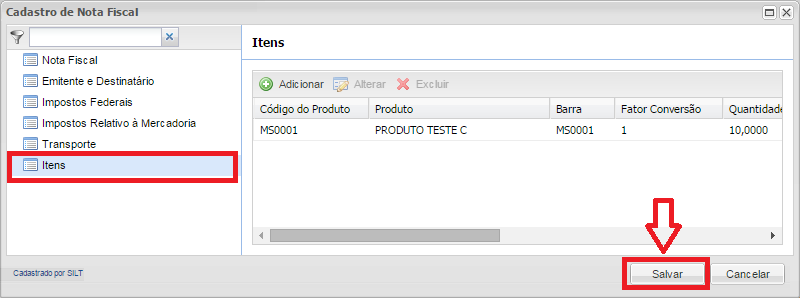
Após finalizar o cadastro de produtos, clicar no botão SALVAR para salvar a nota fiscal digitada.
Agendamento de Transporte – Expedição
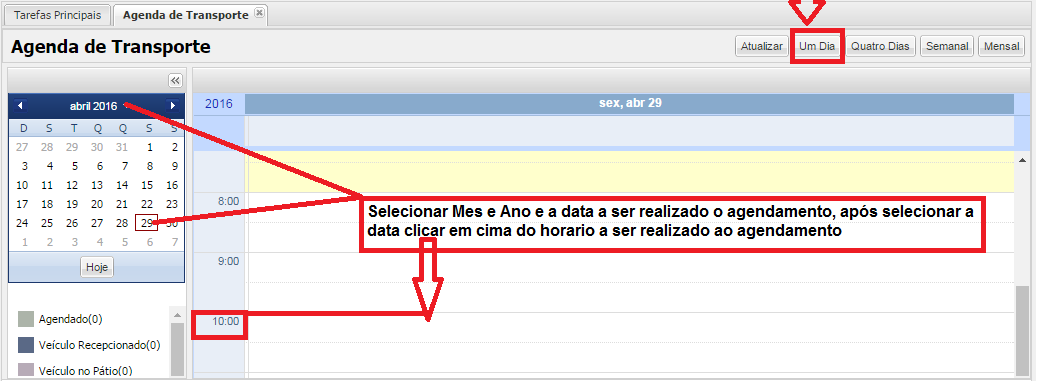
Acessar o Menu: Movimentação / Agendamento / Agenda de Transporte.
Selecionar o MÊS, ANO e DATA do agendamento, para cadastrar o agendamento clicar sobre o horário a ser realizado o agendamento.
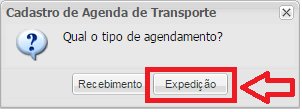
Escolher a opção EXPEDIÇÃO:
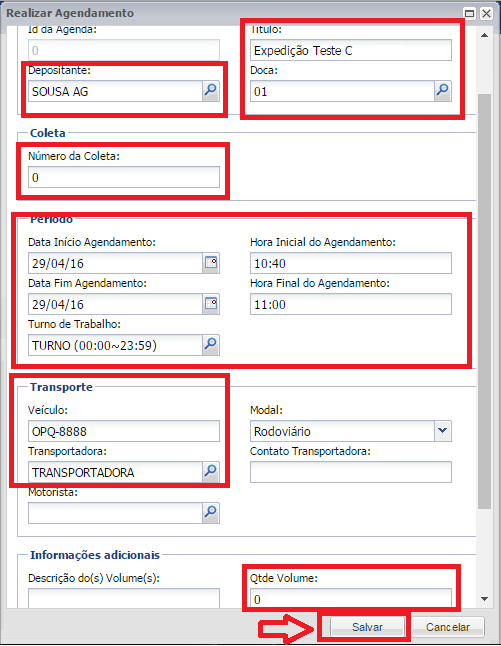
Preencher os campos destacados em vermelho e clicar no botão SALVAR.
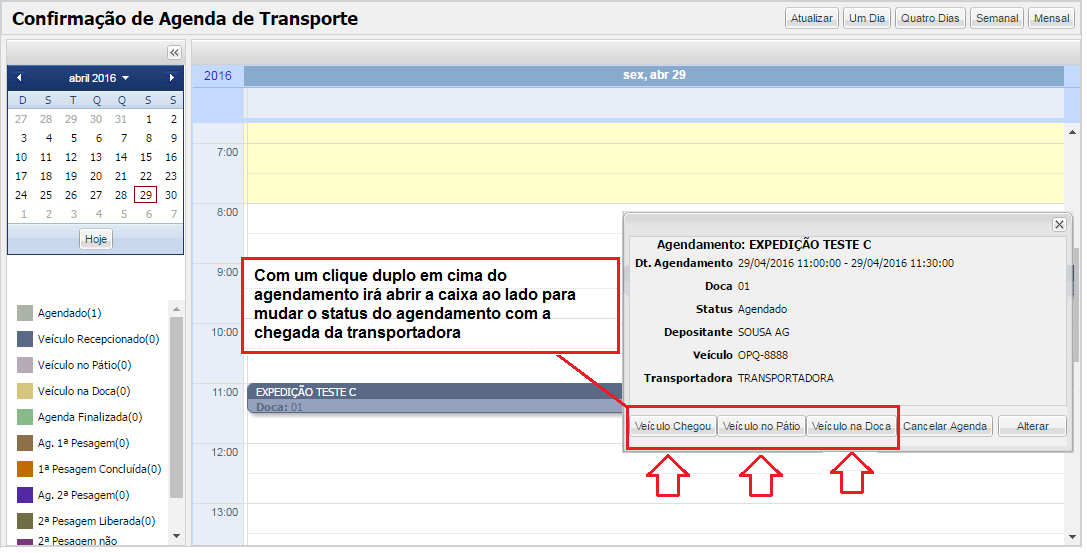
Na tela de CONFIRMAÇÃO DE AGENDA DE TRANSPORTE, com um clique duplo sobre o agendamento, o sistema abrirá uma caixa para mudar o status do agendamento com a chegada da transportadora, a mudança de status seguirá a sequencia: VEÍCULOCHEGOU, VEÍCULO NO PÁTIO, VEÍCULO NA DOCA, após mudar o status VEÍCULO NA DOCA será criada automaticamente a COLETA do agendamento.
Liberar Nota Fiscal para Expedição
Acessar o Menu: Movimentação / Saída / Liberar Nota Fiscal para Expedição.
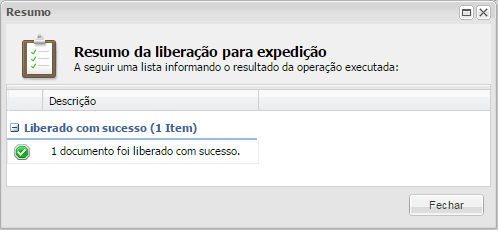
Selecionar a Nota Fiscal / Pedido e clicar no botão LIBERARPARAEXPEDIÇÃO.

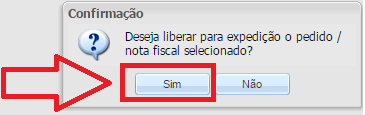
Clicar no botão SIM.
 .
.
Formar Onda Fluxo Pedido a Pedido
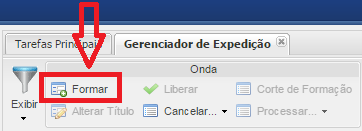
Acessar o Menu: Movimentação / Saída / Gerenciador de Expedição, clicar no botão FORMAR.
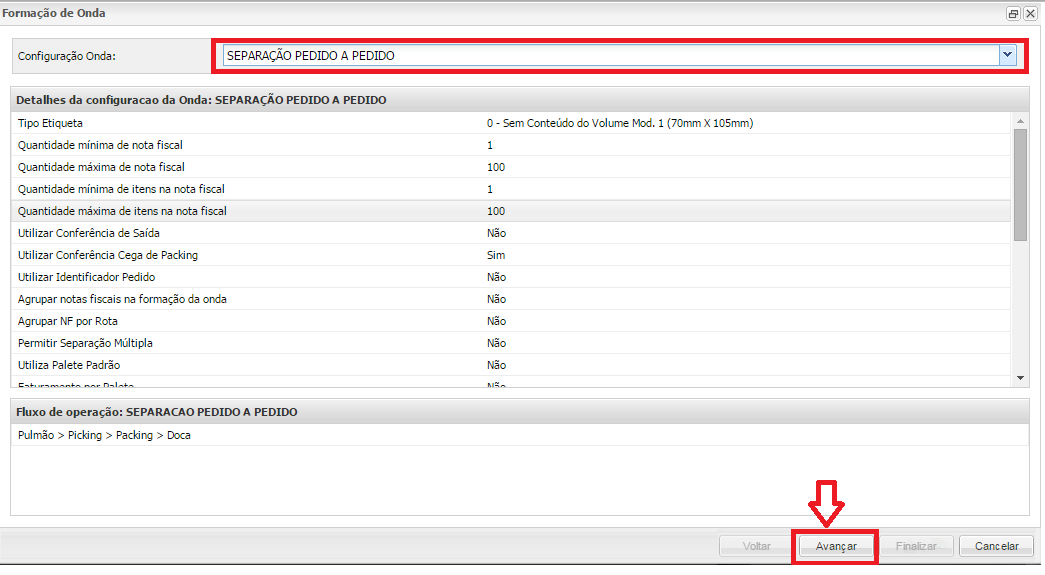
Selecionar a configuração da Onda e clicar no botão AVANÇAR.
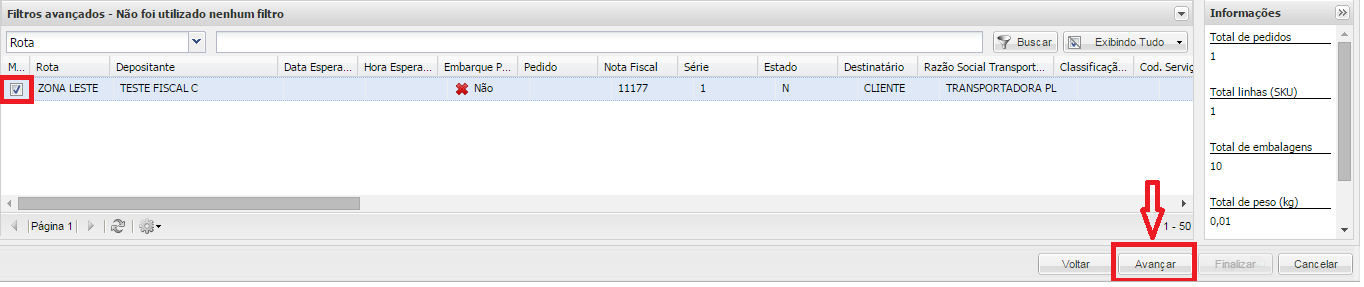
Selecionar a nota e clicar no botão AVANÇAR.
Informar o titulo da Onda e clicar no botão GERAR.
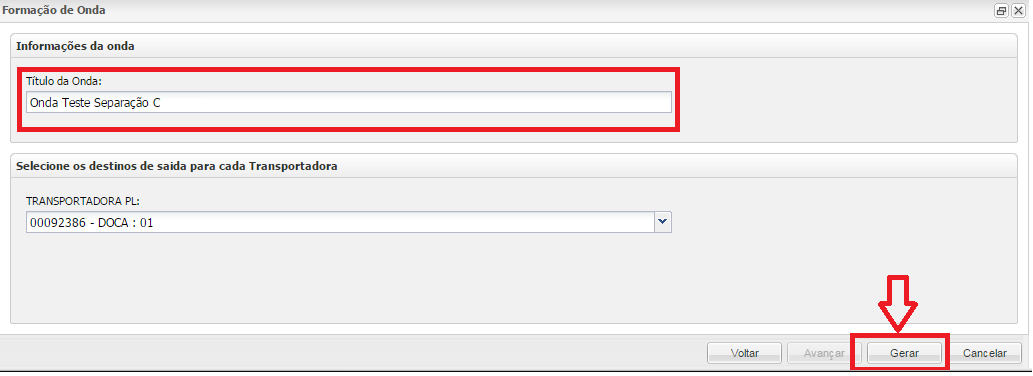
Depois de formada a Onda, selecionar registro e clicar no botão LIBERAR.

Separação Onda
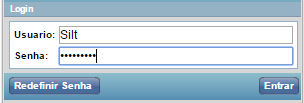
Acessar o Coletor de Dados.
Usuário.
Senha.
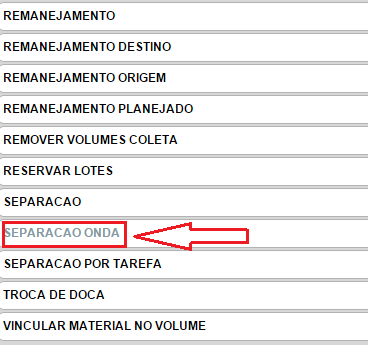
Acessar o Menu do coletor de dados SEPARAÇÃOONDA.
Informar o número da onda e clicar no botão SEPARAR.

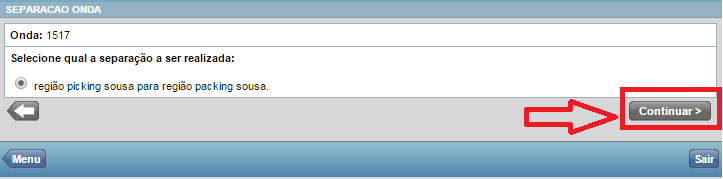
Selecionar a Atividade e clicar no botão CONTINUAR.
Confirmar o locar e clicar no botão CONTINUAR.
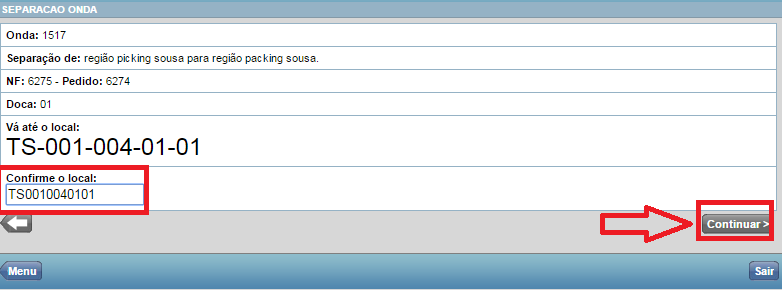
Pegar a quantidade informada no coletor, e confirme a embalagem do produto.

Finalizar a separação confirmando o endereço de PACKING.
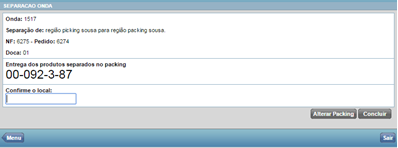 .
.

Conferência de Saída – PACKING via Desktop
Acessar o Menu: Movimentação / Saída / Conferência Packing, selecionar o endereço de Packing.
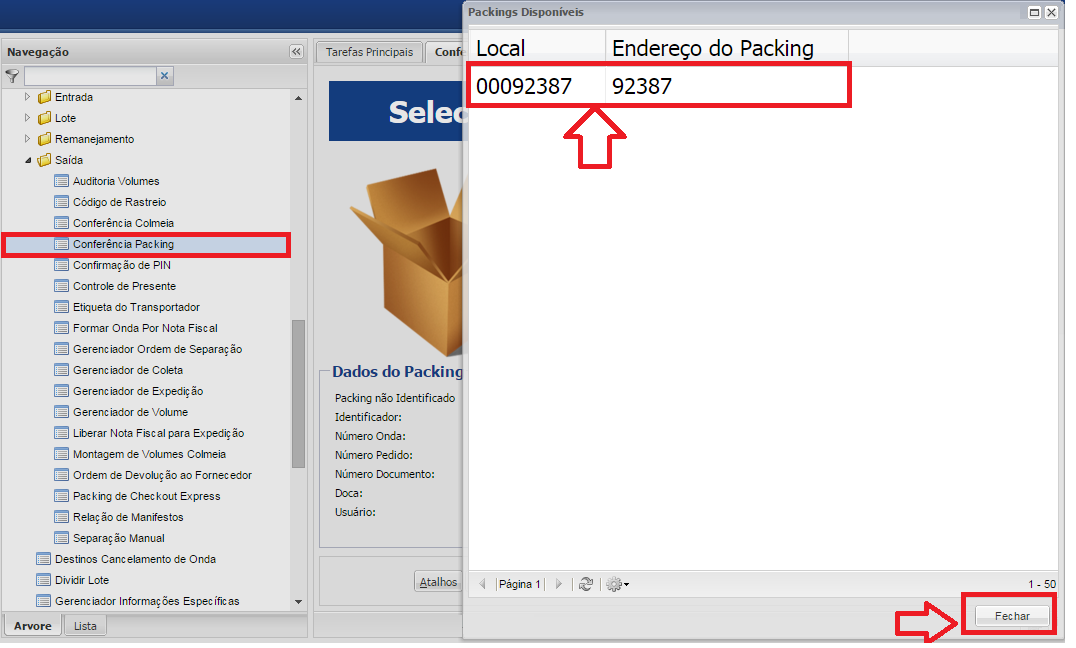
Bipar ou digitar o identificador do pedido para iniciar a conferência.
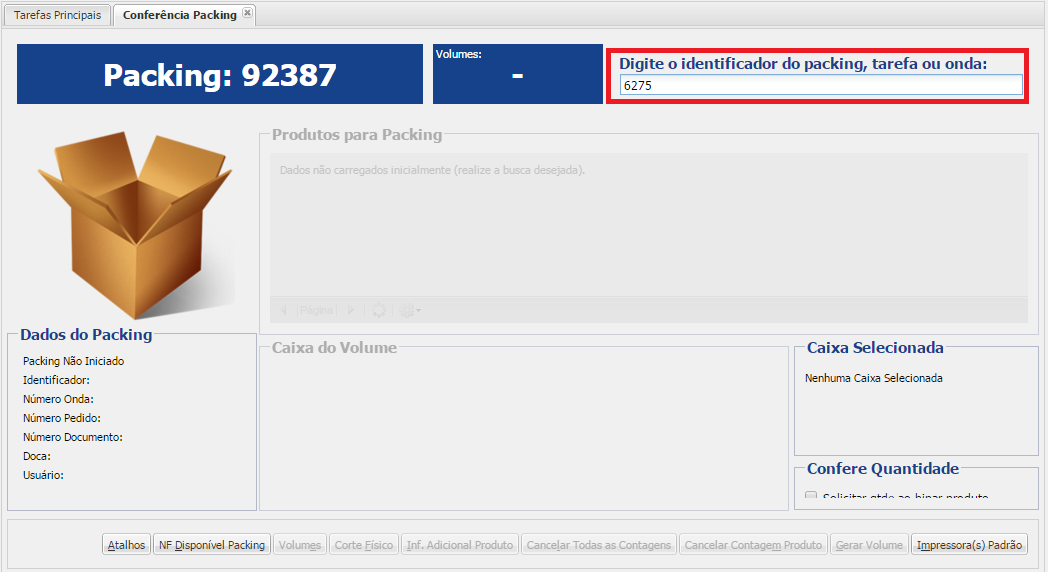
Bipar o código de barras do produto a ser conferido.
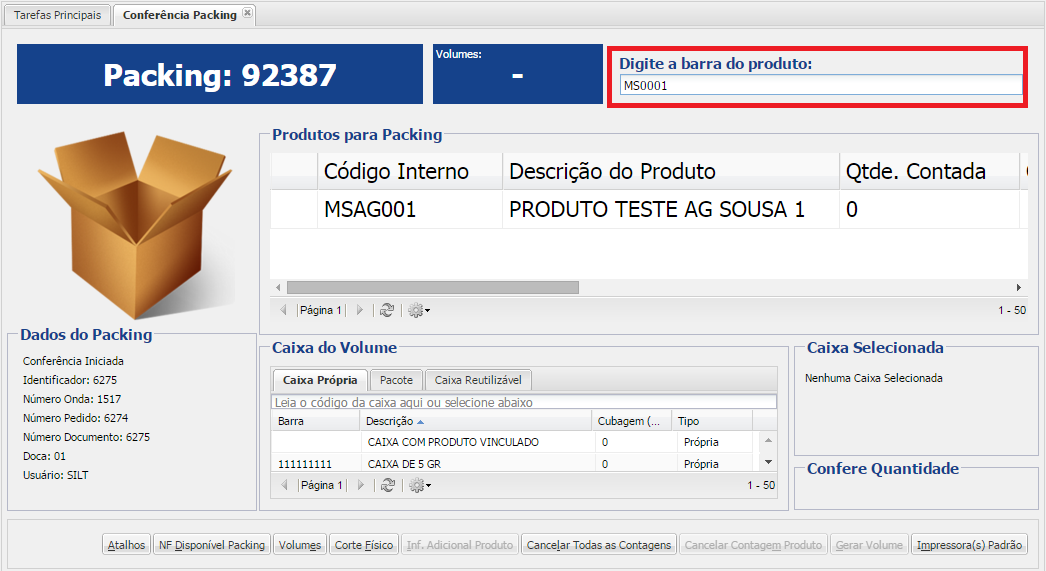
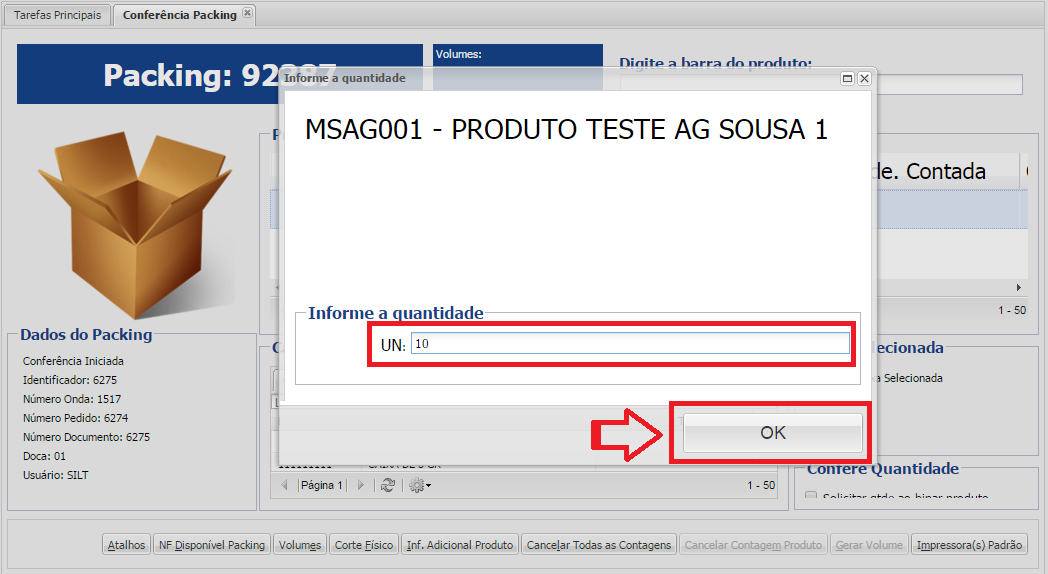
Digitar a quantidade a ser conferida do produto e clicar no botão OK.
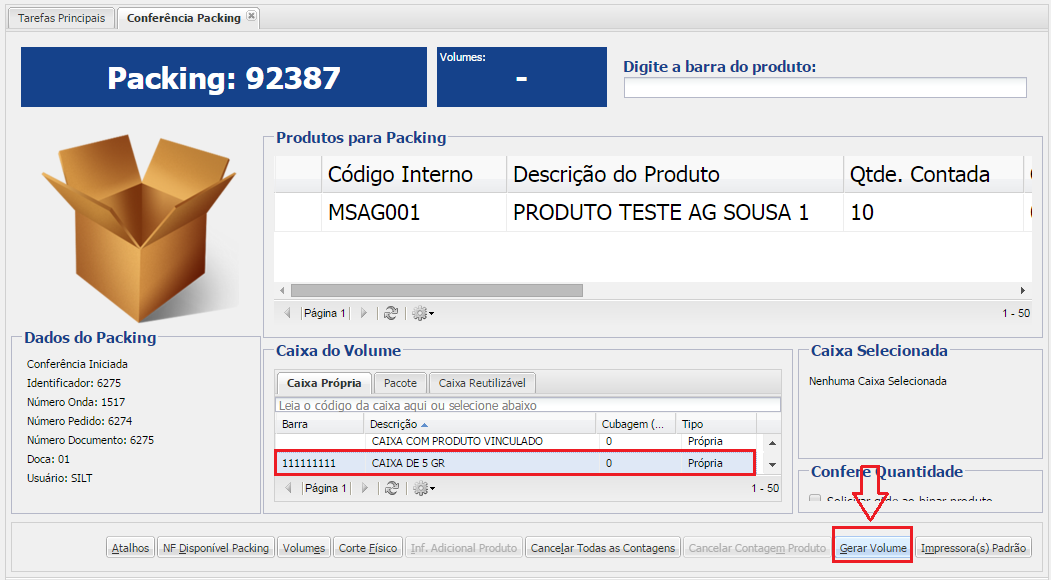
Gerar o volume do produto conferido, clicando no Campo CAIXAPRÓPRIA para selecionar a caixa e em seguida clicar no botão GERARVOLUME.
Ao concluir com a geração de todos os volumes e caso não tenha divergências, a conferência do Pedido/Nota Fiscal será finalizada.
- Para os Depositantes Contribuinte de ICMS teremos a seguinte situação:
- Pedidos de Retorno de Armazenagem: O SILTWMS irá gerar automaticamente a Nota fiscal de Retorno de Armazenagem CFOP (5906 ou 6906), a Nota Fiscal ficará pendente de Transmissão para SEFAZ, sendo necessária sua transmissão para prosseguir com o Fluxo de Expedição,
[[Fluxo de Transmissão NF-e e RCOT|Para ver o tópico *Transmissão NFe – Pedido Retorno, Retorno Simbólico de Armazenagem e Remessa Conta e Ordem de Terceiro]]. - Remessa Conta e Ordem de Terceiro: O SILTWMS irá enviar para o Módulo Fiscal a Nota Fiscal de Remessa Conta e Ordem de Terceiro, onde o Módulo Fiscal irá calcular os tributos e devolver as informações para o SILTWMS, após esse processo a Nota fiscal de Remessa Conta e Ordem de Terceiro CFOP (6923) ficará pendente de Transmissão para SEFAZ, sendo necessária sua transmissão e impressão para prosseguir com o Fluxo de Expedição, [[Fluxo de Transmissão NF-e e RCOT|Para ver o tópico *Transmissão NFe – Pedido Retorno, Retorno Simbólico de Armazenagem e Remessa Conta e Ordem de Terceiro]].
- Pedidos de Retorno de Armazenagem: O SILTWMS irá gerar automaticamente a Nota fiscal de Retorno de Armazenagem CFOP (5906 ou 6906), a Nota Fiscal ficará pendente de Transmissão para SEFAZ, sendo necessária sua transmissão para prosseguir com o Fluxo de Expedição,
Conferência de Saída – PACKING via Coletor de Dados
Acessar o Coletor de Dados.
Usuário.
Senha.
Acessar o Menu do coletor de dados PACKING.
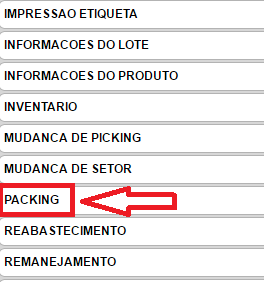
Selecionar o PACKING que os produtos foram entregues para conferência e clicar no botão OK.
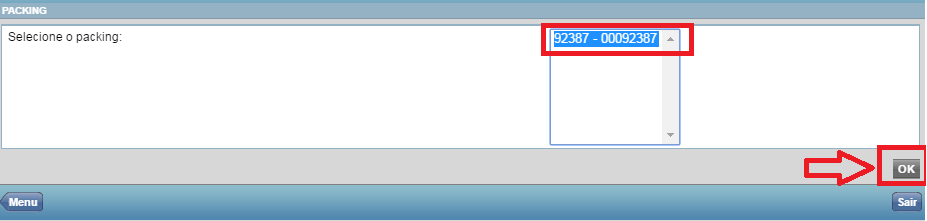
Digitar o identificador do packing gerado no final da separação da onda e clicar no botão OK.

Bipar o código de barras do produto se for digitado manualmente depois de digitado clicar no botão OK.

Digitar a quantidade conferida e clicar no botão OK.
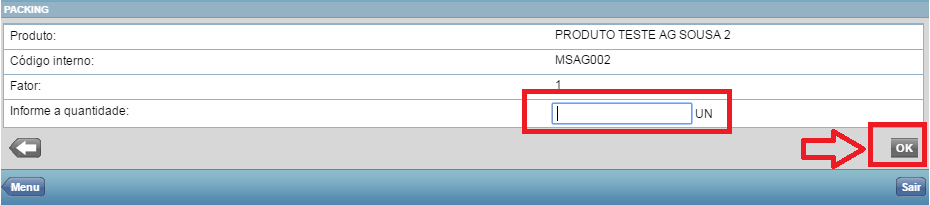
Exibirá a mensagem de conferido, para gerar volume clicar no botão GERARVOLUME.

Selecionar a Caixa e Impressora que será imprimirá a etiqueta de volume, clicando no botão GERAR / IMPRIMIRVOLUME.
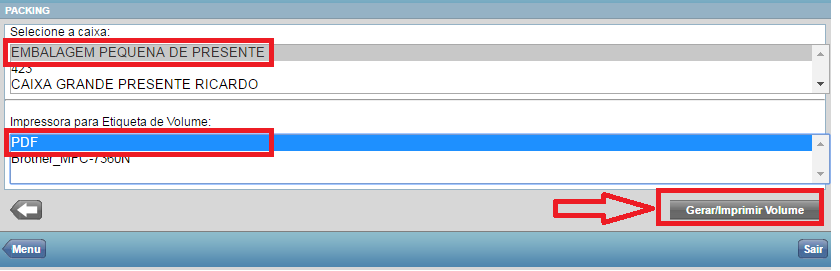
Ao término da geração de todos os volumes, caso não haja divergências, a conferencia do Pedido/Nota Fiscal será finalizada.
- Para Depositantes Contribuinte de ICMS teremos a seguinte situação:
- Pedidos de Retorno de Armazenagem: O SILTWMS irá gerar automaticamente a Nota fiscal de Retorno de Armazenagem CFOP (5906 ou 6906), a Nota Fiscal ficará pendente de Transmissão para SEFAZ, sendo necessária sua transmissão para prosseguir com o Fluxo de Expedição, [[Fluxo de Transmissão NF-e e RCOT|Para ver o tópico *Transmissão NFe – Pedido Retorno, Retorno Simbólico de Armazenagem e Remessa Conta e Ordem de Terceiro]].
- Remessa Conta e Ordem de Terceiro: O SILTWMS irá enviar para o Módulo Fiscal a Nota Fiscal de Remessa Conta e Ordem de Terceiro, onde o Módulo Fiscal irá calcular os tributos e devolver as informações para o SILTWMS, após esse processo a Nota fiscal de Remessa Conta e Ordem de Terceiro CFOP (6923) ficará pendente de Transmissão para SEFAZ, sendo necessária sua transmissão e impressão para prosseguir com o Fluxo de Expedição, [[Fluxo de Transmissão NF-e e RCOT|Para ver o tópico *Transmissão NFe – Pedido Retorno, Retorno Simbólico de Armazenagem e Remessa Conta e Ordem de Terceiro]].
.
.
Coleta
Realizar o Fluxo de Coleta, isto é montagem da carga para expedição, [[Fluxo de Coleta|clique aqui pra orientação.]]

