Fluxo GMB
Processo criado a partir da versão 7.6.0.0.
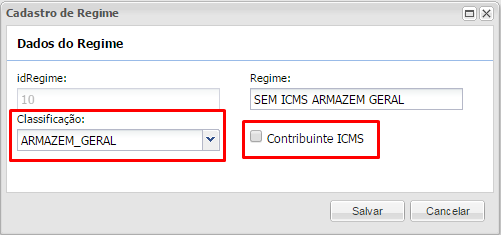
Regime de Armazenagem
Menu: Cadastro / Entidade / Regime de Armazenagem
OBS: Criar registro de Regime Armazém Geral e que não sejam Contribuintes de ICMS.
Depositante
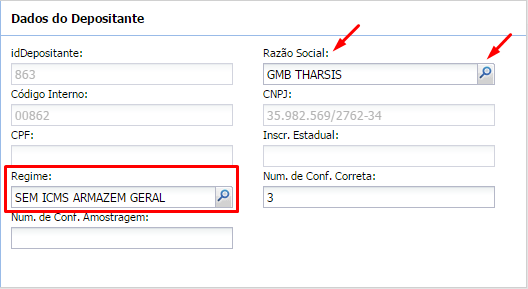
Menu: Cadastro / Depositante
Vincular uma Entidade tipo “Depositante” com o Regime Armazém Geral não Contribuintes de ICMS.
Cadastro de GMB
Inserir um registro de um depositante do tipo Produtor Rural.
Menu: Nota Fiscal / Cadastro de GMB
O grid da tela de Cadastro de GMB, possui os botões:
- Exibir: que mostrará os filtros da coluna Tipo: Entrada, Saída ou Todos os registros.
- Período: Será possível escolher intervalo de registro pra visualização.
- Cadastrar: Inserir registro.
- Visualizar: Visualizar dados.
- Alterar: A alteração do documento será bloqueado ao vincular a GMB a uma Ordem de Recebimento, ou quando for Liberada no Gerenciador de Expedição.
- Excluir: Permite excluir registro desde que não possua vínculo com alguma OR ou Onda.
. - CFOP: O sistema irá selecionar o primeiroCFOP do Tipo Operação = “G”, “TG” e “RG”.
- Entrada “G”;
- Saída “G”;
- Remessa de Armazenagem “RG”, com tipo “Entrada”;
- Retorno de Armazenagem “TG”, com o tipo “Saída”.
.
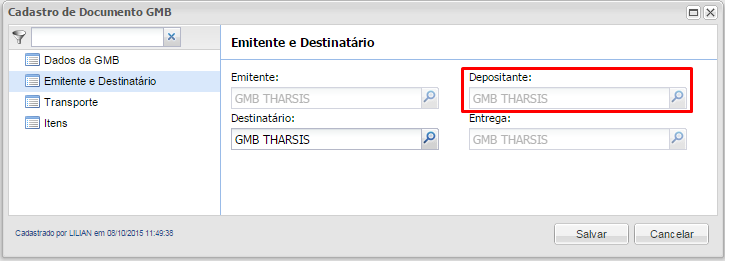
Quanto à tela de Cadastro de Guia de Movimentação de Bens não será permitido selecionar remetente diferente do depositante. É uma restrição para documentos fiscais de depositantes de regime Armazém Geral e que não sejam Contribuintes de ICMS.
GMB de Entrada
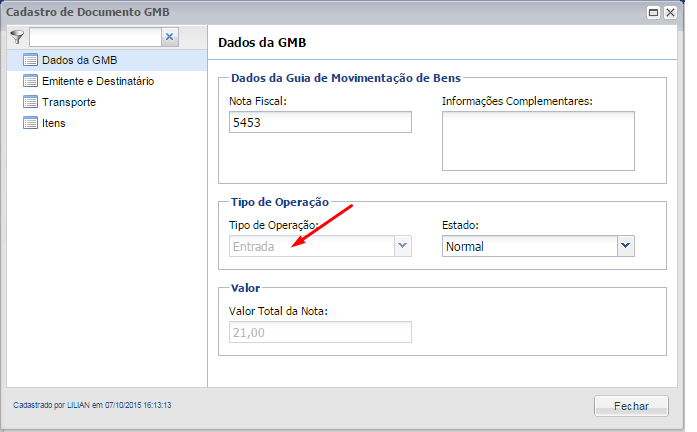
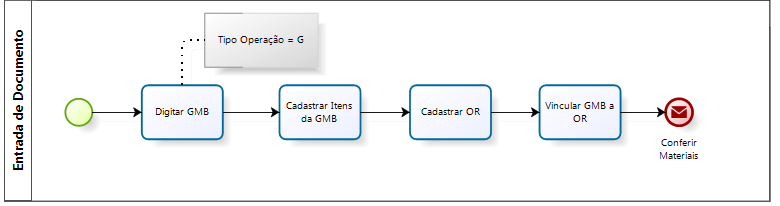
Inserir um registro de um depositante do tipo Produtor Rural, do tipo Entrada.
Menu: Nota Fiscal / Cadastro de GMB
.
 .
.
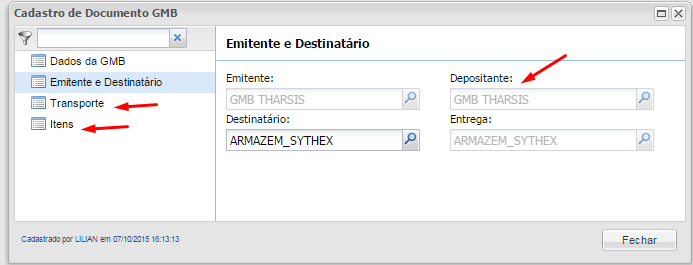
Após informar o depositante, preencher os dados da Transportadora e inserir os itens da GMB.
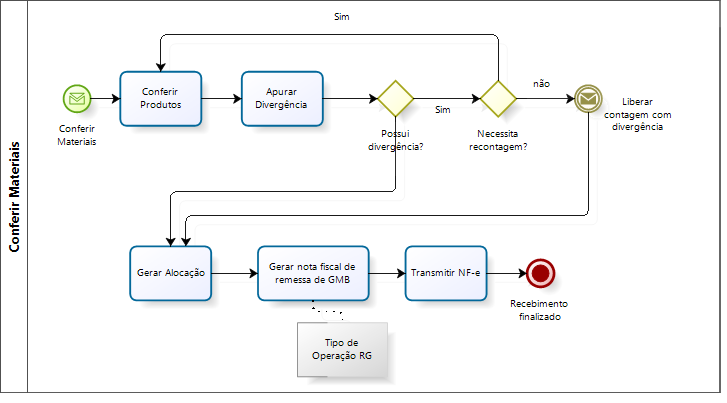
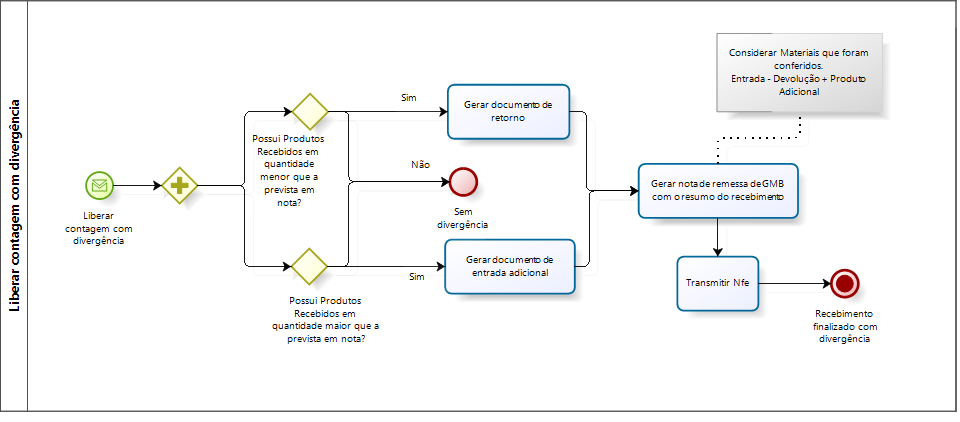
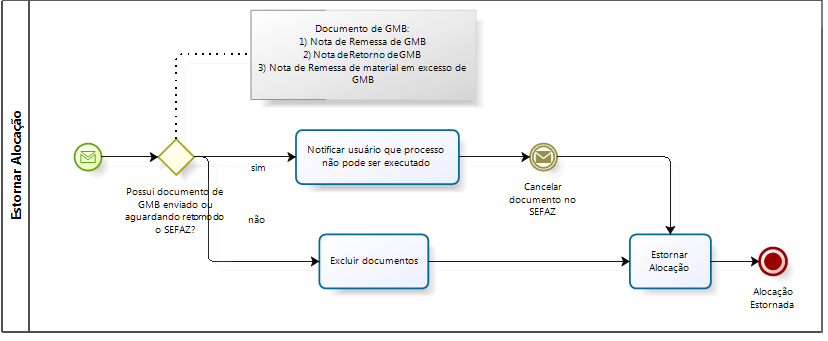
Realizar Fluxo de Ordem de Recebimento
Fluxo-GMB-entrada.bpm
.
 .
.
 .
.
 .
.
 .
.
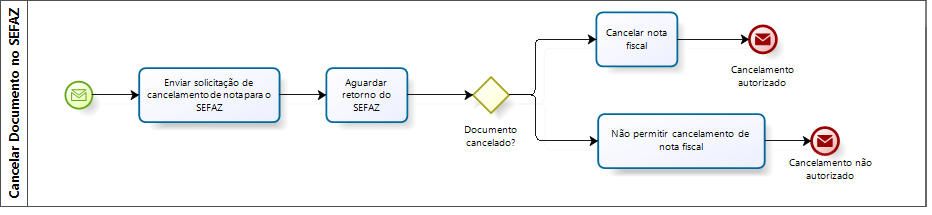 .
.
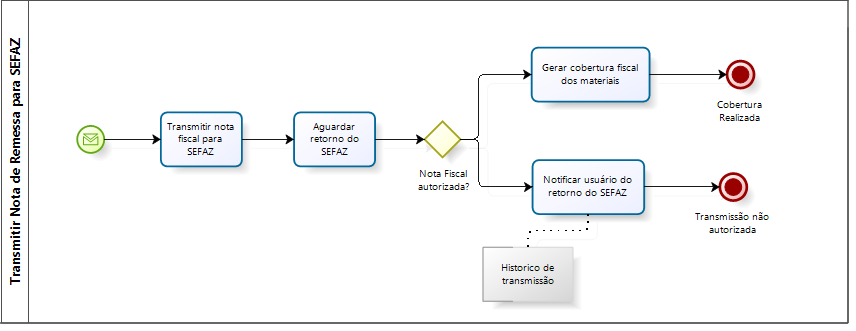
Envio pra SEFAZ
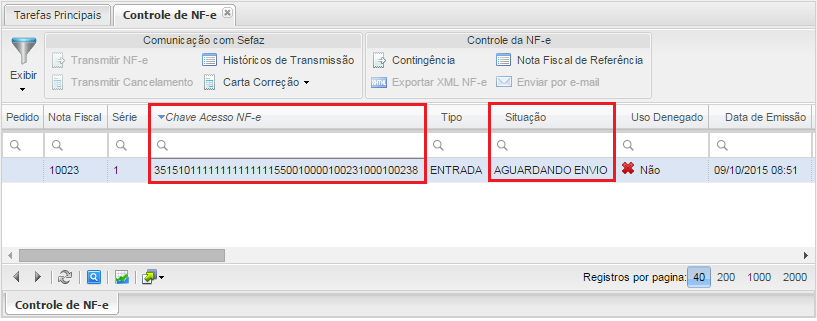
- Após concluir esta etapa será criada uma nota de Remessa de Armazenagem a qual estará disponível na tela de Controle de NF-e para transmitir para a SEFAZ com o status “Aguardando Geração XML“.
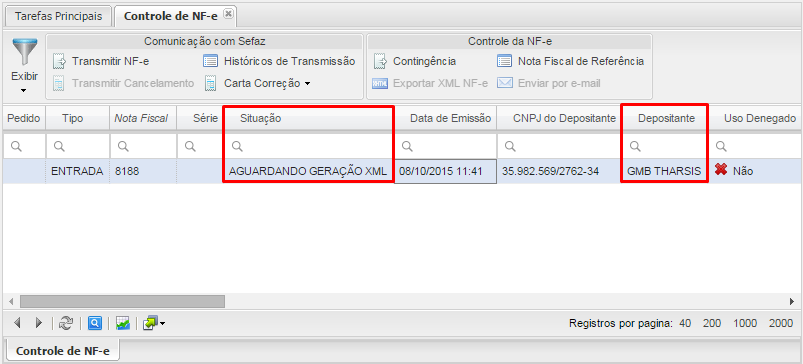 .
.
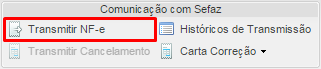
Basta clicar no botão Transmitir NF-e para enviar arquivo para SEFAZ.
 .
.
 .
.
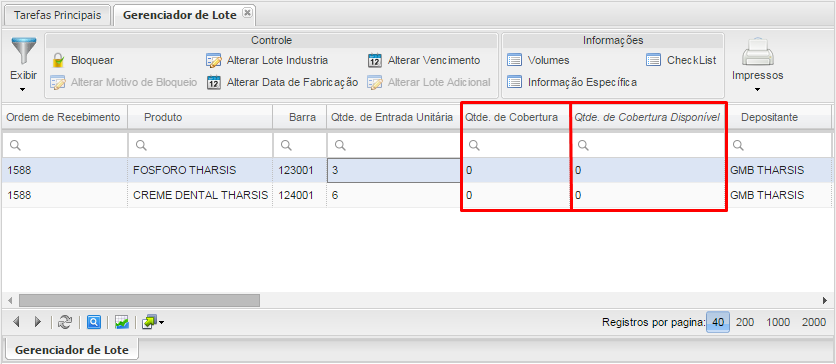
Na tela de Gerenciador de Lote as Colunas “Qtde.de Cobertura” e “Qtde. de Cobertura Disponível” estarão zeradas enquanto não houver retorno da SEFAZ.
 .
.
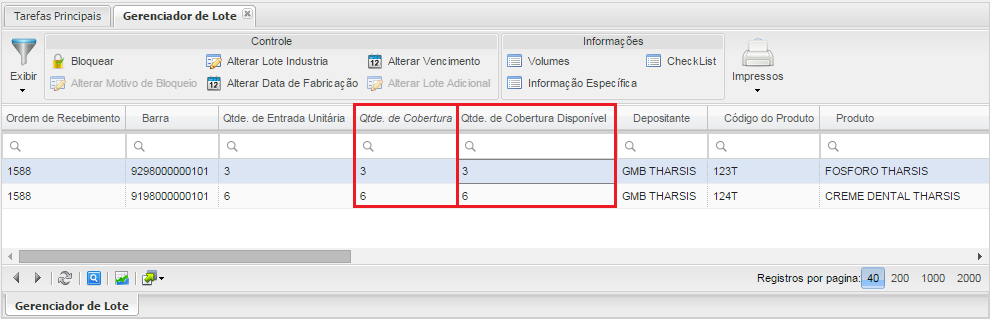
Após o retorno da SEFAZ, os lotes terão a quantidade coberta.
GMB de Saída
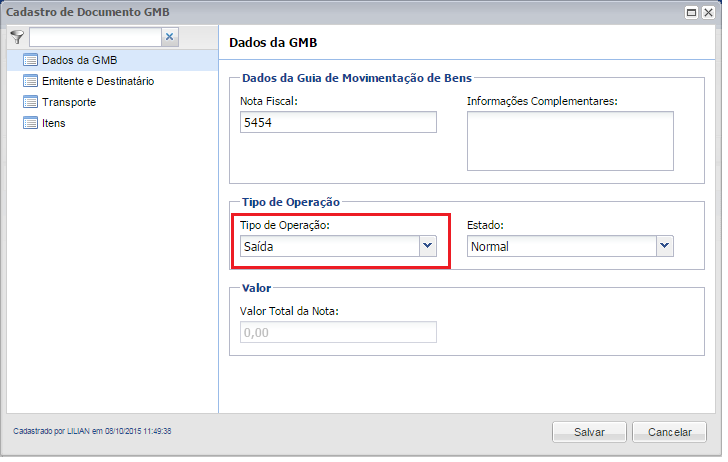
- Inserir um registro de um depositante do tipo Produtor Rural do tipo Saída.
- Menu: Nota Fiscal / Cadastro de GMB
 .
.
 .
.
Após informar o depositante, preencher os dados da Transportadora e inserir os itens da GMB.
Realizar Fluxo de Expedição
- Na Configuração da Onda / sub Menu: Nota Fiscal utilizará o parâmetro:
- Gerar Nota Fiscal de Retorno de Armazenagem: Onde será gerado Notas Fiscal de Retorno de Armazenagem para o pedido de retorno que consta na onda. Podendo optar por qual momento que isto irá ocorrer:
- Após pesagem dos volumes: Por padrão virá setado.
- Após formar Onda
- Gerar Nota Fiscal de Retorno de Armazenagem: Onde será gerado Notas Fiscal de Retorno de Armazenagem para o pedido de retorno que consta na onda. Podendo optar por qual momento que isto irá ocorrer:
- Liberar Nota Fiscal para Expedição que foi digitada na tela “Cadastro GMB“.
- Formar Onda.
- Liberar Onda para iniciar etapas de Separação e Conferência.
- Se parâmetro Gerar Nota Fiscal de Retorno de Armazenagem estiver setado para Após formar Onda irá gerar Nota de Retorno de Armazenagem na tela de Controle de NF-e.
- A nota de GMB será substituída pela nota de Retorno de Armazenagem.
- Se parâmetro Gerar Nota Fiscal de Retorno de Armazenagem estiver setado para Após formar Onda irá gerar Nota de Retorno de Armazenagem na tela de Controle de NF-e.
- Separação por Onda / Separação por Tarefa.
- Realizar Conferência Packing / Conferência Colmeia / Packing de CHECKOUT Express.
- Gerar Volume.
- Pesar o Volume.
- Se parâmetro Gerar Nota Fiscal de Retorno de Armazenagem estiver setado para Após pesagem dos volumes irá gerar Nota de Retorno de Armazenagem na tela de Controle de NF-e.
- A nota de GMB será substituída pela nota de Retorno de Armazenagem.
- Efetuar o processo de Coleta para despachar mercadoria por uma Transportadora.
- Será utilizada a nova Nota Fiscal de Retorno de Armazenagem.
- Obs: o processo de expedição será concluído quando houver retorno positivo da SEFAZ.
Envio para SEFAZ
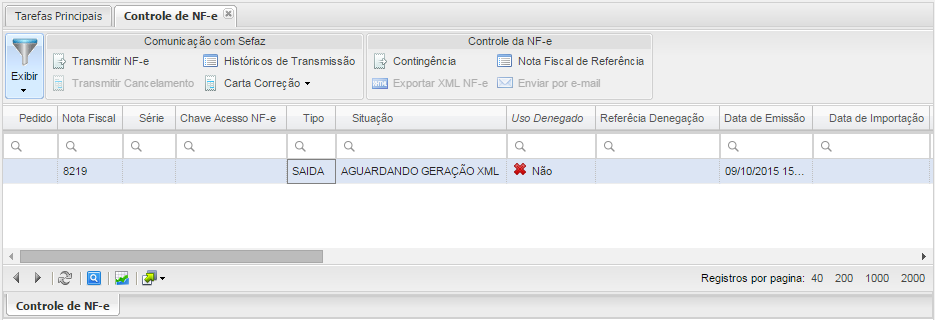
- Após concluir esta etapa será criada uma nota de Retorno de Armazenagem a qual estará disponível na tela de Controle de NF-e para transmitir para a SEFAZ com o status “Aguardando Geração XML“.
 .
.
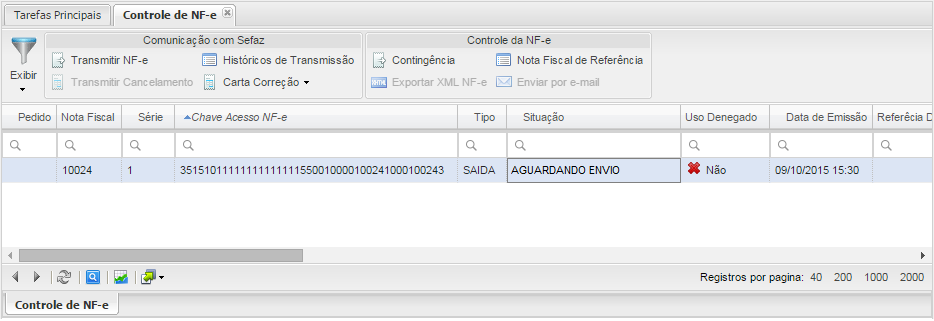
Basta clicar no botão Transmitir NF-e para transmitir para SEFAZ.
.
 .
.

