Fluxo de MONTAGEM DE KIT
Cadastrar Produto Kit
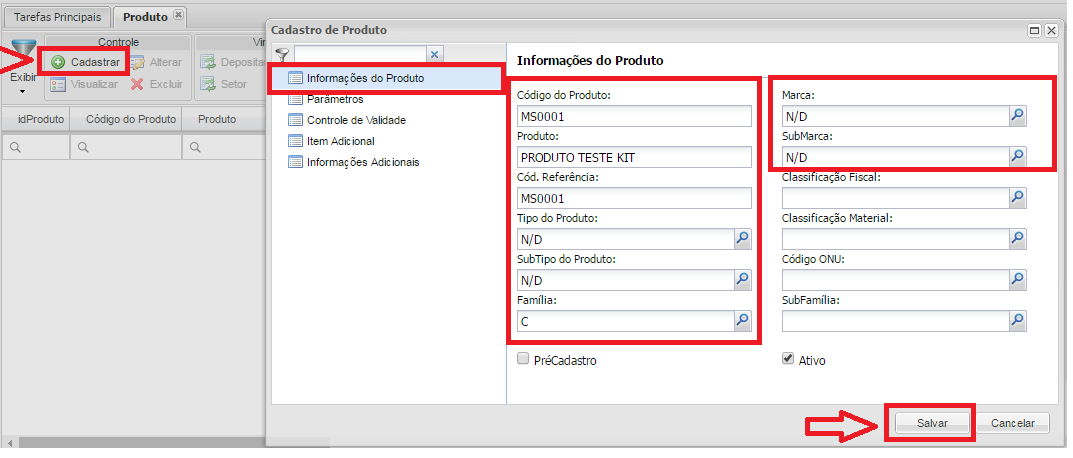
Acessar o Menu: Cadastro / Produto / Produto.
Clicar no botão CADASTRAR.
Preencher os campos:
- Código do Produto.
- PRODUTO: Descrição do Produto.
- COD. REFERÊNCIA: Caso não exista repetir com o código do produto.
- TIPO DO PRODUTO.
- SUBTIPO DO PRODUTO.
- MARCA.
- SUBMARCA.
- FAMÍLIA: Selecionar o Depositante, clicando na lupa ao lado do campo, onde abrirá a pesquisa para selecionar o Depositante do produto, conforme imagem abaixo.
Obs. Para todos os campos que são SUBCADASTROS do produto, para selecionar o registro, basta clicar na lupa de cada campo.
Após preencher todos os campos clicar no botão SALVAR
Cadastrar Embalagem
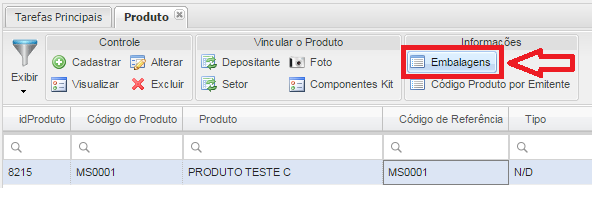
Selecionar o produto cadastrado e clicar no botão EMBALAGENS.
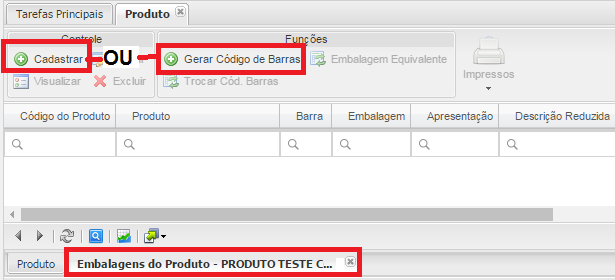
Clicar no botão CADASTRAR ou clicar no botão GERARCÓDIGO DE BARRAS
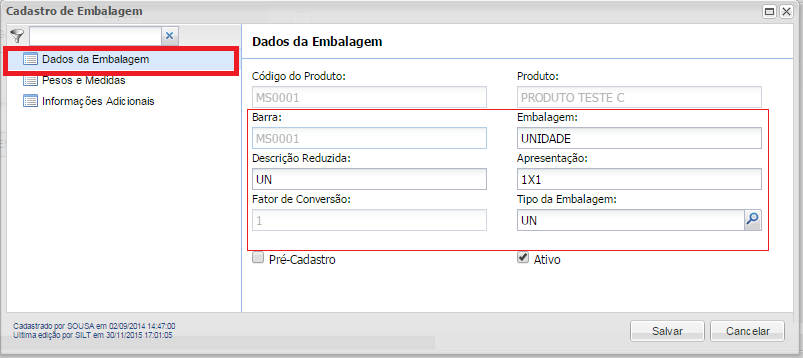
Abrir tela para preencher os campos do sub menu: DADOS DA EMBALAGEM:
- BARRA: Caso não seja gerado pelo Sistema.
- EMBALAGEM (Unidade, Caixa).
- DESCRIÇÃOREDUZIDA (UN, CX).
- APRESENTAÇÃO (1×1).
- FATOR DE CONVERSÃO (1).
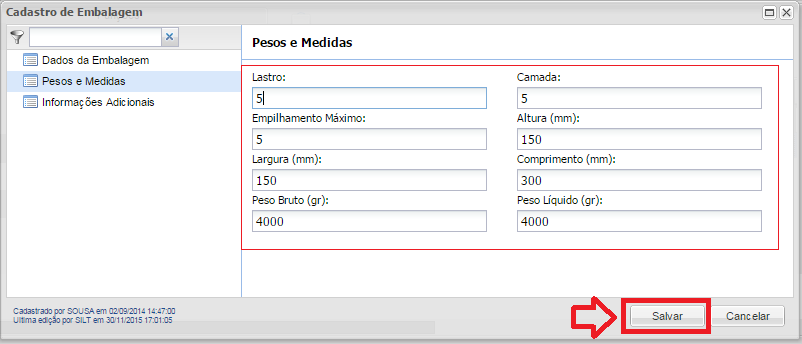
No Sub Menu PESOS E MEDIDAS, preencher os campos:
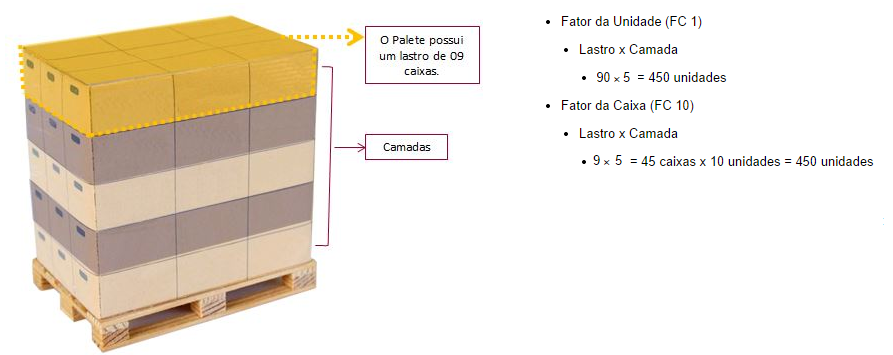
- LASTRO.
- CAMADA.
- EMPILHAMENTOMÁXIMO.
As medidas em milímetro da embalagem:
- ALTURA.
- LARGURA.
- COMPRIMENTO.
- PESOBRUTO: Em gramas.
- PESOLIQUIDO: Em gramas
OBS: Após preencher todos os campos clicar no botão SALVAR.
 .
.
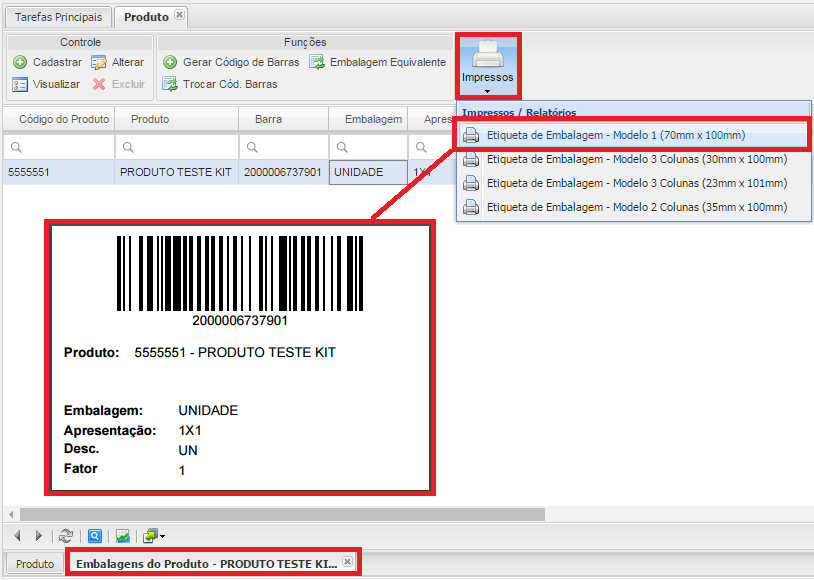
Na aba Embalagem do Produto, selecionar a embalagem cadastrada, clicar no botão impressos e imprimir a embalagem do PRODUTOKIT.
Vincular Depositante ao Produto.
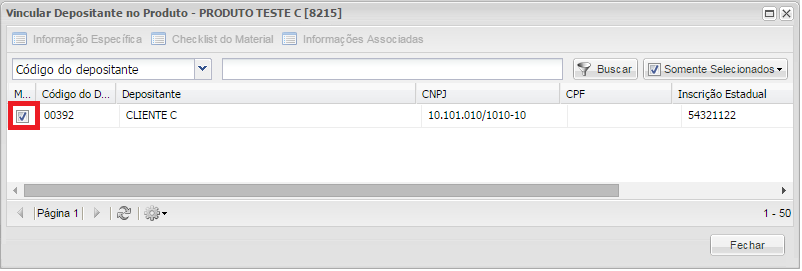
Selecionar o Produto e clicar no botão DEPOSITANTE.
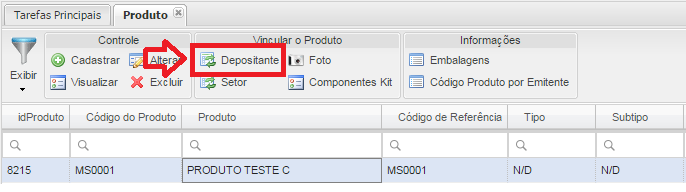
Abrirá tela para realizar o VÍNCULO DO DEPOSITANTE AO PRODUTO, será possível vincular um ou mais depositantes ao produto, checando o primeiro campo da linha do depositante, conforme imagem abaixo:
Vincular Setor ao Produto.
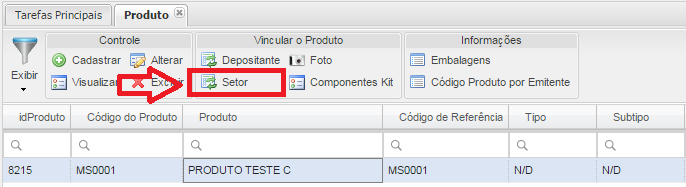
Selecionar o produto e clicar no botão SETOR.
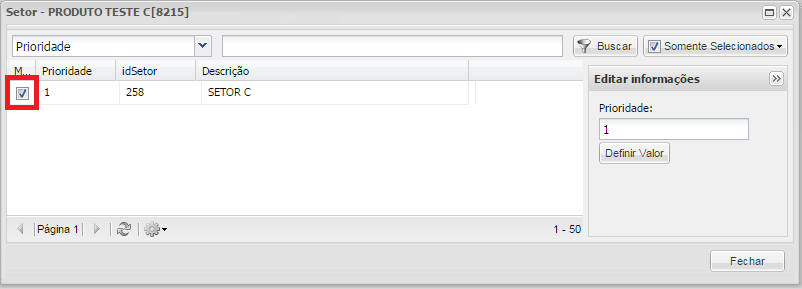
Abrirá tela para realizar o VÍNCULO DO SETOR ao produto, será possível vincular um ou mais setores ao produto, checando o primeiro campo da linha do setor conforme imagem abaixo:
Vincular os componentes do PRODUTOKIT.
Selecionar o produto cadastrado e clicar no botão COMPONENTESKIT.
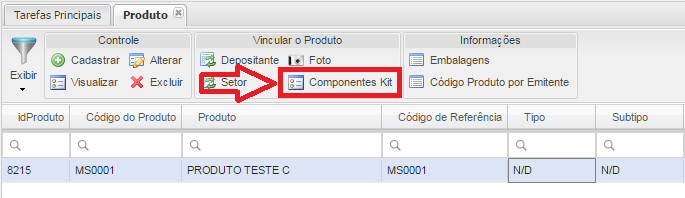
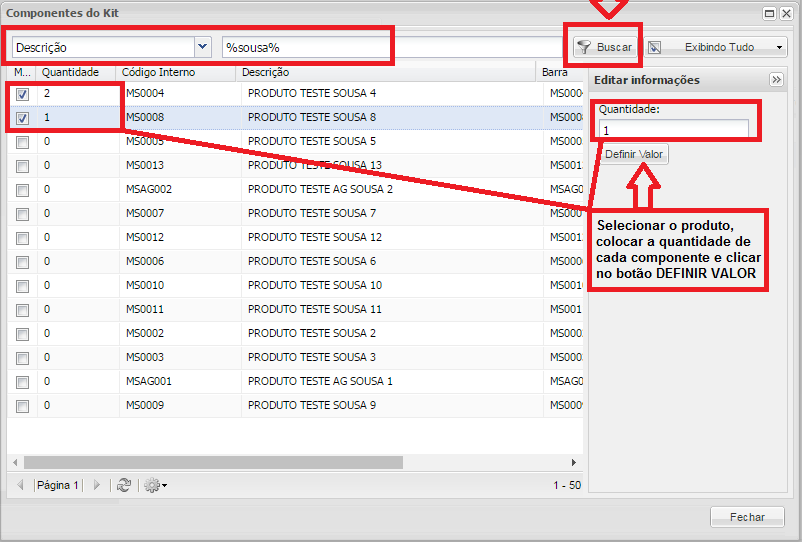
Abrirá tela para realizar o vínculo dos componentes ao PRODUTOKIT, executar o filtro, selecionar o produto componente, definir a quantidade e clicar no botão DEFINIRVALOR, após realizar o vínculo de todos os componentes, clicar no botão FECHAR.
Cadastrar Ordem de Serviço para Produção dos Kits.
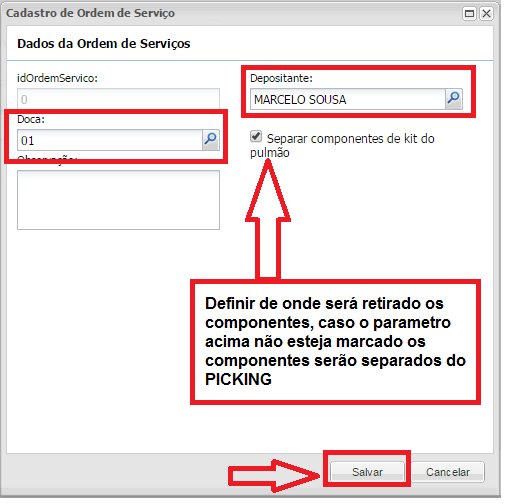
Acessar o Menu: Serviços / KIT / Ordem de Serviço, clicar no botão CADASTRAR.

Preencher os campos destacados, e definir de onde o sistema irá separar os componentes para a montagem do Kit. Após realizar o cadastro clicar no botão SALVAR.
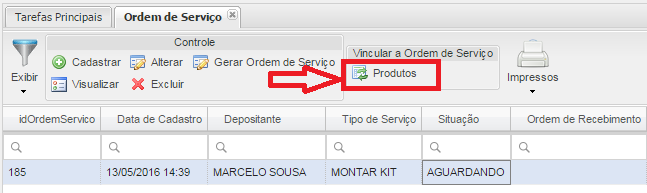
Selecionar registro de Kit, clicar no botão PRODUTOS, vincular os produtos Kits que serão montados no armazém.
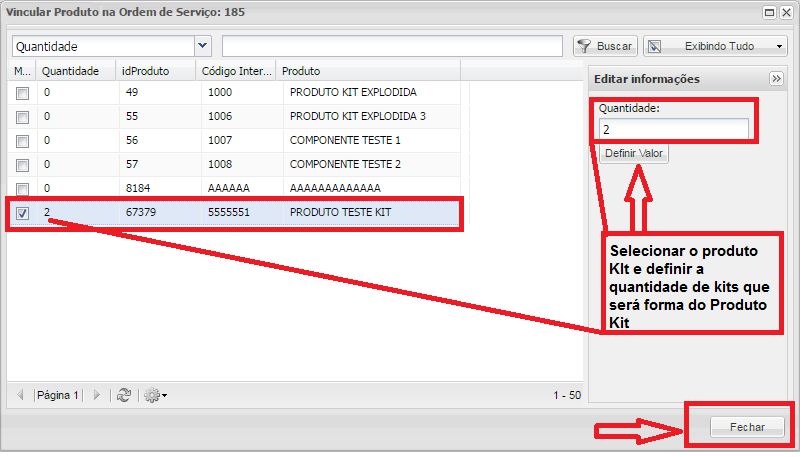
Definir a quantidade de Kits que serão montados, e clicar no botão DEFINIRVALOR. Após vincular todos os Produtos Kit, clicar no botão FECHAR.
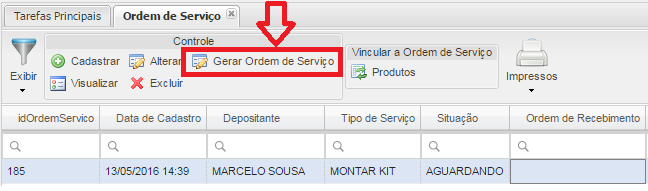
Selecionar o registro de KIT e clicar no botão GERARORDEM DE SERVIÇO, após isto será criado a atividade de produção de Kit.
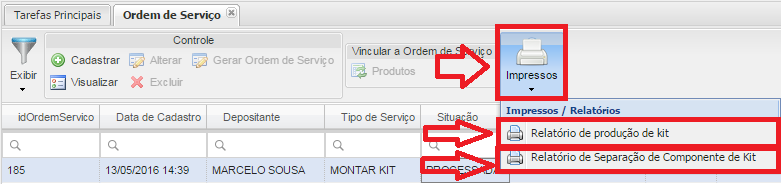
Clicar em impressos para imprimir o RELATÓRIO DE PRODUÇÃO DE KIT e o RELATÓRIO DE SEPARAÇÃO DE COMPONENTES DE KIT.
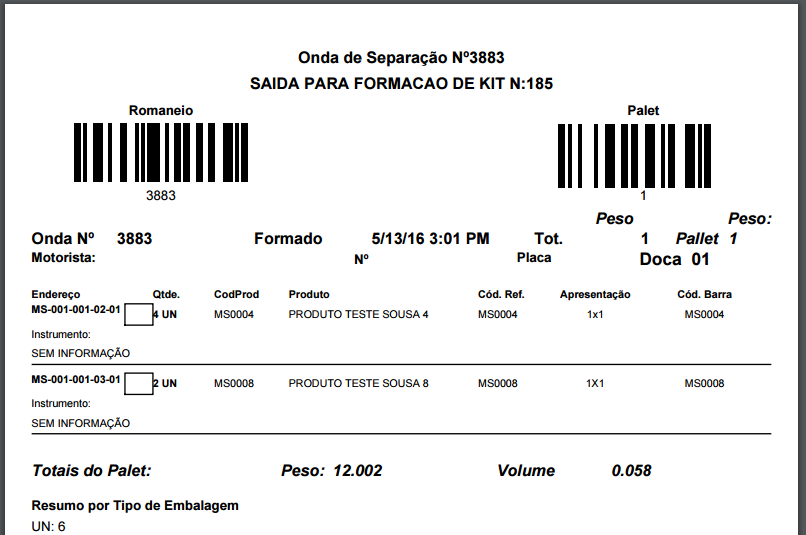
RELATÓRIO DE SEPARAÇÃO DE COMPONENTES DE KIT
O processo de separação será realizado manualmente conforme relatório impresso.
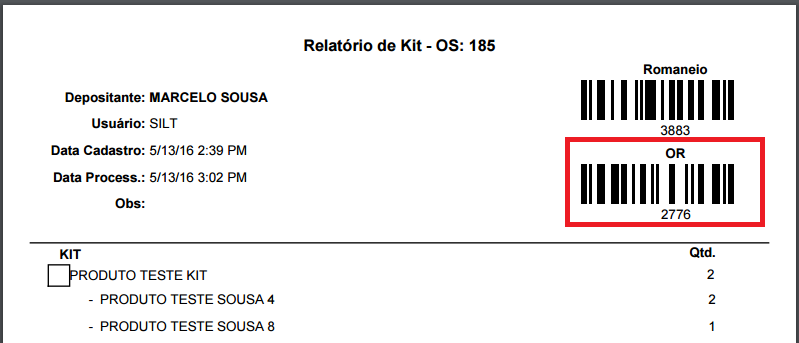
RELATÓRIO DE PRODUÇÃO DE KIT
Será utilizado o número da O.R para realizar a Conferência de Entrada via Coletor de Dados.
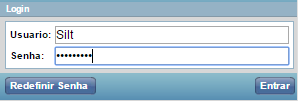
Acessar o Coletor de dados.
Usuário.
Senha.
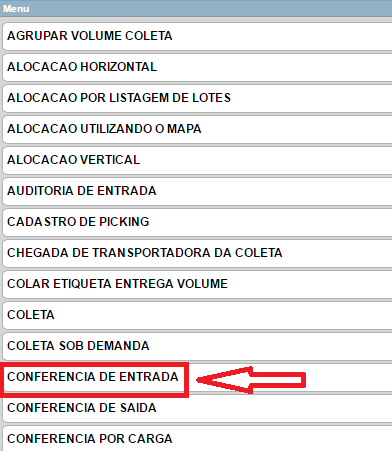
Acessar o menu CONFERÊNCIA DE ENTRADA.
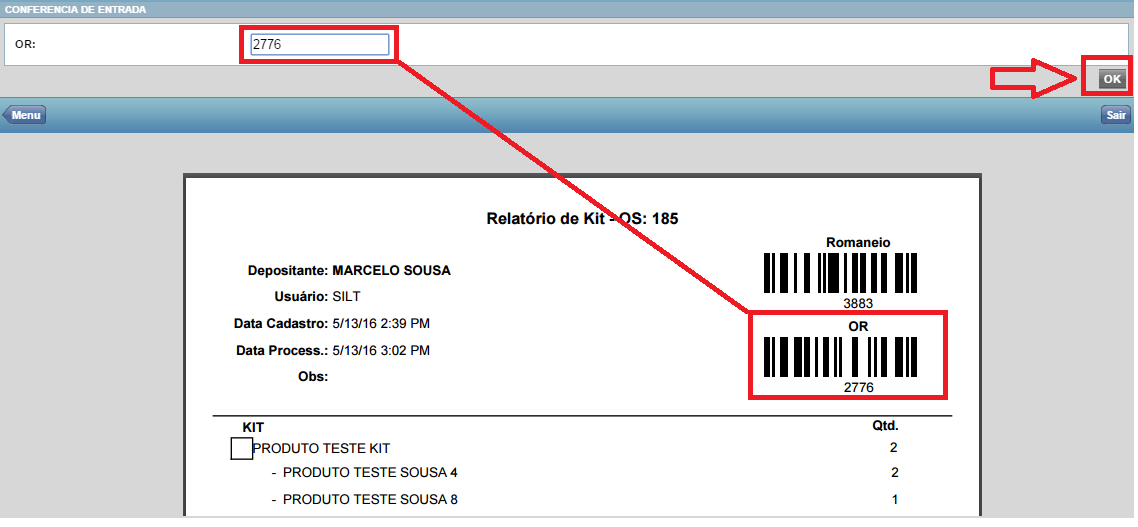
Após acessar o menu Conferência de Entrada, digitar ou bipar o Código de Barras da O.R, em seguida clicar no botão OK.
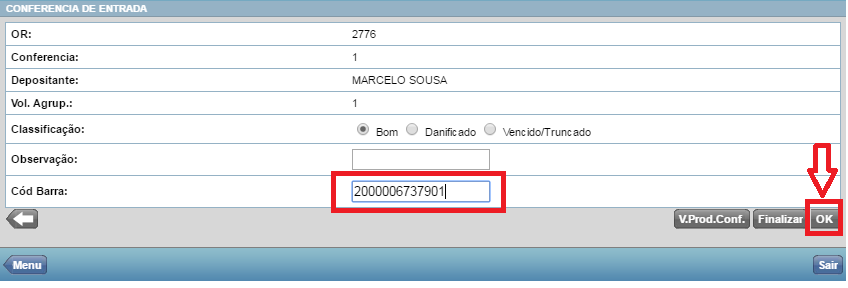
Bipar o código de barras do Produto Kit em seguida clicar no botão OK.
Digitar a quantidade de Produto Kit produzida e clicar no botão OK.
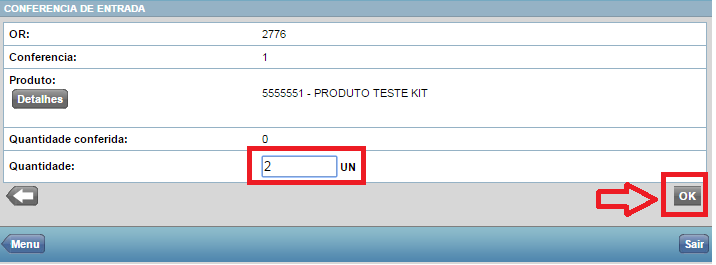
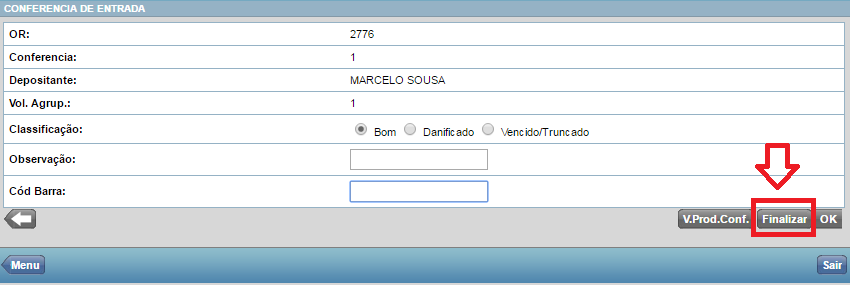
Após conferir todos os produtos Kit, clicar no botão FINALIZAR.
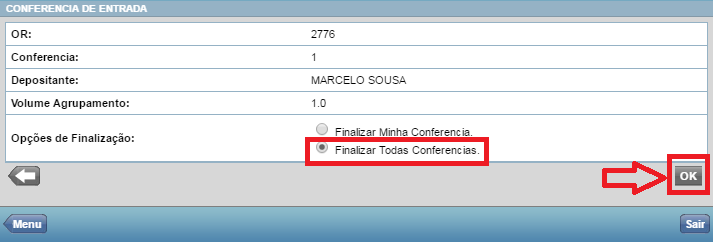
Clicar na opção FINALIZARTODASCONFERÊNCIAS em seguida clicar no botão OK.
Caso não haja divergência de contagem, exibirá a mensagem CONTAGEMFINALIZADACOMSUCESSO.

Gerar Alocação do Produto
Acessar o Menu: Movimentação / Entrada / Gerenciar Ordem de Recebimento.
Selecionar o número da O.R e clicar no botão GERARALOCAÇÃO.
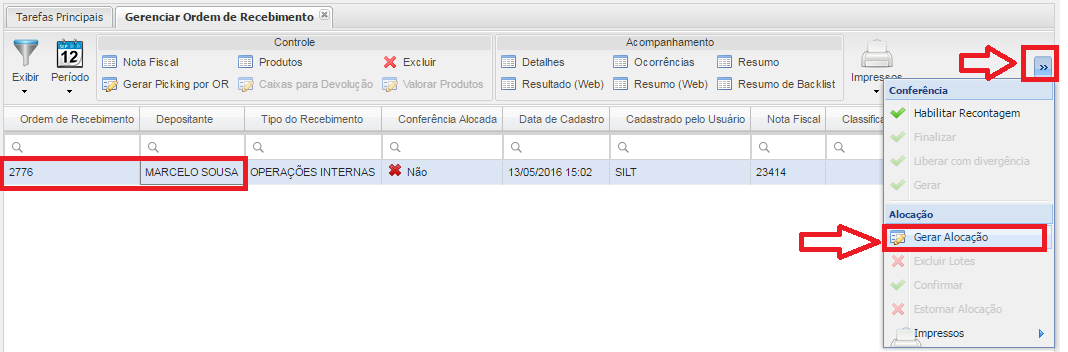
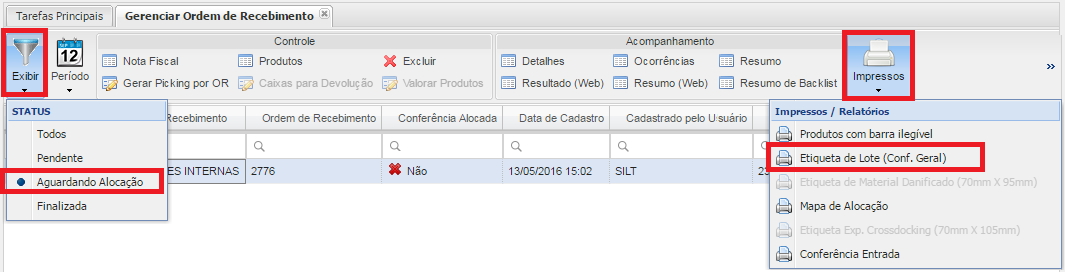
Após Gerar Alocação, imprimir as etiquetas de lote, clicar no botão EXIBIR colocar na opção AGUARDANDOALOCAÇÃO em seguida clicar no botão IMPRESSOS na opção ETIQUETA DE LOTE (CONF. GERAL).
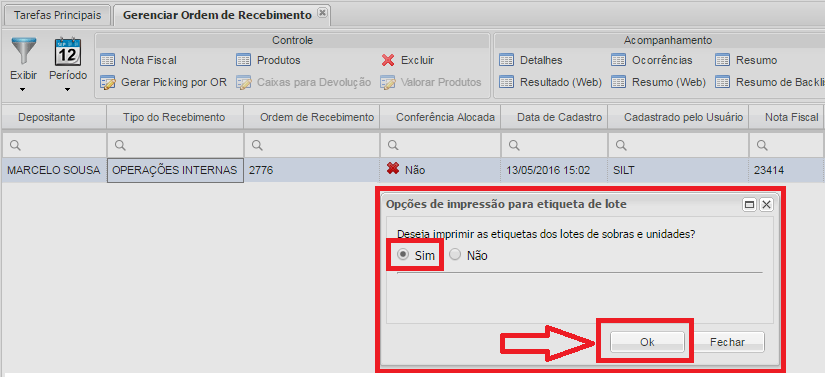
Exibirá Caixa de Diálogo, escolher a opção SIM, em seguida clicar no botão OK.
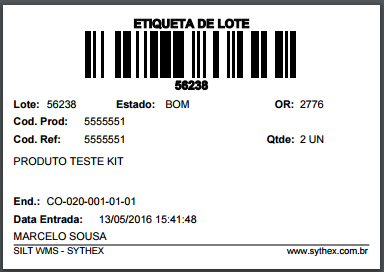
Imprimirá Etiqueta de Lotes que serão utilizadas para a alocação do produto Kit.
Alocação do produto
Acesso ao Coletor de Dados.
Usuário.
Senha.
Acessar o menu do Coletor de Dados / ALOCAÇÃOUTILIZANDOMAPA.
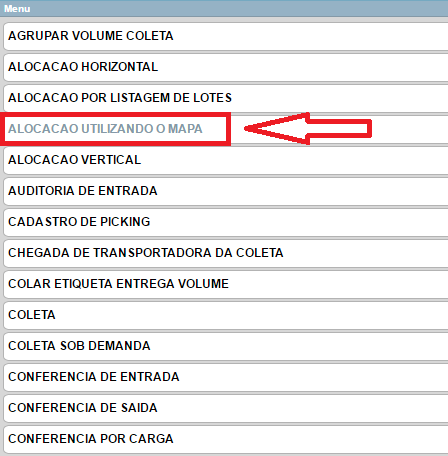
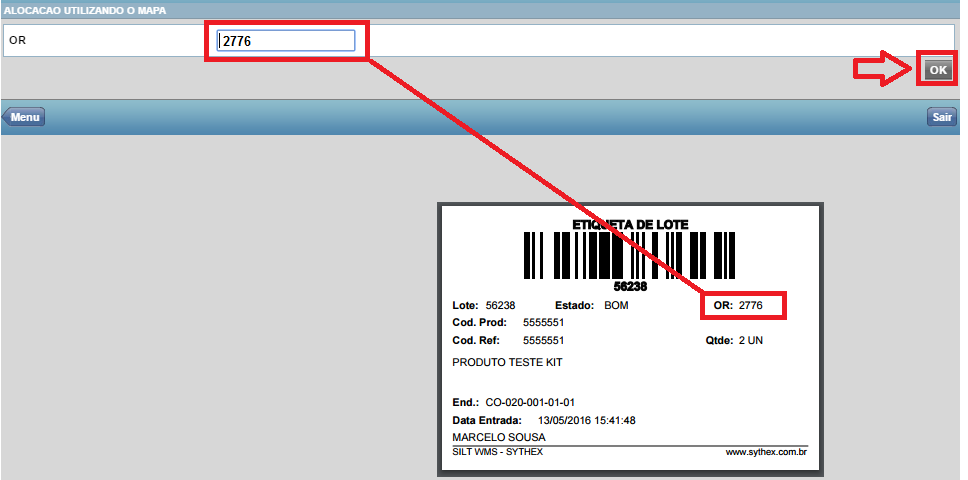
Digitar o número da O.R existente na etiqueta de Lote, em seguida clicar no botão OK.
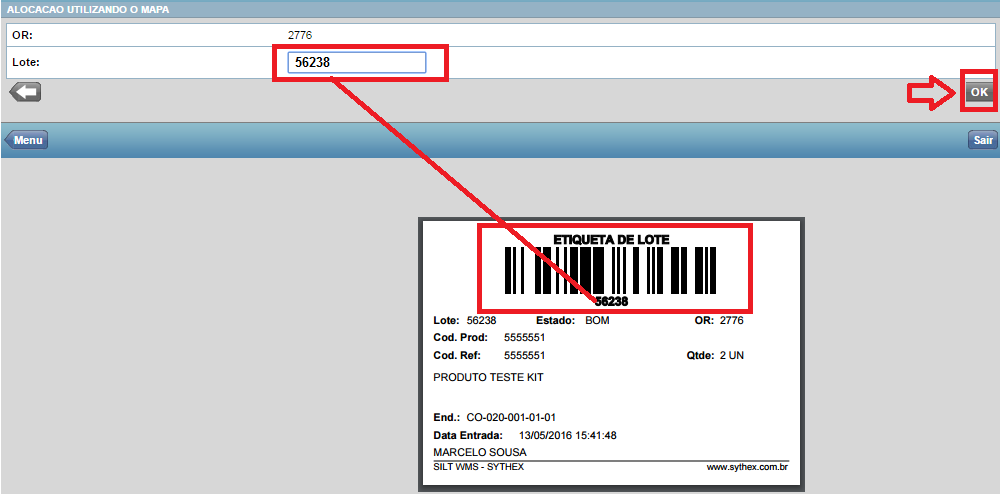
Após digitar o número da O.R, bipar a etiqueta de Lote.
Confirmar o Local de Armazenagem, bipando a etiqueta do local informada pelo coletor.
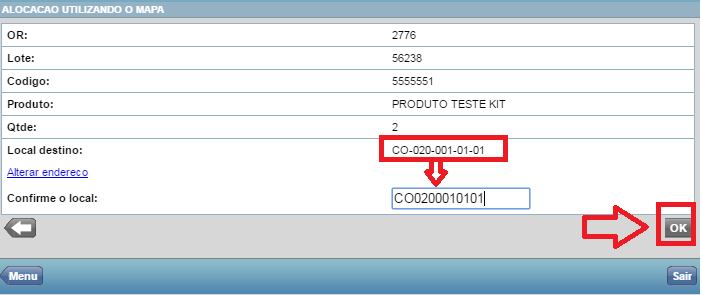
Se exibir a mensagem TODOS OS LOTES DA O.R FORAMALOCADOSCOMSUCESSO, será encerrada a alocação dos produtos Kits. Senão exibirá a mensagem para continuar com a alocação dos produtos Kits restantes.


