Fluxo de Recebimento
Cadastro de Nota Fiscal
Acessar o Menu: Nota Fiscal / Controle Nota Fiscal.
Clicar no botão CADASTRAR.

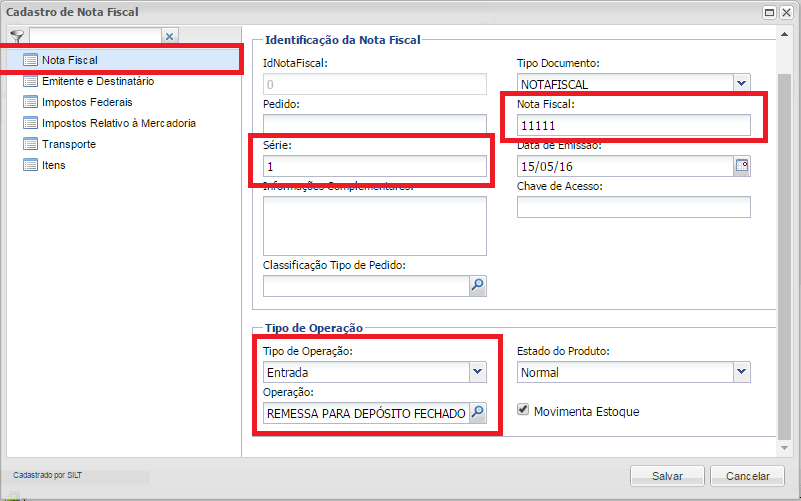
Na tela do Cadastro Nota Fiscal, preencher os campos obrigatórios destacados para cadastrar uma Nota Fiscal, com base na Nota Fiscal de Entrada recebida.
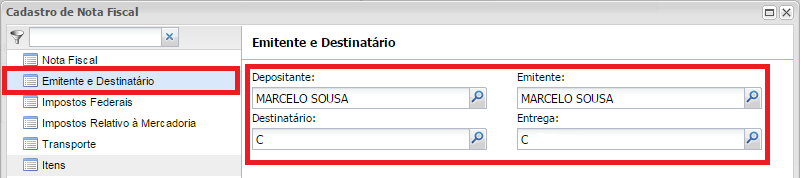
Na tela de cadastro no sub menu EMITENTE e DESTINATÁRIO, preencher os campos obrigatórios conforme imagem abaixo:
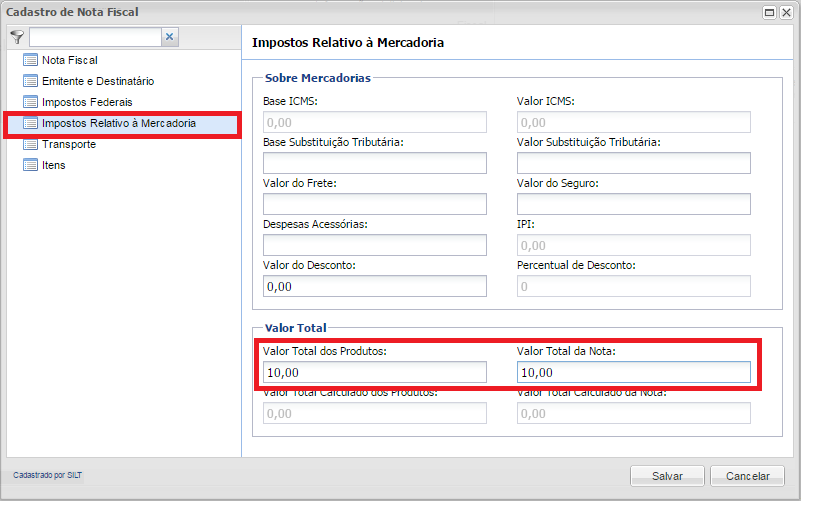
Na tela de cadastro no sub menu IMPOSTOSRELATIVOS À MERCADORIA, preencher os campos obrigatórios conforme imagem abaixo:
Na tela de cadastro no sub menu TRANSPORTE, preencher os campos obrigatórios conforme imagem abaixo:
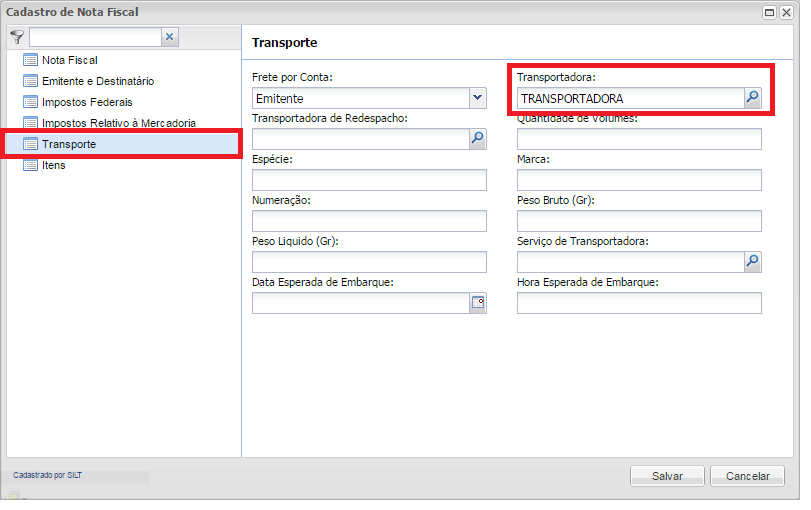
Na tela de cadastro no sub menu ITENS, clicar no botão adicionar.
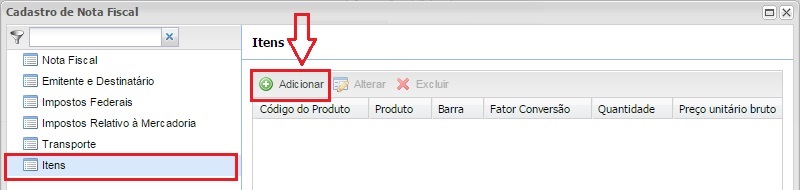
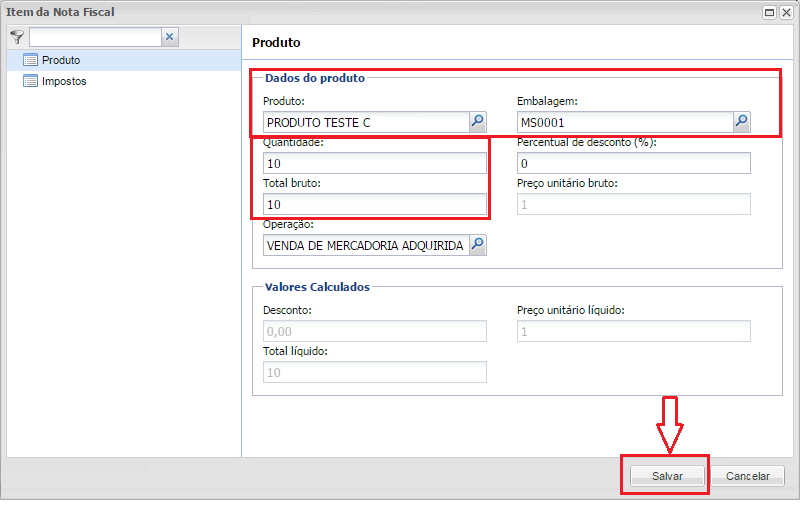
Preencher os campos obrigatórios do produto conforme imagem abaixo, em seguida clicar no botão SALVAR.
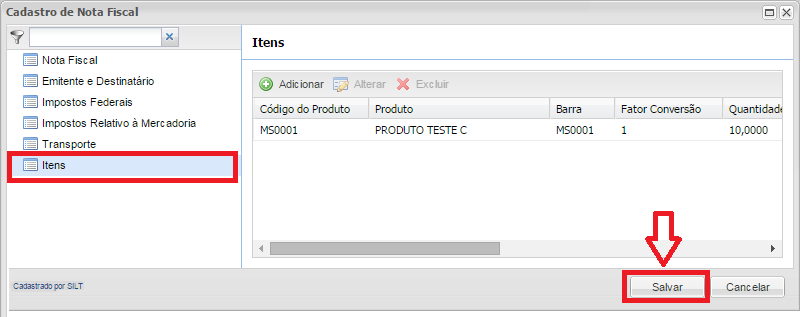
Após finalizar o cadastro de produtos, clicar no botão SALVAR para salvar a nota fiscal digitada.
Cadastro de Guia GMB
A GMB (Guia de Movimentação de Bens) é utilizada pelo Depositante não contribuinte de ICMS, devendo, para iniciar o processo de recebimento, efetuar o cadastro da GMB.
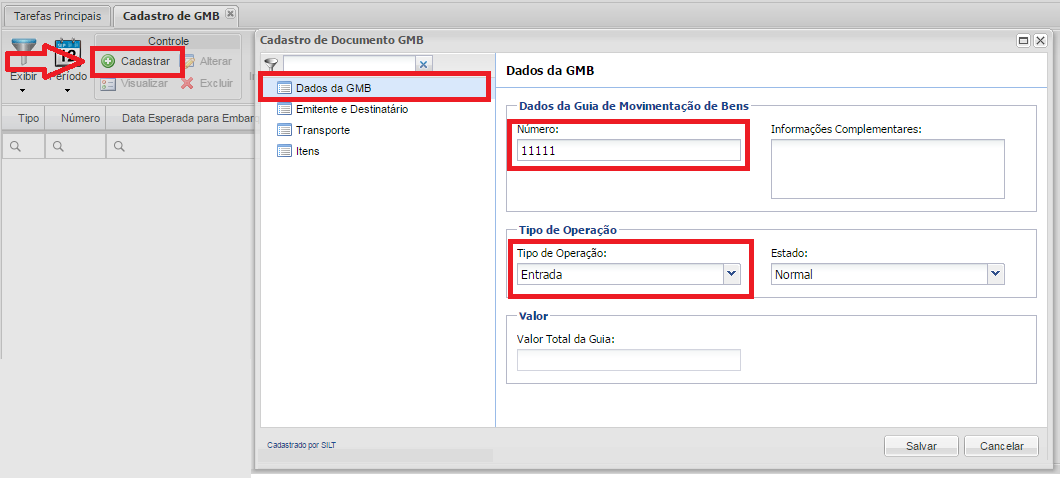
Acessar o Menu: Nota Fiscal / Cadastro de GMB, clicar no botão CADASTRAR, no sub menu DADOS DA GMB preencher os campos destacados.
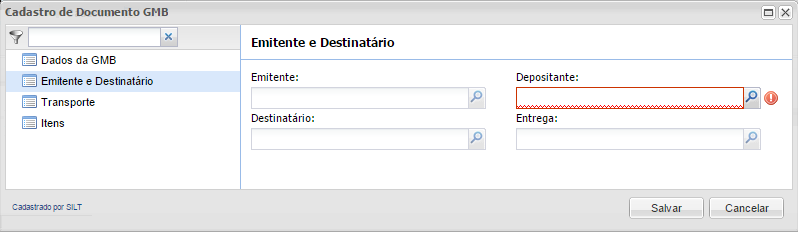
No sub menu EMITENTE E DESTINATÁRIO, selecionar Depositante não contribuinte de ICMS, os demais campos (Emitente, Destinatário e Entrega) serão preenchidos automaticamente.
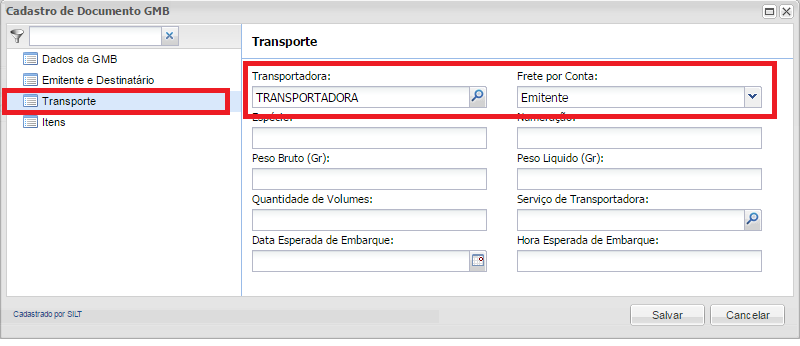
No sub menu TRANSPORTE, preencher os campos destacados.
Na tela de cadastro no sub menu ITENS, clicar no botão adicionar, preencher os campos destacados em seguida clicar no botão SALVAR.

Após adicionar todos os itens da Guia GMB, clicar no botão SALVAR.

Agenda de Transporte – Recebimento
Acessar o Menu: Movimentação / Agendamento / Agenda de Transporte.
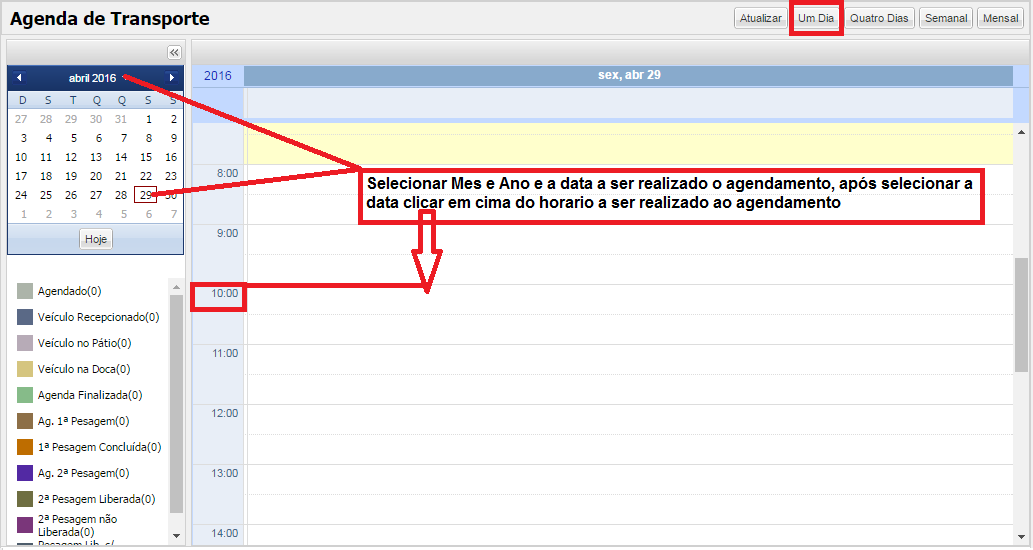
Após abrir a tela de AGENDA DE TRANSPORTE, selecionar o MÊS, ANO e DATA do agendamento e para cadastrar o agendamento clicar em cima do horário a ser realizado o agendamento:
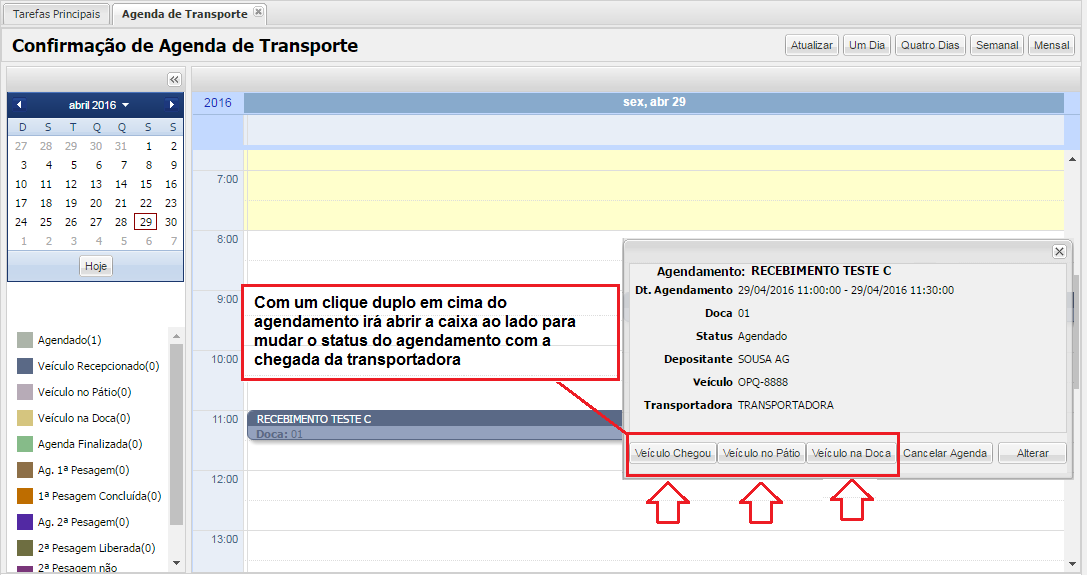
Escolher a opção RECEBIMENTO:
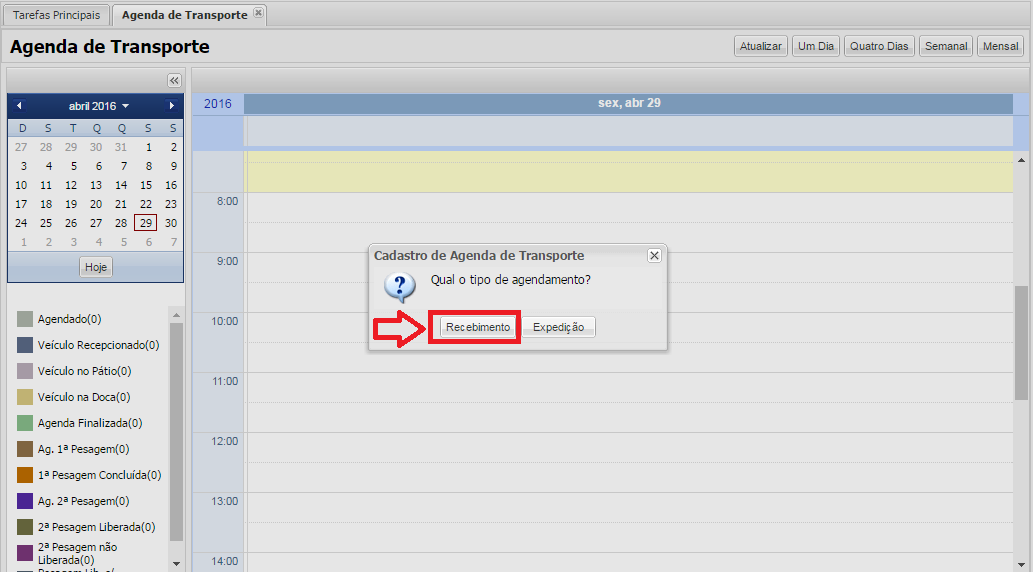
Preencher os campos destacados em vermelho e clicar no botão SALVAR:
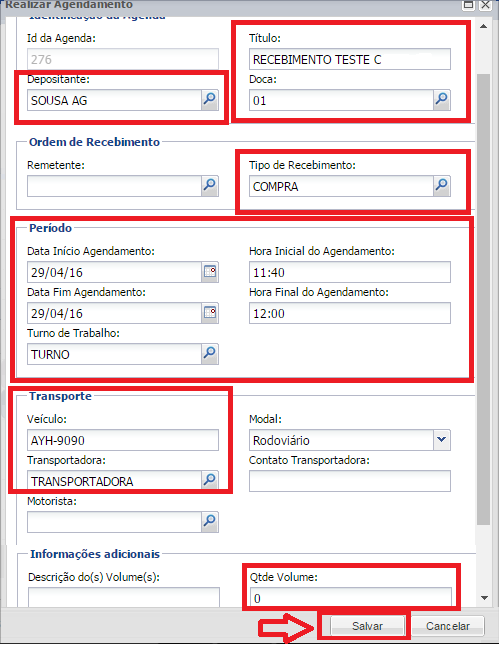
Na tela de CONFIRMAÇÃO DE AGENDA DE TRANSPORTE, com um clique duplo sobre o agendamento, abrirá uma caixa para mudar o status do agendamento com a chegada da transportadora, a mudança de status seguirá a sequencia VEÍCULOCHEGOU, VEÍCULO NO PÁTIO, VEÍCULO NA DOCA, após mudar o status VEÍCULO NA DOCA será criada automaticamente a ORDEM DE RECEBIMENTO (O.R) do agendamento:
Cadastro de Ordem de Recebimento
Acessar o Menu: Cadastro / Entrada / Cadastro de Ordem de Recebimento, clicar no botão CADASTRAR, no sub menu DADOS DA O.R, preencher os campos destacados.
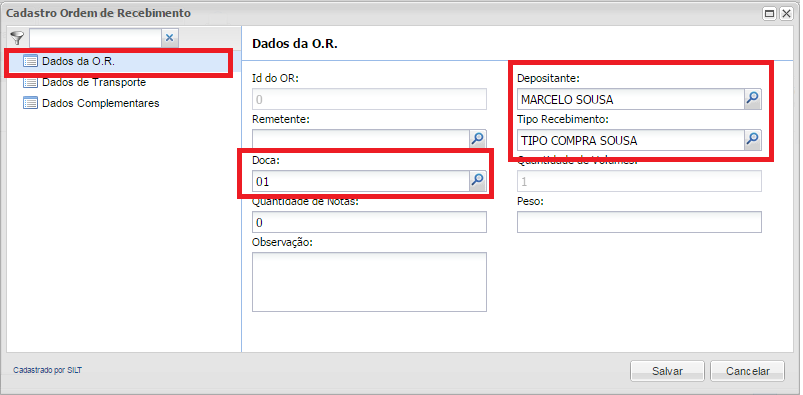
No sub menu DADOS DA O.R, preencher os campos destacados em seguida clicar no botão SALVAR.
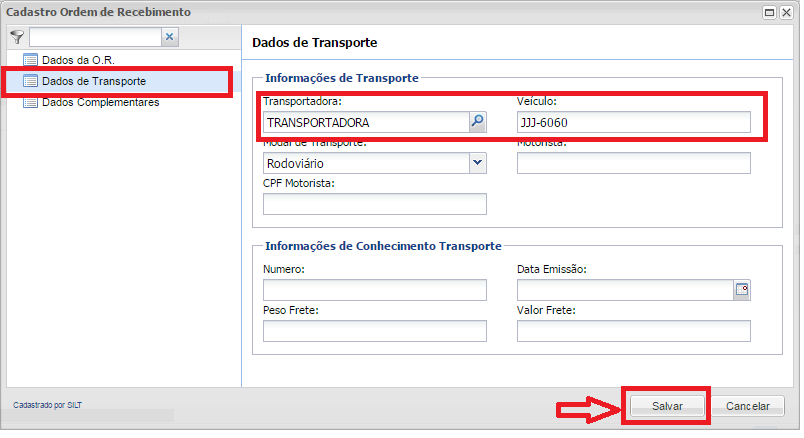
Realizar o vínculo das Notas fiscais/ Guia GMB, selecionar a Ordem de Recebimento cadastrada e clicar no botão NOTAFISCAL.
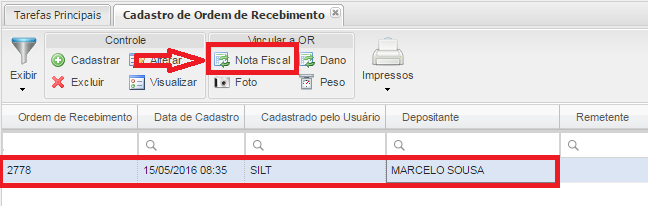
Na tela de Vincular Nota fiscal, realizar o filtro na nota fiscal ou guia GMB, em seguida clicar ao lado para realizar o vínculo da Nota fiscal ou Guia GMB a Ordem de Recebimento, após realizar o vínculo clicar no botão fechar.
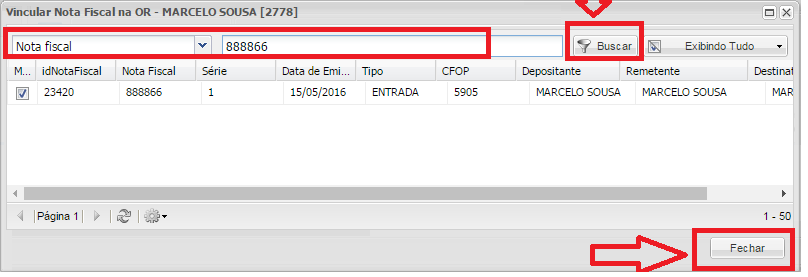
Conferência de Entrada – Coletor de Dados
Acesso ao Coletor de Dados;
Usuário:
Senha:
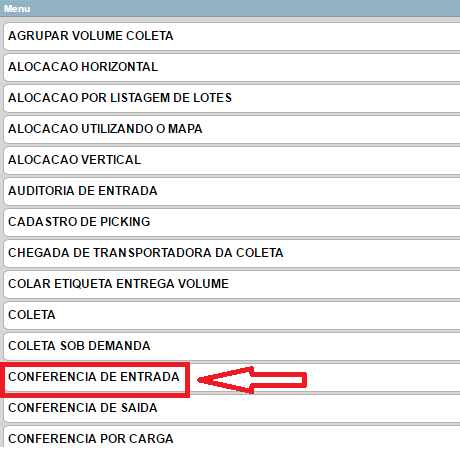
Acessar o Menu: CONFERÊNCIA DE ENTRADA do coletor de dados.
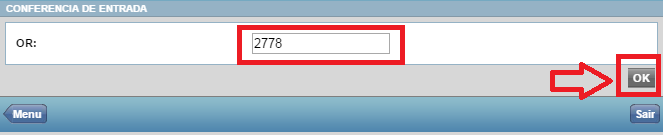
Digitar o Número da Ordem de Recebimento e clicar em OK
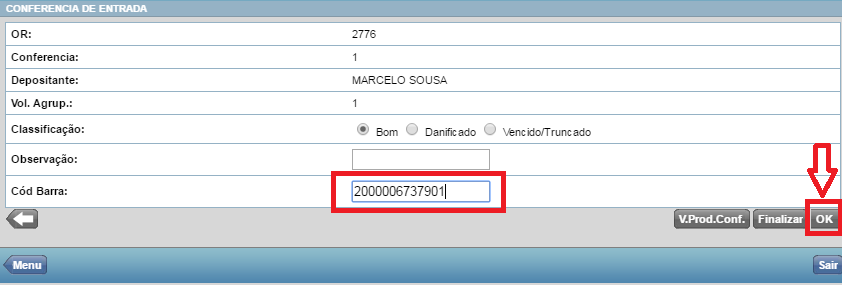
Ao acessar a tela de Conferência de Entrada, bipar o código de barras do Produto em seguida clicar no botão OK.
Digitar a quantidade conferida em seguida clicar no botão OK.

Após conferir todos os produtos, clicar no botão FINALIZAR.
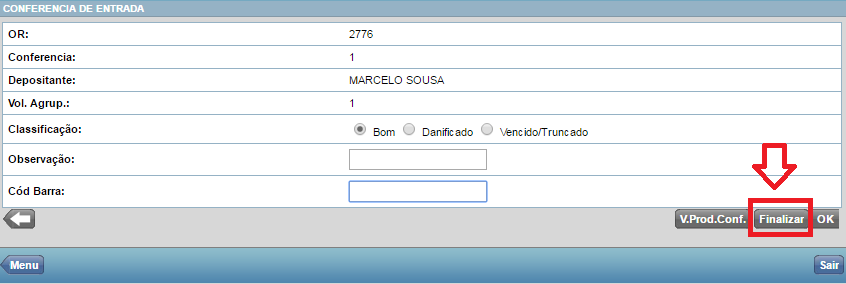
Clicar na opção FINALIZARTODASCONFERÊNCIAS em seguida clicar no botão OK.
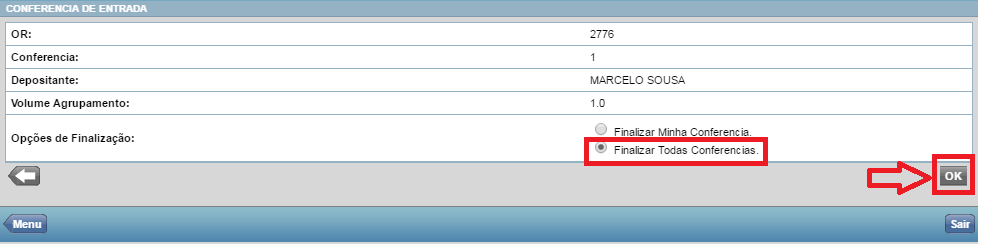
Senão houver divergência de contagem exibirá a mensagem CONTAGEMFINALIZADACOMSUCESSO.

Gerar Alocação
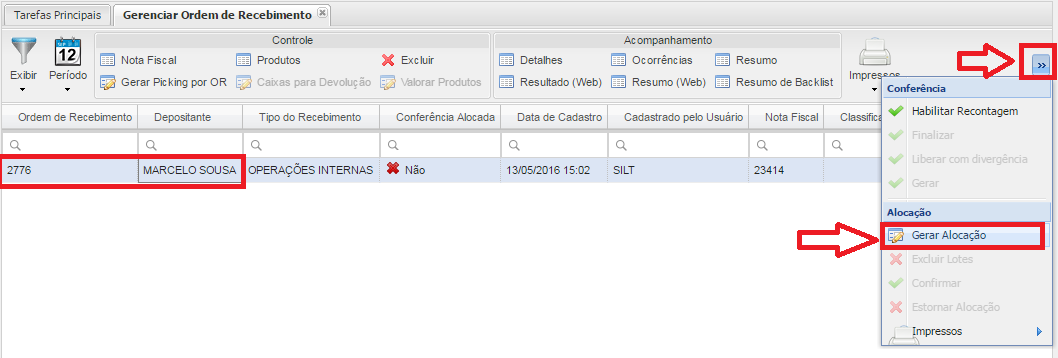
Acessar o Menu: Movimentação / Entrada / Gerenciar Ordem de Recebimento.
Na tela de Gerenciar Ordem de Recebimento, selecionar o número da O.R e clicar no botão GERARALOCAÇÃO.
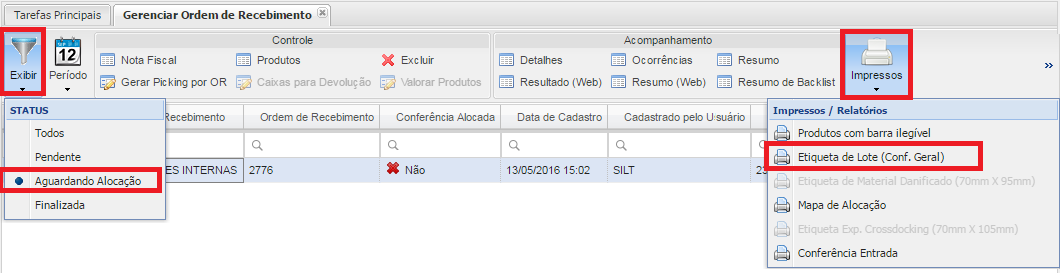
Após Gerar Alocação, imprimir as etiquetas de lote, clicar no botão EXIBIR colocar na opção AGUARDANDOALOCAÇÃO em seguida clicar no botão IMPRESSOS na opção ETIQUETA DE LOTE (CONF. GERAL).
Exibirá a caixa de diálogo: escolhendo a opção SIM, em seguida clicar no botão OK.
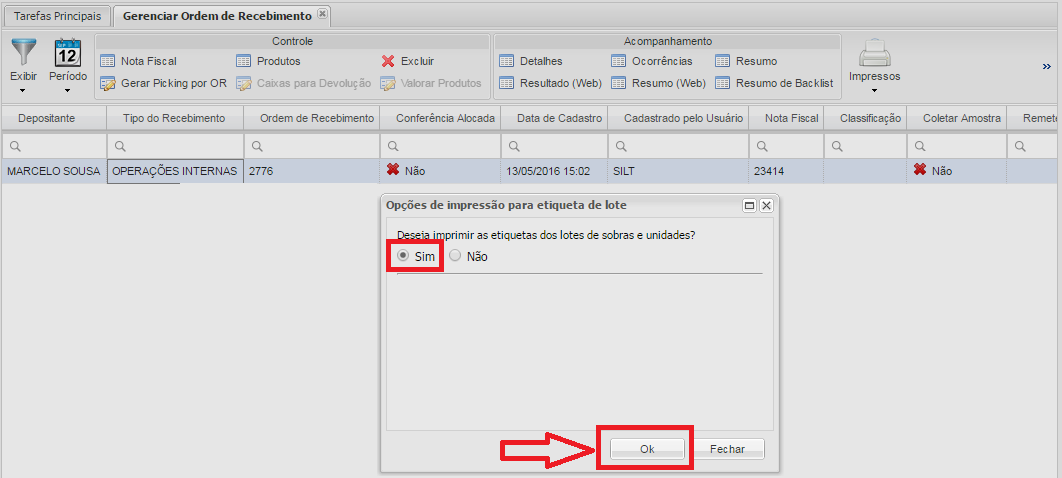
Serão impressos as etiquetas de Lotes que serão utilizadas para a alocação.
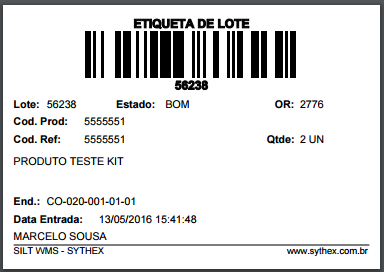
Alocar Produto via Coletor de Dados
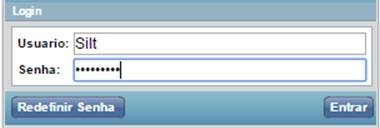
Acesso ao Coletor de Dados;
Usuário:
Senha:
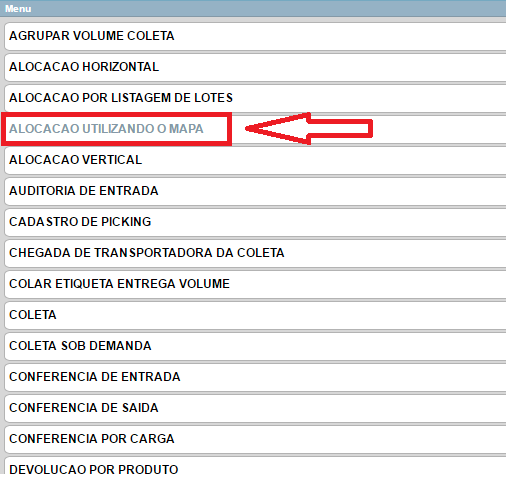
Acessar no Coletor, o menu ALOCAÇÃOUTILIZANDOMAPA.
Digitar o número da O.R existente na etiqueta de Lote, em seguida clicar no botão OK.
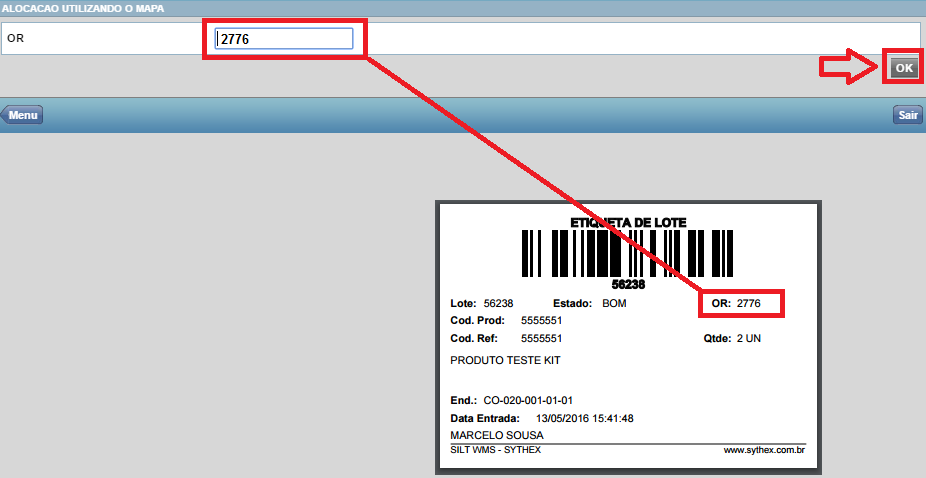
Após digitar o numero da O.R, bipar o Código de Barras ou o Código da etiqueta de Lote.
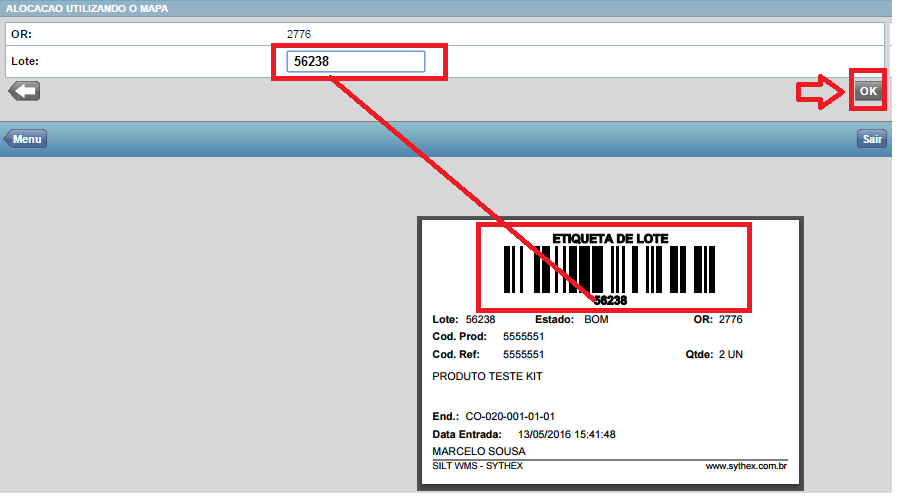
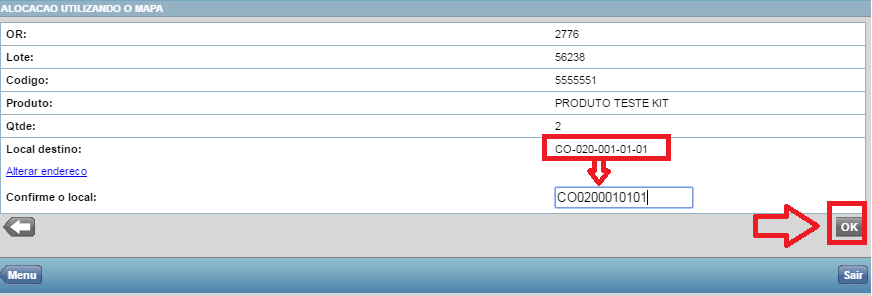
Confirmar o Local de Armazenagem, bipando a etiqueta do local informada pelo coletor.
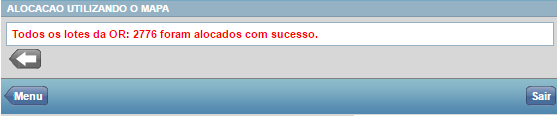
Quando mostrar a mensagem TODOS OS LOTES DA O.R FORAMALOCADOSCOMSUCESSO, será encerrada a alocação dos produtos da O.R. Caso contrário exibirá mensagem para continuar com a alocação dos produtos restantes.
Transmissão NFe – Guia GMB
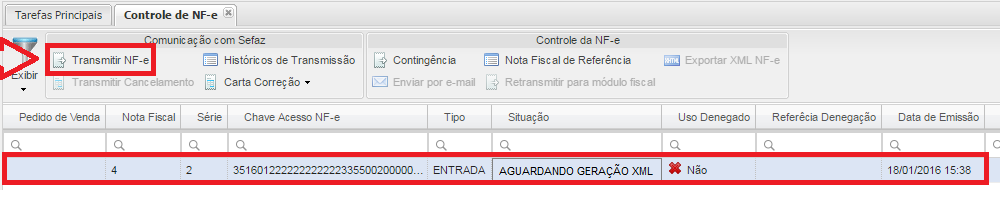
Acessar o Menu: Nota Fiscal / NF-e / Controle de NF-e.
Selecionar o Guia GMB disponibilizada automaticamente após finalização da alocação dos produtos da guia GMB, clicando no Botão TRANSMITIR NF.
Imprimir Nota Fiscal Eletrônica
Acessar o Menu: Nota Fiscal / NF-e / Impressão NF-e.
Selecionar a Nota Fiscal e clicar no botão IMPRIMIR NF-e.

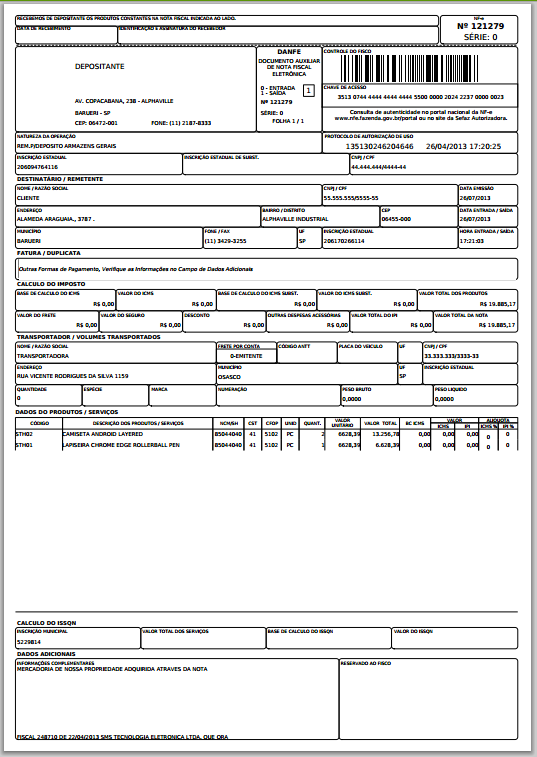
Exemplo de impresso de Nota Fiscal Eletrônica.
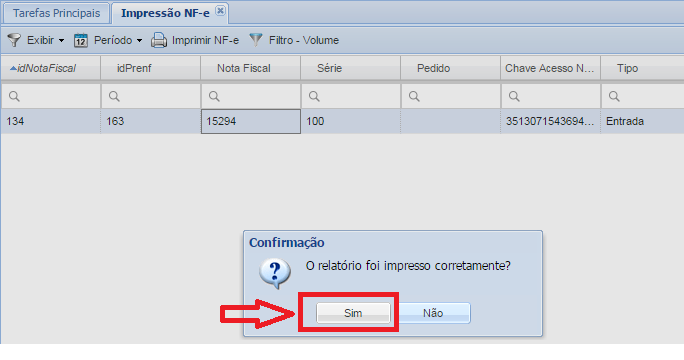
Após impressão com sucesso clicar no botão SIM conforme mostrado na imagem abaixo:
Cobertura Fiscal
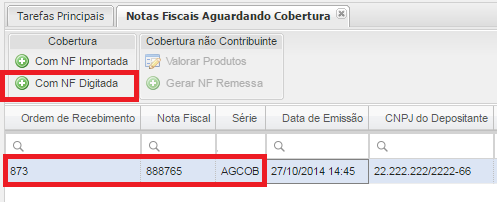
Acessar o Menu: Nota Fiscal / Armazém Geral / Notas Fiscais Aguardando Cobertura, selecionar a Nota Fiscal e clicar no botão COM NF DIGITADA.
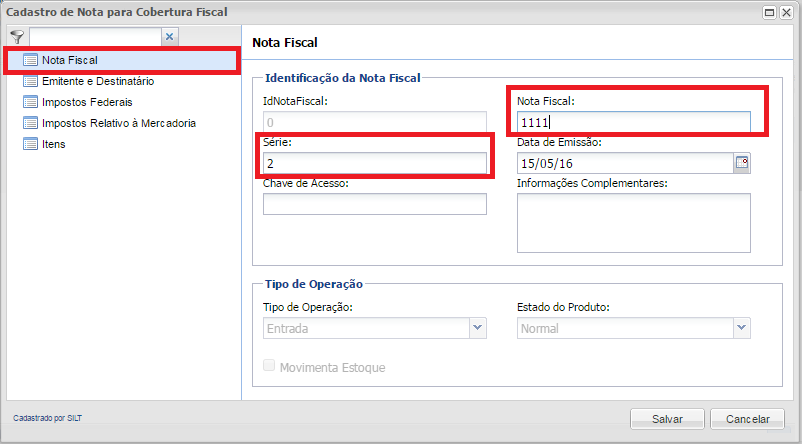
No sub menu NOTAFISCAL, digitar os campos destacados.
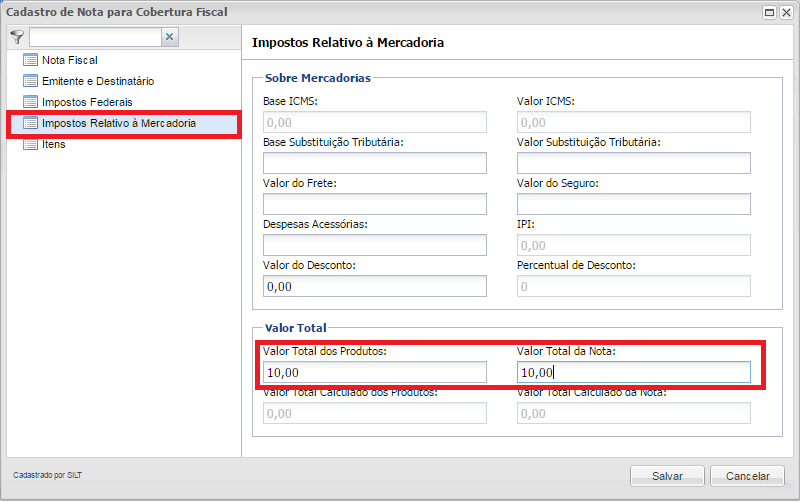
No sub menu IMPOSTOSRELATIVO A MERCADORIA, digitar os campos destacados da Nota Fiscal.
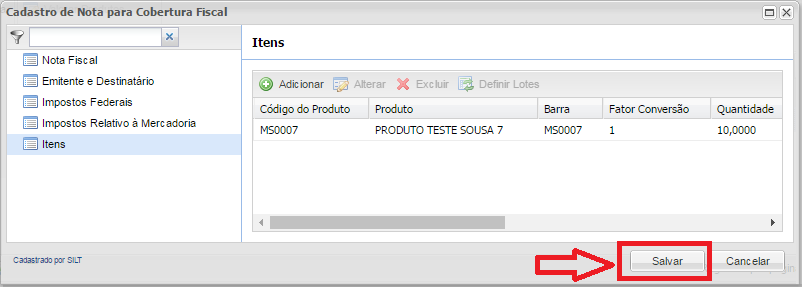
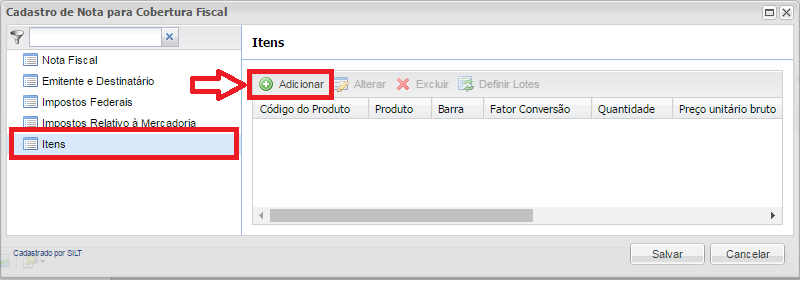
No sub menu ITENS, clicar no botão ADICIONAR para cadastrar os itens da Nota Fiscal de Cobertura.
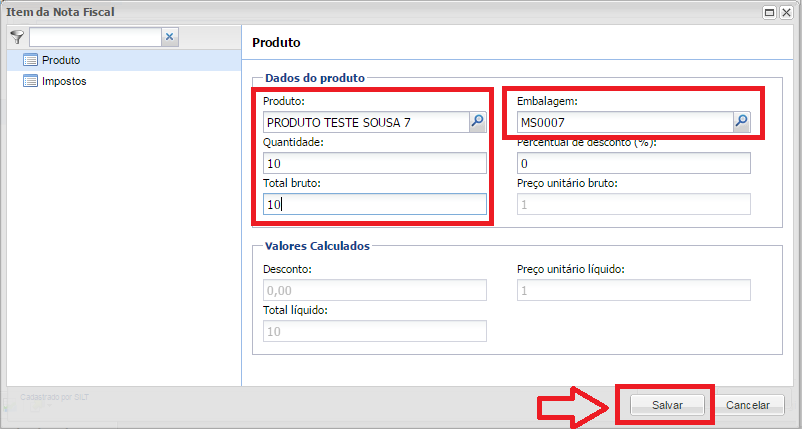
Digitar nos campos destacados, em seguida clicar no botão SALVAR.
Após digitar todos os itens da Nota fiscal, clicar no botão SALVAR para realizar a Cobertura Fiscal dos itens.