Recursos Gerais
Visão Geral
O sistema possui alguns recursos que são comuns a todas as telas do sistema, esses recursos têm por objetivo favorecer o usuário na utilização das funcionalidades que são oferecidas pelo mesmo.
Atualização de Versão
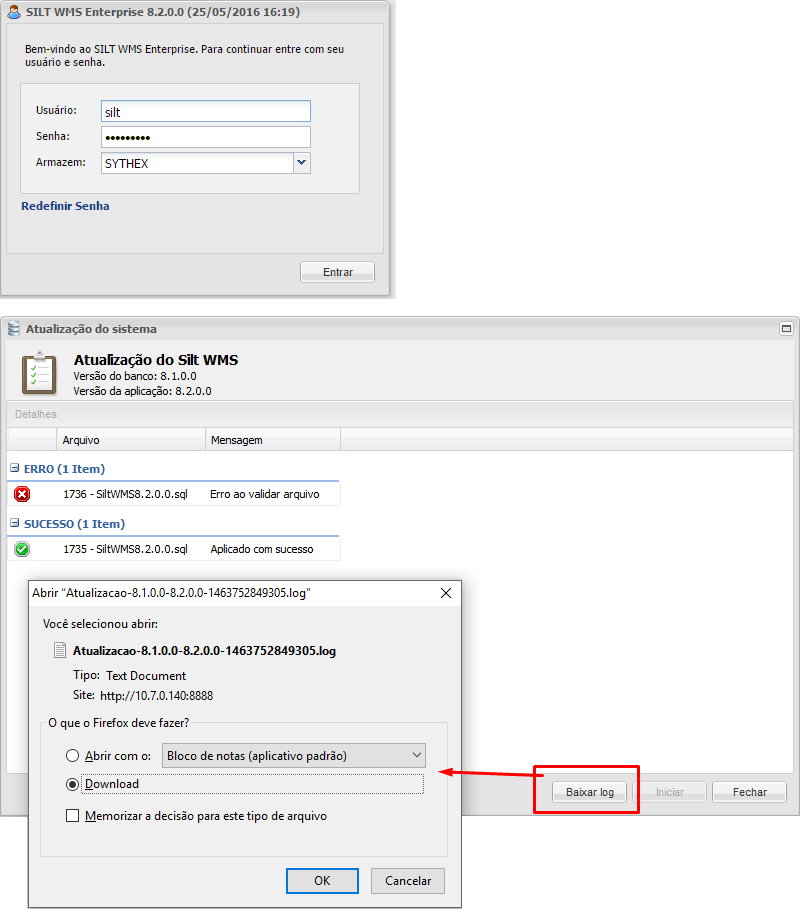
A partir da versão 8.2.0.0, foi criado mecanismo no sistema que permitirá a atualização automática da versão.
Ao iniciar uma aplicação, caso esta esteja com versão diferente com a versão do banco de dados, será possível visualizar as alterações que serão aplicadas na base de dados, em termos de estrutura antes de atualizar o aplicativo.
Funções de Agrupamento
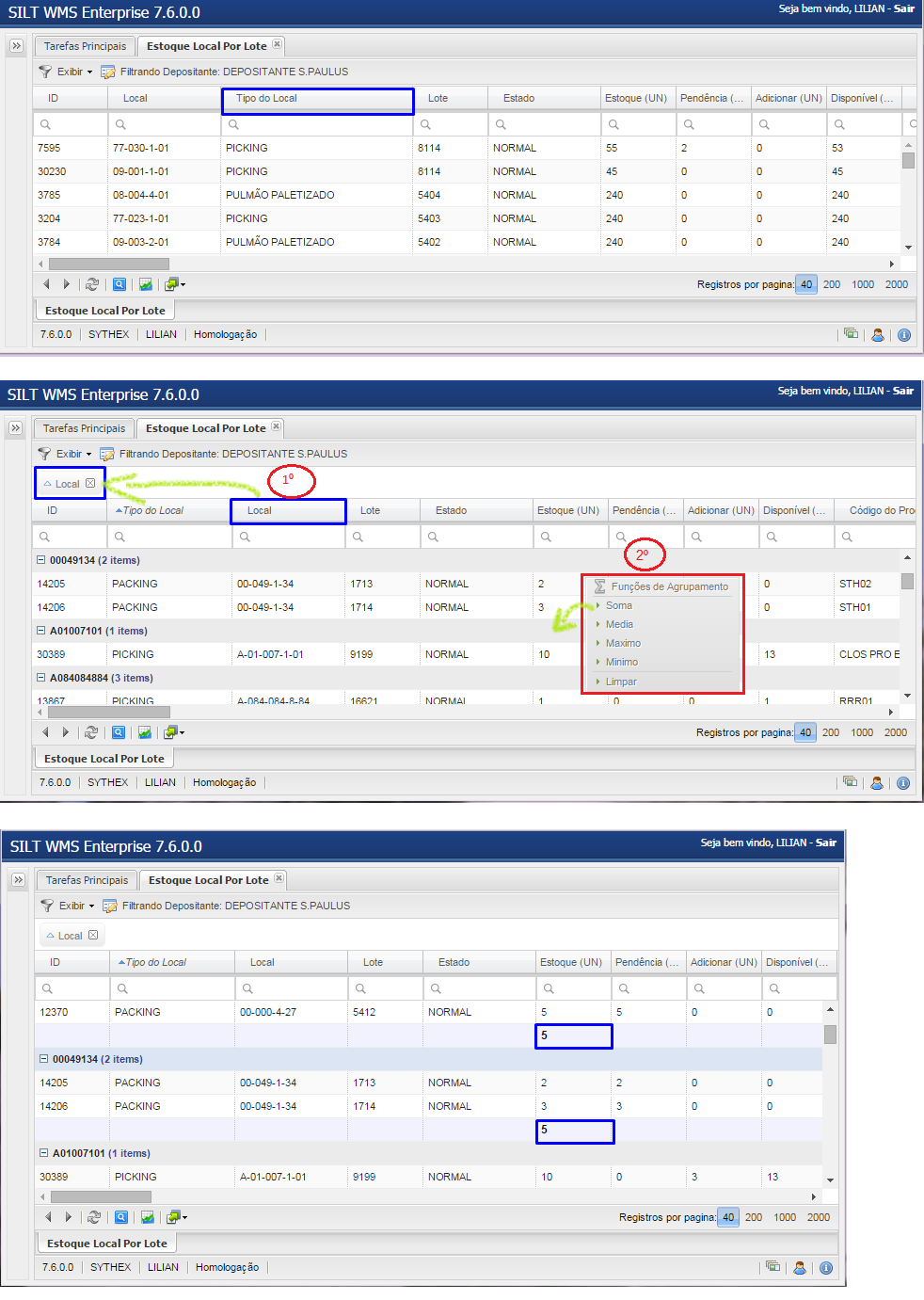
A partir da versão 7.X foi criado funcionalidade de realizar soma, média, exibir número máximo ou mínimo de colunas numéricas, onde será necessário:
- Agrupar uma coluna da tela.
- Clicar com botão direito do mouse numa linha cuja coluna seja numérica. Com isso será possível visualizar as “Funções de Agrupamento“ e escolher o que será exibido de resultado por exemplo:
- Soma: Realiza a somatória da coluna, conforme agrupamento.
- Média: Calcula a média.
- Máximo: Informa o valor máximo do agrupamento.
- Mínimo: Exibe o valor mínimo do agrupamento.
- Limpar: Retira o resultado do agrupamento.
Redefinir Senha
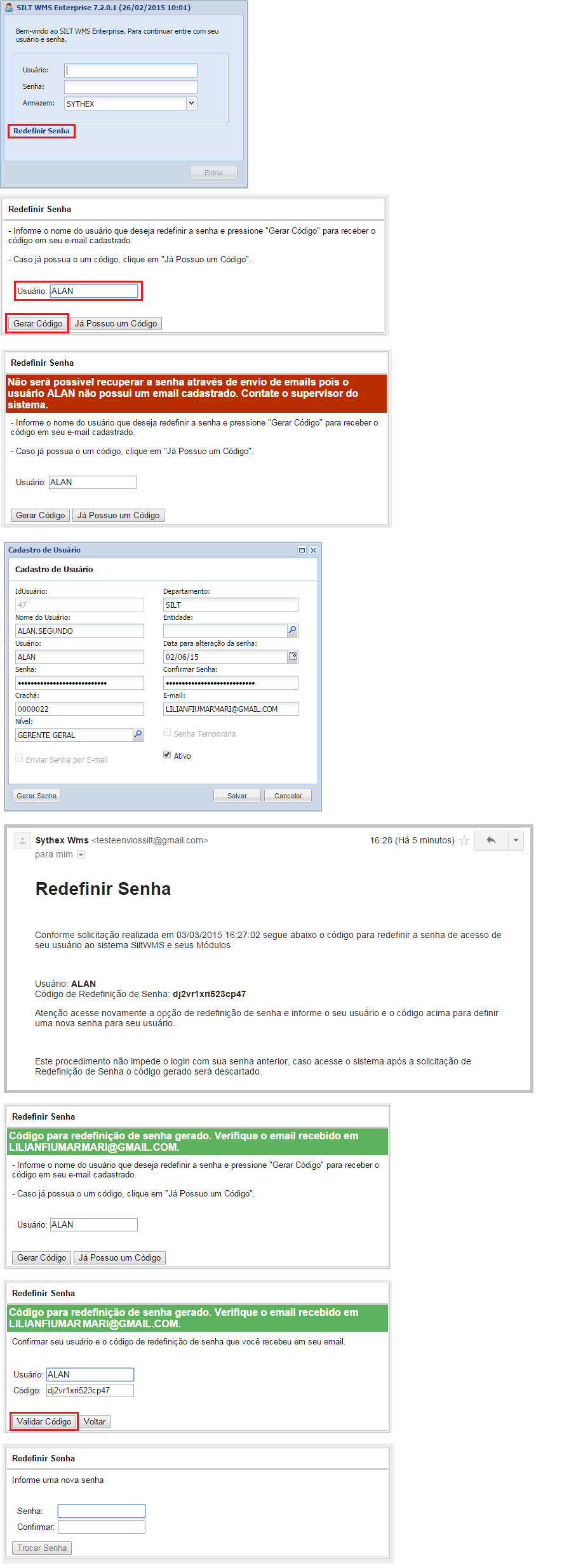
- A partir da versão 7.2.0.0, o sistema solicitará para que seja informado o nome do usuário que deseja redefinir a senha, pressionando o botão “Gerar Código”, para que o usuário receba o código do e-mail cadastrado, aplicativos contemplados com a mudança SILTWMS, WMSWEB, Operação de Depósito e mWms (Coletor de Dados).
Grid´s a partir da versão 7.X.
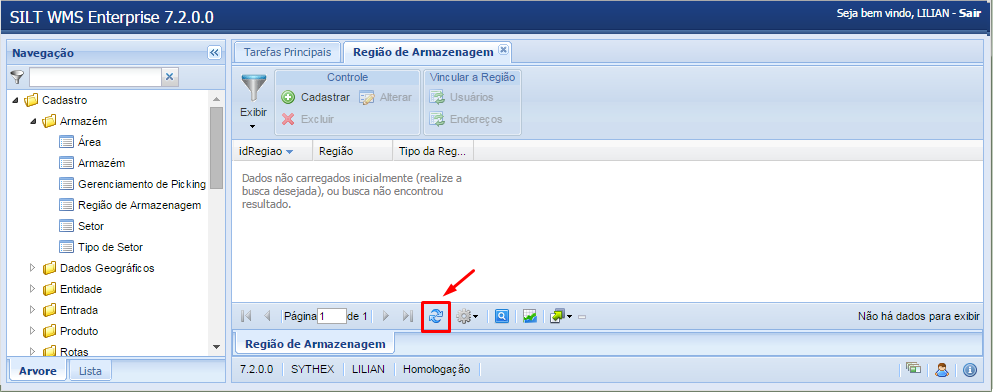
A partir da versão 7.X algumas telas não carregarão os dados automaticamente, precisando clicar no botão “Atualizar” ou “Período”.
 .
.
Após clicar no botão “Atualizar”.
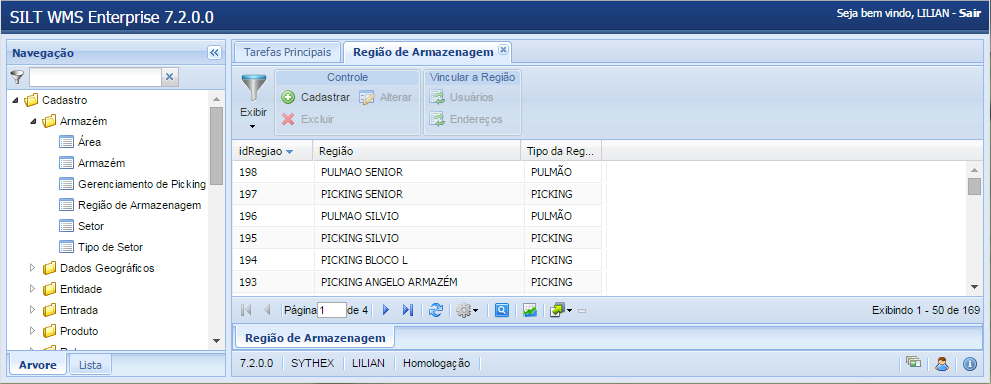
Aba Tarefas Principais
Estarão relacionados os principais menus do sistema.
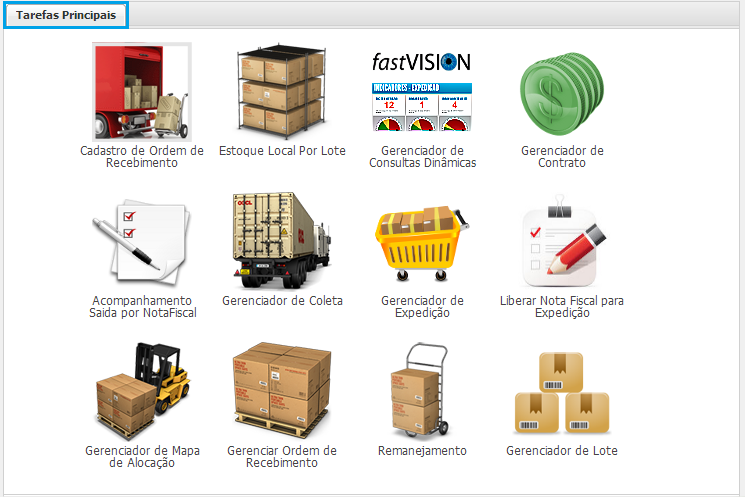
Detalhamento dos botões e abas do sistema
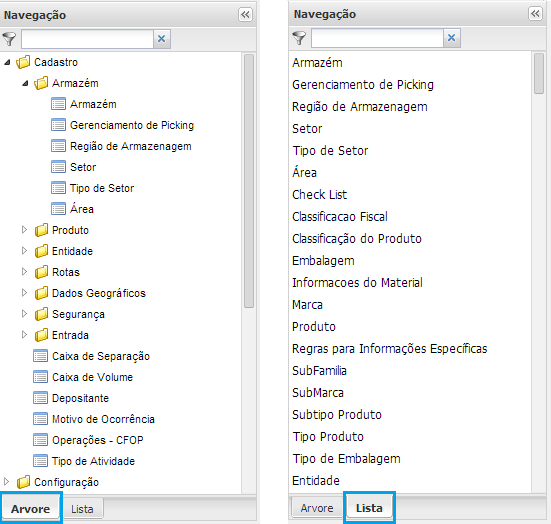
Navegação
 : Ao digitar uma palavra o sistema irá pesquisar na lista de menus, o sistema irá relacionar o que foi localizado, isto é, esta pesquisa é um facilitador para localizar um menu do sistema, que o usuário tenha acesso.
 : Ocultará a janela de navegação.
Poderá ser utilizado no rodapé do menu Navegação aba Árvore ou Lista o modo de visualizar a relação de menus do sistema.
Cabeçalho
 : Informa o nome do aplicativo e a versão
.
 : Exibe o usuário logado e o botão Sair, ao clicar neste botão, o sistema será finalizado.
Botões que fazem referência a manipulação dos dados no grid dos sub menus
Esses botões e campos, além de serem utilizados para a realização de busca de dados no banco do sistema, são utilizados para realizar estratégias de buscas, gerenciar os dados obtidos, gerar exportação das informações.
 : Utilizado para filtrar os registros a partir de uma coluna pré-determinada.
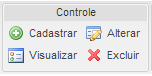 : Grupos de funções existentes na tela.
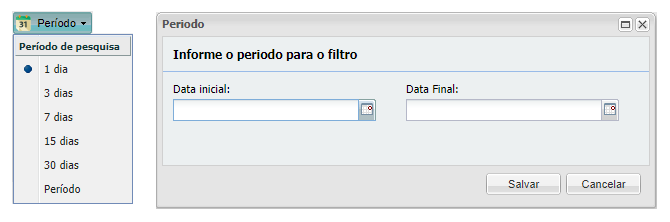
O botão Período foi criado a partir da versão 7.X. Alguns menus foram contemplados com este botão, onde será possível selecionar entre as opções de 1 dia, 3 dias, 7 dias, 15 dias, 30 dias e Período: informando entre a Data Inicial e Data Final (alguns botões Período tem diferença de opções)
Grid
O usuário poderá trocar os campos de lugar, clicando sobre o título do campo e arrastrando para outra posição de título do grid, poderá também aumentar ou diminuir o tamanho da coluna.
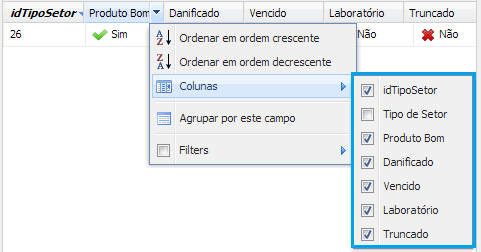
 : Ordenará a coluna selecionada, em ordem do maior para o menor valor.
 : Ordenará a coluna selecionada, em ordem do menor para o maior valor.
 : Exibirá todas as colunas do grid, e terá a possibilidade de desmarcar ou remarcar a visualização das colunas.
 : O campo selecionado será o atual agrupador dos dados do grid.

-
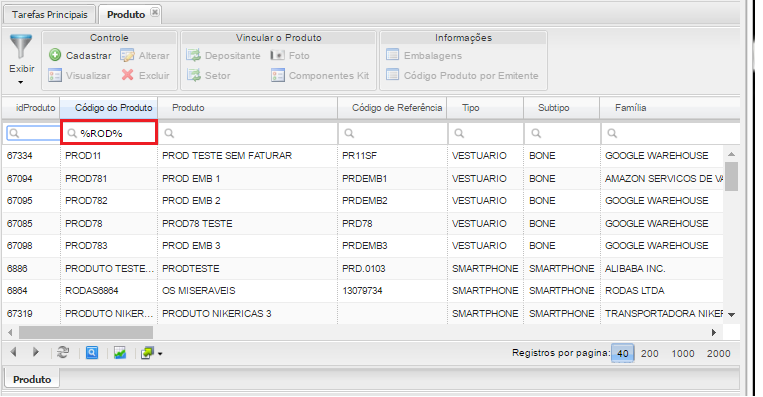
- Se o tipo do campo a ser pesquisado for “texto”, o critério de busca será para digitar o texto, podendo colocar entre o texto % (porcentagem), se caso não souber o nome completo do que será pesquisado.
- Se o tipo de campo a ser pesquisado for “numérico”, os critérios de busca serão ‘Maior que’, ‘Menor Que’, ou ‘Igual A’.
Novo Grid
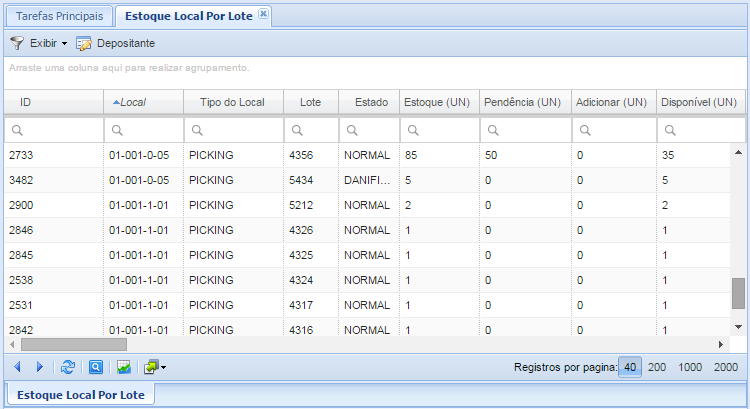
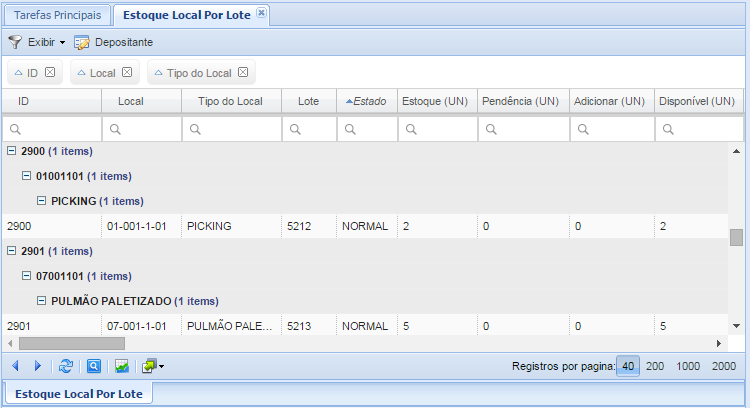
Alguns grid´s foram contemplados com a nova estrutura, onde será possível arrastar uma coluna para o espaço “Arraste uma coluna aqui para realizar agrupamento”, e dependendo da ordem dos títulos das colunas será a forma que serão agrupados os registros.
.
 .
.
 .
.
Pesquisa de registro a partir do cabeçalho:
 : Ao clicar na lupa será possível inserir informação, ou parte do que se quer pesquisar entre % (porcentagem)
.
Rodapé da tela selecionada

 : O sistema direcionará a visualização dos dados para a primeira página.
: O sistema direcionará a visualização dos dados para a página anterior.
 : Será possível escolher a página para visualizar os dados.
 : O sistema direcionará a visualização dos dados para a página posterior.
 : O sistema direcionará a visualização dos dados para a última página.
 : Este botão atualiza a lista de dados do grid, e também é utilizado quando a tela é visualizada pela primeira vez.
 : Será possível montar gráfico dos dados existentes no grid.
 : Botão responsável pela exportação dos dados pesquisados e nomes dos campos da tela que estiver sendo utilizada, o arquivo será salvo na área de download do computador do usuário logado.
-
- Excel(.xlsx): Irá gerar planilha no formato do excel, com a extensão .xlsx, e somente da página que está sendo visualizada.
- Separado por Vírgulas(.csv): Irá gerar arquivo texto, onde todos os dados serão separados por vírgula e com a extensão .csv e conterá cabeçalho.
- Separado por Ponto e Vírgula (.scsv): Irá gerar arquivo texto, onde todos os dados serão separados por ponto e vírgula e com a extensão .scsv e conterá cabeçalho.
- Separado por Pipes(.psv): Irá gerar arquivo texto, onde todos os dados serão separados pelo caracter pipe (|) e com a extensão .psv e conterá cabeçalho.
- Separado por Tabulações (.tsv): Irá gerar arquivo texto, onde todos os dados serão separados pelo TAB e com a extensão .tsv e conterá cabeçalho.
- Acrobat(.pdf): Irá gerar arquivo no formato e extensão pdf.
- XML: A partir da versão 8.0.0.0, o usuário poderá escolher a opção para gerar arquivo no formato XML.
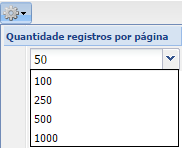
 : Será possível escolher a quantidade de 50, 100, 250, 500 ou 1000 registros para visualizar por página no grid.
 : Informa quantos registros estão sendo visualizados na página atual (por exemplo 1-50), e a quantidade total de registros para visualização (por exemplo de 561)
Obs: A partir da versão 6.5.1.0, o sistema exportará somente a página do grid que está sendo visualizada para o excel. Trata-se de uma alteração realizada na versão devido a problemas de consumo de recursos do Servidor Tomcat, o qual ocasionava quedas do sistema quando a massa de dados exportada era muito alta. Dessa forma, deverá ser exportado página a página. Conforme pode ser verificado na imagem abaixo, será possível aumentar o número de registros exibidos na tela para até 1000 registros, o que pode amenizar o impacto causado pela mudança.
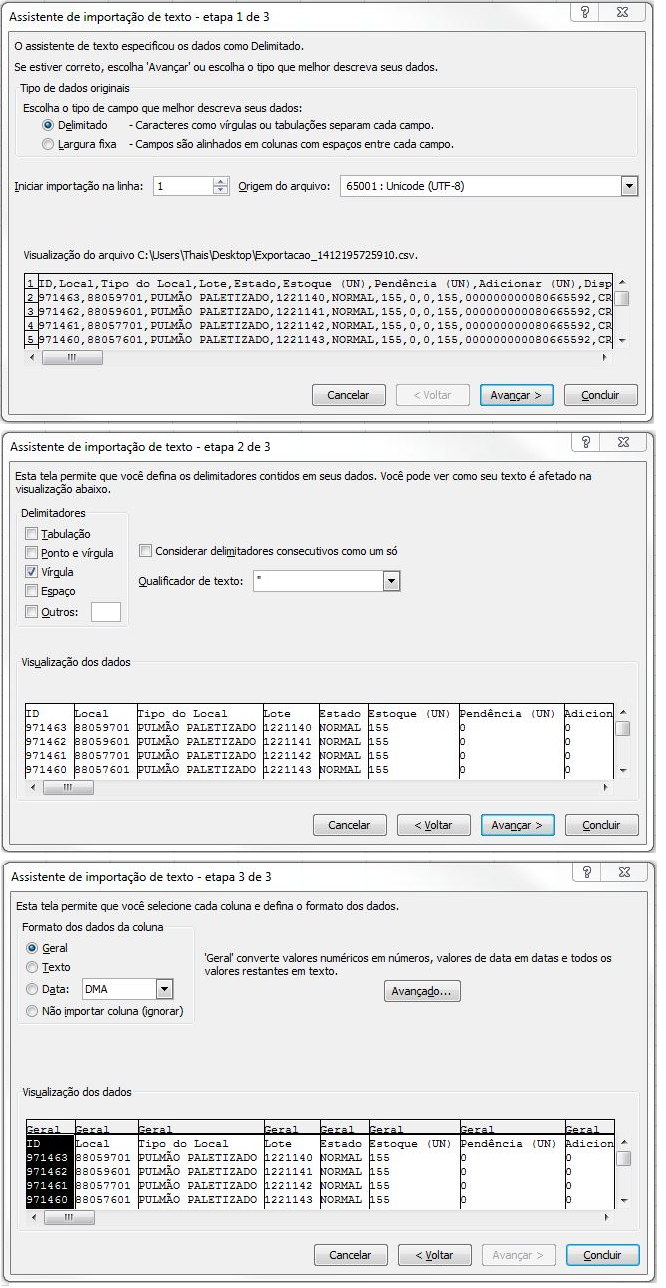
Outra opção para contornar a restrição, é exportar os dados em formato CSV (o qual exporta todos os resultados independente da página) e posteriormente importar o arquivo para o excel. No exemplo abaixo foi utilizado a exportação: Separado por Vírgulas(.csv).
Execute o excel, opção “Dados”, “De Texto”, localize o arquivo com extensão .csv e siga os passos abaixo:
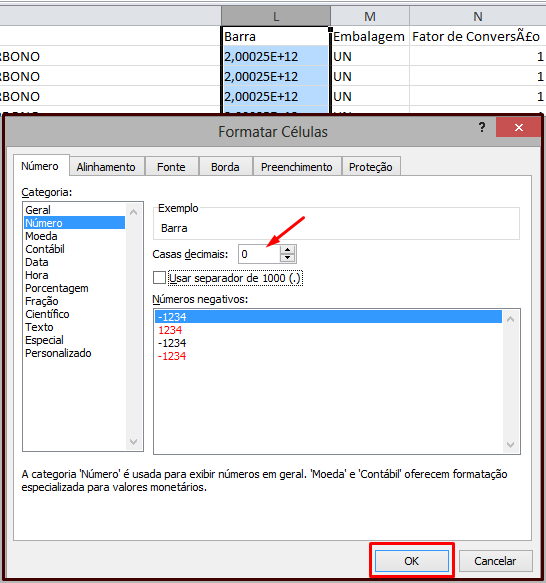
Caso exista alguma coluna com caracteres especiais, basta selecionar a coluna para formatar a célula retirando as casas decimais, conforme imagem abaixo.
Rodapé do sistema

 : Exibe a versão atual da aplicação.
 : Visualiza o nome do armazém logado.
 : Apresenta o nome do usuário que está acessando o sistema.
 : Mostra qual é a base de acesso, se é de Homologação ou Produção.
 : Exibirá outra janela, com todas as atividades Concluídas, Pendentes ou com Erro de Execução.
 : Será possível alterar a senha do usuário que está logado.
 : Exibe as Informações Gerais sobre o Sistema.
Novo Rodapé

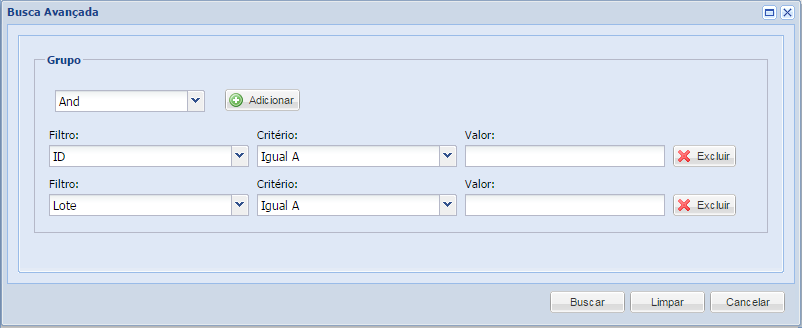
 : Após clicar neste botão abrirá uma janela para realizar Busca Avançada.
Cada vez que clicar no botão “Adicionar” será possível acrescentar mais um filtro de pesquisa, e ao clicar no botão “Excluir” irá retirar a linha do filtro que foi criado.
A partir da versão 7.2.0.0, foi alterado o componente de Filtro Avançado para permitir filtrar não apenas pela Data, mas por Hora e Minuto.
 : Será a quantidade de registros visualizados por vez no grid (40 ou 200 ou 1000 ou 2000).
Barra de Rolagem
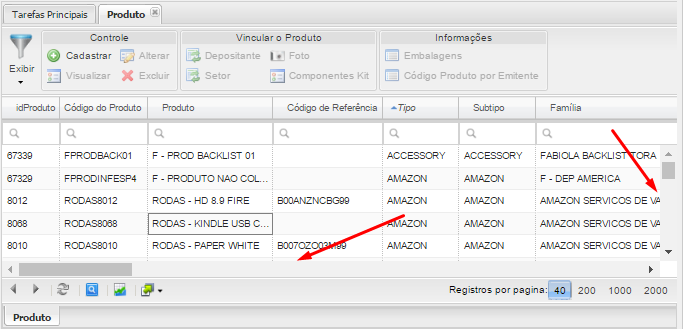
Barra de Rolagem ou Barra de Deslocamento (em inglês: scrollbar) é um controle gráfico em uma interface gráfica que permite que texto contínuo, imagens ou qualquer outro elemento possam ser “rolados”; isto é, vistos aos poucos, mesmo que seu tamanho total seja maior do que aquele disponível em uma tela de computador, janela ou viewport.
Transfere
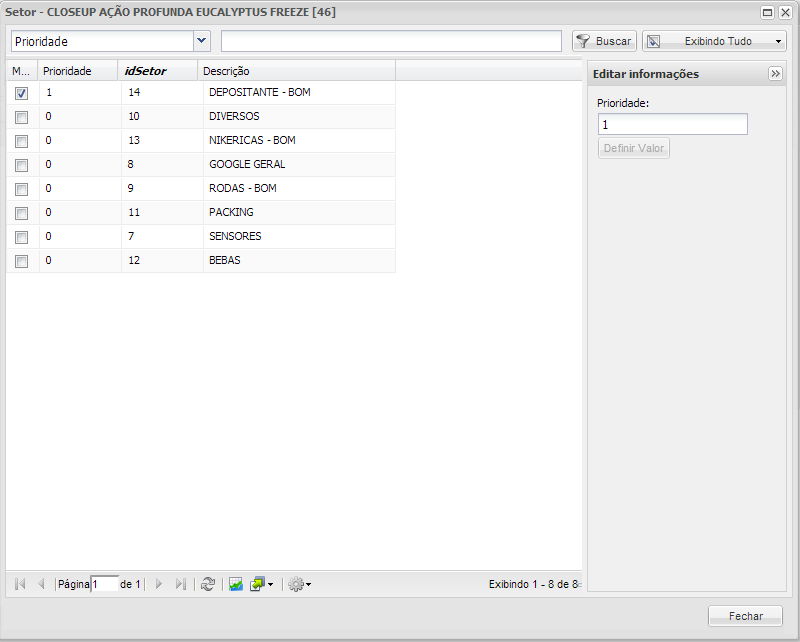
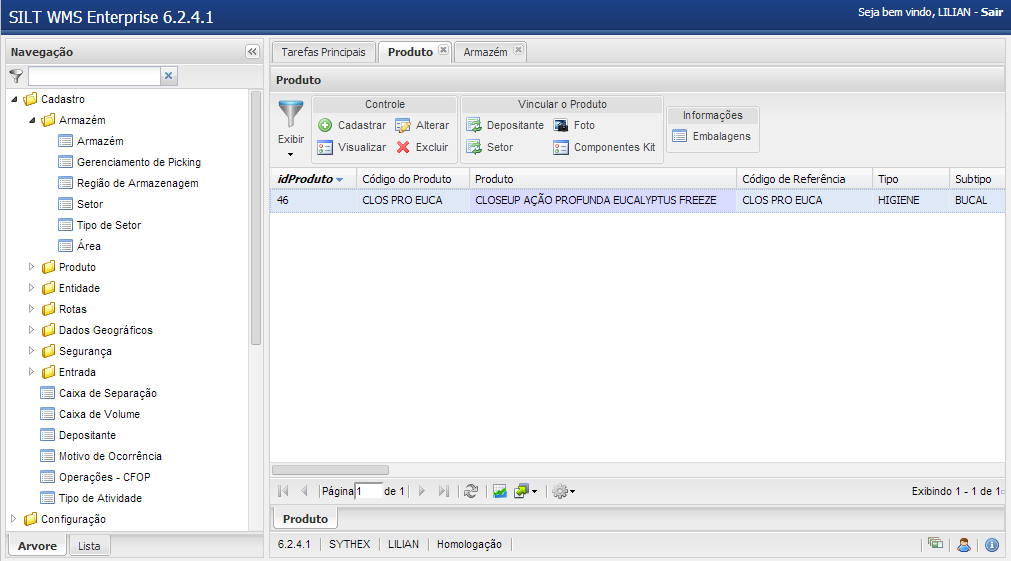
 : Marcando o registro, este estará vinculado ao registro principal. Por exemplo ao acessar o cadastro de produto, localizar o registro idproduto 46 e clicar no botão Setor e marcar o registro de setor id 14, o produto 46 e o setor 14 estarão relacionados.
 : Será possível escolher um campo para iniciar a pesquisa.
 : Neste campo será possível digitar uma informação para pesquisa.
 : Ao clicar no botão Buscar o sistema irá executar a pesquisa.
 : Será possível escolher em:
-
- Exibindo Tudo: Serão exibidos todos os registros cujos filtros estejam acionados, com a coluna M… marcado ou não.
- Não selecionados: Exibirá todos os registros com a coluna M… que estejam desmarcados.
- Somente Selecionados: Exibirá todos os registros com a coluna M… que estejam marcados.
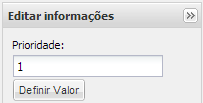 : Campo para digitar a Prioridade, que será utilizada pelo sistema, de 0 a …
Controle de Sessão
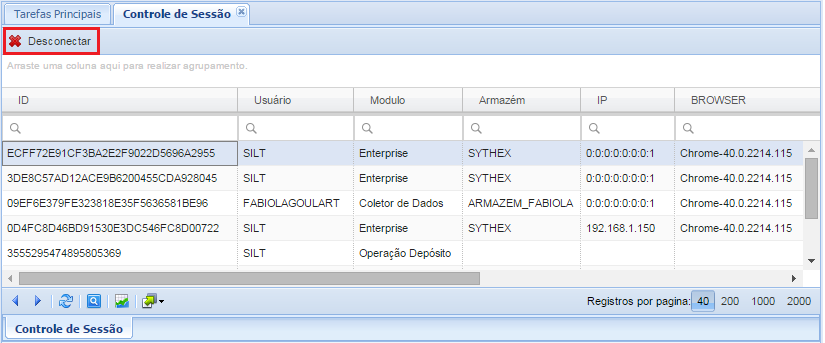
A datar da versão 7.2.0.0 foi inserido menu Monitoramento / Segurança / Controle de Sessão onde serão registrados os dados do usuário, módulo, armazém, IP do endereço da rede que a máquina está conectada, etc. Podendo Desconectar uma conexão, setando um registro e clicando no botão “Desconectar”.
 :
:

