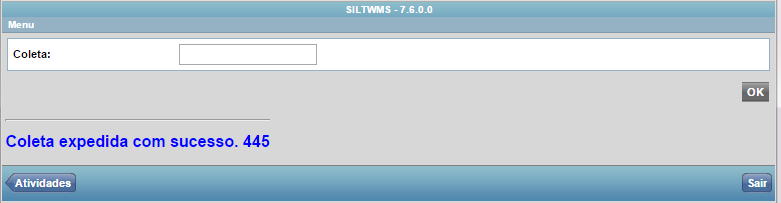
Coleta Sob Demanda
Caminho para acesso
Menu: Coletor de Dados > Coleta Sob Demanda
Visão Geral
A funcionalidade de Coleta Sob Demanda, tem algumas diferenciações quanto ao menu Coleta (do Coletor de Dados) pois:
- Não poderá Associar notas fiscais a coleta a partir do botão Autorizar Nota Fiscal da tela Gerenciador de Coleta;
- E não poderá liberar a coleta a partir do botão Liberar da tela do Gerenciador de Coleta, pois para a Coleta Sob Demanda, as Notas Fiscais e os volumes serão associadas via coletor de dados, na doca antes de carregar o veículo de transporte.
Poderá ser acionada a partir da Convocação Ativa do Coletor de Dados desde que esteja configurado no botão Atividades no Cadastro do Armazém.
A partir da versão 7.9.0.0, as notas fiscais do tipo “Transferência de Titularidade” não realizarão coleta. Para tanto o sistema bloqueará seu vínculo.
Desde a versão 8.8.4.0, caso a transportadora da nota fiscal seja diferente da transportadora da coleta, será exibida mensagem e não permitirá prosseguir com o fluxo de Coleta Sob Demanda.
Fluxo da Operação
O sistema solicitará a nota fiscal (número do idprenf ou chave de acesso), os volumes e depois os dados do motorista, placa e RG para liberar a Coleta.
Detalhamento das telas
O sistema solicitará o código da Coleta.
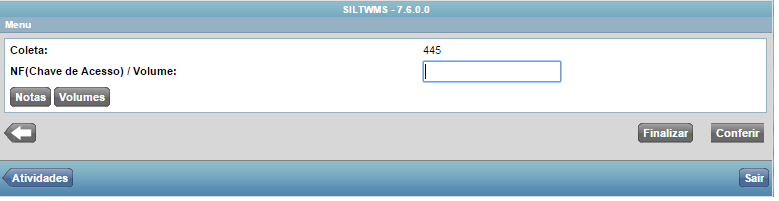
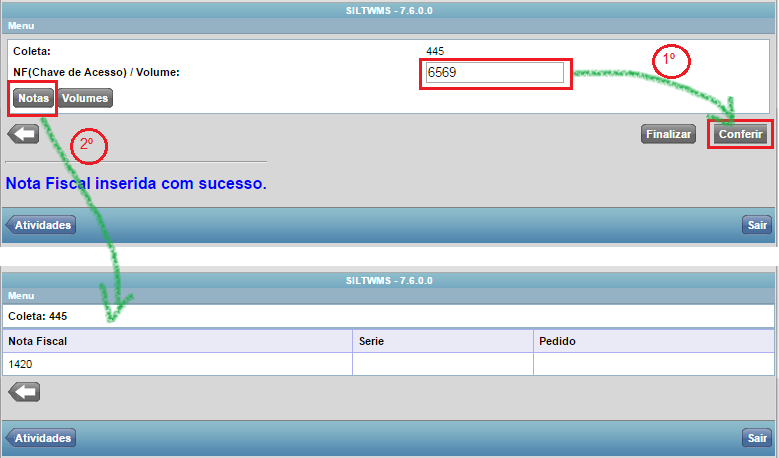
Será solicitado a nota fiscal (número do idprenf ou Chave de Acesso).
Após informar o número da nota fiscal clique no botão “Conferir”.
Botão Notas: Visualizará as notas que foram associadas a coleta.
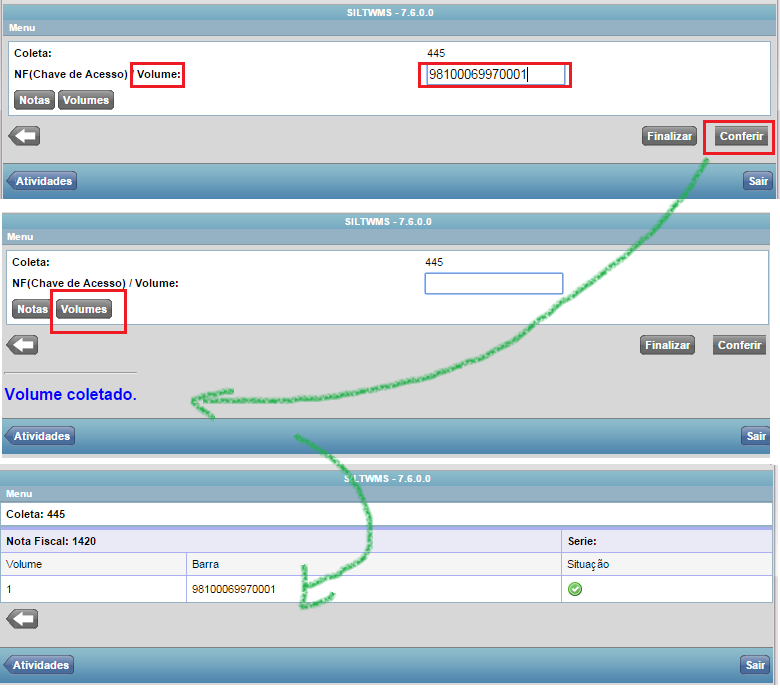
Logo após será preciso informar os códigos de barras dos volumes.
O botão Volume exibirá a nota fiscal e um ou mais volumes associados.
A partir da versão 7.8.0.0, foi realizado um ajuste na verificação do parâmetro “Realizar Coleta Somente Através da Etiqueta de Entrega”. Se estiver marcado o parâmetro na configuração do Armazém, o sistema apresentará a mensagem para que o usuário entre com a Barra do Volume gerada que também é apresentada no Gerenciador de Volume / coluna “Barra Etiqueta Entrega” e não o que é informado na “Barra” do Volume.
Ao clicar no botão Finalizar, o sistema irá solicitar a placa do veículo, o nome e RG do Motorista responsável pelo transporte.
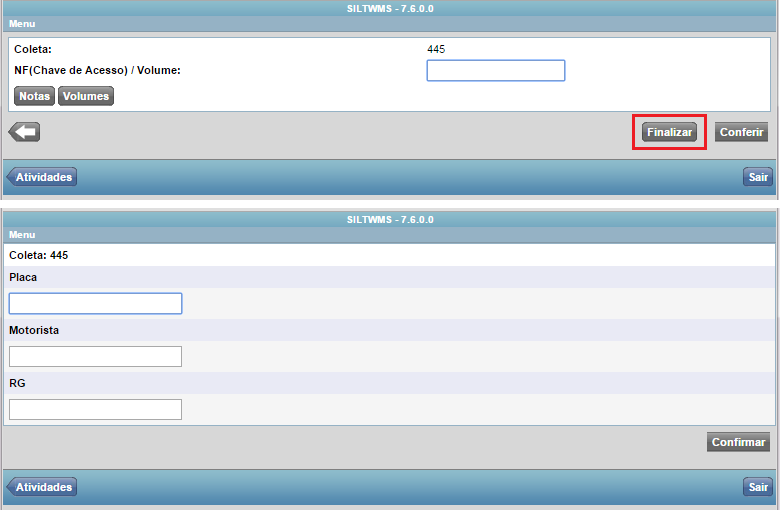
Ao concluir o preenchimento dos dados o sistema exibirá a mensagem “Coleta Expedida com Sucesso”.