Remanejamento
Caminho para acesso
Menu: mWms / Remanejamento
Visão Geral
Esta funcionalidade é responsável por realizar o remanejamento de produtos via Coletor de Dados de um local origem para um local destino.
Quando o local de origem do remanejamento possuir mais de um depositante que utilize regra com o mesmo tamanho será solicitado que o usuário selecione o depositante desejado.
A partir da versão 7.0.0.0, foi implementada a utilização da regra de códigos de barra para Depositantes no Remanejamento Manual. Ao bipar uma embalagem que não possa se encontrada utilizando a funcionalidade já existente o sistema então irá buscar uma regra de barra dentre as cadastradas para os depositantes que possuem estoque no local de origem do remanejamento. Quando o local de origem do remanejamento possuir mais de um depositante que utilize regra com o mesmo tamanho será solicitado que o usuário selecione o depositante desejado.
A partir da versão 6.7.5.0 e 7.2.0.0 o Coletor de Dados foi alterado para não aceitar local que pertence ao setor do tipo Devolução Fornecedor.
Desde a versão 7.3.0.0, o sistema foi alterado para realizar e permitir que o produto possa ser informado mais de uma vez, acumulando a quantidade.
A começar da versão 7.5.0.0, com a ativação do parâmetro “Lote único no endereço”, no Cadastro Produto x Depositante, as funcionalidades de remanejamento foram modificadas, não devendo misturar estoque de mais de um “Lote Indústria e Vencimento” no mesmo endereço de destino, ao realizar Vínculo de Lotes ou na Formação de Lotes (movimentação de estoque Picking para Pulmão), esta regra somente será aplicada para lotes com estado de mercadoria “Bom”.
A partir da versão 7.9.0.0, ao executar remanejamento da Área Transitória ou Picking não Esteira para Caixa de Movimentação.
- Início / Execução Remanejamento: Se for informado o endereço que representa a caixa de movimentação, todo produto que for bipado será verificado se o picking do produto possui seu setor configurado para integração com esteira.
- Quando o setor do picking do produto não possuir integração com esteira o mesmo não poderá ser remanejado para uma Caixa de Movimentação, tendo o operador ter que remanejar para o pulmão ou um picking não esteira sem informar a caixa de movimentação, ou seja, executar o processo atual.
- Caso o produto bipado possuir picking com integração com esteira e picking sem integração com esteira deverá considerar o endereço de picking com integração com esteira.
- Quando o produto possuir mais de um picking com integração com esteira, sendo códigos de integração de SORTER diferentes, considerará o primeiro picking com esteira encontrado.
- Finalização Remanejamento
- Após adicionar todos os produtos a caixa de movimentação e clicar no botão “Finalizar”, o local destino será a Caixa de Movimentação informado no início do processo. Sendo assim a rotina de conclusão será alterada para criar remanejamentos origem/destino com origem Caixa de Movimentação e destino os pickings dos produtos, todos com origem concluída, ou seja, será criado um remanejamento para cada produto que está sendo remanejado para picking com esteira já com a execução da origem realizada.
- Disparar a integração com a esteira do endereço que representa a caixa de movimentação, isto é, será responsável por determinar qual braço da esteira irá direcionar o produto para o seu respectivo picking.
- Adicionado restrição ao Remanejamento Manual, onde impedirá o remanejamento de picking não esteira para picking com esteira, exibindo a mensagem: “Não é permitido mover produtos diretamente para o picking que trabalha com integração com a esteira.”
Fluxo da Operação
O sistema solicitará o local de origem, os lotes que constam no endereço e o endereço de destino para executar o remanejamento.
Detalhamento das telas
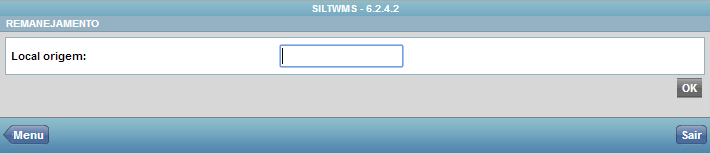
Será solicitado o local de origem.
 .
.
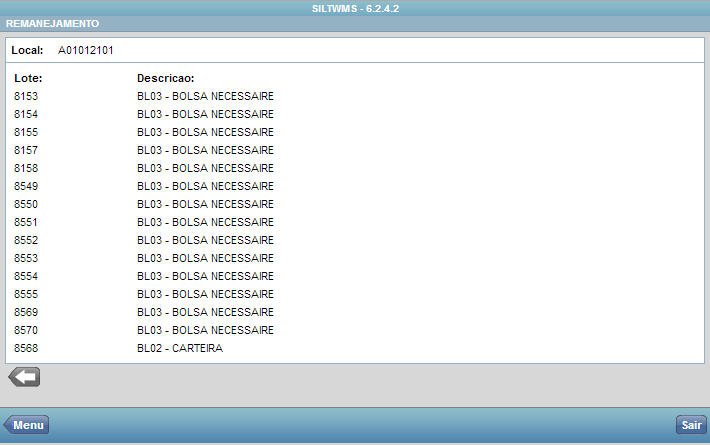
Ao clicar no botão  , será listado os lotes do Local de Origem.
A começar da versão 8.1.0.0, foi adicionado validação ao Vincular Lote. Se o Depositante Não Fracionar o Lote, a quantidade será o mesmo do disponível.
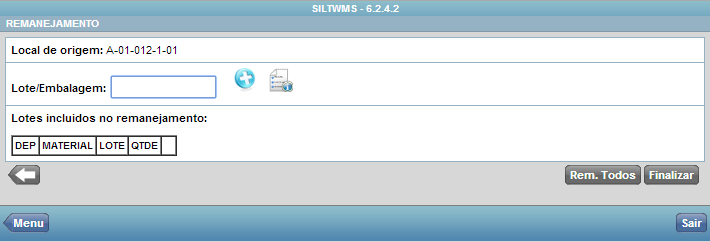
Informe o lote no campo “Lote/Embalagem” e clique no botão  , listando na tabela abaixo os lotes que estarão vinculados ao remanejamento. Se clicar no botão “Rem.Todos” todos os lotes que constam no local serão associados a tabela de “Lotes Incluídos no Remanejamento” para participar do remanejamento.
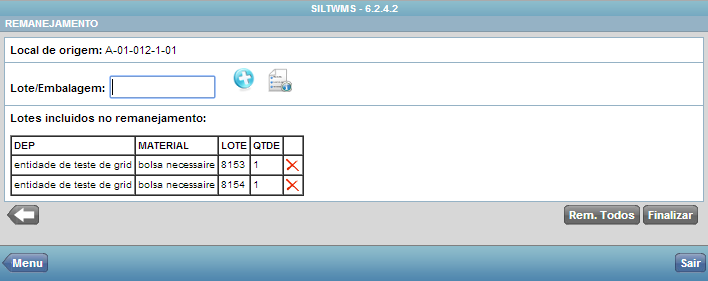
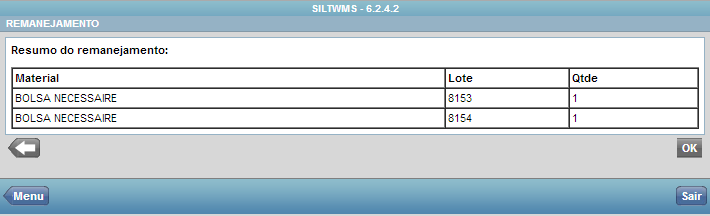
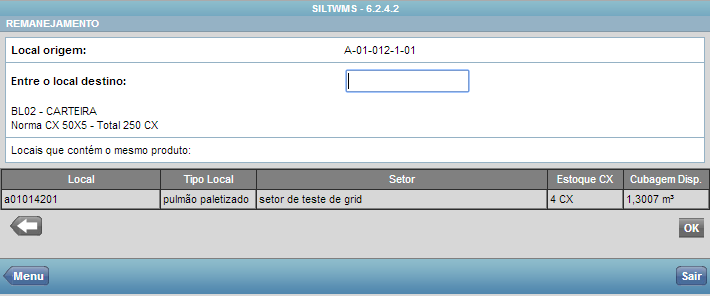
Ao clicar no botão “Finalizar”, o sistema apresentará o campo “Entre com o Local Destino” que será o novo local de armazenagem dos lotes do endereço origem, bastando para confirmar clicar no botão OK.