Separação Onda
Caminho para acesso
Menu: Coletor de Dados > Separação Onda
Visão Geral
Esta funcionalidade é responsável por retirar os produtos, dos locais de armazenagem, para entregar ao cliente que solicitou o produto, via pedido ou via nota fiscal.
A partir da versão 7.0.0.0, o sistema foi alterado para identificar a barra bipada utilizando a regra definida no cadastro Depositante / botão “Regra Código Barra”. Esta alteração somente será aplicada para Onda com o Fluxo de Packing. Desta maneira sempre será conhecido o depositante no momento da separação dos produtos, já que a separação da onda é sempre por Nota Fiscal.
Modificação a partir da versão 7.1.0.0:
- Atualmente o processo de separação por onda após o separador confirmar o local a ser separado caso existir separação específica de lote, o sistema exibirá o lote a ser separado e solicitará sua confirmação. Se não tiver lotes em separação específica e o processo de separação definido na configuração da onda for agrupado por lote indústria o sistema exibirá o lote indústria e solicitará que o separador confirme o lote indústria solicitado. A alteração a ser realizada é permitir que o separador informe um lote diferente do pré-estabelecido no Mapa de Separação.
- Esta alteração somente será aplicada caso o parâmetro “Permitir Alterar Qtde na Separação” no Cadastro de Depositante / sub aba Regras de Expedição esteja ativo e os documentos relacionados a onda sejam do tipo pedido.
- A quantidade a ser utilizada para o cálculo da tolerância é a quantidade movimentada do lote indústria eleito em separação.
- Ao informar um lote indústria diferente do pré-estabelecido em separação o sistema validará se o novo lote indústria informado pertença ao mesmo depositante, esteja no mesmo local de origem do lote anterior e possua Cobertura Fiscal. Caso essas condições sejam atendidas, o sistema pegará toda a quantidade do novo lote no local não deixando-o fracionado e verificando que fique dentro da margem de tolerância calculada de acordo com parâmetro “Percentual de Tolerância (%)” no Cadastro de Depositante / sub aba Regras de Expedição.
- Caso a quantidade do novo lote indústria esteja abaixo da tolerância calculada, o sistema continuará informando a quantidade que falta ser separada do local de acordo com a quantidade movimentada do lote eleito em separação. Caso a quantidade fique acima da tolerância, o sistema exibirá em uma nova tela (Cancelar Lote Separado) uma mensagem dizendo que a quantidade informada ultrapassou o percentual de tolerância, pedindo para trocar o lote.
- Ao escanear o lote indústria e a quantidade resultante dos lotes bipados estejam dentro da margem de tolerância, o sistema solicitará o próximo lote indústria que esteja no mesmo local ou direcionará o separador para o próximo local de separação.
- Vale ressaltar que a troca dos lotes nas movimentações somente será realizada efetivamente mediante margem de tolerância atendida, com a confirmação dos lotes indústrias bipados pelo separador.
- Ao efetivar a troca do lote em separação, será recalculado a quantidade atendida do produto no pedido de acordo com as novas quantidades dos novos lotes indústrias separados.
- Criada tela para Cancelar Lote Indústria Separado na Separação Onda Coletor, onde foi realizada codificação para permitir alterar lote indústria durante separação da onda.
A começar da versão 7.3.0.1, foi modificada a regra ao recusar corte físico com endereço destino de escaninho, onde foi realizada alteração na Recusa do Corte Físico, de modo que passam a ser consideradas novas regras ao recuperar o escaninho de destino da movimentação gerada pela recusa do corte:
1) Se o escaninho da movimentação afetada pelo Corte Físico estiver em status Vazio, Com produto ou Colocando produto, a movimentação gerada pelo corte será atribuída à movimentação afetada;
2) Se a movimentação afetada não permitir atribuição, será verificado se há outro escaninho associado à mesma onda e nota, em status Vazio, Com produto ou Colocando produto, e será atribuída a movimentação de corte ao mesmo;
3) Se não for possível atribuição num dos cenários acima, um novo escaninho vazio será escolhido;
4) Se não existirem escaninhos disponíveis na Colmeia, uma mensagem de erro será disparada.
A partir da versão 7.3.1.1, a separação de onda foi alterada para não permitir informar quantidade de etiquetas maior que 3 dígitos, isso foi feito porque alguns usuários que não estavam prestando atenção na hora de mandar imprimir etiqueta de separação, no campo de quantidade informava o número da onda ao invés da quantidade de etiquetas.
Desde a versão 7.7.0.0, as instruções de faturamento foram adicionadas às telas que serão exibidas durante o processo de Separação da Onda via Coletor de Dados, ou seja, se a mensagem de Instrução de Faturamento foi previamente cadastrada na Classificação Tipo de Pedido definido e foi associado ao Pedido / Nota Fiscal em Separação, para onda que utilizem fluxo de Packing ou Colmeia.
Obs.: Para as separações que utilizem o fluxo de colmeia a separação das notas fiscais será realizada de forma agrupada, portanto com a restrição de permitir vincular somente notas fiscais com a mesma classificação por tipo de pedido.
A começar da versão 7.9.0.0, houve alteração na forma de realizar a Separação do Buffer de Picking para o Picking.
- Não listará a separação com origem Buffer de Picking e destino Picking com Esteira: Onde no Coletor de dados, na Separação da Onda, após entrar com a onda, o sistema exibirá as regiões de separação. A alteração a ser realizada é não listar separações Buffer de Picking para Picking com esteira. Este processo de separação será realizado via remanejamento e não mais por separação da onda.
- Retirada informações do depositante na separação : Com a alteração do cadastro de buffer, onde o vínculo com o depositante for removido, foi alterada a separação do buffer. Agora, a separação não exibirá nenhuma informação do depositante na tela que solicita o produto, pois não será conhecido mais o depositante.
- Permitir a separação parcial dos produtos : Os produtos que estão no buffer de picking poderão ser separados parcialmente. Para tanto, a separação solicitará a quantidade após confirmar o produto. A quantidade informada poderá ser inferior a quantidade total a ser separada. Neste caso, a separação ocorrerá de forma parcial. Após informar a quantidade o sistema solicitará mais produtos, até que não existam mais produtos ou que o separador informe que deseja iniciar a guarda dos produtos já separados.
- Ao iniciar a guarda dos produtos, o sistema guiará a entrega, selecionando o primeiro local a ser entregue. Após confirmar o local de entrega, o sistema escolherá o primeiro produto e solicitará a confirmação. Após a confirmação do produto, a quantidade poderá ser confirmada, mediante ao parâmetro Confirmar quantidade de separação presente na Configuração da Onda. Caso acionado, a quantidade será confirmada. Nesta etapa não será aceita nenhuma quantidade diferente da separada. Este processo se repetirá até que não existam mais produtos e locais de entrega.
- Ao finalizar a Separação da Onda com origem Pulmão para destino Buffer de Picking com esteira, o sistema teve algumas alterações:
- Integrar com a esteira: Ao finalizar a separação da onda para o Buffer de Picking, o sistema disparará a integração de todos os produtos separados e presentes nos remanejamentos.
- Finalizar a execução do remanejamento origem: A movimentação será realizada pela opção Remanejamento Destino, para tanto a execução da origem será realizada automaticamente.
.
- O Corte Físico é o processo que permite indicar a falta de um determinado produto, ou quantidade do mesmo, durante o processo de separação da onda. Foi modificado o sistema para permitir que o corte físico ocorra para Kit de Produtos, pois o controle de estoque que este produto faz é o mesmo controle de um produto normal. O corte físico não contemplará o Kit de Expedição Explodida.
- Kit de produtos : Realiza o cadastro de um produto, onde possui um conjunto de componentes relacionados. Cada componente poderá ser qualquer outro produto, indicando a embalagem e quantidade. O sistema controla o estoque do kit da mesma maneira que controla o estoque de produtos. Seus componentes não participam do controle de estoque, apenas o compõe por definição.
- Kit de Expedição Explodida : Este tipo de kit, da mesma maneira do kit de produtos, possui um conjunto de componentes relacionados. A diferença é no controle de estoque. Neste caso, o kit não aparece no estoque. Ao invés disto, são seus componentes que aparecem. Quando uma nota de saída tem a declaração do kit explodido, o sistema reserva os seus componentes e a montagem do kit é realizada durante o processo de expedição.
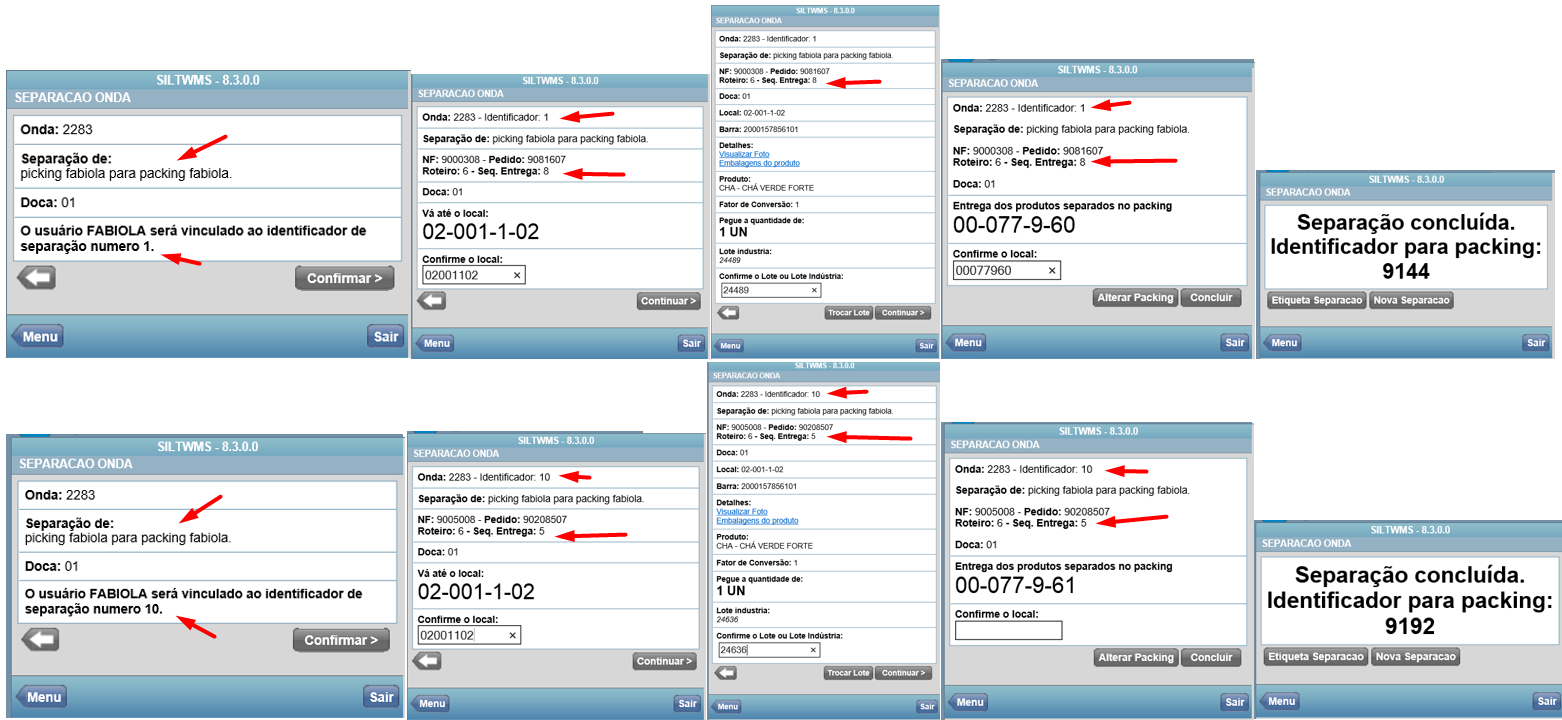
A partir da versão 8.3.0.0:
- Foi ordenado a Separação da Onda no Coletor de Dados de maneira decrescente pelo Roteiro e Sequencia de Entrega da Nota Fiscal quando a região de destino for Packing e estiver preenchido.
- Nos layouts do Coletor de Dados, exibirá os campos Roteiro e Sequencia de Entrega, caso estejam preenchidos junto com Código Interno e Número do Pedido.
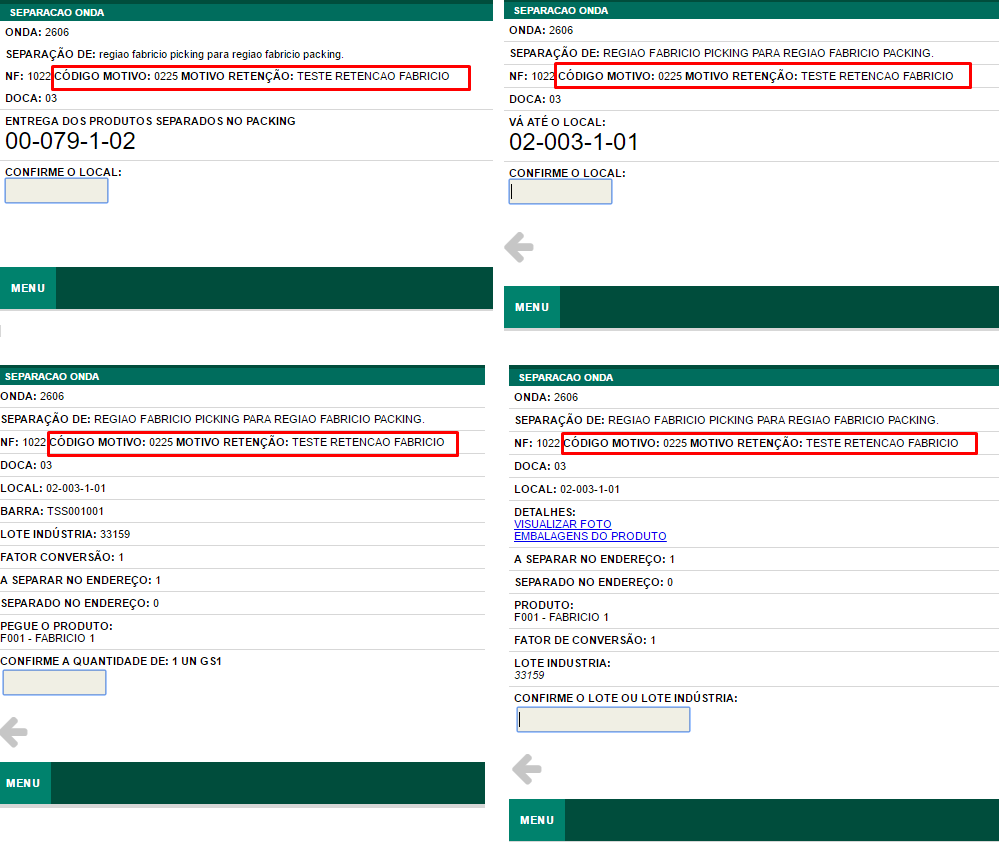
Em meados da versão 8.7.2.0:
- Na Separação Onda (onda Packing), as telas que exibem o número da nota fiscal, exibirão também o Código e a Descrição do Motivo da Retenção, caso:
- A nota fiscal relacionada esteja retida e,
- O depositante correspondente utilize retenção.
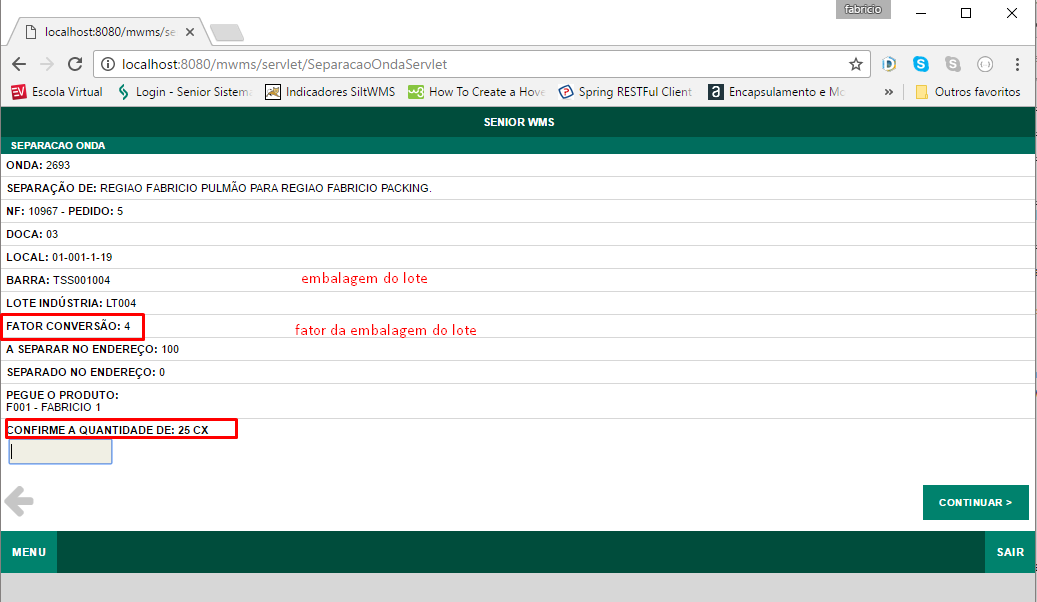
- Foi modificada a Separação da Onda no Coletor de Dados, afim de atender o novo modo: “Otimização por Fator da Barra do Lote”. Onde exibirá o Fator de Conversão e a quantidade, com base na embalagem do lote. Exemplo:
- Quantidade a separar: 100.
- Fator da embalagem do lote: 4.
- Quantidade que será solicitada ao usuário: 25.
OBS: o modo “Otimização por Unidade” foi modificada, e exibirá os dados do produto em unidades, desde o Fator de Conversão e a quantidade, ou seja:
- Quantidade a separar 100.
- Fator da embalagem do lote: 1.
- Quantidade a solicitar para o usuário: 100
A partir da versão 8.9.1.0, se estiver ativado um dos parâmetros Separação Consolidada e Separação de Onda por Apenas um Usuário na Configuração Geral, submenu Outras Informações - parte 1, será atribuído a onda o usuário que iniciar a separação da onda, será possível trocar o usuário no Gerenciador de Expedição / botão Alterar Usuário da Separação / Por Onda, sendo a quantidade de itens agrupada e não informada pedido a pedido, ou seja, modificamos o sistema para agrupar os produtos que constam em vários pedidos de uma onda, e que seja de Fluxo de Packing.
Fluxo da Operação
O sistema solicitará o código da onda, exibirá as etapas de separação, local, produto, quantidade, direcionado os produtos para a próxima etapa da expedição.
Detalhamento das telas
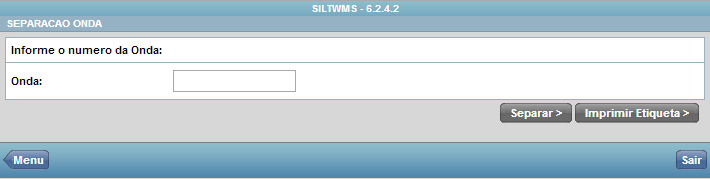
Será solicitado o código da Onda, clique no botão “Separar” para continuar.
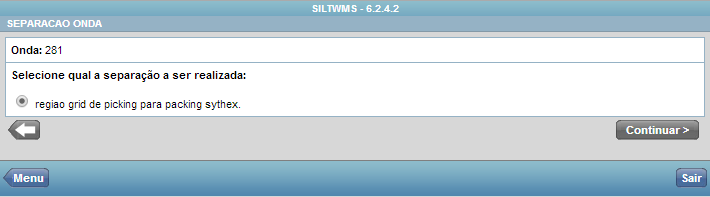
O sistema listará todos os locais de separação. Basta escolher uma atividade de separação e clicar no botão “Continuar”.
Se houver reabastecimento pendente será listado antes de iniciar a separação, pois o local de origem estará desfalcado, ou clicar no botão “Pular Local” para separar outros locais, para depois retomar a atividade de separação do local que estava com pendência de reabastecimento.
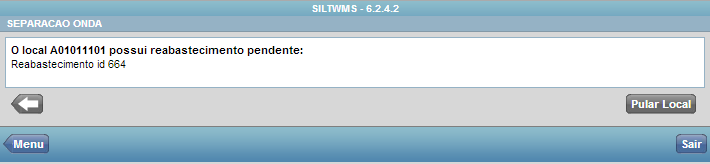
Após concluir o reabastecimento, o local estará disponível para iniciar a separação, bastando o usuário ir até o local e bipar o endereço destino.
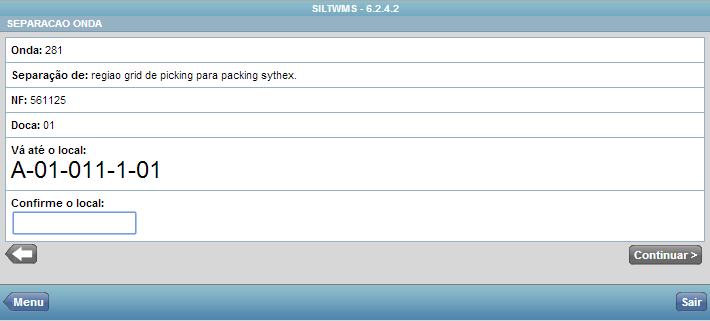
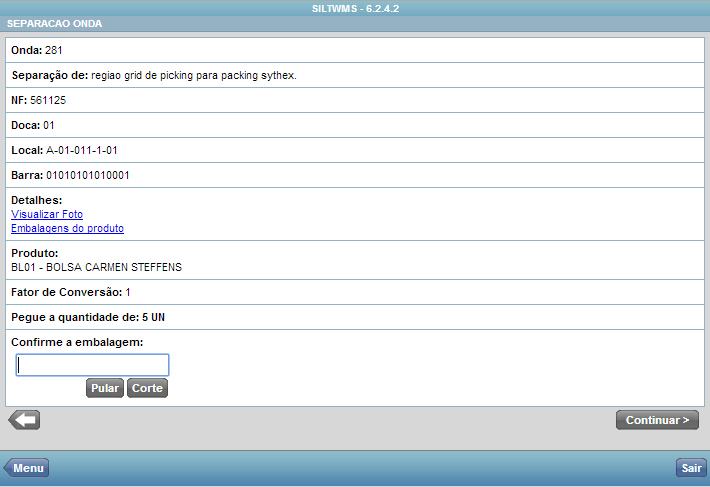
Serão apresentados na tela os dados da separação do produto, código de barras da embalagem, descrição do produto, fator de conversão, quantidade necessária para retirada do local, será permitido usar os botões “Visualizar Foto”: onde exibirá a foto do produto, que foi vinculada no Cadastro do Produto e “Embalagens do Produto”: listará todas as embalagens do produto. Clicar nos botões “Pular”: que informará ao sistema que o local será visitado em outro momento ou “Corte”: demonstra para o sistema que no local não existe a quantidade necessária informada, sendo necessário a ativação do parâmetro “Utiliza Corte Físico” na Configuração do Armazém. Obs: Mas para ativar ou não este parâmetro irá depender do gerenciamento do armazém. A decisão do Corte Físico será concluído na tela do Silt Enterprise / Monitoramento / Corte Físico.
Caso no Cadastro do Produto / Depositante / Informações Associadas / sub menu Informações do Produto, validará a embalagem que estiver preenchida no campo “Embalagem de Armazenagem”.
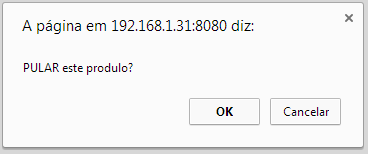
Se clicado no botão “Pular”, o sistema direcionará a separação de materiais para o próximo endereço.
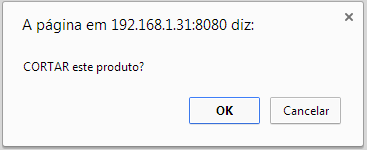
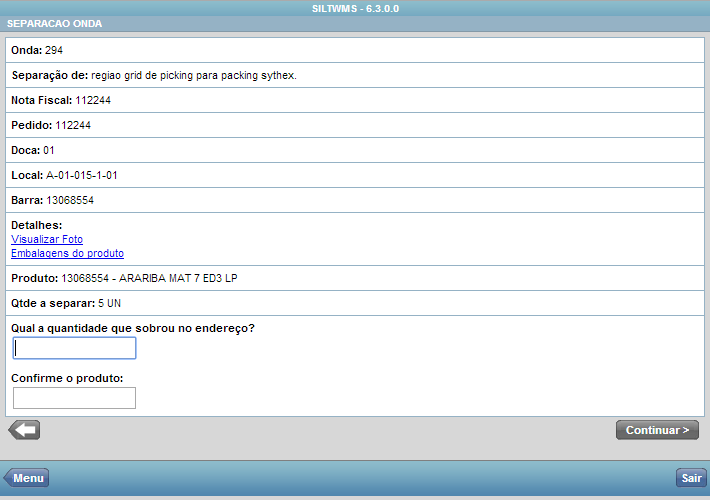
Se clicado no botão “Corte”, o sistema questionará ao usuário qual a quantidade real que possui o endereço.
 .
.
Esta tela direcionará os produtos que foram separados para o local de Packing.
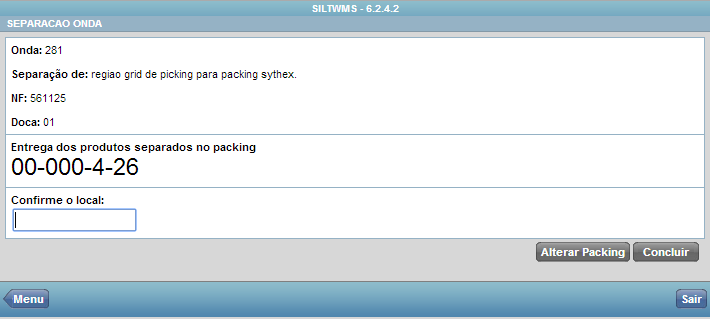
Se clicar no botão “Alterar Packing” será possível escolher novo local de packing.
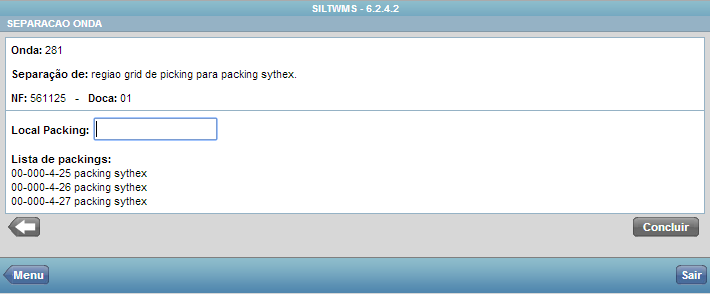
Após escolher um local de packing e clicar no botão Concluir, exibirá mensagem que a “Separação foi Concluída”
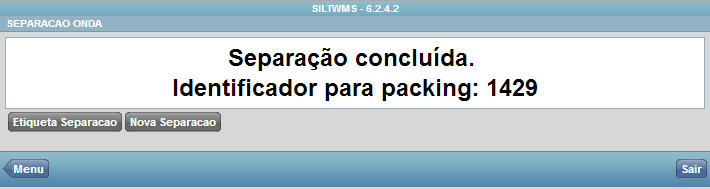
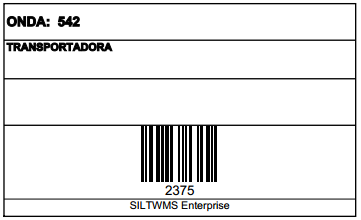
Ao clicar na tela anterior no botão “Etiqueta Separação” será possível imprimir a quantidade de etiquetas para uma das impressoras selecionadas.
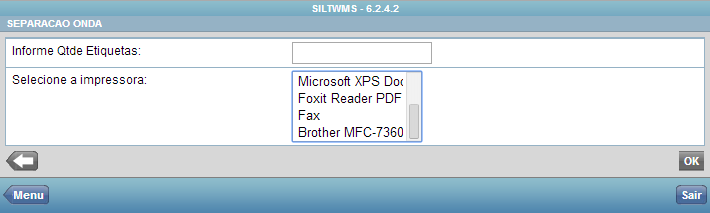 Obs: Para emitir esta etiqueta faz-se necessário que o parâmetro “Imprimir Etiqueta de Identificação ao Concluir a Separação” esteja ativado na Configuração da Onda / Outras Informações – Parte 01, e tem a função de imprimir etiqueta de identificação da separação de uma onda.
- Etiqueta com as dimensões altura 60mm X largura 100mm.