Finalizando Venda com Boleto Bancário
Conceito
Finaliza o recebimento com a forma de pagamento Boleto Bancário.
Utilização
É utilizado para formas de pagamento que geram títulos recebíveis a prazo, como por exemplo crediário.
Pré-requisitos
Para que a forma de pagamento Boleto Bancário seja utilizada, é necessário que os seguintes parâmetros sejam configurados no Gestão Empresarial | ERP:
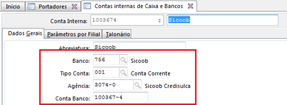
- Na tela F600CCO deve-se cadastrar uma conta interna, que contenha banco, agência, e a conta que fará a emissão dos boletos.
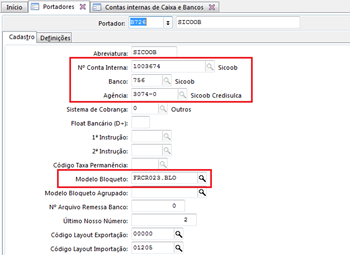
- Na tela F039POR deve-se cadastrar um portador para o banco emissor do boleto. Este portador deve estar associado à conta interna cadastrada acima.
No campo Modelo Bloqueto, deve-se escolher o modelo FRCR023.BLO.
 Exemplo:
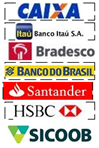
Este modelo é compatível com os seguintes bancos:
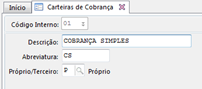
- Na tela F033CRT deve-se cadastrar a carteira para o portador.
- Na tela F066FPG deve-se verificar o cadastro de uma ou mais formas de pagamento que serão utilizadas para geração de boleto bancário. As formas de pagamento que possibilitam a geração de boleto bancário devem ser do tipo "03 - Duplicata", "10 - A Prazo" ou "15 - Financiamento Próprio", que são consideradas formas de pagamento do tipo "Crediário".
É necessário ainda, a definição da informações obrigatórias como por exemplo, o tipo de título para vendas, conforme o conceito padrão do sistema já existente.
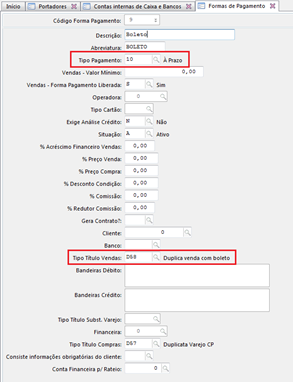
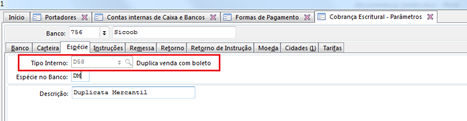
- Na tela F030COB deve-se ligar o tipo de título de vendas especificado na forma de pagamento boleto, com o banco associado ao portador, que irá emitir boletos (configurado nos passos 1 e 2).
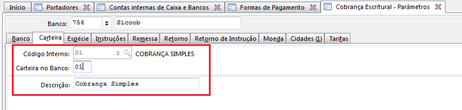
Também é necessário associar a carteira (cadastrada no passo 3)
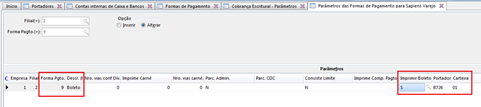
- Na tela F066VAR deve-se configurar a forma de pagamento para Varejo, informando os seguintes parâmetros:
- Imprimir Boleto = Sim;
- Portador = Informar o portador cadastrado no passo 2;
- Carteira = Informar a carteira cadastrada no passo 3.
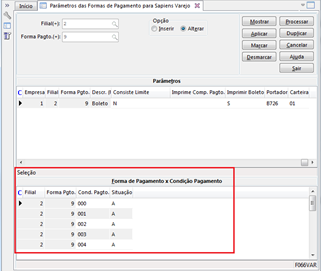
É necessário também ligar a forma de pagamento com as condições de pagamento que o usuário poderá escolher para emissão de boletos.
Processo
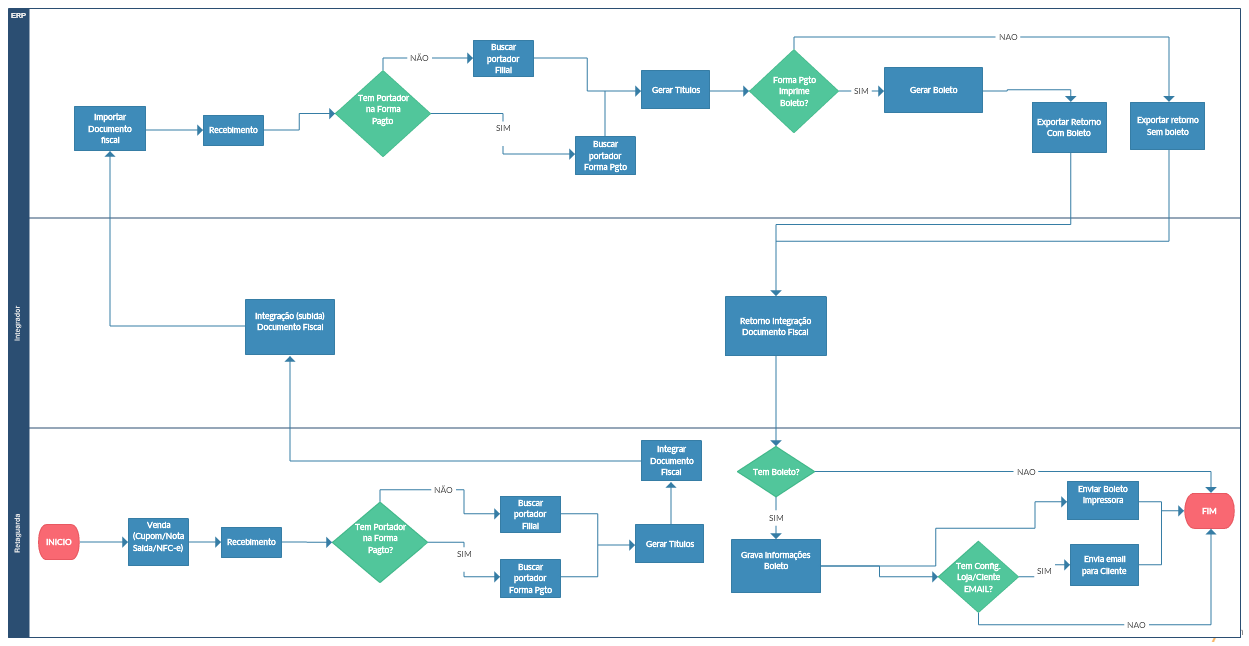
O processo inicia quando uma venda é realizada no PDV, e posteriormente é recebida pelo sistema de Retaguarda. Se neste momento for identificada a informação de Portador na forma de pagamento (quando a informação de portador não for encontrada pela forma de pagamento, será buscado o portador do Filial), os títulos (boletos) serão gerados.
Se a forma de pagamento selecionada gera boleto, ao gerar os títulos da venda, o portador será buscado da forma de pagamento (quando a informação de portador não forma encontrada pela forma de pagamento, será buscado o portador do Filial). A venda e os títulos serão enviadas para o Gestão Empresarial | ERP.
Através da integração, estes boletos serão importados e utilizarão as informações de Portadores já existentes do Gestão Empresarial | ERP. Ao retornar para o sistema de Gestão de Lojas, as informações dos boletos serão gravadas, emitidas e enviadas para o cliente por e-mail, se assim estiver configurado.
Importante:
A geração dos boletos no ERP será efetuada apenas para as notas fiscais geradas por CUPOM ou NFC-e. Para as notas manuais, não serão gerados os boletos.
Embora o sistema Retaguarda esteja preparado para receber boletos no caso de emissão de notas manuais, o ERP não possui essa chamada para a rotina de geração de boletos para notas manuais.
A tela de parcelas da nota fiscal de saída manual, embora não gere boletos, apresenta a forma de pagamento Boleto. Não há uma forma de distinguir se a forma de pagamento imprime ou não boletos, pois esta é uma característica herdada do ERP.
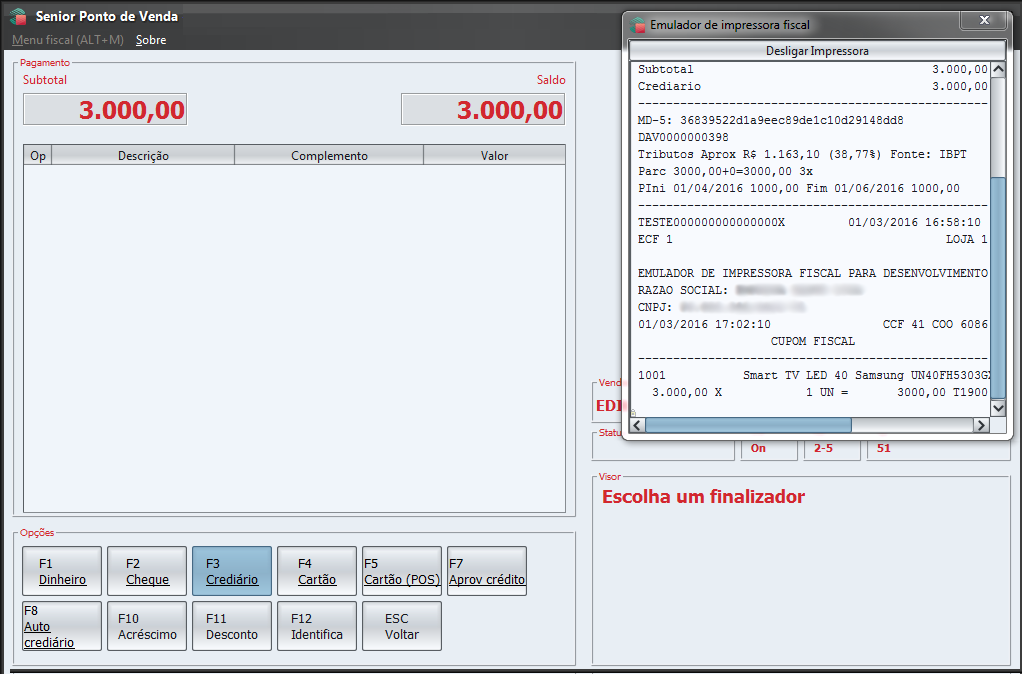
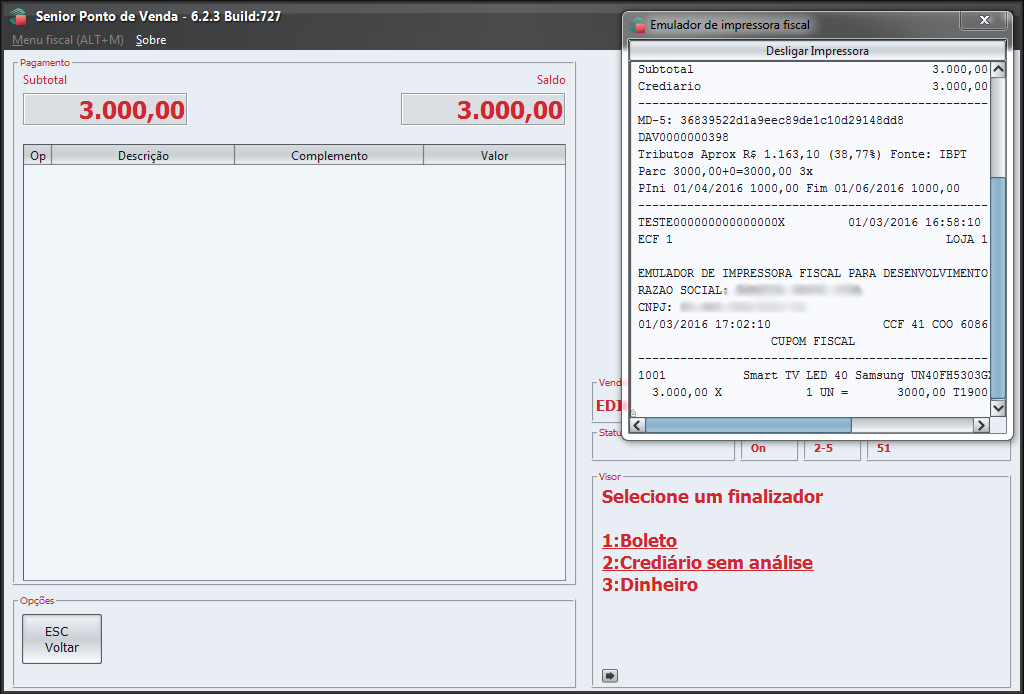
Para vendas diretas no PDV, utilize uma das formas de pagamento parametrizadas anteriormente, selecionando via botão F3 - Crediário e realize o processo padrão.
Vendas no Retaguarda
Além disso, a forma de pagamento boleto também pode ser utilizada para pedidos de venda, no sistema de Retaguarda. Observe abaixo este processo:
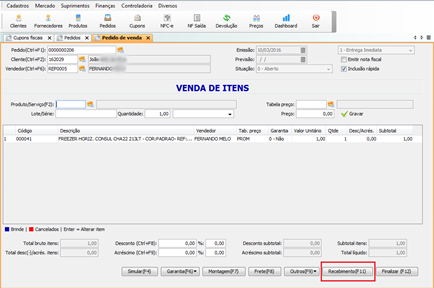
- Incluir um pedido
- Incluir os itens no pedido
- Selecionar o botão "Recebimento"
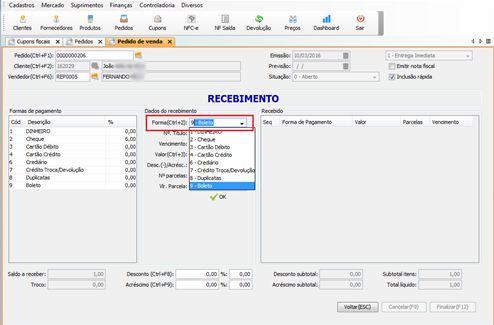
- Digitar o código da forma de pagamento parametrizada anteriormente
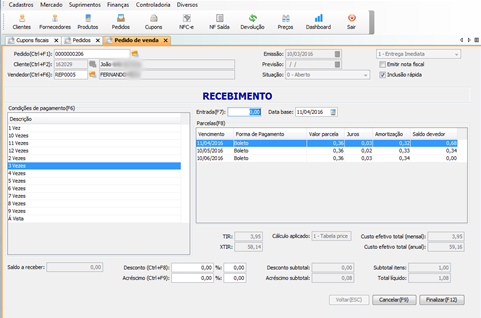
- Selecionar a condição de pagamento
Observações
Será gerado um boleto para cada parcela da condição de pagamento;
As telas do Retaguarda demonstradas acima para seleção de forma de pagamento/condições de pagamento podem sofrer alterações de acordo com a parametrização do campo Forma de recebimento no pedido da tela F070VAR do ERP Senior.
- Finalizar o recebimento
- Finalizar o pedido
- Faturar o pedido no PDV
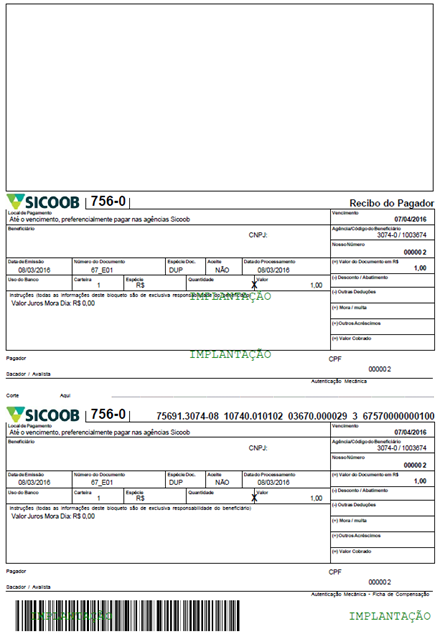
- Após a venda ser integrada para o ERP e a confirmação da integração retornar para o sistema gestão de lojas, será realizada a impressão dos boletos automaticamente na impressora padrão da loja.
Ao finalizar a venda, os boletos serão enviados automaticamente para a impressora, conforme a definido no campo Impressora Padrão, da tela F070VAR do Gestão Empresarial | ERP.
Emissão de segunda via de boleto
Para emissão de segunda via dos boletos no sistema Retaguarda, pode-se acessar a tela do documento de venda emitido, que poderá ser:
- Mercado > Gestão de faturamento > Cupons Fiscais;
- Mercado > Gestão de faturamento > Notas fiscais de consumidor eletrônica (NFC-e);
- Mercado > Gestão de faturamento > Notas fiscais de saída.
Deve-se selecionar o documento desejado e então acionar a botão Reimprimir documentos vinculados.
Envio por e-mail
Após a disponibilização do boleto bancário no Retaguarda (que só estará disponível após ter havido retorno [feedback] da integração da venda ao ERP), se no cadastro do cliente para o qual a venda foi efetuada existir endereço de e-mail cadastrado, automaticamente os boletos serão enviados por e-mail (não há possibilidade de desativar este envio automático, uma vez que a rotina tenha sido parametrizada). Caso não exista e-mail cadastrado para o cliente, nenhum boleto será enviado.
Nota
O sistema não permite o envio manual dos boletos por e-mail, ou seja, não existe a disponibilização de um botão que permita o reenvio por e-mail, mesmo que tenha ocorrido algum erro na primeira tentativa de envio. É apenas permitida a reimpressão em uma impressora.
Para configurar o serviço de e-mail, deve se informar os dados indicados abaixo na tela Cadastros > Configuração de e-mail do Retaguarda:
- Nome do remetente
Exemplo: Nome da Loja- E-mail de do remetente
Exemplo: joao.silva@loja.com- Endereço servidor SMTP
Exemplo: smtp.exemplo.com- Porta servidor SMTP
Recomendação: 587- Usuário e senha
Exemplo: joao.silva@exemplo.com , senha: *****- Prefixo do assunto - Opcional
- Usar autenticação segura (SSL) Opcional
Opções: 0 = Não e 1 = Sim
Ao clicar no botão Gravar, será solicitado se deseja efetuar um teste de envio de e-mail. Ao selecionar Sim, será solicitada a digitação de um endereço de e-mail para que o sistema envie um e-mail de teste. Em caso de sucesso, as informações do e-mail serão gravadas. Caso contrário, a mensagem: "Não foi possível enviar e-mails, revise as configurações informadas. Motivo: <motivo>", será exibida. Ao não confirmar a execução do teste, selecionando o botão Não, os dados serão gravados, no entanto, nenhum teste será executado.
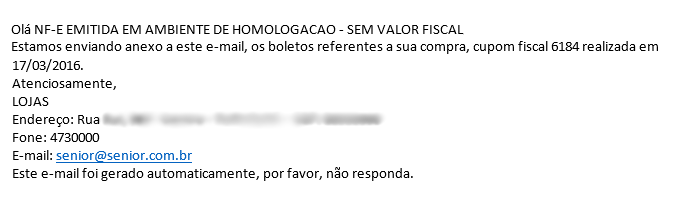
- Modelo do recebimento do e-mail (este modelo é fixo e não pode ser alterado via parametrização)
Observações
- A impressão e o envio do e-mail serão realizadas caso haja integração com o Gestão Empresarial | ERP. Na ausência da integração, as ações ficarão pendentes até que a conexão seja restabelecida;
- Eventuais erros na rotina de envio de e-mail serão gravados no log de nome "log_integrador_retaguarda.log" que estará presente no servidor da Filial, onde o IntegradorRetaguarda foi instalado;
- Se não for parametrizada a tela Cadastros > Configuração de e-mail, a rotina de envio de e-mail não será acionada e nenhum log de erro será gerado, no entanto, será permitida a utilização da impressão de boletos.
 English
 Español