Conceder Descontos no PDV
Conceito
Concede descontos diretamente nas operações do PDV, caso a venda em atendimento não possua desconto informado através de pedido ou pré-venda.
Utilização
O desconto na operação do PDV pode ser por item (percentual ou valor fixo) ou pelo valor total da venda (percentual ou valor fixo).
Processo
Siga os seguintes passos para conceder descontos diretamente pelo PDV.
Desconto no Item
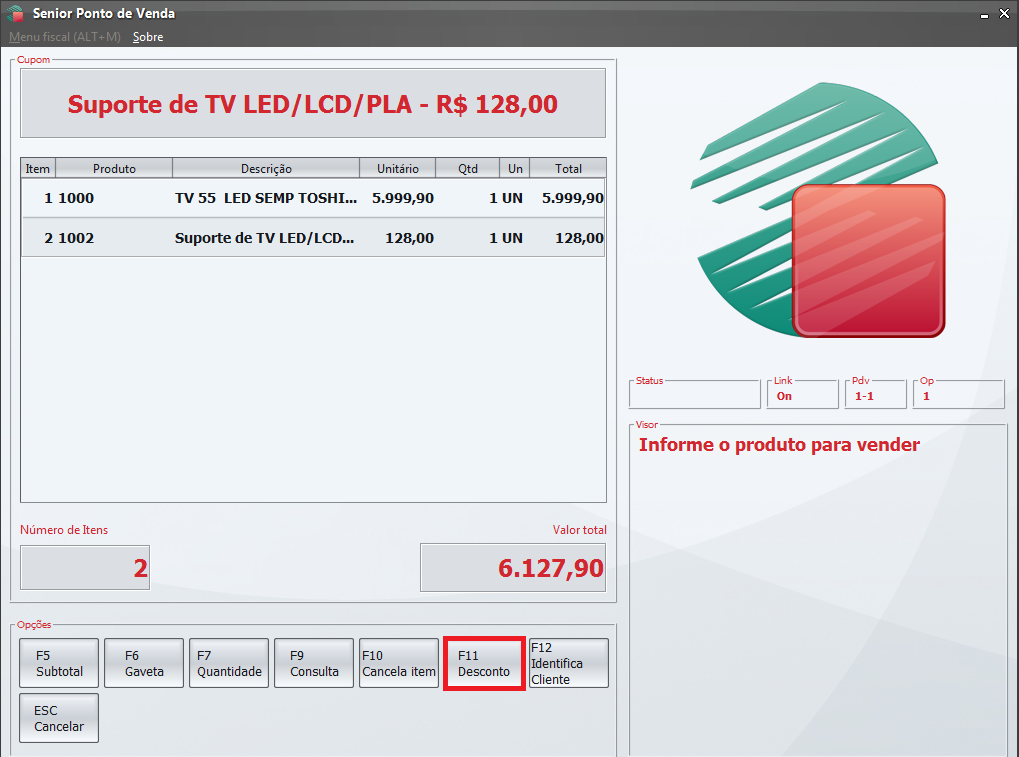
O botão Desconto deverá estar configurado e disponível na tela de atendimento do caixa, ou seja, antes de selecionar o botão de subtotal.
Para conceder desconto por item, o atendimento deverá conter no mínimo dois itens; caso contrário, o desconto deverá ser no total da venda.
- Selecione a opção Desconto;
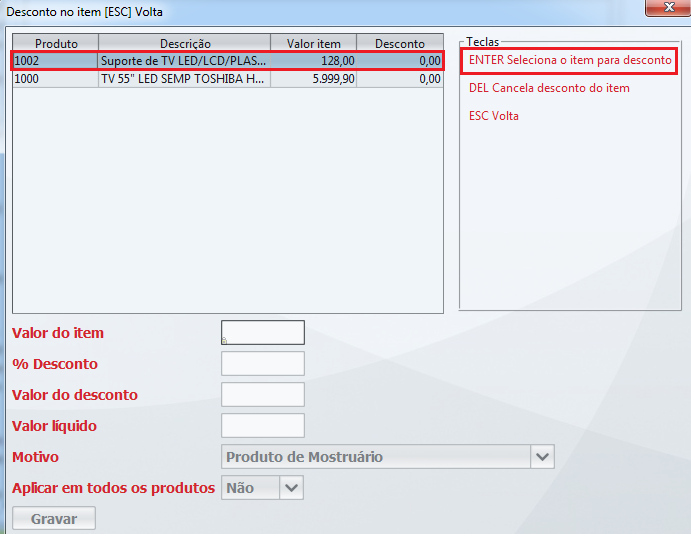
- O sistema exibirá uma tela para que o usuário selecione o item a conceder desconto, através das teclas de navegação do teclado. Após a seleção, tecle Enter;
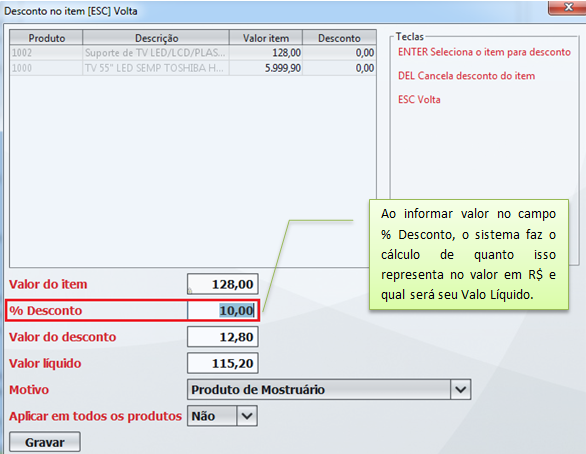
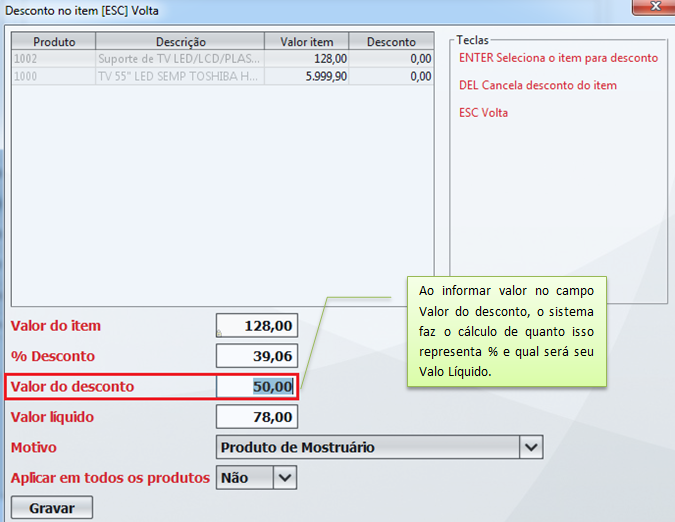
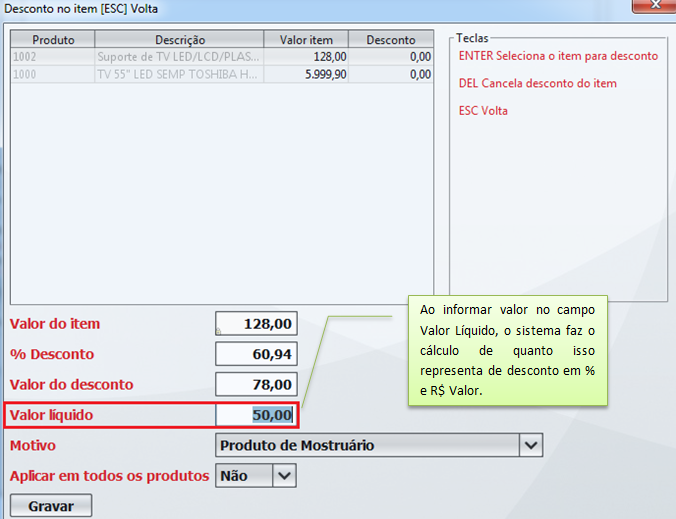
- Os campos da parte inferior da tela serão carregados com o respectivo valor do item escolhido. Informe o desconto em % (Percentual), Valor do desconto (R$) ou insira o valor a pagar pelo item diretamente no campo Valor Líquido;
 Desconto Percentual
10% de desconto sob o item.
Desconto Valor
R$ 50,00 de desconto sob o item.
Valor Líquido
Será informado R$ 50,00 no campo "Valor Líquido". Esse será o valor final que o cliente deve pagar pelo item.
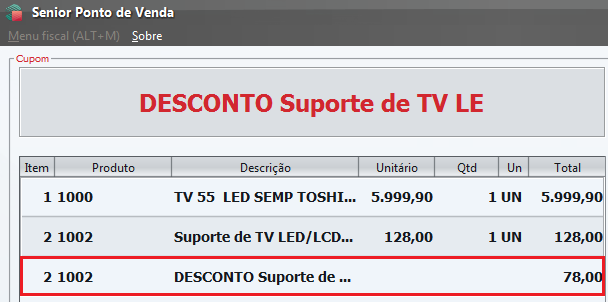
- Após informado o desconto, selecione o motivo do desconto e selecione a opção Gravar. O desconto ficará visível na tela do caixa;
Importante:
Caso seja necessário conceder um desconto para um item que já possui um acréscimo, é possível realizá-lo somente através do desconto no subtotal, pois há uma limitação das impressoras fiscais onde não é possível haver um acréscimo e um desconto para o mesmo item.
Desconto no subtotal da Venda
- Selecione a opção Subtotal;
- Selecione a opção Desconto;
- Da mesma forma abordada em desconto do item, o sistema exibirá a tela para que o usuário informe o valor do desconto no total da venda através dos campos % percentual, Valor do desconto ou informando o valor pretendido a pagar no campo Valor líquido;
Exemplo
10% de desconto no valor total da venda:
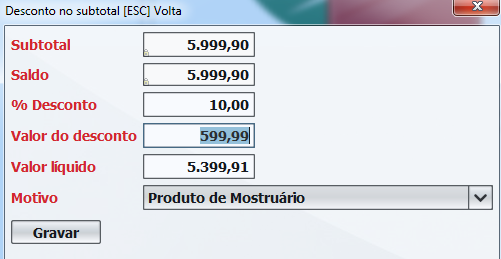
- Escolha o motivo, pelo qual se está concedendo o desconto e utilize o botão Gravar;
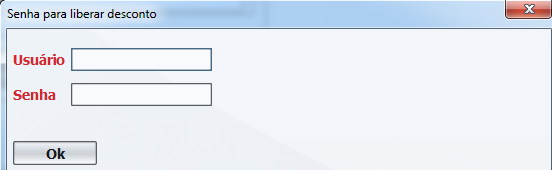
- Caso o desconto esteja fora do limite permitido para o usuário, o sistema solicitará senha master para liberar o desconto;
Nota
Os motivos disponíveis nas telas de descontos são cadastrados no sistema ERP, em Cadastros de Motivos.
 English
 Español