Emissão de NFC-e / SAT
Conceito
O PDV irá emitir uma NFC-e ou um CFe-SAT, de acordo com a configuração do modo de operação da filial, e de acordo com o modo de operação atual do PDV.
Pré-requisitos
Para realizar as configurações para emitir NFC-e/SAT. é necessário ter as seguintes versões dos sistemas:
- Gestão de Lojas: versão 6.2.18.35 ou superior;
- eDocs: versão 5.8.13.30 ou superior;
- Gestão Empresarial | ERP: conforme matriz de compatibilidade de versões.
O DTEC faz parte do sistema SAT (Sistema de Administração Tributária) servindo de meio de comunicação eletrônica entre SEF/SC (Secretária de Estado da Fazenda de Santa Catarina) e as pessoas físicas ou jurídicas que utilizam seus serviços.
- A contabilidade ou responsável pela empresa deverá acessar o endereço https://sat.sef.sc.gov.br/tax.NET/sat.dtec.web/Acesso.aspx e cadastrar a empresa no sistema DTEC. O acesso deve ser realizado mediante certificado digital da empresa;
- Após cadastrar no sistema DTEC, o cliente/contribuinte deverá optar pelo modelo de contingência, definindo o TTD (Tratamento Tributário Diferenciado) que será utilizado;
- PAF-NFC-e (offline): TTD 707;
- Enviar termo de compromisso (cliente);
- Dados para preenchimento:
- CNPJ: 80.680.093.0001-81
- Aplicativo: Senior Ponto de Venda
- Versão: 1.4.79
- PAF-NFC-e (offline): TTD 707;
- É necessário definir o CSC (Código de Segurança do Contribuinte) para homologação e produção por meio de https://tributario.sef.sc.gov.br/tax.NET/Sat.Dfe.NFCe.Web/GestaoDeCscs.aspx. Necessário acessar com certificado digital do cliente.
Configurações necessárias
Para utilizar a solução NFC-e no estado de Santa Catarina, além dos requisitos, são necessárias configurações nos sistemas Gestão Empresarial | ERP e Gestão de Lojas:
- Acesse Cadastros > Mercado e Suprimentos > Parâmetros Fiscais > Séries Notas Fiscais > Cadastro (F020SNF) e preencha os seguintes campos conforme recomendação para cadastrar a série para emissão da NFC-e:
- Exclusivo Varejo: Sim;
- Dispositivo autorizado: 10;
- Numeração N.F.S Manual: Sim;
- Modelo Nota Fiscal: 65.
- Preencha os campos presentes em Cadastros > Integrações > Parâmetros da Filial para Integrações (F070VAR). O preenchimento dos campos é fundamental para operação com o NFC-e. Para dúvidas, utilize a documentação disponível no manual do usuário do Gestão Empresarial | ERP;
- Preencha todos os campos da guia NFC-e. O campo Modo operação PDV/Retaguarda deve estar preenchido como "N - Não"
- Em Cadastros > Integrações > Varejo > Cadastro de PDV (F070PDV), defina o PDV que usará NFC-e;
- Vincule a série da NFC-e cadastrada anteriormente;
- Vincule a conta do PDV. Cadastro de conta feita em Cadastros > Finanças > Tesouraria > Contas Internas (F600CCO);
- Após integrar as informações referentes ao PDV/Série, acesse o PDVConf no diretório de instalação do PDV NFC-e;
- Defina a numeração da última NFC-e, desta maneira as próximas notas terão números sequenciais a partir dela;
- No eDocs, informe o ID e o CSC Token como configurado na tela Parâmetros da Filial para Integrações (F070VAR).
Processo
A NFC-e e o CFE-SAT são emitidos somente ao final de uma venda.
Após finalizar uma venda e o PDV gerar a NFC-e/CFE-SAT, esta será encaminhada para o Documentos Eletrônicos, que fará a validação diretamente com a Sefaz (no caso do NFC-e) ou diretamente com o equipamento SAT (no caso do CFe-SAT).
- Enquanto o PDV não receber retorno do Documentos Eletrônicos a situação da venda (NFC-e ou SAT) ficará como "Não enviada";
- No caso de NFC-e, se não existir comunicação com a Sefaz, a nota será encaminhada para o Retaguarda para inutilização e o sistema entrará em modo de contingência off-line, emitindo a nota com uma nova numeração;
- No caso do CFe-SAT, se não existir comunicação com o SAT, a venda só poderá ser cancelada, pois não existe contingência neste caso.
Ao iniciar o PDV, pode-se conferir se existe ou não conexão com a Sefaz ou com o Documentos eletrônicos para a emissão de NFC-e através do campo Sefaz = On. Caso não exista conexão, o problema pode ocorrer devido a falhas de conexão de rede comunicação com o Documentos Eletrônicos ou até mesmo com os servidores da Sefaz.
 Exemplo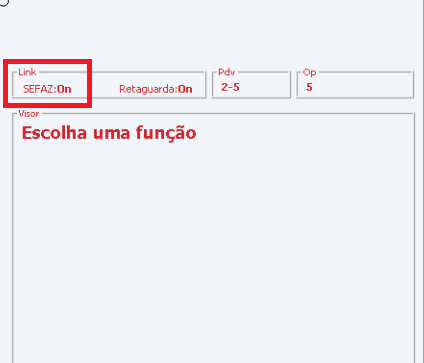
Já, para SAT, não é possível verificar se o SAT está online através do sistema, e sim, somente ao tentar finalizar a venda.
Solicitar autorização NFC-e
Ao receber a nota do PDV, o Documentos Eletrônicos a envia para a Sefaz e solicita sua validação que pode retornar com as seguintes situações:Ao solicitar autorização do NFC-e o retorno poderá ser:
- NFC-e autorizada;
- NFC-e rejeitada;
- NFC-e denegada.
Solicitar autorização NFC-e
Ao receber a nota do PDV, o Documentos Eletrônicos a envia para o equipamento fiscal SAT e solicita sua validação que pode retornar com as seguintes situações:
- Autorizada
A nota foi autorizada com sucesso pelo SAT. - Rejeitada
A nota foi rejeitada pelo SAT e, de acordo com a mensagem de aviso que a mesma retornar, ajustes poderão ser feitos na venda para tentar novamente autorizar a venda.
Não existe denegação no SAT.
Problemas no envio no NFC-e
Ao tentar enviar uma NFC-e e ocorrer falha na conexão será apresentada a mensagem "Sem conexão com o servidor, não é possível finalizar a venda", com as seguintes opções:
- Tentar novamente: é enviado novamente com os mesmos dados.
- Cancelar: a operação é cancelada, assim como a TEF, caso houver.
- Entrar em contingência: o sistema entra em contingência se o usuário possuir permissão, caso contrário é possível optar por uma das duas opções anteriores ou solicitar a autorização a outro usuário.
A contingência do NFC-e será: NFC-e off-line(caso o modo de operação configurado na filial for NFC-e) ou SAT(caso o modo de operação configurado na filial for NFC-e+SAT).
Problemas no envio no SAT
Ao tentar enviar uma CFe-SAT e ocorrer falha na conexão, será apresentada a mensagem: Sem conexão com o servidor, não é possível finalizar a venda, com as seguintes opções:
- Tentar novamente: é enviado novamente com os mesmos dados;
- Cancelar: a operação é cancelada, assim como a TEF, caso houver.
Não existe o botão para entrar em contingência no caso do SAT. Quando trabalhando neste modo, ou a venda é autorizada ou é cancelada.
Cancelamento de NFC-e/SAT
Para garantir que o cancelamento de uma NFC-e/SAT não chegue antes de sua autorização, ele ficará pendente até que a venda seja integrada.
| Código | Descrição |
Dependências |
|---|---|---|
| 196 | NOTA_FISCAL_CONSUMIDOR_ELETRONICA_RETAGUARDA | - |
| 197 | CUPOM_FISCAL_ELETRONICO_SAT_RETAGUARDA | - |
| 222 | NOTA_FISCAL_CONSUMIDOR_ELETRONICA_CANCELADA_RETAGUARDA | 196 |
| 223 | CUPOM_FISCAL_ELETRONICO_SAT_CANCELADO_RETAGUARDA | 197 |
Mesmo que sejam tratadas como dependências diferentes, a integração de cancelamento continuará utilizando a mesma porta que a autorização. Sendo assim, todas as quatro integrações mapearão para o mesmo serviço: com.senior.g5.co.int.varejo.nfce.
Estas e outras dependências podem ser consultadas em: Tabela de dependência dos processos que integram com o Gestão de Lojas.
Informações Adicionais
- Referente aos itens da venda: caso exista no cadastro do produto uma Natureza de operação para venda a consumidor final parametrizada, esta será a CFOP do item. Caso não exista, a CFOP do item será a padrão do cadastro da filial para produtos ou serviços, de acordo com o item.
- Ao finalizar a venda: caso o Valor mínimo da venda para exigir ao cliente seja atingido, o sistema irá exigir que as informações (CPF/CNPJ/ID Estrangeiro) do cliente sejam informadas. Para vendas em que exista Entrega a domicílio, serão exigidas informações de localização para o frete.
- As NFC-es emitidas, assim como suas situações perante a Sefaz, podem ser consultadas através da tela do Retaguarda em Mercado > Gestão de faturamento > Nota Fiscal de Consumidor Eletrônica (NFC-e).
- Toda NFC-e enviada ao Documentos Eletrônicos têm suas informações armazenadas na tabela OPERACAO do banco de dados do PDV.
- Ambos documentos, NFC-e e CFe-SAT, possuem chaves de acesso e número de nota, porém o CFe-SAT somente terá esses números após ser autorizado pelo SAT. Já, o NFC-e gera esses números antes de enviar a solicitação de autorização.
 English
 Español