Impressão de Documentos Fiscais (DANFE ou CFe)
Ao finalizar a venda, o sistema emite o comprovante da venda que é chamado de DANFE (no caso de NFC-e) e Extrato do CF-e (no caso do SAT CF-e), documentos que substituem o cupom fiscal, e Nota Fiscal de Venda ao Consumidor (modelo 2).
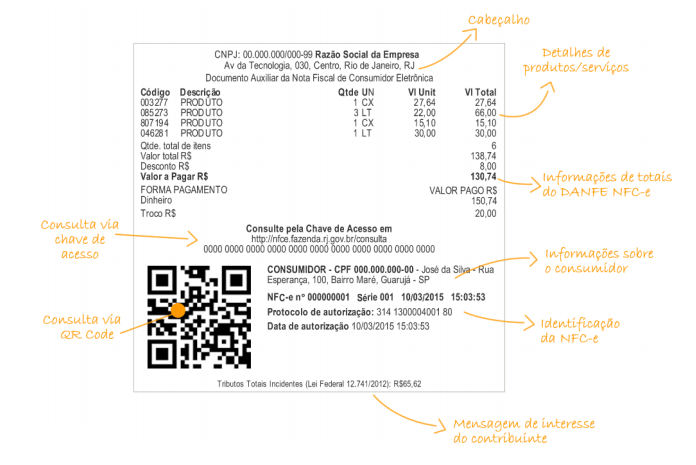
Este é o modelo do leiaute de impressão de uma DANFE NFC-e, conforme exibido no Manual de Especificações Técnicas do DANFE NFC-e e QR Code - Versao 4.1:
Nota
No caso de entrega futura, é possível que seja exibida uma mensagem perguntando sobre imprimir ou não o DANFE da nota fiscal de simples faturamento. Isso acontece caso o parâmetro dinâmico VENDA.PERGUNTAIMPRIMEDANFEENTREGAFUTURA, do cadastro de filial do Gestão Empresarial | ERP, esteja definido como "1" - Sim.
A tabela abaixo demonstra como as informações são organizadas na impressão por divisões (os detalhes de cada divisão podem ser consultados no Manual de Especificações Técnicas do DANFE NFC-e e QR Code - Versao 4.1):
| Leiaute versão 4.1 DANFE NFC-e | |
|---|---|
| Divisão I | Informações do cabeçalho |
| Divisão II | Informações de detalhes de produtos/serviços |
| Divisão III | Informações de Totais do DANFE NFC-e |
| Divisão IV | Informações da consulta via chave de acesso |
| Divisão V | Informações da consulta via QR Code |
| Divisão VI | Informações sobre o Consumidor |
| Divisão VII | Informações de Identificação da NFC-e e do Protocolo de Autorização |
| Divisão VIII | Área de Mensagem Fiscal |
| Divisão IX | Mensagem de Interesse do Contribuinte |
Nota
É possível imprimir o código do produto, lido da embalagem no momento da venda, caso este seja diferente do código do produto (já impresso na DANFE). Para isso, é necessário definir o parâmetro dinâmico VENDA.IMPRIMIRCODIGOEMBALAGEM, do cadastro de filiais do Gestão Empresarial | ERP, como 1 - Sim.
Configuração de Impressora Não-Fiscal para o Posto de Venda NFC-e
Impressora Daruma(DR700)
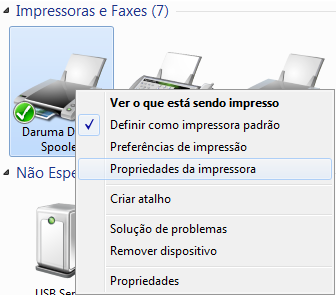
Vá em Dispositvos e Impressoras e na impressora instalada entre em Propriedades da impressora:
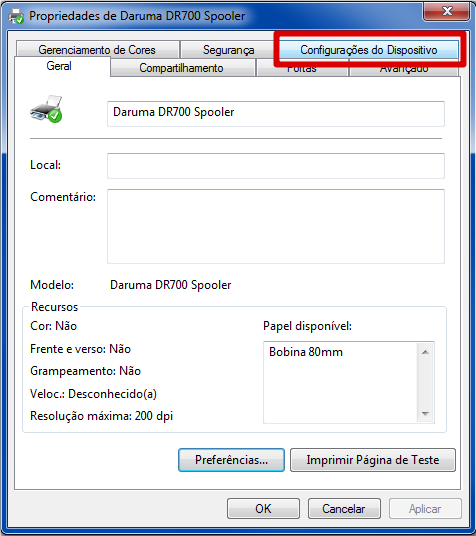
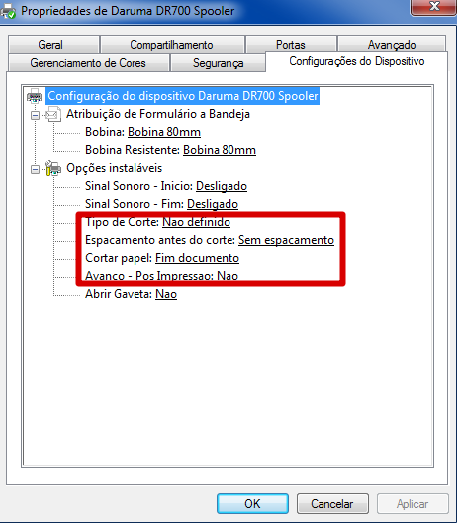
Na guia de Configurações do Dispositivo altere os campos destacados para as opções configuradas a seguir:
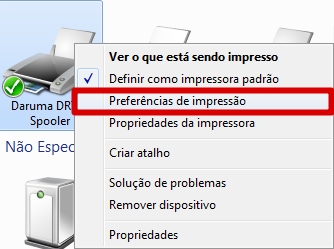
Após configurar essa parte, abra as Propriedades da Impressão:
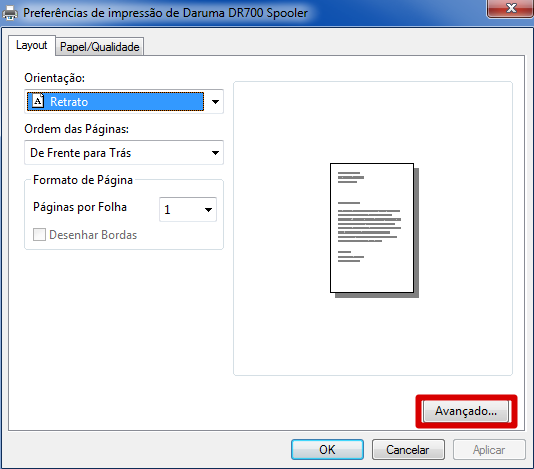
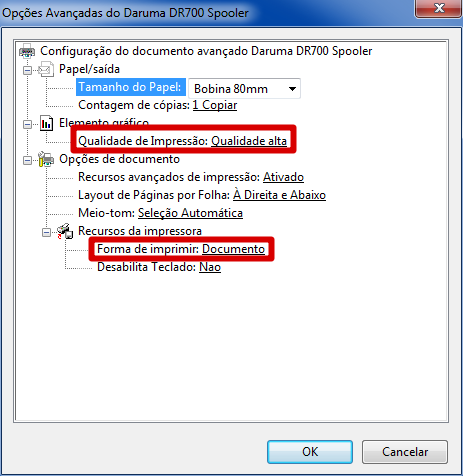
Na janela que abriu, vá nas opções avançadas e altere os campos destacados para as opções configuradas a seguir:
Impressora Bematech (MP-2500 TH e MP-4200 TH)
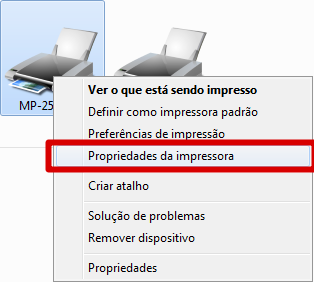
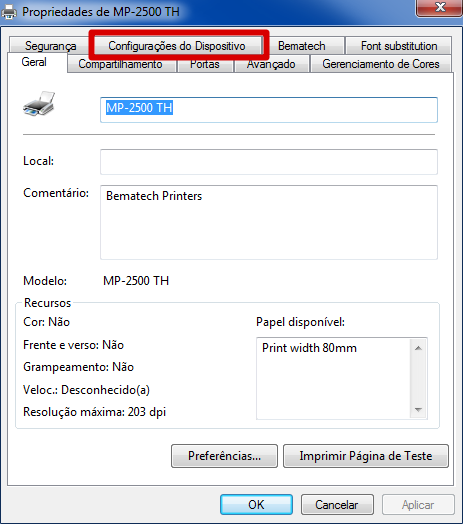
Em Dispositvos e Impressoras e na impressora instalada entre em Propriedades da impressora:
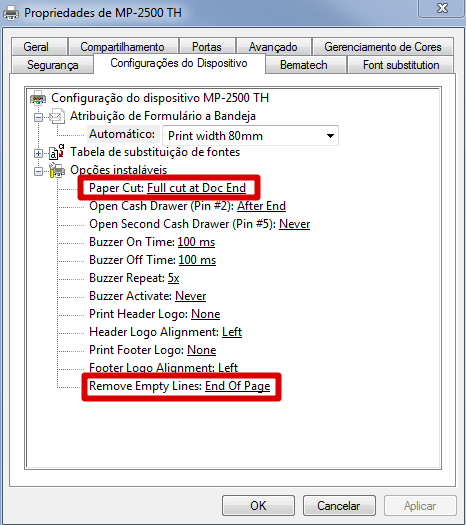
Clique na guia de Configurações do Dispositivo e altere os campos destacados para as opções configuradas a seguir:
 English
 Español