Recebimento de Títulos Contas a Receber
Conceito
Efetua o recebimentos de títulos relacionados e pendentes do Contas a Receber originados ou não em outras filiais.
Os títulos originados de outra filial podem ser recebidos em qualquer filial. Para isso, a pesquisa de clientes é integrada e os títulos pendentes serão apresentados no PDV.
Utilização
Registra o recebimento de títulos vencidos, a vencer ou renegociados.
Processo
Para efetuar o recebimento de títulos, é preciso primeiramente efetuar a consulta dos títulos pendentes do cliente.
Nota:
O processo para consulta de títulos é o mesmo para todas as situações inclusive os originados em outras filiais. O que é alterado nesse processo é apenas a forma de como essas informações são buscadas e retornadas entre os sistemas.
A integração das informações são efetuadas através dos web services:
com.senior.g5.co.int.varejo.titulosreceber, porta Consultar e com.senior.g5.co.int.varejo.cliente, porta Exportar.
Para consulta de títulos originados em outra filial, ao informar o CPF/CNPJ do cliente, serão apresentados todos os títulos em aberto para que o usuário selecione o título a receber.
A integração nesse caso, funcionará da seguinte forma:
- O PDV solicita a identificação de títulos para o Retaguarda, o Retaguarda solicita os dados para o Gestão Empresarial | ERP e retorna as informações ao PDV.
- Quando o cliente for selecionado no PDV, é enviado um comando para o Retaguarda para que ele identifique se o cliente selecionado no PDV está em sua base. Caso não esteja, neste momento ocorrerá a importação dos dados do cliente selecionado, da mesma forma como ocorre quando é inserido um cliente digitando um CPF que existe apenas na matriz, por exemplo.
As definições do cliente geradas automaticamente pelo sistema seguem o seguinte padrão:
- Representante: é obtido conforme parametrizado no campo Representante da Filial na tela F070FRE para a filial que está executando o processo;
- Condição de pagamento: Conforme parametrizado no campo Condição Pagamento na tela F070VAR;
- Critério de Rateio: igual a 0;
- Exige ligação de cliente com produto: igual a N - Não;
- Saldo devedor de duplicatas aos fornecedores: igual a 0;
- Categoria do Cliente: igual a 0.
Nota
O restante dos campos serão gerados como se houvesse a geração de definições para o cliente via tela padrão do sistema.
Consulta títulos a receber do cliente
- Selecione a opção Recebimento na tela inicial do PDV;
- Informe o nome, código ou CPF do cliente. Se preferir, utilize a opção de Pesquisa para buscar por parte do nome;
- Serão apresentados na tela os valores vencidos, a vencer e total em aberto para o cliente pesquisado.
- Para recebimentos de títulos com carnê, utilize a leitura do código de barras dele, o sistema exibirá o título correspondente sem a necessidade de pesquisa;
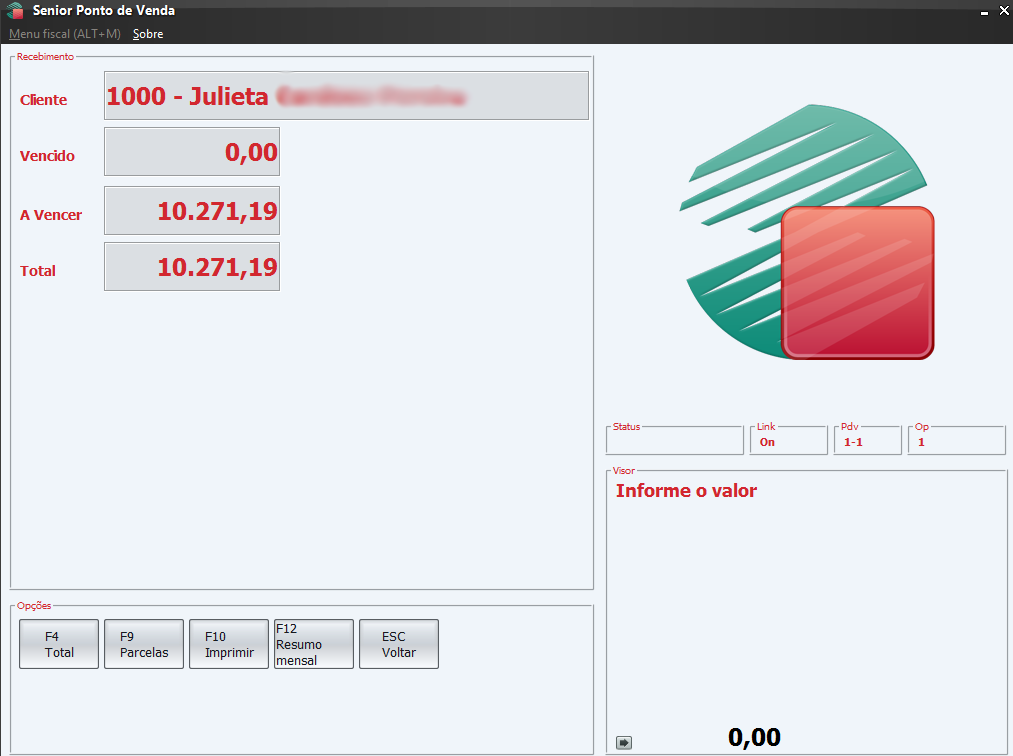
Botões
Total
Considera o pagamento do valor total apresentado na tela.
Parcelas
Apresenta todas as parcelas que estão compondo o saldo em aberto.
Imprimir
Imprime relatório da situação dos títulos e parcelas em aberto, totalizando por mês (vencidas e a vencer).
Resumo Mensal
Exibe o valor dos títulos em aberto por mês.
Marcar
Marca na caixa de seleção o documento selecionado para registrar o recebimento.
Desmarcar
Botão fica ativo apenas quando a parcela selecionada estiver marcada. Desmarca a parcela já marcada.
Finalizar recebimento
Apresenta os finalizadores para o recebimento dos títulos (Dinheiro, Cheque, Cartão...).
Marcar mês
Marca todos os documentos a vencer ou vencidos por mês.
Marcar todos
Marca todos os documentos apresentados na tela para recebimento.
Desmarcar todos
Desmarca todos os documentos marcados anteriormente.
Exibir detalhes
Exibe detalhes correspondentes à compra do cliente que gerou o documento selecionado.
Neste item, é possível visualizar se os títulos são provenientes de renegociação. Caso a mensagem: "Não é possível exibir dados da venda e dos itens porque este não é o título original da venda" seja exibida, significa que o não é o título original.
Ocultar detalhes
Oculta os detalhes dos documentos exibidos anteriormente.
Editar
Efetua a edição do documento selecionado. A edição pode ser feita para aplicar juros, multa e desconto por antecipação.
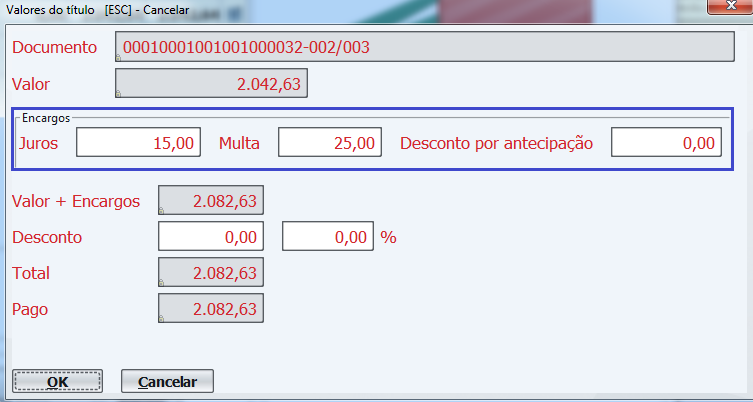
Efetuar a baixa do título
Para efetuar a baixa por parcela, siga os seguintes passos:
- Selecione o botão Parcelas;
- Marque as parcelas que serão pagas através do botão Marcar;
- Após marcar as parcelas correspondentes, utilize o botão Subtotal para registrar a forma de recebimento.
 Exemplo:
Utilize o botão Subtotal para registrar o recebimento do cliente.
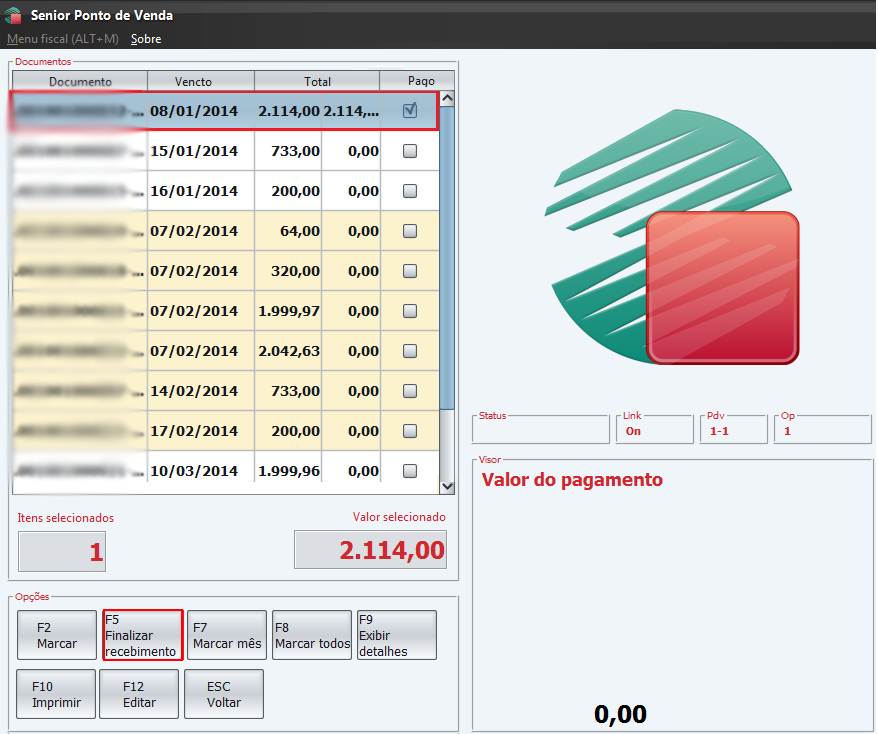
Ao utilizar o botão Subtotal, o sistema apresentará a pergunta:
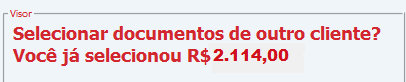
Selecione a opção Sim, caso deseje efetuar recebimento de outros clientes nesta mesma operação.
Exemplo:
Uma pessoa foi até a loja efetuar o pagamento de várias pessoas da mesma família.
Caso o recebimento seja apenas de um cliente, utilize novamente o botão Subtotal e escolha um finalizador para finalizar o recebimento:
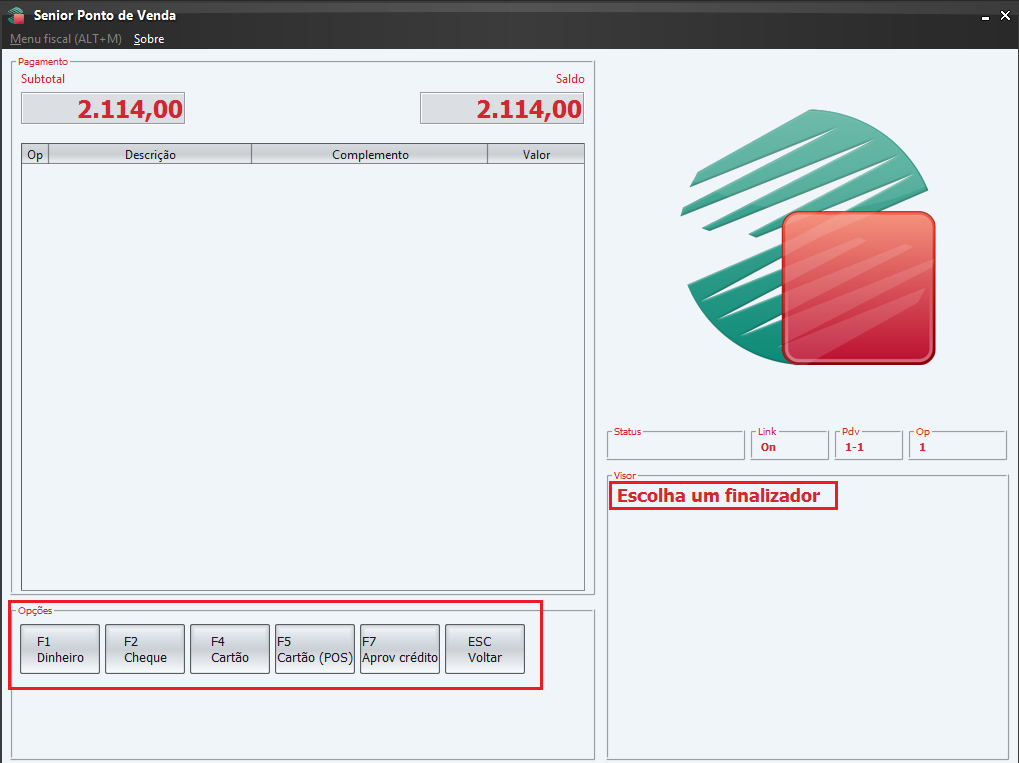
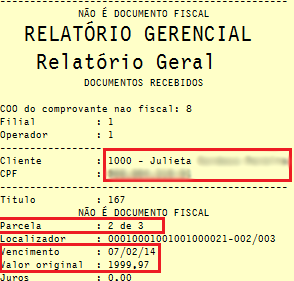
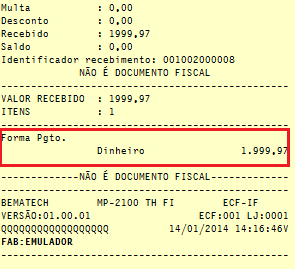
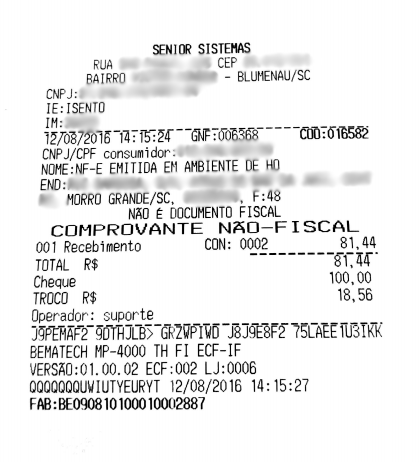
- O comprovante não fiscal de recebimento será impresso no ECF.
Recebimento de cheque com troco
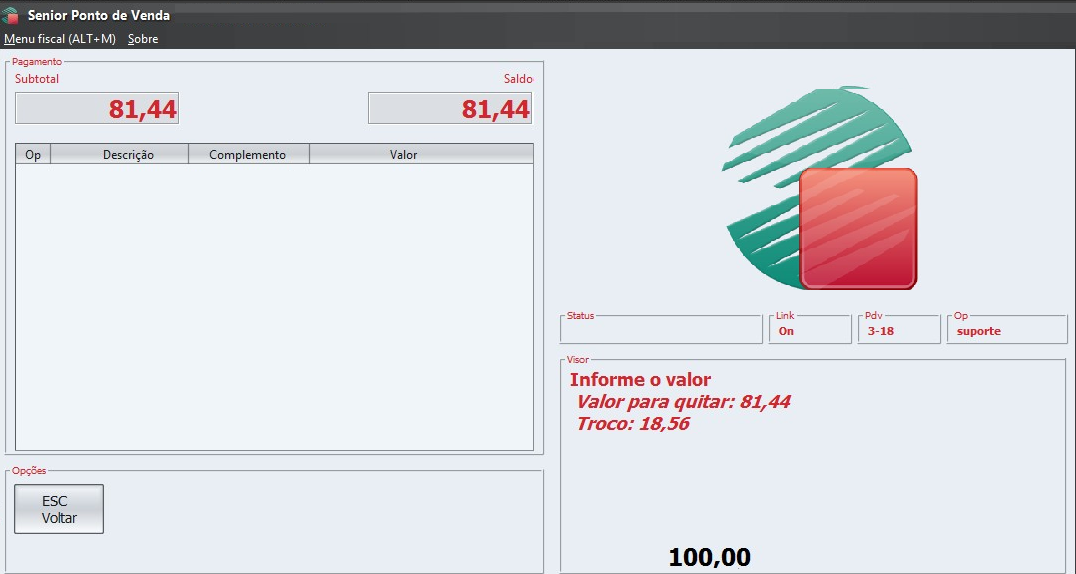
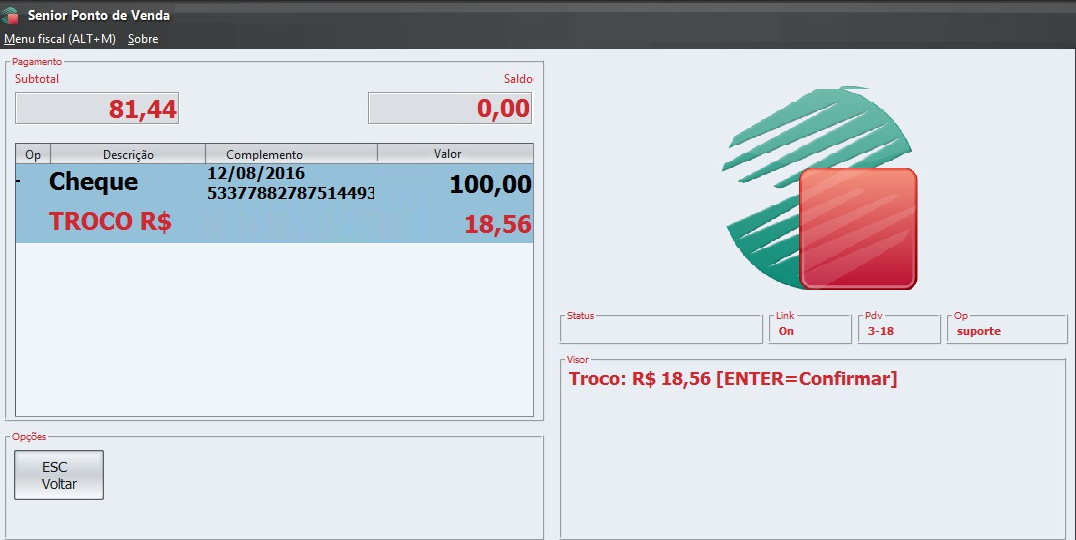
Permite realizar o recebimento de cheque com troco. Ou seja, o troco ocorrerá, quando através do recebimento de cheque houver valor superior ao valor da parcela selecionada para pagamento.
Os passos da operação são semelhantes aos que j á ocorrem na rotina de recebimentos, sendo:
- Selecione um títulos para receber no PDV;
- Selecione a forma de pagamento Cheque;
- Informe o valor do Cheque que será o valor maior que o valor da compra
- Ao finalizar o recebimento, será gerado o troco, conforme exemplo abaixo:
 English
 Español