Controles de Entrega
Permite realizar a consulta de entregas agendadas pelo pedido de venda e, em alguns casos, alterar a situação, conforme o andamento do processo, através do caminho Mercado > Gestão de faturamento > Controles de entrega e apresenta a lista de todos as entregas agendadas. Para realizar uma busca mais detalhada e ágil, utilize os filtros disponíveis na pesquisa.
Na tela Controles de entrega é possível visualizar uma linha para cada controle de entrega, cujo pedido já tenha sido faturado. Se um pedido possui três controles, por exemplo, cada um possui uma linha. Ao clicar sobre sua linha, são exibidos seus detalhes na parte inferior da tela, mostrando os itens do controle.
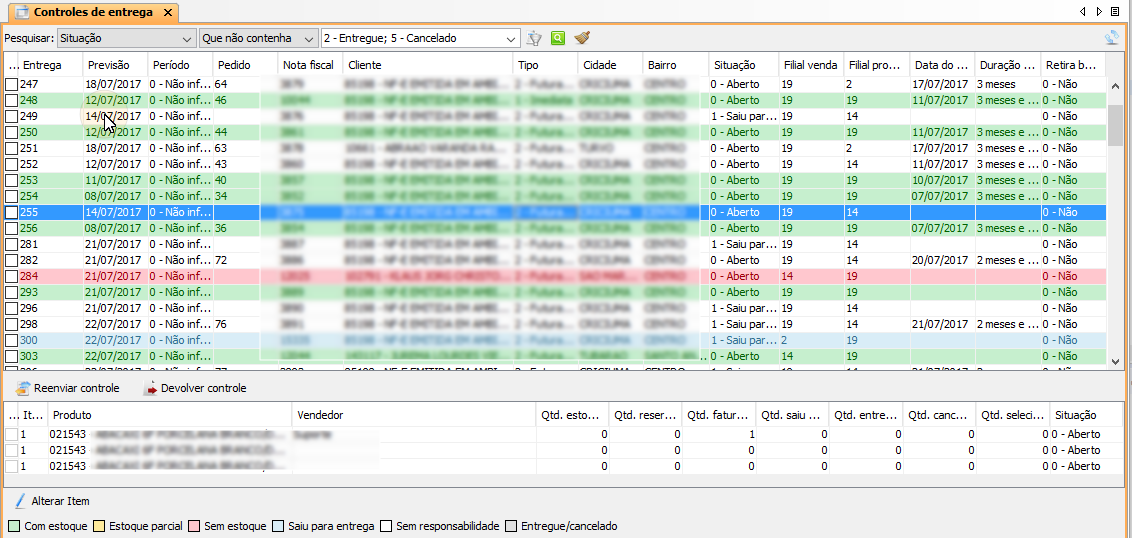
Cada linha possui uma cor, representando sua situação, conforme legenda. As linhas que estão em branco (Sem responsabilidade) representam entrega por outra filial, sobre as quais não é possível efetuar nenhuma ação, exceto alterar a previsão de entrega. Pelo filtro padrão da tela, não são mostradas entregas nas situações entregues ou canceladas. Caso sejam filtradas, ficam em cinza e desabilitadas.
Ao marcar a caixa de seleção de uma entrega, todos os seus itens, na grade inferior, são também marcados. Ao marcar uma entrega que tenha um item controlado por série, o sistema solicita ao usuário definir a série. Se algum item do controle de entrega está desmarcado na parte inferior, a caixa de seleção desse controle fica escurecida. Isso também acontece na grade dos itens da entrega, quando a quantidade a entregar do item é parcial.
Ao clicar sobre algum controle de entrega, na grade inferior é exibido o detalhamento dos itens:
- Qtd. faturada: quantidade total do item vendido.
- Qtd. pendente: que não foi entregue nem cancelado.
- Qtd. estoque: mostra o estoque da filial logada, desde que responsável pelo produto, em todos os seus depósitos. A coluna fica zerada caso a filial não seja responsável pela entrega do produto.
- Qtd. Saiu p/ entrega: produto cuja remessa ou transferência já foi gerada, mas que ainda não tem confirmação de entrega.
- Qtd. entregue: quantidade cuja entrega ao cliente já foi confirmada.
- Qtd. cancelada: que não saiu para entrega e nem foi entregue.
Importante
Para produtos controlados por série é possível utilizar os processos de entrega futura. No entanto, é necessário atender os seguintes pré-requisitos:
- A proprietária do Gestão Empresarial | ERP não deverá possuir liberação para processos específicos de Agronegócio (por exemplo: módulos ECCC - Específico - Cerealista - Controle do Cooperado e SRPR - Suprimentos - Gestão de Recebimento - Controle de Produtor). Caso seja utilizada Proprietária com liberação por área (Backoffice, por exemplo), os parâmetros globais UtiCtrCoo e UtiCtrPrd (tela F000PGS do ERP) deverão estar desabilitados;
- O identificador de regras CPR-440DISSE01 deverá estar cadastrado e ativo nas empresas que utilizarão o processo de entrega. Não há necessidade deste identificador estar vinculada a uma regra. Ele tem o objetivo de ativar a busca das séries da NF de Saída para geração da NF de Entrada gerada via Transferência entre Filiais.
Botões
Solicitar remessa
Somente fica ativo se o parâmetro dinâmico ENTREGA.PERMITEGERARREMESSA (do cadastro de filial do Gestão Empresarial | ERP) está definido como "Sim". Este botão deve ser utilizado pela filial do produto quando ela não faz o transporte. Ao clicar no botão, é solicitado ao ERP que gere a nota de remessa depois que a transferência é emitida.
Ao clicar neste botão, a Situação da entrega muda para "Saiu para entrega".
Reenviar controle
Serve para reenviar o controle de entrega, caso tenha ocorrido algum erro de integração e o processo esteja parado, somente para casos em que a filial de entrega não é a filial em que o usuário está logado e a filial de venda é igual à filial em que o usuário está logado.
Devolver controle
Utilizado pela filial do produto para devolver o controle de entrega para a filial de venda. Nesse caso, o sistema altera a filial de entrega para a filial de venda, cancela a reserva e gera uma pendência de integração para a filial de venda.
A ação executada pelo botão Devolver controle limpa os dados do lote/série e do depósito, pois a entrega será enviada de volta à filial de venda do produto.
Alterar item
Se o item é controlado por lote/série, é possível definir qual lote ou série será remetida. O campo permite ainda alterar a quantidade de itens a entregar, para efetuar uma entrega parcial.
Ao selecionar o controle de entrega, caso não tenha sido informado o lote do item no pedido, é apresentada uma tela para que o lote/série seja informado. Essa tela é aberta automaticamente ao selecionar um item do controle de entrega que não possui lote/série.
Da mesma forma que no pedido, é possível digitar o lote manualmente, onde este deve possuir estoque no depósito padrão da filial, ou, clicar no botão de Pesquisa, da tela Alteração do Item, para escolher um lote ou uma série entre todos os depósitos da filial.
Caso o controle já contenha lote/série informado e seja necessário efetuar alteração de quantidade e lote ou série, o acesso é realizado também por este botão.
Importante
Para que a geração de notas fiscais neste processo ocorra com sucesso, o identificador de regras CPR-440DISLO01 deve estar cadastrado e ativo.
Alterar (F3)
Realiza alterações no controle de entrega selecionado na tela quando a situação é "Aberto".
O respectivo controle de entrega selecionado é mostrado e permite efetuar as alterações necessárias, tais como mudanças nas informações de transportadora, data para entrega e período. Além disso, podem ser informadas e gravadas ocorrências e outras informações adicionais. Após efetuar as alterações, utilize o botão Gravar.
Importante
- As datas das entregas já existentes no sistema não serão validadas caso a data da entrega seja alterada.
- Ao tentar alterar a Data prevista para entrega, o sistema valida para que seja anterior à data de montagem, caso haja montagem para o item.
- A filial de entrega pode alterar somente o endereço (no mesmo estado, por questões fiscais), o transportador, a data de previsão de entrega, o período, a data e hora que a entrega foi realizada, adicionar ocorrências, lançamentos financeiros, informações do veículo e informações adicionais.
Visualizar (Ctrl + W)
Permite apenas consultar os detalhes o controle de entrega selecionado, não sendo possível efetuar nenhum tipo de alteração ou inclusão de informações.
Cancelar entrega (F9)
Pode ser usado quando nenhum item "saiu para entrega". Somente a filial do produto pode cancelar e, ao fazê-lo, cancela também a reserva de estoque.
Se a filial entrega é igual à filial de venda e é nela que o usuário está logado, o sistema cancela todos os produtos não entregues do controle de frete. Se a filial de venda é diferente da filial de entrega e o usuário está logado na filial de entrega, o sistema cancela todos os produtos com situação "Aberto" e suas reservas.
Se todos os produtos do controle de frete estão cancelados, o sistema cancela o controle de frete.
Observação
Para que este botão esteja disponível na tela, é necessário configurar o parâmetro dinâmico Entrega.PermiteCancelarControle, indicando "S" em seu valor.
Coletar
Esta botão é utilizado quando o CD busca o produto na loja e não entrega para o cliente. Ele gera uma nota de transferência e muda a Situação da entrega para "Coletado".
Entregar (F11)
Este botão só pode ser usado pela filial do produto e permite entregar itens que ainda não foram entregues. Ao selecionar a entrega e pressionar o botão, o sistema valida se há produto em estoque. Havendo, tem as seguintes possibilidades, de acordo com o tipo de entrega:
Entrega futura pela loja:
- Quando a filial da venda é a mesma que a filial do produto, caso haja estoque, é gerada uma nota de remessa automaticamente e a Situação é alterada para "Saiu para entrega", conforme tabela de Situação da entrega.
- Quando a filial da venda é diferente da filial do produto, é gerada uma transferência. Se a filial do produto também vai transportar, pode ser solicitada a geração da remessa para o ERP, através do botão Solicitar remessa. Nesse caso, a Situação é alterada para "Saiu para entrega", conforme tabela de Situação da entrega.
Confirmar entrega (F12)
Este botão confirma a entrega dos itens selecionados, altera a Situação de "Saiu para entrega" para "Entregue" e preenche o campo Data/Hora entrega realizada (dos detalhes do controle de entrega) com a data e hora em que o botão é clicado.
Reserva
Este botão permite a reserva do item cuja Situação é "Aberto", quando a filial logada é responsável pela entrega e que seja do tipo "Futura pela Loja". A reserva pode ser parcial, quando a quantidade disponível é menor do que a necessária.
Cancelar reserva
Este botão permite cancelar a reserva do item cuja Situação é "Aberto", quando a filial logada é responsável pela entrega e que seja do tipo "Futura pela Loja". Quando o botão é acionado, são canceladas todas as reservas do item selecionado.
Nota
A devolução de venda também removerá as reservas de estoque referentes a entregas.
Opções de Impressão
Efetua a impressão do relatório dos controles de entrega. É possível agrupar as informações no momento da visualização, conforme filtros aplicados e selecionar como deseja imprimir, Imprimir Lista ou Imprimir Selecionados.
 Exemplo:
Com os controles filtrados por "Cancelado", ao utilizar a opção Imprimir Lista, o sistema perguntará o tipo de saída da impressão, PDF ou HTML.
É apresentada para impressão a lista de todos os controles de entrega com a Situação "Cancelado":
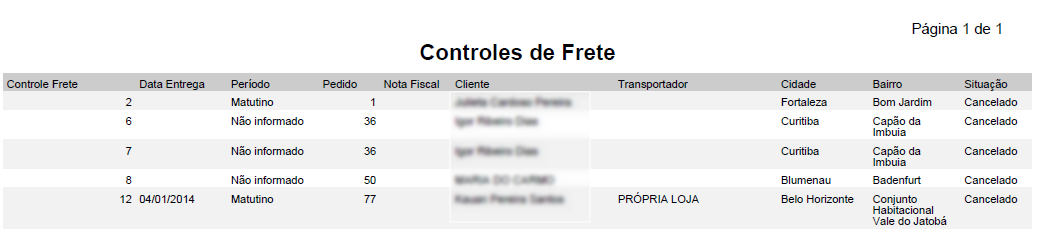
Se desejar imprimir um controle de entrega específico, selecione-o na caixa de seleção, utilize o botão Visualizar para abrir o controle selecionado e utilize o botão Imprimir.
Ao utilizar a opção o botão Imprimir Selecionados, o sistema apresenta duas opções complementares, que são Imprimir ocorrências do controle de frete? e Imprimir lançamentos financeiros do controle de frete? para que as informações sejam impressas nesse controle, possibilitando que as ocorrências registradas durante todo o trâmite da entrega e os valores financeiros cobrados no frete sejam apresentados. Selecionando as duas opções, são apresentados os relatórios Controle de Frete e Declaração de recebimento da entrega do produto.
Nota
No caso de a opção de retirada no balcão ser utilizada para a entrega, é possível utilizar o parâmetro dinâmico ENTREGA.IMPRIMIRRELATORIOENTREGABALCAO do cadastro de filial do Gestão Empresarial | ERP para definir que o relatório não seja impresso. Para isso, é necessário alterar seu valor para "0" - Não.
A informação do lote e série também serão impressos no relatório de entrega. E o campo Valor freteiro considera o preço de custo desse serviço.Processos
Situação da entrega
Existe uma hierarquia para definir a Situação da entrega, que fica de acordo com o fato de haver um item na situação: Aberto, Coletado, Saiu para entrega, Entregue e Cancelado. Ou seja:
| A entrega | Tem os produtos | Nas situações | Então situação da entrega fica |
|---|---|---|---|
| A | 1 | Aberto | Aberto |
| 2 | Saiu para entrega | ||
| 3 | Entregue | ||
| 4 | Cancelado | ||
| B | 1 | Coletado | Coletado, pois nesse caso, sempre trata-se da entrega como um todo. |
| 2 | |||
| 3 | |||
| C | 1 | Saiu para entrega | Saiu para entrega |
| 2 | Entregue | ||
| 3 | Cancelado | ||
| D | 1 | Entregue | Entregue |
| 2 | Cancelado | ||
| E | 1 | Cancelado | Cancelado |
Tipos de Controles de Entrega
4 - Futura do ERP:
Esse tipo:
- permite entrega parcial;
- impede a emissão de documentos;
- bloqueia a alteração de lote e série, pois os mesmos já foram informados na emissão da nota fiscal no ERP;
- não reserva estoque no momento em que o ERP envia para o Retaguarda.
Além disso:
- Não é possível:
- reenviar controle;
- devolver controle;
- alterar lote/série;
- coletar;
- cancelar entrega;
- reservar;
- cancelar reserva;
- alterar a entrega.
- É possível:
- alterar a quantidade no botão Alterar item;
- gerar histórico quando clicar em Entregar;
- entregar (não gerar notas);
- confirmar entrega.
Importante
O tipo de controle de entrega 4 - Futura do ERP não é gerada de maneira nativa pelo sistema. Ele somente será gerado através da função de programador GerarEntregaVarejo.
Alterar responsabilidade
Esta funcionalidade tem como objetivo permitir alterar o tipo de entrega e/ou Filial de entrega de um controle de entrega, após o faturamento da venda e está disponível a partir do botão Alterar Responsabilidade (F7), presente no rodapé da tela. Para que esta funcionalidade esteja disponível, há algumas regras:
- Apenas a Filial de venda tem permissão para realizar a alteração;
- A entrega já deve ter sido integrada com o Gestão Empresarial | ERP. Portando, assim, o seu código de entrega;
- A entrega deve estar na situação Aberto;
- A entrega deve ser do tipo "Futura pela Loja" ou "Futura pelo CD";
- Caso seja do tipo "Futura pela Loja", a responsabilidade da entrega deve estar na Filial de venda. Pode ser utilizada a função Devolver controle, caso a entrega esteja em outra Filial.
Observação
É permitido selecionar somente uma entrega por vez para realizar a alteração.
Ao clicar no botão Alterar Responsabilidade (F7), a tela Alteração do responsável da entrega é aberta.
Tipo da entrega
O novo tipo de entrega para a entrega selecionada. Opções disponíveis: "Futura pela Loja" e "Futura pelo CD".
Filial de entrega
A nova Filial que será responsável pela entrega do produto. As Filiais disponíveis são atualizadas conforme é alterado o tipo da entrega. Ao selecionar a nova Filial, ela é sugerida para todos os itens de entrega.
Motivo
O motivo para a troca do Tipo da entrega. Esses motivos podem ser cadastrados na tela Ligação Motivos X Soluções (F021MOT), do Gestão Empresarial | ERP, com a aplicação do Motivo: 40 - Ocorrência para serviço de fretes.
Itens
Conforme a construção do pedido no Retaguarda, o mesmo item de pedido deve, obrigatoriamente, ser do mesmo tipo de entrega. Entretanto, o item do pedido, caso possuir quantidade maior que um, pode ser dividido em mais de uma entrega - e cada entrega terá suas configurações, mas sempre vai ser do mesmo tipo. Portanto, caso seja selecionada uma entrega que tenha um item vinculado a um item de pedido, e haja outra entrega que possua um item vinculado ao mesmo item de pedido, ambos os itens serão apresentados na tela de alteração de responsabilidade. Esses itens são apresentados na cor azul, conforme legenda da tela, são Itens que pertencem a outras entregas, mas por estarem vinculados aos mesmos itens de pedido, também sofrerão alteração.
A tela permite que sejam informadas Filiais diferentes para os itens, quando o Tipo da entrega for "Futura pela Loja", digitando manualmente na tabela de itens. Entretanto, itens vinculados à mesma entrega, ainda devem possuir a mesma Filial de entrega.
Efetuando o processo
Após digitar as informações na tela e acionar o botão OK, são realizadas algumas validações e, por fim, a alteração de responsabilidade. Trilha completa da alteração:
Validação de tela
Primeira etapa de validação que garante que os dados selecionados ou informados em tela estejam corretos.
- Selecione o novo tipo de entrega: essa mensagem será apresentada caso o tipo de entrega não for selecionado;
- Informe o motivo da alteração do tipo de entrega: essa mensagem será apresentada caso o motivo não for selecionado;
- O processo não será realizado, pois nenhuma alteração foi realizada nas Filiais de entrega: essa mensagem será apresentada caso não tenha sido trocada, ao menos, uma Filial de entrega nos itens;
- Informe a Filial de entrega para todos os itens: essa mensagem será apresentada caso o campo Filial de entrega esteja vazio em algum dos itens;
- Filial X não disponível para entrega: essa mensagem será apresentada caso tenha sido informada uma Filial inválida nos itens;
- O processo não será realizado: os itens referentes à mesma entrega devem ter como responsável a mesma Filial de entrega: essa mensagem será apresentada caso tenha sido informado Filiais diferentes para itens da mesma entrega.
Validação local do registro
Segunda etapa de validação que garante que as entregas e seus itens estejam na situação esperada. Podem haver outras entregas envolvidas na troca de responsabilidade, além da entrega selecionada. Portanto, as validações abaixo ocorrem em todas as entregas apresentadas em tela.
- A entrega ainda não foi integrada ao ERP: essa mensagem será apresentada caso a entrega ainda não tenha o código de referência do Gestão Empresarial | ERP;
- A entrega deve estar na situação Aberto para que o processo seja realizado: essa mensagem será apresentada caso as entregas apresentadas em tela não estejam na situação Aberto;
- A entrega deve ser do tipo Futura pela Loja ou Futura pelo CD: essa mensagem será apresentada caso as entregas apresentadas em tela não sejam do tipo permitido;
- Este processo pode ser realizado apenas na Filial de venda: essa mensagem será apresentada caso a Filial que está operando não seja a Filial de venda;
- Este processo pode ser realizado apenas se a Filial de entrega for igual à Filial de venda. Utilize o processo de devolução de controle: essa mensagem será apresentada caso a entrega for do tipo "Futura pela Loja" e a Filial de venda não seja responsável pela entrega;
- Há itens que ainda não foram integrados ao ERP: essa mensagem será apresentada caso algum item não tenha o código de referência do Gestão Empresarial | ERP;
- Todos os itens da(s) entrega(s) devem estar na situação Aberto para que o processo seja realizado: essa mensagem será apresentada caso os itens apresentados em tela não estejam na situação Aberto. Os itens na situação Cancelado são ignorados;
- Os itens da(s) entrega(s) não devem ter quantidade entregue, saiu para entrega ou coletada movimentadas para que o processo seja realizado: não pode haver movimentação nos itens das entregas, portanto, as quantidades devem ser 0.
Validação no Gestão Empresarial | ERP
Quando for envolvido o Tipo da entrega como "Futura pelo CD", é realizada uma chamada via web service para que seja cancelado qualquer processo pendente de carga no Gestão Empresarial | ERP e, assim, garantir que não haja problemas de integração posteriormente.
O Gestão Empresarial | ERP recebe as informações da entrega e busca a situação do pedido que está vinculado àquela entrega. Caso a situação do pedido esteja em Aberto total, Aberto parcial ou Suspenso, ele busca o item desse pedido para alterar o tipo da entrega e a quantidade reservada e a quantidade em estoque desse item. Se o tipo de entrega informada para alterar for igual a atual, não será realizada nenhuma ação descrita acima. Quando for alterado de CD para Loja, será atualizado o estoque subtraindo a quantidade atual do item com a quantidade recebida pelo web service. Caso o contrário, é adicionado uma reserva de estoque no CD.
Conclusão do processo
Após todas as validações, as entregas e as demais entidades envolvidas são atualizadas, conforme plano de execução:
- As reservas de estoque vinculadas aos itens de entrega são canceladas;
- Caso o novo tipo de entrega seja "Futura pela Loja" e a filial de entrega seja a filial de venda, ocorrerá a reserva de estoque do produto se forem atendidas as seguintes condições:
- A filial estar configurada para reservar estoque na entrega (parâmetro dinâmico de filial ENTREGA.RESERVAESTOQUE com valor "1");
- Conter estoque no depósito padrão da filial;
- O produto ter controle padrão de estoque ou controlado por série;
- O item da entrega não estar cancelado.
Observação
A série é reservada de forma aleatória conforme disponibilidade de estoque. Além disso, para produtos controlados por lote, a reserva deve ocorrer manualmente. Após a troca de responsabilidade, pode ser acessado o botão Alterar item para que o lote seja informado e posteriormente reservado através do botão Reservar.
- É atualizado o tipo de entrega do controle de entrega;
- É removida a opção Retirar Balcão, caso o novo tipo de entrega seja "Futura pelo CD";
- É ajustada a localização da entrega. Caso o novo tipo de entrega seja "Futura pelo CD", a localização é removida. Caso seja "Futura pela Loja", é adicionada a primeira localização encontrada na base de dados que esteja vinculada à nova Filial de entrega;
- É atualizada a Filial de entrega e de transporte no controle de entrega, caso não haja Filial de transporte padrão configurado na Filial;
- São removidas as séries, lotes e depósitos dos itens da entrega;
- É adicionada uma ocorrência com o motivo selecionado em tela;
- São criadas as pendências de integração do controle de entrega e movimentação de estoque, se necessário.
Observação
O tipo de entrega não é atualizado no pedido do Retaguarda.
Caso o processo ocorra com sucesso, a seguinte mensagem é apresentada: "Alteração realizada com sucesso".
Cancelamento de controle de entrega
Não é possível fazer a exclusão de controles de entrega, porém eles podem ser cancelados. Para isso, localize a entrega através do campo de Pesquisa, aplicando filtros do número do pedido ou do número do controle de entrega e utilize o botão através do botão Cancelar entrega, confirmando o cancelamento em seguida.
Atenção
Não é possível que o usuário efetue o cancelamento da remessa manualmente. Nesses casos, para solucionar possíveis problemas de erros operacionais, é necessário que o processo de entrega seja finalizado e depois emitida uma devolução dos itens.
Cancelamento automático do controle de entrega
Os controles de entrega são cancelados automaticamente pelo sistema quando ocorre devolução ou cancelamento de venda que possua entrega, ocorrendo da seguinte forma:
- Caso todos os itens de um controle de entrega sejam devolvidos e estes itens ainda não tenham sido entregues, a entrega é cancelada;
- Caso a devolução da venda seja parcial, os itens devolvidos que ainda não foram entregues são marcados como cancelados.
Nota
Quando a filial de venda e a filial responsável pelo produto são diferentes, esse cancelamento automático só funciona para a filial responsável pelo produto. Caso a devolução esteja sendo feita na filial da venda, é possível que a filial do produto devolva a entrega, através do botão Devolver controle. Dessa forma, o cancelamento automático acontece pela filial da venda.
Cancelamento de reservas
O cancelamento de reserva pode ser efetuado a partir do botão Cancelar reserva ou em Suprimentos > Gestão de estoques > Controle de estoques > Consultas > Reservas.
O cancelamento da reserva ocorre nos seguintes momentos e ela pode ser de forma automática ou manual:
- Ao emitir uma remessa (cancelamento automático);
- Ao devolver a nota de simples faturamento (cancelamento automático);
- Ao cancelar o controle de entrega (cancelamento automático ou manual);
- Ao cancelar a reserva pela tela de Consulta de reservas (cancelamento manual);
- Ao cancelar a reserva pela tela de controle de entrega (cancelamento manual).
Cenários
A utilização desta tela varia de acordo com diferentes cenários, que podem envolver até três filiais e um CD.
Nota
A fim de exemplo, as filiais envolvidas são assim nomeadas nos cenários: primeira filial: Filial 1; e segunda filial: Filial 2. Nos cenários de venda de estoque de outra filial, o sistema não verifica o estoque no momento da venda, podendo ocasionar erros de integração caso o usuário não tenha certeza de que a filial do produto tem estoque disponível.
Regras válidas para todos os cenários
Seja de que forma o controle de entrega é feito, essas regras se aplicam:
- As notas fiscais de remessa são impressas pela Filial que solicita sua geração;
- As notas de transferência geradas automaticamente nos processos usam a operação cadastrada no parâmetro dinâmico OPERACAONOTAFISCAL.TRANSFERENCIAENTREGA, do cadastro de filial do Gestão Empresarial | ERP;
- A Situação do controle de entrega é alterada para "Entregue" após todos os itens do controle de entrega estarem com a situação "Entregue";
- A nota de remessa deve ser emitida apenas no dia da entrega da mercadoria;
- Se a filial da venda é a mesma do produto, é possível selecionar os itens da entrega parcialmente. Do contrário, a seleção é feita por controle de entrega;
- As ações têm relação com documentos fiscais, portanto é necessário garantir que as ações relacionadas às entregas respeitem a legislação;
- Se a nota de transferência entre filiais, nota de remessa, nota de simples faturamento ou devolução é cancelada, inutilizada ou rejeitada, a situação da entrega não é alterada;
- Nos casos em que uma filial vende o estoque de outra, somente é possível fazer a reserva de estoque para filiais cujo parâmetro dinâmico ENTREGA.RESERVAESTOQUE, do cadastro de filiais do Gestão Empresarial | ERP, esteja definido como "1 - Reserva".
Dependendo das configurações, alguns cenários excluem outros, ou seja, a mesma loja não usa todos ao mesmo tempo.
Cenário 1: Filial 1 vende o próprio estoque e o transporta
A Filial 1:
- Emite o pedido com entrega futura pela loja, informa a entrega e fatura o pedido no PDV;
- Na tela de Controle de Entrega, seleciona os itens desejados e clica no botão Entregar;
- A ação acima gera uma nota de remessa no Retaguarda e a Situação dos itens selecionados é alterada automaticamente para "Saiu para entrega";
- Após entregar o produto na casa do cliente, clica no botão Confirmar entrega da tela de Controle de Entregas e a Situação dos itens é alterada para "Entregue".
Cenário 2: Filial 1 vende o próprio estoque, que é retirado no balcão
A Filial 1:
- Emite o pedido com entrega futura pela loja, cria a entrega selecionando marcando a opção Retirar Balcão e fatura o pedido no PDV;
- Na tela de Controle de Entrega, seleciona os itens desejados e clica no botão Entregar;
- A ação acima gera uma nota de remessa no Retaguarda e a Situação dos itens selecionados é alterada automaticamente para "Entregue".
Cenário 3: Filial 1 vende o estoque da Filial 2 e a Filial 2 transporta
Nota
Para que este cenário funcione, é necessário que na tela F000SXT do Gestão Empresarial | ERP, em Cadastros > Integrações > Configuração de Tipos de Informação, a Informação "Controle de Entregas - Varejo" esteja definida na integração do sistema Gestão de Lojas da Senior.
Este cenário envolve duas filiais:
- A Filial 1 emite o pedido com entrega futura pela loja e informa a entrega para a Filial 2, da qual o estoque sairá;
- A Filial 1 fatura o pedido no PDV;
- Neste momento, um controle de entrega é integrado para a Filial 2 e na Filial 1 não é mais possível realizar ações neste controle de entrega, exceto a Data prevista para entrega (desde que a entrega esteja em aberto e nenhum item tenha saído para entrega);
- A Filial 2 recebe a entrega e reserva o estoque.
Nota
Quando o produto é controlado por série, a reserva da série é aleatória e a série não pode ser alterada.
- A Filial 2 seleciona os controles de entrega desejados e clica no botão Entregar;
- É gerada um nota de transferência da Filial 2 para a Filial 1, e a Filial 2 remove a reserva de estoque. Após integração com o ERP, o mesmo gerará uma nota de entrada para a Filial 1 (conforme definido na parametrização da transação de transferência);
- No ERP, automaticamente é gerada um nota de remessa pela Filial 1, que é impressa na Filial 2, desde que haja um filtro de impressão configurado no eDocs para esta situação;
Observação
A nota só será gerada de maneira automática se o parâmetro ENTREGA.PERMITEGERARREMESSA estiver como "0", caso contrário, a nota pode ser gerada (solicitada) manualmente a partir da filial que fará a entrega. Além disso, para que esse filtro funcione é necessário configurar o identificador de regras VEN-140NEINF01, do Gestão Empresarial | ERP.
Exemplo:Definir alfa VSIntAImpVar;
Definir Numero VSINTNEmpImp;
Definir Numero VsIntNFilImp;
Definir Alfa VSIntConCpo;
Definir Alfa xValorConvertidos;
Definir Alfa VSIntConTex;
VSIntQtdCpo = 1;
VSIntConTex = "IMPRIMIR";
SE (VSIntAImpVar = "S") {
IntParaAlfa(VsIntNFilImp, xValorConvertidos);
VSIntConCpo = xValorConvertidos;
}
- No ERP, automaticamente é gerada um nota de remessa pela Filial 1, que é impressa na Filial 2, desde que haja um filtro de impressão configurado no eDocs para esta situação;
- A situação dos controles selecionados pela Filial 2 é alterada automaticamente para "Saiu para entrega";
- Após entregar o produto na casa do cliente, a Filial 2 clica no botão Confirmar entrega e a Situação do controle de entrega é alterada para "Entregue".
Cenário 4: Filial 1 vende o estoque da Filial 2, que é retirado no balcão da Filial 2
Nota
Para que este cenário funcione, é necessário que na tela F000SXT do Gestão Empresarial | ERP , em Cadastros > Integrações > Configuração de Tipos de Informação, a Informação "Controle de Entregas - Varejo" esteja definida na integração do sistema Gestão de Lojas Senior.
Este cenário envolve duas filiais:
- A Filial 1 emite o pedido com entrega futura pela loja e cria a entrega marcando a opção Retirar Balcão para a Filial 2, da qual o estoque sairá;
- A Filial 1 fatura o pedido no PDV;
- Neste momento, um controle de entrega é integrado para a Filial 2 e na Filial 1 não é mais possível realizar ações neste controle de entrega, exceto a Data prevista para entrega;
- A Filial 2 recebe a entrega e reserva o estoque.
Nota
Quando o produto é controlado por série, a reserva da série é aleatória.
- A Filial 2 seleciona os controles de entrega desejados e clica no botão Entregar;
- É gerada um nota de transferência da Filial 2 para a Filial 1, e a Filial 2 remove a reserva de estoque. Após integração com o ERP, o mesmo gerará uma nota de entrada para a Filial 1 (conforme definido na parametrização da transação de transferência);
- No ERP, automaticamente é gerada um nota de remessa pela Filial 1, que é impressa na Filial 2, desde que o parâmetro ENTREGA.PERMITEGERARREMESSA não esteja configurado ou esteja configurado como "0";
- A situação dos controles selecionados pela Filial 2 é alterada automaticamente para "Entregue".
Cenário 5: Filial 1 vende o estoque da Filial 2 e o CD transporta
Nota
Para que este cenário funcione, é necessário que na tela F000SXT do Gestão Empresarial | ERP , em Cadastros > Integrações > Configuração de Tipos de Informação, a Informação Controle de Entregas - Varejo esteja definida na integração do sistema Gestão de Lojas Senior.
É necessário também que os identificadores de regras abaixo estejam ativos:
- VEN-000GPETV01 - Utilizado para geração de pendências quando é integrado um Controle de Entrega
- VEN-000GRCCR01 - Ativa geração de NF de Remessa para Controles de Entrega vinculados às pendências da Carga.
Este cenário envolve duas filiais e um CD. Para ele funcionar:
- o parâmetro dinâmico ENTREGA.PERMITEGERARREMESSA (do cadastro de Filial do ERP) deve estar com o valor "1 - Sim";
- o parâmetro dinâmico ENTREGA.FILIALTRANSPORTEPADRAO (do cadastro de Filial do ERP) deve estar configurado com o código do CD.
Nota
Com esta configuração, os cenários 1 e 3 não são usados.
O processo acontece assim:
- A Filial 1 cria o pedido com entrega futura pela loja e informa a entrega para a Filial 2, da qual o estoque sairá;
- A Filial 1 fatura o pedido no PDV;
- A Filial 2 recebe a entrega e reserva o estoque.
Nota
Quando o produto é controlado por série, a reserva da série é aleatória.
A partir disso, existem dois cenários:
- O CD busca o produto na loja e não entrega para o cliente. Nesse caso:
- A Filial 2 usa o botão Coletar para gerar uma nota de transferência da Filial 2 para a Filial 1, a Situação da entrega muda para "Coletado" e após integração com o ERP e a Filial 2 remove a reserva de estoque;
- Depois disso, há duas possibilidades:
- O CD gera a remessa em nome da Filial 1 no atendimento da carga do ERP e confirma a entrega automaticamente.
Importante
- Para que o CD possa gerar a NF de Remessa no atendimento de alguma carga, o identificador de regras VEN-000GRCCR01 deverá estar ativado no Gestão Empresarial | ERP. Neste caso, depois do ERP efetuar a geração das NFs de Remessa do processo de Entrega Futura pelo CD (tela F149ECD), o sistema irá verificar se existem NFs de remessa a serem geradas com base nas pendências de carga vinculadas à carga.
- É necessário que a Pendência de Carga gerada através do identificador de regras VEN-000GPETV01 seja vinculada a uma carga para que a geração da NF de Remessa ocorra. A ligação das pendências com a carga é efetuada através da tela F135PEN (tela que é geralmente acionada no fechamento da carga).
- Caso ocorra algum erro no processo de geração da NF de Remessa referente a este processo de entrega, o ERP irá gerar um log em tela para o usuário com a informação "Situações encontradas que não permitiram a geração das NFs de remessa das pendências de carga" e a lista de entregas cujas remessas não foram geradas. O ERP também indicará que "nessas situações a NF deve ser solicitada para a filial dona do estoque". Neste caso, a orientação é que a solicitação da geração da NF de remessa seja efetuada através do Retaguarda, conforme o passo abaixo (lembrando que isso depende do parâmetro dinâmico ENTREGA.PERMITEGERARREMESSA).
- Quando uma pendência de carga é vinculada a uma carga e esta carga é faturada, a pendência não fica mais disponível para ser vinculada a nenhuma outra carga, pois o seu status fica diferente de 1- Preparação no campo (E097PEN.SitPen). Logo, se ocorrer um erro na geração da NF de remessa no processamento do ERP, por padrão não será mais possível vincular a pendência de carga a uma nova carga, fazendo com que a NF de remessa não seja mais gerada pelo ERP. É possível, no entanto, através da tela F097SIT efetuar a alteração do status da pendência para 1- Preparação novamente, permitindo que ela seja vinculada a uma nova carga no ERP. Neste caso, se for efetuado o vínculo da pendência que teve seu status alterado com uma nova carga, o ERP tentará gerar a NF de remessa no faturamento desta nova carga.
- O acompanhamento do status da pendência poderá ser efetuado através de relatórios customizados preparados para ler as tabelas E097PEN e E135PEN, além de outras tabelas envolvidas no processo (exemplo: E120PED, E085CLI, E135ANE, E135PFA).
- A Filial 2 solicita a geração da remessa (com base na configuração do o parâmetro ENTREGA.PERMITEGERARREMESSA, através do botão Entregar) em nome da Filial 1 para que o CD transporte e a Situação fica "Saiu para entrega". Neste caso, é necessário cancelar manualmente a pendência de carga no ERP e confirmar a entrega na Filial 2.
- O CD gera a remessa em nome da Filial 1 no atendimento da carga do ERP e confirma a entrega automaticamente.
- O CD busca o produto na loja e entrega para o cliente. Neste caso: a Filial 2 usa o botão Entregar para que sejam geradas as notas de transferência e remessa e a Situação muda para "Saiu para entrega".
Cenário 6: Filial 1 emite o pedido com entrega imediata e fatura o pedido no PDV
A Filial 1:
- Emite o pedido com entrega imediata, informa a entrega e fatura o pedido no PDV
- Na tela de Controle de Entrega, os itens são automaticamente apresentados com a situação "Saiu para entrega".
- Após entregar o produto ao cliente, clica no botão Confirmar entrega da tela de Controle de Entregas e a situação dos itens é alterada para "Entregue".
Cenário 7: Filial 1 emite o pedido com entrega futura pela loja e entrega imediata
A Filial 1:
- Emite o pedido com entrega futura pela loja e entrega imediata, informa a entrega;
- Salva o pedido e os produtos de entrega imediata são automaticamente convertidos para entrega futura pelo loja. Fatura o pedido no PDV.
Para que ocorra a conversão do tipo de entrega imediata para o tipo de entrega futura pela loja é necessário que seja criado um controle de entrega para o item de entrega imediata. A criação deste controle é quem converte o tipo de controle de entrega imediata para futura loja; - Na tela de Controle de Entrega, seleciona os itens desejados e clica no botão Entregar.
- A ação acima gera uma nota de remessa no Retaguarda e a situação dos itens selecionados é alterada automaticamente para "Saiu para entrega";
- Após entregar o produto na casa do cliente, clica no botão Confirmar entrega da tela de Controle de Entregas e a situação dos itens é alterada para "Entregue".
 English
 Español