Instalação PDV
Instale e configure o sistema de frente de caixa para possibilitar o registro das vendas, emissão de cupom fiscal, entre outros.
Orientações
Para o
Em alguns ambientes será necessário liberar no firewall as portas RMI utilizadas na comunicação entre PDV e Retaguarda, por padrão são as portas 1099 e 1098. Também será necessário adicionar no firewall a permissão para execução da aplicação IntegradorRetaguarda.exe. Estas informações devem constar tanto nas Regras de Entrada como nas Regras de Saída do firewall do sistema operacional.
Por decisão estratégica da Senior, o software de PDV do Gestão de Lojas não será homologado no PAF-ECF para o Sistema Operacional Linux. Sendo assim, a partir do vencimento do certificado atual (março/2020), o software não estará mais disponível para a versão Linux. Esta restrição se aplica apenas ao estado de Santa Catarina, no qual, é o único que exige a emissão do PAF para atendimento da legislação. Para os demais estados que possuem a emissão de NFC-e/S@T, o software estará disponível e recebendo as devidas atualizações.
Para clientes com lojas em Santa Catarina que possuem o software de PDV instalado em sistema operacional Linux, será necessário migrar para o sistema operacional Windows. A condição do sistema operacional se restringe somente ao software PDV. Os servidores de loja e terminais de venda poderão continuar com o ambiente Linux. Um futuro credenciamento com o sistema operacional Linux não está descartado, porém, deverá ser alinhado com a equipe de produto do sistema de Gestão de Lojas.
 Configurar o Linux 64 bits para instalar o PDV 32 bits
Atualmente há apenas a liberação do PDV para arquitetura 32 bits. Porém, as novas versões do Ubuntu possuem apenas arquitetura 64 bits. Para tornar a instalação compatível, alguns passos devem ser realizados:
- Confira se o seu sistema possui arquitetura 64 bits:
sudo dpkg --print-architecture
Caso a resposta seja algo como amd64, então está usando um Kernel de 64 bits; - Adicione o suporte à multi arquitetura:
sudo dpkg --print-foreign-architectures
A saída, por sua vez, deve ser i386. Caso contrário, não há suporte à multi arquitetura e irá precisar ativá-la através do comando:ousudo dpkg --add-architecture i386
sudo apt-get install multiarch-support
- Em seguida verifique se há atualizações:
sudo apt-get update
- Além de adicionar a compatibilidade com a nova arquitetura, precisa ser instalado o Java. Consulte os requisitos técnicos para confirmar a versão homologada.
sudo apt install openjdk-8-jre-headless
- Após isso, reinicie a máquina e o PDV poderá ser instalado normalmente.
Processo de instalação
- Caso o sistema operacional seja Linux, execute o arquivo SeniorPDV.sh. Se o sistema operacional for Windows, basta um duplo clique no instalador do PDV;
- Clique em Avançar no assistente de instalação do PDV;
- Após a leitura do Contrato de Licença de Uso do programa na tela, caso esteja de acordo, marque a caixa de seleção Aceito as condições do Contrato de Licença de Uso e clique em Avançar;
- Selecione o caminho absoluto da instalação onde serão alocados os arquivos do programa. O instalador já apresenta um caminho padrão. Se preferir alterar, clique em Procurar... e selecione outro diretório;
Importante
As pastas criadas não podem conter espaços ou caracteres especiais, como acentos e pontuação, pois seu uso pode ocasionar problemas durante a instalação.
- Clique em Avançar;
- Para que o programa dê continuidade na instalação, selecione o tipo de emissão de nota que será utilizado no ponto de venda, PAF-ECF ou NFC-E, e clique em Avançar;
- Defina os ícones do menu iniciar e o usuários que terão acesso;
- Clique em Avançar para prosseguir;
- Na sequência, em Configuração de conexão com a base de dados do Ponto de Venda, é possível definir se o sistema irá instalar as tabelas e dados em uma base de dados já existente ou se irá prosseguir com uma nova instalação:
Importante
É extremamente recomendável que não seja utilizado um banco de dados pré-existente, pois pode conter dados que poderão prejudicar o funcionamento do sistema.
- Host: informe nome ou IP da máquina que possui a instância instalada do PostgreSQL. Devido à legislação do PAF, para o PDV, apenas será permitido a utilização localmente;
- Porta: informe a porta de comunicação. Para o PostgreSQL, a porta padrão é a 5432;
- Database: informe nome do banco de dados;
- Usuário: campo para inserção do usuário para a conexão de banco de dados. Caso ainda não exista um usuário definido, será solicitada a permissão para a criação;
- Senha: senha para o usuário informado anteriormente.
Clique em Avançar. Se o banco de dados não existir ou o PostgreSQL não estiver instalado, será apresentada a mensagem "Não foi encontrado o caminho do postgres, deseja instalar?". Ao clicar em Sim, a tela para configurar os números da empresa, filial e PDV será apresentada.
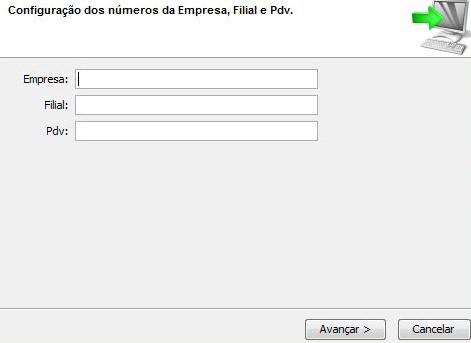
- Clique em Avançar;
- Configure a conexão com o servidor RMI, informando o nome da máquina ou IP em que está instalado o servidor de RMI do Retaguarda (IntegradorRetaguarda) e a porta do servidor, e clique em Avançar.
Caso o instalador não localize o servidor de RMI, será exibida a mensagem "Não foi possível conectar ao servidor de RMI, tem certeza que deseja continuar?". - Após configurações efetuadas, clique em Terminar para concluir a instalação do PDV.
Observação
Em ambientes Linux é necessário que as portas de comunicação das impressoras sejam liberadas. Assim como, acrescentar uma configuração no arquivo CliSitef.ini, localizado na pasta de instalação do PDV. Para isto, abra o arquivo e adicione ao final as seguintes informações:
- [SalvaEstado]
- DiretorioBase = /home/userdamaquina/diretoriodeinstalacaodopdv/logs
Em que, userdamaquina representa o diretório do usuário utilizado e diretoriodeinstalacaodopdv é o caminho do diretório em que PDV foi instalado. Caso não seja efetuada essa configuração, será exibida mensagem "CliSitef.ini: [SalvaEstado] 'DiretorioBase' precisa ser configurado.
O arquivo perm/permfiles , presente na instalação do PDV, é o responsável por tratar permissões no sistema Linux e é executado pelo serviço permissionador.
 English
 Español