Configuração do PDV PAF-ECF
Efetue as configurações conforme requisitos do PAF-ECF e programação dos Meios de pagamento, Alíquotas, Totalizadores não fiscais e Relatórios Gerenciais quando necessário e vinculá-los ao ECF instalado.
Importante
O ECF já deverá possuir todas as configurações ao ser lacrado na interventora, porém suas configurações ficam disponíveis para futuras inclusões de Meios de Pagamento, alíquotas, totalizadores e relatórios gerenciais.
Por decisão estratégica da Senior, o software de PDV do Gestão de Lojas não será homologado no PAF-ECF para o Sistema Operacional Linux. Sendo assim, a partir do vencimento do certificado atual (março/2020), o software não estará mais disponível para a versão Linux. Esta restrição se aplica apenas ao estado de Santa Catarina, no qual, é o único que exige a emissão do PAF para atendimento da legislação. Para os demais estados que possuem a emissão de NFC-e/S@T, o software estará disponível e recebendo as devidas atualizações.
Para clientes com lojas em Santa Catarina que possuem o software de PDV instalado em sistema operacional Linux, será necessário migrar para o sistema operacional Windows. A condição do sistema operacional se restringe somente ao software PDV. Os servidores de loja e terminais de venda poderão continuar com o ambiente Linux. Um futuro credenciamento com o sistema operacional Linux não está descartado, porém, deverá ser alinhado com a equipe de produto do sistema de Gestão de Lojas.
Pré-requisitos
Para configuração correta do ECF é necessário:
- solicitar o arquivo de autorização de ECF para Senior (nome do arquivo: ARQNS.SER);
- o CNPJ da filial no ECF deve ser igual ao CNPJ da filial no banco de dados;
- o ECF deve estar autorizado para uso na filial, no arquivo ARQNS.SER;
- o ECF deve estar autorizado para uso pelo Fisco (lacrado).
Autorizar e reconhecer o ECF conectado
- Para configurar a impressora fiscal, é necessário que o arquivo ARQNS.SER estar dentro da instalação do PDV e o ECF estar conectado à máquina;
Nota
Caso esteja utilizando uma ECF da Bematech, verifique se ela está com a configuração correta: no arquivo .ini (BemaFI32.ini ou BemaFI64.ini), caso a ECF seja o modelo MP-4000 TH FI, o item ProtocoloUnico deverá ser = "0". Caso sua impressora seja do modelo MP-4200 TH FI II, o item ProtocoloUnico deverá ser = "1".
- Execute o PdvConf.exe, localizado dentro da raiz da instalação do PDV. Em seguida será apresentada a mensagem "Deseja utilizar uma impressora fiscal nesta estação?". Clique Sim para configurar;
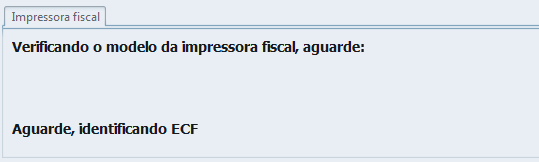
- Neste momento, o sistema fará a identificação e o reconhecimento da ECF conectada automaticamente:
- Após o reconhecimento do ECF, será apresentada a mensagem de aviso "Por favor entre novamente no programa de configuração do PAF-ECF". Clique em OK e execute o PDVConf novamente.
Importante
Caso o ECF não seja reconhecido e autorizado, será apresentada a mensagem "ECF não autorizado" e todo o processo terá que ser refeito, e as configurações aplicadas no cadastro de empresa, filial e PDV deverão ser verificadas.
- Após executar o PDVConf novamente, será apresentada a tela para liberar as funções do ECF. Informe usuário e senha do sistema de PDV que possua permissão para configurar ECF. Esse usuário é cadastrado no Gestão Empresarial | ERP ou no Retaguarda.
Configurar PAF-ECF
Impressora fiscal
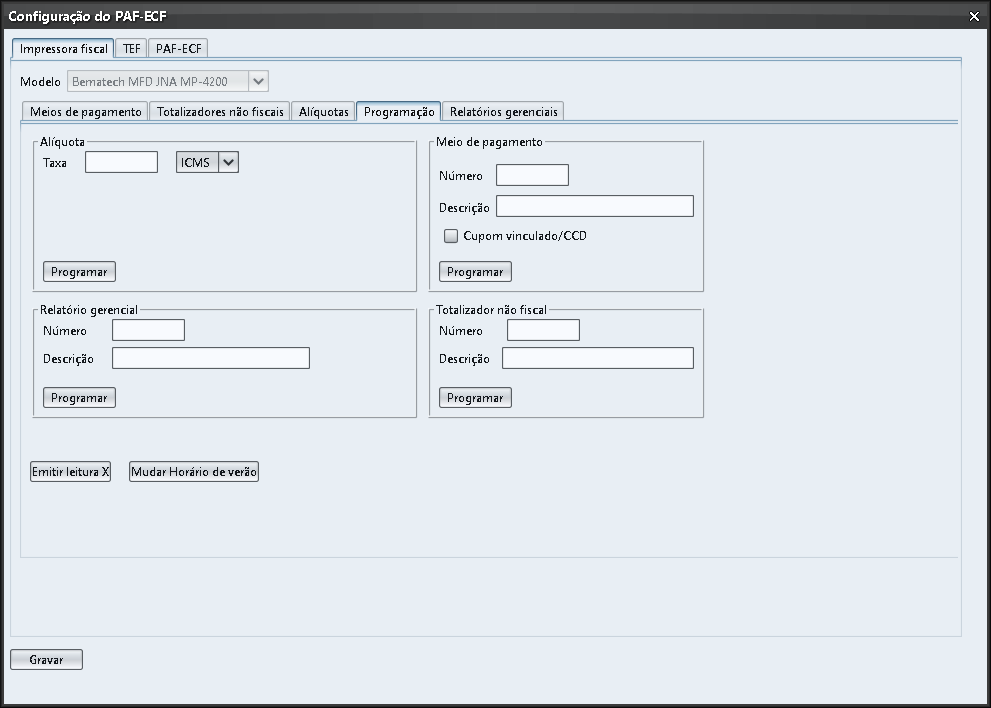
Ao abrir a tela do PDVConf, utilize primeiramente a guia de configuração Impressora Fiscal e em seguida a guia Programação para cadastrar novas funções para o ECF, caso seja necessário.
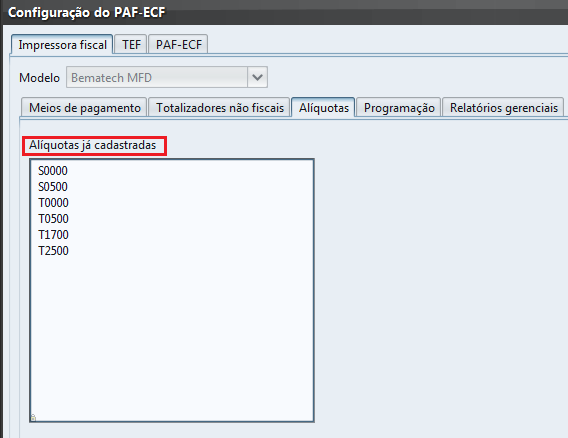
 Alíquota
Configure os percentuais do imposto de ICMS e ISS devido sobre os produtos e serviços comercializados na venda obedecendo o percentual exigido para cada estado.
Exemplo:
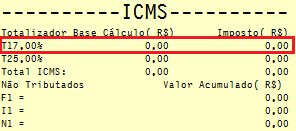
No estado da filial 1 é destacado ICMS de 17% sobre cada produto vendido. Por isso, configure a taxa de 17,00 no ICMS e utilize o botão Programar.
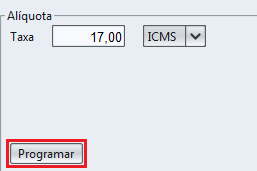
A alíquota de ICMS é inserida na programação do ECF e ficará destacada na leitura X:
Meio de pagamento
Programe todos os meios de pagamento disponíveis para recebimento de vendas. Esta programação é feita caso seja necessário inserir um novo meio de pagamento que o ECF não possui.
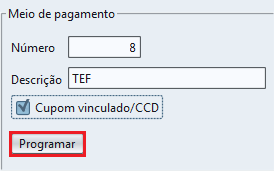
Verifique os meios já cadastrados através de uma leitura X. Siga a sequência numérica dos meios já cadastrados e marque a opção Cupom vinculado/CCD, para sinalizar que esse meio de pagamento está vinculado a um cupom fiscal.
Exemplo:
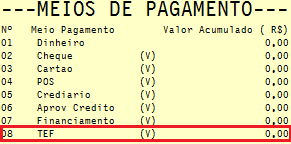
O meio de pagamento é inserido na programação do ECF e ficará destacado na leitura X:
Convênio
Importe um pedido com convênio, em que a venda já esteja efetuada no Retaguarda. Ou seja, não será efetuada venda direta de convênio no PDV, apenas na importação do pedido.
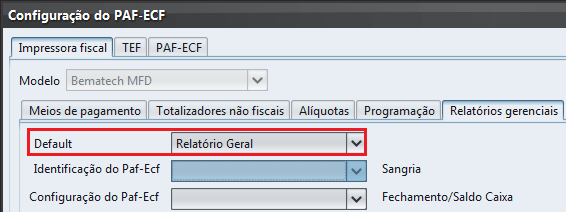
Relatório gerencial
Programa os tipos de relatórios gerenciais que permitem impressão no ECF. Siga a sequência numérica dos relatórios já cadastrados.
Exemplo:
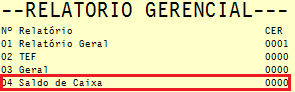
Relatório para quando for impresso Saldo de Caixa.
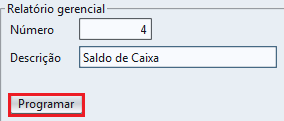
O relatório cadastrado é inserido na programação do ECF e ficará destacado na leitura X:
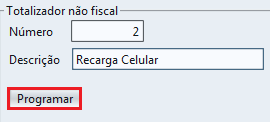
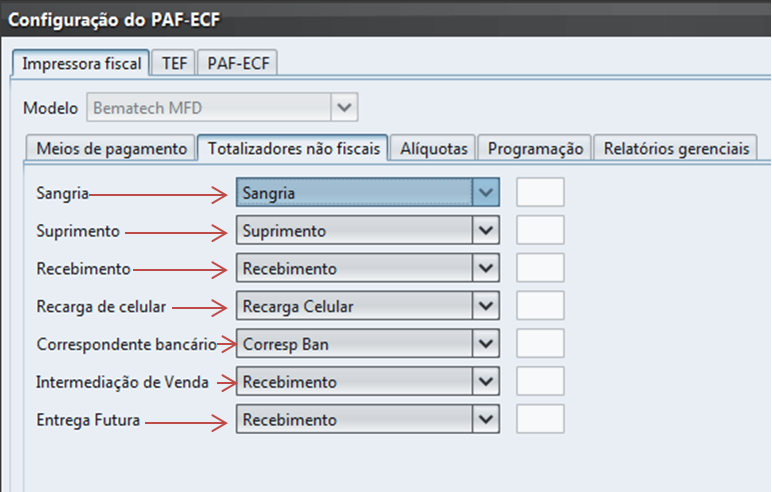
Totalizador não fiscal
Os totalizadores não fiscais são todos os documentos impressos no ECF que não são comprovantes de vendas. O totalizador não fiscal é utilizado para impressão de qualquer tipo de recebimento de valores no caixa, não relacionados à venda de produtos/itens (onde são emitidos os cupons fiscais).
Todos os tipos de comprovantes não fiscais deverão ser programados nesta opção. Siga a sequência numérica dos totalizadores já cadastrados.
Exemplo
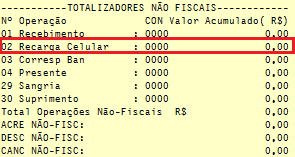
O totalizador não fiscal cadastrado é inserido na programação do ECF e ficará destacado na leitura X:
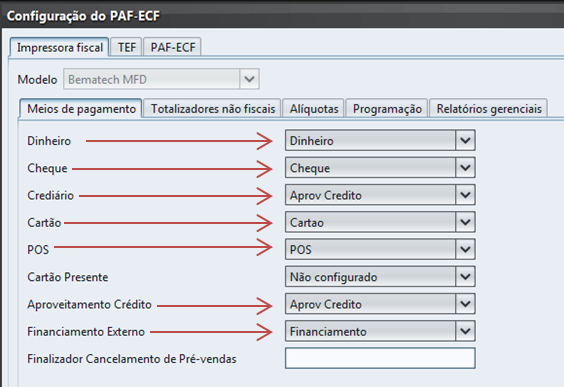
Para vincular, relacione os meios de pagamento do PDV com os meios de pagamento cadastrados na impressora fiscal e grave. Não é obrigatório relacionar os relatórios gerenciais, pode-se utilizar a opção Default.
Exemplo:
Selecione os totalizadores não fiscais cadastrados na impressora fiscal para serem utilizados pelo PDV:
Visualização de todas as alíquotas cadastradas:
Utilização da opção Default:
Clique em Emitir Leitura X para a emissão da leitura X na impressora fiscal. Geralmente utilizada após a programação efetuada para verificar as opções cadastradas. Para ativar ou desativar o horário de verão no ECF, utilize o botão Mudar Horário de Verão. Neste caso, após feitas todas as programações necessárias do ECF, utilize as guias individuais para vincular o ECF com o sistema de PDV.
Importante
O ajuste para ativar o horário de verão só poderá ser feito após a emissão de uma Redução Z. Portanto, deverá ser ajustado no final do dia após fechamento de caixa. Já o ajuste para desativar o horário de verão só poderá ser feito uma hora após a emissão de uma Redução Z.
TEF
Configure o corte e o papel da impressora. No campo Picote determine:
- "Avança o papel": configura o papel da impressora para avançar a cada impressão.
- "Corta o papel": configura o corte do papel a cada término de impressão.
PAF-ECF
Aparência
Configure a aparência da tela do PDV e determine a imagem de fundo, logotipo, resolução de tela e outros ajustes técnicos.
Para inserir a imagem de fundo na tela do PDV, o arquivo deve estar salvo dentro da pasta de instalação. Por exemplo, C:\Senior\Gestão de Loja\Pdv. No PDVConf.exe informe o nome do arquivo no campo Imagem de Fundo e grave. O nome do arquivo da imagem deve ser informada com a mesma extensão e possuir a saída de cor em RGB.
Nota
O tamanho da imagem de fundo dependerá do tamanho e resolução do monitor a ser utilizado.
Para inserir o logotipo na tela do PDV, informe no campo Arquivo logotipo o caminho da imagem + o nome do arquivo com extensão. Por exemplo, C:\Imagens\Logo_Senior.png
Selecione a opção Redimencionar a imagem para ajustar a imagem conforme tamanho da tela. Caso não selecione, a imagem ficará em seu tamanho original.
Avançado
Configure o IP e porta do servidor RMI e alimenta as informações de identificação do PDV. Se a impressão estiver configurada no Gestão Empresarial | ERP, esta irá sobrescrever as configurações do PDVConf.
 English
 Español