English
 Español

Classificação de Produtos
A classificação de produtos consiste em analisar uma ou várias amostras do produto a fim de definir alguns itens referente à qualidade do produtocomo: impurezas, umidade, cor, etc.
O processo de classificação ocorre geralmente após a pesagem inicial do veículo. Neste processo, é feita a coleta de amostra para realizar os testes no produto. A coleta é feita utilizando o calador manual ou a sonda pneumática, que retira as amostras através da sucção. A quantidade de amostras varia de acordo com a capacidade do veículo.
Após a coleta, é feita a análise da amostra. Nesta fase são realizados os testes para determinar as impurezas, a umidade, o Peso Hectolítrico (PH), o teste de transgenia , a cor, grupos, classes, tipos, estes testes são realizados de acordo com o tipo de produto.
Após a realização dos testes, obtêm-se os dados para preencher as informações da classificação. Estes dados podem ser informados nas entradas, saídas e devoluções de produtos, em diferentes telas do sistema:
- Para entradas: Na guia Classificação, em Suprimentos > Gestão de Recebimento > Entrada via Balança > Via Contrato com Classificação (F435CCC).
É possível também informar a classificação pré-definida de um produto no Contratos de Compra Imediata com geração de financeiro. Essa informação será apenas demonstrativa, não são efetuados descontos ou validações.
Os dados são preenchidos no Contrato, em Suprimentos > Gestão de Compras > Contratos > Participação de Fornecedores (F460PFO), através do botão Classificação, que abre a tela de Análise de Classificação na entrada (F115CLA).
- Para saídas: As informações da classificação são preenchidas na tela de Análise de Classificação na saída (F115CLA). Esta tela é acessada pelo botão Classi (2) das seguintes telas:
- Na tela de Análise e classificação na saída acessada em Mercado > Gestão de Faturamento e Outras Saídas > Saída via Balança > Expedição via Pedido (F115COS);
- Mercado > Gestão de Faturamento e Outras Saídas > Saída via Balança > Expedição manual (F115CST);
- Mercado > Gestão de Faturamento e Outras Saídas > Saída via Balança > Expedição via Carga (F115CAR).
A Classificação de um produto pode influenciar no preço de venda final e no custo de manutenção do grão, para que o preço seja baseado na classificação do produto, efetue as configurações descritas no processo de Definição de Preço de acordo com a classificação do produto.
Veja como a classificação de produtos se encaixa no fluxo da entrada de produtos:

Processos
Para realizar a classificação do produto, é necessário verificar os cadastros abaixo:
Cadastro do item de classificação
Para que um produto possua a opção de informar uma classificação, realize o seguinte passo a passo:
- Cadastre os itens de classificação através do menu: Cadastros > Produtos e Serviços > Lote > Item de classificação (F113ICL):
- O campo Aplicação Item Classificação deve ser preenchido com “C - Classificação” ou “A - Ambos” ;
- O campo Usa Amostra é utilizado para itens que devem ter seu resultado de classificação informado por peso e não percentuais, assim o sistema calcula o percentual automaticamente. Veja a configuração completa em Cálculo da Classificação por peso de amostra.
- Vincule o item ao produto na tela Cadastros > Produtos e Serviços > Ligações > Produto X Item de classificação X Percentual (F113PIP):
- Preencha o campo Família e/ou Produto e clique em Mostrar;
- Selecione o item de classificação na guia Itens de Classificação;
- O campo Peso da amostra serve para itens que devem ter seu resultado de classificação informado por peso e não percentuais. Veja a configuração completa no tópico Cálculo da Classificação por peso de amostra.
- Preencha o campo Ind. Obrigatoriedade (indicativo de obrigatoriedade). Ele define se o item terá preenchimento opcional ou obrigatório para este produto ao realizar a entrada, o contrato, a saída ou a devolução;
- Caso seja necessário defina uma prioridade para o desconto através do campo Prioridade. Este campo pode ser usado quando houver mais de um item de classificação para o mesmo produto. Ele define qual desconto será aplicado primeiro ao realizar a entrada, a saída ou a devoluçãodo produto:
Exemplo
Supomos que o produto milho possua descontos de impurezas e umidade. O desconto de impurezas deve ser realizado antes do desconto de umidade, porque não é possível descontar umidade de impurezas, apenas do produto em si.
Quantidade total | Impureza | Resultado | Umidade | Total final |
|---|---|---|---|---|
1000 Kg | -10% | 900 Kg |
| 810 Kg |
Caso a impureza não seja configurada como Prioridade 1:
Quantidade total | Impureza | Umidade | Total final |
|---|---|---|---|
1000 Kg | -10% |
| 800 Kg |
- Preencha o campo Desconto Base para definir qual será o valor de base de cálculo para a classificação:
- Pesagem Original: com esta opção o desconto será feito com base na quantidade total da entrada (primeira pesagem);
- Pesagem com Desconto: com esta opção o desconto da classificação será feito sobre a quantidade total menos os possíveis descontos que houver, como taxas, por exemplo;
- Prioridade da Classificação: com esta opção o desconto será feito obedecendo a ordem de prioridade definida no campo Prioridade.
- O campo Item Melhoria é opcional. Ele é utilizado quando há item de melhoria de PH, com a informação cadastrada na tela de Cadastro de melhorias de PH, em Cadastros > Produtos e Serviços > Melhoria de PH (F113MPH).
Veja o processo completo dessa configuração no tópico Item de Melhoria de PH. - Na grade Percentuais, preencha o campo Tipo Faixapara definir se a classificação será válida para Cooperados, Não Cooperados ou Ambos;
- Preencha o campo Ind. Apl. Desc. para informar se o desconto ocorrerá na pesagem da entrada, saída, devolução ou ambos (entrada e saída):
- Se preenchido com E-Entrada, o item de classificação poderá ser informado na tela de Recebimento (F435CCC) e no Contrato (F460PFO > botão Classificação). No Contrato, a classificação será apenas informativa, não são gerados descontos ou validações sobre o % apurado e não é possível gerar subproduto.
- Se preenchido com S-Saída o item de classificação poderá ser informado nas Saídas (F115COS, F115CAS, F115CAR, pela tela de Análise e classificação na saída - F115CLA).
- Se preenchido com D-Devoluções, o item poderá ser informado na Devolução (F115COE), pela tela de Análise e classificação na saída - F115CLA). A classificação na Devolução (F115COE) é apenas informativa. Não é possível gerar subproduto neste tipo de classificação.
- Se preenchido com A-ambos, o item estará disponível das telas de entrada e saída.
- Defina a faixa de resultado permitida para o item de classificação nos campos % Inicial e % Final;
- Caso seja necessário definir um desconto para a faixa do item de classificação, preencha o campo % de Desconto, assim, ao informar o resultado para o item, será gerado um desconto de produto de acordo com percentual informado:
Ao configurar um desconto, é necessário que a transação deste desconto esteja preenchida na tela de Parâmetros (F070FCP), campo Transação Desc. Classificação Entrada.
Não é possível definir um percentual de desconto igual a 100%. Nos casos onde, por exemplo, for identificado na classificação que o recebimento se trata 100% para um subproduto, deve-se alterar o código do produto no cabeçalho da tela da pesagem, apontando, assim, que o recebimento se refere a esse outro produto.
Veja os detalhes para esta condição no tópico Subproduto na Classificação;
- Selecione o item e clique em Processar. Assim o item de classificação é cadastrado e vinculado ao produto ou família de produto.
Exemplos de cadastro do item de classificação
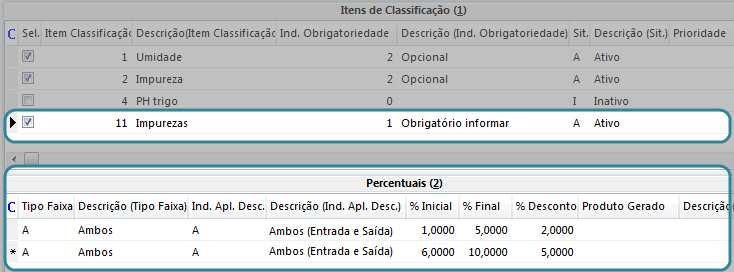
- Neste exemplo, foi cadastrado o item de classificação 11 - Impurezas, com duas faixas de resultado, para cada faixa há um percentual de desconto diferente. Ao informar o resultado da classificação, o desconto será aplicado de acordo com a faixa:
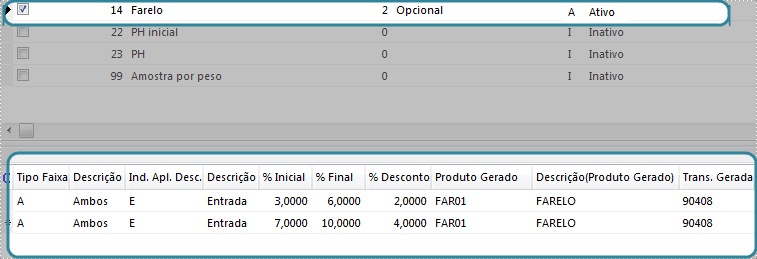
- Neste exemplo, foi cadastrado o item de classificação 14 - Farelo, com duas faixas de resultado, que geram um subproduto Farelo para as entradas de mercadoria.
Cálculo da Classificação por Peso de amostra
É possível pré-definir um peso de amostra padrão para ser utilizado no teste de classificação, para as Entradas de produtos efetuadas na tela F435CCC. Para que os dados da classificação sejam calculados de acordo com o peso da amostra, é necessário efetuar as seguintes configurações (além das configurações descritas no item acima):
- Preencha o campo Aplicação Item Classificação com “C-Classificação” e o campo Usa Amostra com “Sim”, na tela Cadastros > Produtos e Serviços > Lote > Item de classificação (F113ICL);
- Preencha o campo Peso da amostra, na tela Cadastros > Produtos e Serviços > Ligações > Produto X Item de classificação X Percentual (F113PIP) com o padrão de peso que deve ser sugerido na tela F435CCC. Essa informação não é obrigatória e pode ser alterada;
- Preencha os campos Peso da amostra (caso ele não esteja configurado na tela F113PIP, conforme o passo 2) e Resultado da amostra, na tela Suprimentos > Gestão de Recebimento > Entrada via Balança > Via Contrato com Classificação (F435CCC);
- O % Apurado é calculado automaticamente.
Exemplo
Considerando uma classificação de Impureza de grãos:
- O veículo realiza a entrega de 1 tonelada de soja;
- O peso de amostra é de 200 gramas;
- Após análise, desses 200 gramas, foi identificado que 20 gramas são impurezas;
- O resultado de 20 gramas deve ser informado no campo Resultado da amostra;
- O campo % Apurado apresentará 10%. Resultado da divisão entre Peso da amostra e Resultado da amostra.
O cálculo da classificação por peso de amostra está disponível para o processo de
realizado na tela
.
Subproduto na Classificação
É possível configurar um subproduto para ser gerado a partir da Classificação do produto principal. Isso permite:
- Gerar um desconto sobre uma quantidade de produto com uma classificação inferior;
- Gerar um novo item na ordem de compra/nota fiscal;
- Configurar uma transação própria para este produto ao gerar a ordem de compra ou pedido de venda.
Exemplo
Ao configurar a Classificação na tela [Cadastros > Produtos e Serviços > Ligações > Produto X Item de classificação X Percentual (F113PIP)](/menu_cadastros/f113pip.mdx), os seguintes campos são utilizados apenas para gerar subproduto:
- Produto Gerado: deve ser preenchido com o subproduto que será gerado a partir do produto principal;
- Trans. Gerada deve ser preenchido com a transação que será utilizada na geração da ordem de compra (para as Entradas) ou pedido de venda (para as Saídas).
A transação dos descontos efetuados na Entrada deve seguir o tipo do recebimento do produto principal. Ou seja, se o produto principal possuir uma transação de Compra Imediata, o subproduto também deverá ter uma transação do tipo Compra Imediata.
- Os descontos gerados pela Classificação não movimentam estoque. Caso seja necessário gerar entrada no estoque:
Preencha o campo Transação Desc. Classificação Entrada, da tela Cadastros > Filiais > Parâmetros por Gestão > Compras e Recebimento (F070FCP);
Cadastre o parâmetro global IndMovDsc com “Sim”.
- Caso haja contrato para o produto principal, o subproduto não é considerado no contrato, ou seja, a quantidade gerada como subproduto não será descontada da quantidade atendida do contrato.
- Não é possível definir um percentual de desconto igual a 100% no campo % Desconto. Nos casos onde, por exemplo, for identificado na classificação que o recebimento se trata 100% para um subproduto, deve-se alterar o código do produto no cabeçalho da tela da pesagem, apontando, assim, que o recebimento se refere a esse outro produto.
Item de Melhoria de PH
O PH, ou peso hectolítrico, é um índice de classificação que mede quantos quilos de trigo cabem em cem litros, quanto maior o resultado, melhor é a classificação do produto.
Essa classificação é feita com base na tabela de PH, que deve ser cadastrada manualmente no Gestão Empresarial | ERP . Esta tabela permite chegar ao valor do PH final. Este valor influencia no quanto o trigo vale no mercado.
No Gestão Empresarial | ERP dispomos de uma rotina que configura o preço do produto de acordo com a classificação do produto.
Para informações veja o o processo Preço de acordo com a classificação do produto.
- No cadastro dos itens de classificação na tela de Itens de Classificação, em Cadastros > Produtos e Serviços > Lote > Item de classificação (F113ICL), os campos abaixo devem ter o preenchimento:
- Aplicação Item Classificação com “C - Classificação” ou “A - Ambos” para que possa ser utilizado como item de classificação;
- Usa Amostra com Não.
- Na tela Cadastro de melhorias de PH, em Cadastros > Produtos e Serviços > Melhoria de PH (F113MPH), efetue o cadastro das faixas de melhoria de PH:
- Defina uma Descrição para o cadastro do item de melhoria;
- Informe os itens de classificação nos campos Class. Umidade, Class. PH Inicial e Class. PH Final. Para cada item deve haver um cadastro na tela de Item de Classificação (Cadastros > Produtos e Serviços > Lote > Item de classificação - F113ICL.
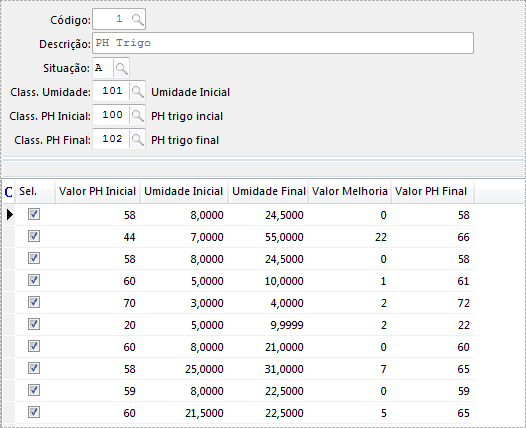
- Na grade Melhorias PH defina as faixas de PH para o produto:
- Processe a tela.
Em seguida vincule a Melhoria de PH ao produto, em Relacionamento Produto X Item de Classificação X Percentual, em Cadastros > Produtos e Serviços > Ligações > Produto X Item de classificação X Percentual (F113PIP):
- Efetue o cadastro do item conforme descrito no tópico Cadastro do item de classificação. Os campos descritos abaixo são específicos para a funcionalidade de Item de Melhoria de PH
- Os itens de PH Inicial e Umidade devem ter o seguinte preenchimento:
- Campo Ind. Obrigatoriedade igual a “1 - Obrigatório informar”;
- Campo Item Melhoria com o código do cadastro efetuado na tela de Cadastro de melhorias de PH (Cadastros > Produtos e Serviços > Melhoria de PH - F113MPH).
- O item definido como PH Final deve possuir o seguinte preenchimento:
- Campo Ind. Obrigatoriedade igual a “3 - Gerado”, neste item não será informado valor manualmente, ele será gerado automaticamente com base no PH inicial e na Umidade;
- Campo Item Melhoria com o código do cadastro efetuado na tela de Cadastro de melhorias de PH (Cadastros > Produtos e Serviços > Melhoria de PH - F113MPH).
- Defina as informações na grade Percentuais para cada item de classificação:
- Os percentuais Inicial e Final devem estar dentro dos valores informados na tela de Cadastros de Melhoria de PH (F113MPH).
Por exemplo, se no cadastro do PH (F113MPH) o Valor PH Inicial começa em 58 e vai até 70, o % Inicial e o % Final preenchidos na F113PIP devem contemplar estes valores. Essa consistência é válida para os três itens: Valor PH Inicial, Umidade Inicial e Valor PH Final.
- Se desejar informe um desconto a ser aplicado para o produto, de acordo com o resultado do PH. O preenchimento dos campos é explicado aqui
- Processe a tela para que os itens sejam exibidos ao realizar a classificação do produto.
Ao informar o % Apurado, na entrada de produtos (Recebimento) ou na saída, será verificado se ele possui ligação com uma tabela de melhoria;
Caso o item possua ligação com uma tabela de melhoria, e o percentual esteja conforme o cadastro na tela de Relacionamento Produto X Item de Classificação X Percentual (F113PIP), será considerada a informação do Cadastro de melhorias de PH ( Cadastros > Produtos e Serviços > Lote > Item de classificação - F113ICL), a qual o item de classificação representa: Umidade ou PH Inicial.
Caso os dois itens, Umidade + PH Inicial, estejam informados no cadastro de melhoria de PH, automaticamente será sugerido o item gerado com os percentuais pré-cadastrados, ou seja, ao informar Umidade e PH Inicial, o PH Final é sugerido.
O % Desconto será preenchido automaticamente com percentual de desconto aplicado para o resultado do % Apurado do PH final, conforme definido para a faixa do item de classificação, na tela de Relacionamento Produto X Item de Classificação X Percentual (F113PIP).
Ao classificar um produto, o sistema busca primeiramente os itens de classificação configurados para o produto. Caso não exista, o sistema busca os itens cadastrados para a família de produto.
 | Veja também: |
 English
 Español