Funcionalidades do Posição Safra na senior X Platform
Para o correto funcionamento do Posição Safra é necessário seguir algumas etapas, conforme o fluxo abaixo.
Fluxo do Processo
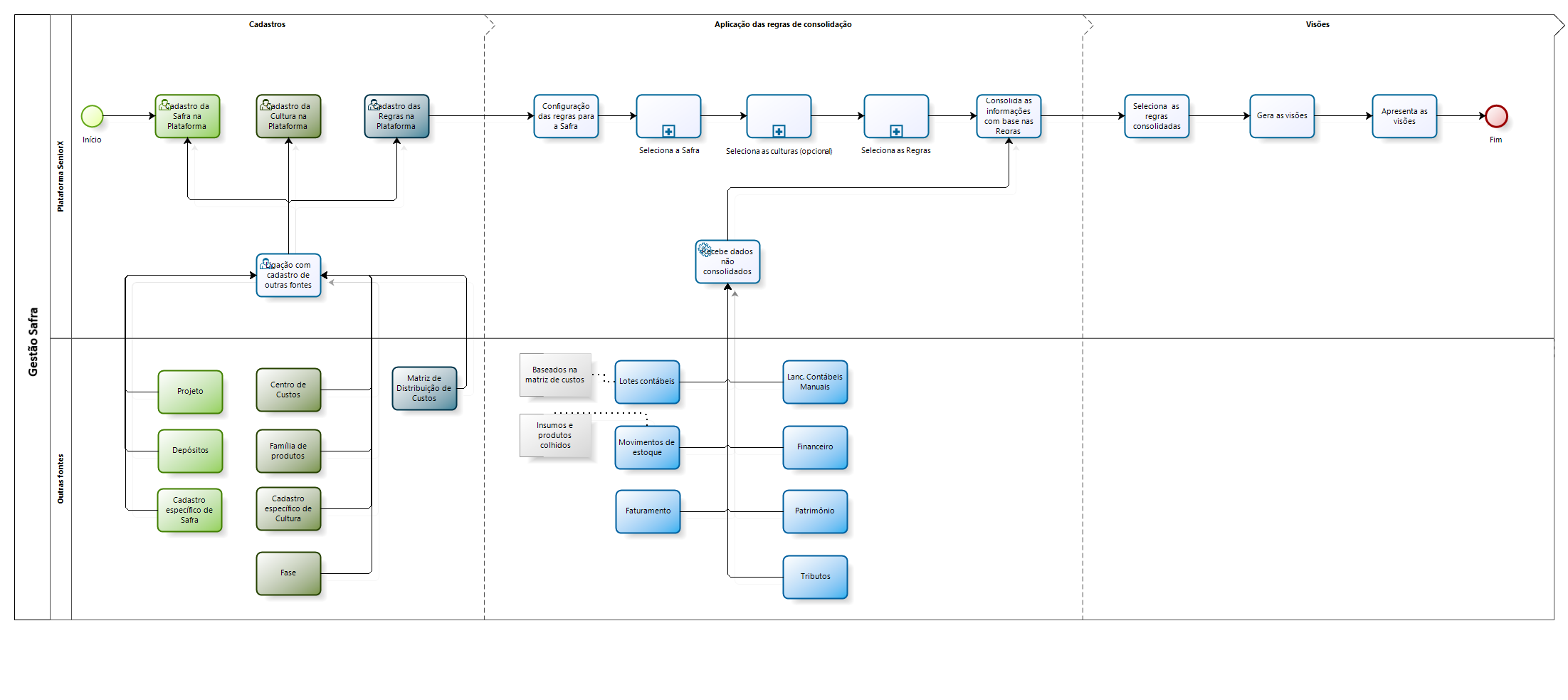
O que você pode fazer:
Realizar o cadastro e consulta de safras
Através desta funcionalidade é possível efetuar o cadastramento manual de safras na senior X Platform, além de listar as informações integradas ao sistema, através de parametrização efetuada com o Gestão Empresarial | ERP.
 Cadastrar nova safra
- Acesse a senior X Platform e, então, o menu Gestão Agro > Posição Safra > Safras;
- No quadro Safras, clique em Adicionar para acessar a tela Cadastro de Safra.
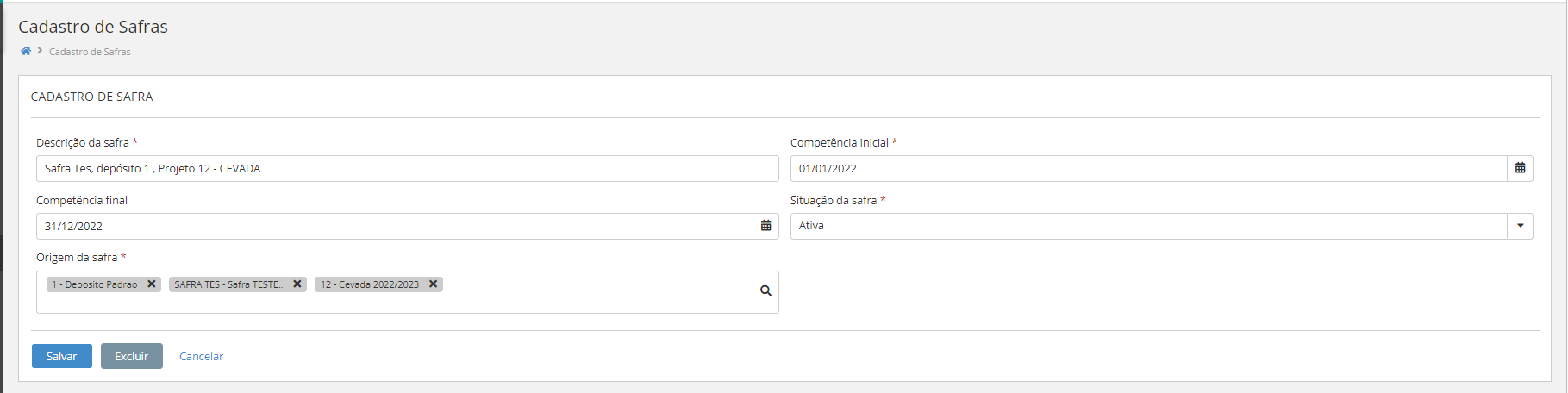
- Informe os seguintes campos:
- Descrição da safra: informar o nome ou descrição da safra;
- Competência inicial: informar a data de início da safra;
- Competência final: informar a data de término da safra;
- Situação da safra: informar se a safra está ativa ou inativa. Esta informação não pode ser alterada posteriormente.
- Origem da safra: selecionar a origem do cadastro da safra. Para selecionar a informação deste campo será aberta a tela Pesquisa de origens de safra e as opções de origem disponíveis são integradas à plataforma através de API's Públicas.Nota
- Quando vinculado um Projeto a Origem da safra, ele não pode ser vinculado posteriormente a outra safra. As opções existentes são originadas via integração, através da API CreateProjects.
- Não é possível selecionar origens que já foram utilizadas em outros cadastros ou que estejam inativas. Além disso, caso não encontre a informação desejada, acesse a tela Log de integração ERP e localize a origem da informação e a data da integração. Nesse registro, verifique a Situação. Em caso de erro de integração, será informada a mensagem no campo Mensagem de erro.
- Clique em Salvar.
- Os campos Descrição da Safra, Competência Inicial, Situação da Safra e Origem da Safra são de preenchimento obrigatório.
- É possível efetuar o cadastro de diversas origens para a mesma safra, porém, não é possível vincular a mesma origem para o cadastro de safras diferentes.
- Ao realizar o cadastro será gerado de forma automática e sequencial o Código da Safra.
Listar safras
Ao acessar a tela Cadastrar Safras, através do menu Gestão Agro > Posição Safra > Safras, será exibida uma lista com todas as safras já cadastradas no sistema.
Para visualizar apenas o(s) cadastro(s) desejados, é possível aplicar filtros de busca nesta tela. Para isto, no quadro Filtros, clique no botão (ícone de mais) e informe os campos desejados.
Editar e/ou Excluir Cadastro
Para editar as informações do cadastro, basta selecionar o registro desejado e, então, Editar. Esta ação irá abrir outra tela para edição dos dados do cadastro.
Para excluir um cadastro, utilize o botão Excluir.
Realizar o cadastro e consulta de culturas
Objetiva efetuar o cadastramento manual de culturas na senior X Platform, além de listar as informações integradas ao sistema, através de parametrização efetuada com o Gestão Empresarial | ERP.
Cadastrar nova cultura
- Acesse a senior X Platform e, então, o menu Gestão Agro > Posição Safra > Culturas;
- No quadro Culturas, clique em Adicionar;
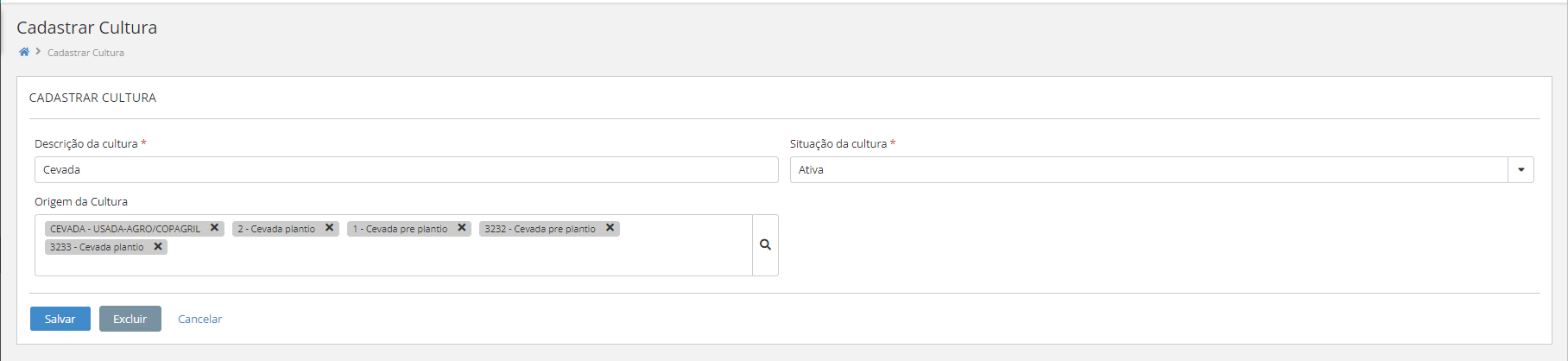
- Informe os campos:
- Descrição da cultura: campo de texto livre, permitido até 50 caracteres;
- Situação da cultura: informar se a cultura está ativa ou inativa;
- Origem de Cultura: indica a origem do cadastro da cultura. As informações deste campo são recebidas por meio da API de integração;
- A opção Fase como Origem da cultura permite vincular as fases do Projeto informado no cadastro da Safra. Importante destacar que uma Fase somente pode ser vinculada a uma cultura e as opções existentes são originadas via integração, através da API CreatePhases.
- Não é possível selecionar origens que já foram utilizadas em outros cadastros ou que estejam inativas. Além disso, caso não encontre a informação desejada, acesse a tela Log de integração ERP e localize a origem da informação e a data da integração. Nesse registro, verifique a Situação. Em caso de erro de integração, será informada a mensagem no campo Mensagem de erro.
Nota - Clique em Salvar.
- Os campos Descrição da cultura, Situação da cultura e Origem da cultura são de preenchimento obrigatório.
- No campo Origens de Cultura não é possível inserir uma origem que já esteja vinculada a outro cadastro de cultura.
- Ao realizar o cadastro, o Código da cultura será gerado de forma automática e sequencial, em ordem crescente.
Listar culturas
Ao acessar a tela Cadastrar Cultura, através do menu Gestão Agro > Posição Safra > Culturas, será exibida uma lista com todas as culturas já cadastradas no sistema.
Para visualizar apenas o(s) cadastro(s) desejados, é possível aplicar filtros de busca nesta tela. Para isto, no quadro Filtros, clique no botão (ícone de mais) e informe os campos desejados.
Editar e/ou Excluir Cadastro
Para editar as informações do cadastro, basta selecionar o registro desejado e, então, Editar. Esta ação irá abrir outra tela para edição dos dados do cadastro.
Para excluir um cadastro, utilize o botão Excluir.
Cadastrar e configurar as regras de consolidação para viabilizar a geração das visões dinâmicas
O cadastramento e a configuração das regras de consolidação são passos essenciais para consolidar as informações e, posteriormente, gerar as visões dinâmicas.
Cadastrar regras
- Acesse a senior X Platform e, então, o menu Gestão Agro > Posição Safra > Regras de Consolidação;
- Na tela, clique em Adicionar;
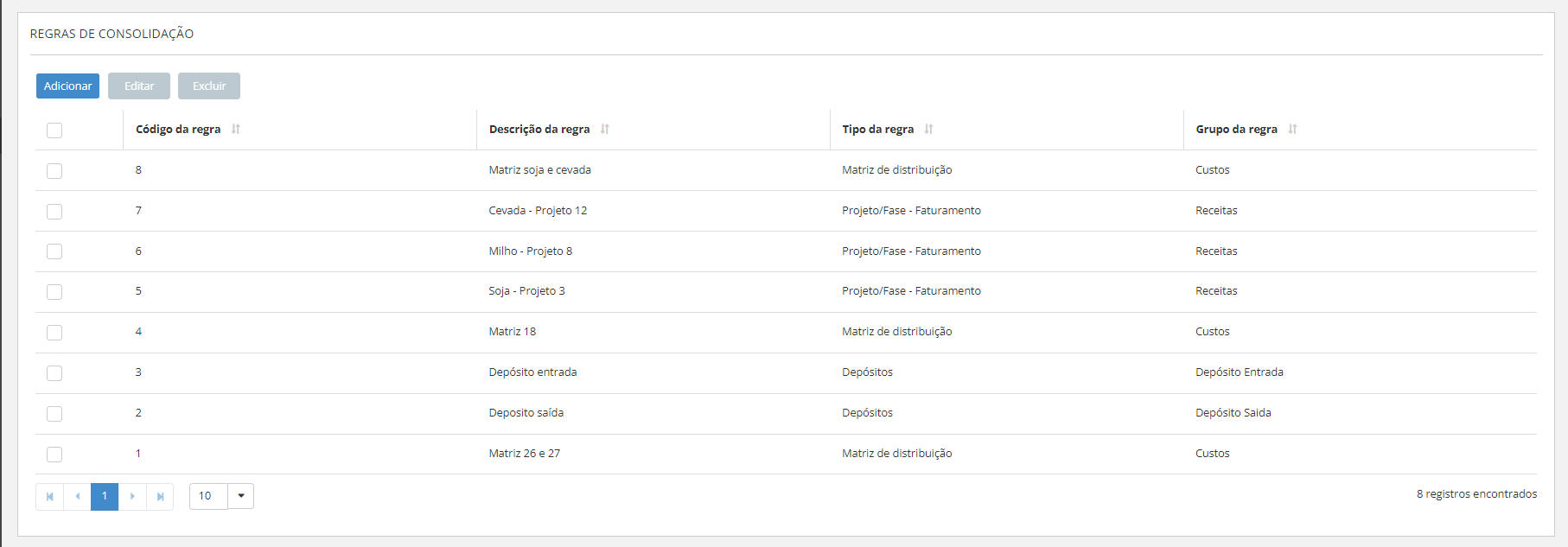
- Informe os campos:
- Descrição da regra: informar uma descrição para a regra de consolidação;
- Tipo da regra: informar o tipo da regra de consolidação. As opções deste campo são: Matriz de distribuição, Projeto/Fase - Faturamento, Depósitos, Cadastro Safra - Faturamento ou Projeto/Fase - Consumo de Insumos;
- Grupo da regra: informar o grupo que a regra de consolidação pertence. As opções deste campo são: Custos, Receitas, Depósito Entrada ou Depósito Saída.
- Matrizes de distribuição: este campo permite vincular uma matriz de distribuição à uma regra e ficará disponível no formulário somente quando o Tipo da Regra for definido como Matriz de distribuição. Além disso, as opções existentes neste campo são originadas via integração, através da API createDistributionMatrices.
- Clique em Salvar.
- Todos os campos são de preenchimento obrigatório;
- Ao realizar o cadastro, o Código da regra de consolidação será gerado de forma automática e sequencial, em ordem crescente.
- No campo Matrizes de distribuição não é possível inserir uma matriz que já esteja vinculada a uma regra de consolidação.
- As opções Depósito Entrada e Depósito Saída somente ficarão disponíveis no campo Grupo da Regra quando o Tipo da Regra for definido como Depósitos. Essa informação será utilizada posteriormente para efetuar a consolidação das informações, onde o sistema buscará as informações dos movimentos de depósito, filtrando os resultados por tipo de estoque (entrada ou saída).
- Quando o Tipo da regra for definido como Projeto/Fase - Faturamento ou Cadastro Safra - Faturamento, somente será possível selecionar a opção Receitas no Grupo da regra.
- Quando o Tipo da Regra for definido como Projeto/Fase - Consumo de Insumos, somente será possível selecionar a opção Custos no Grupo da Regra.
Configurar regras
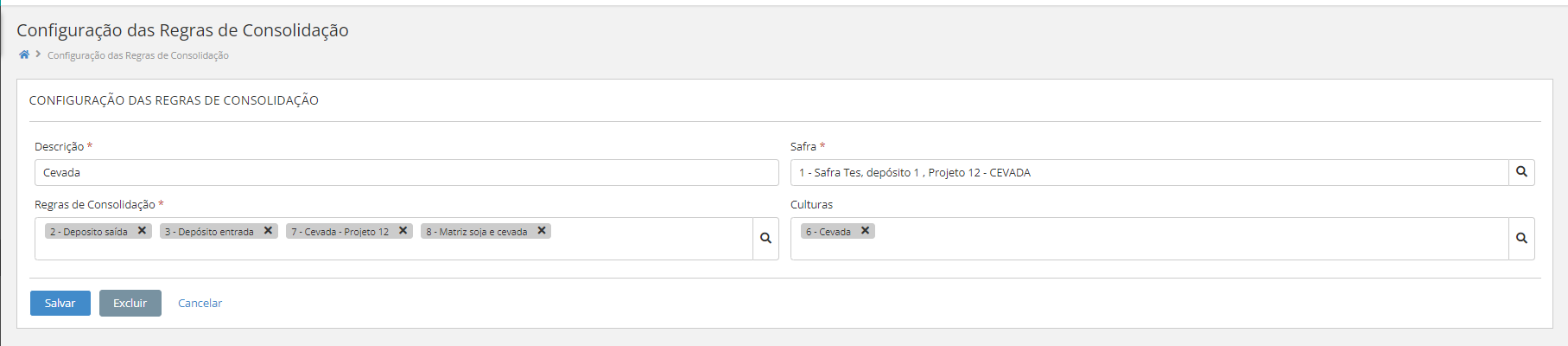
- Acesse a senior X Platform e, então, o menu Gestão Agro > Posição Safra > Configuração de Regras de Consolidação;
- Na tela, clique em Adicionar;
- Informe os campos:
- Descrição: informar uma descrição para a regra de consolidação;
- Safra: vincular uma safra à regra de consolidação. Destaca-se que somente é possível vincular uma safra por regra de consolidação;
- Regras de Consolidação: vincular a regra de consolidação à safra informada anteriormente. Neste campo é possível vincular mais de uma regra de consolidação. Destaca-se que as informações deste campo tem origem através do Cadastro de Regras de Consolidação;
- Culturas: permite vincular uma ou várias culturas à regra de consolidação. Esse campo é de preenchimento opcional e, quando não informado, o sistema criará uma consolidação com todas as culturas cadastradas, que possuam vinculo com a Safra informada;
- Unidade de Medida: permite indicar a unidade de medida que será utilizada para exibir as informações de quantidade, na consolidação das informações no sistema. As opções desse campo são cadastradas na tela Conversão de Unidades de Medida e, ao clicar no botão (ícone de pesquisa), será aberta a tela Unidade de Medida, contendo a listagem dos cadastros já existentes no sistema.
- Clique em SalvarImportante
- Os campos Descrição, Safra e Regras de Consolidação são de preenchimento obrigatório.
- Ao realizar o cadastro, o Código da regra de consolidação será gerado de forma automática e sequencial, em ordem crescente.
- As informações existentes nos campos Safra e Culturas possuem origem nos cadastros efetuados através das telas Safras e Culturas.
Editar e/ou Excluir informações
Ao acessar a tela desejada, através do menu lateral, será exibida uma lista com todos os cadastros e/ou configurações já realizadas. Para editar as informações, localize o registro desejado e clique em Editar. Esta ação irá abrir outra tela para edição dos dados desejados. Destaca-se que não é possível alterar o código da regra de consolidação.
Para deletar um cadastro, utilize o botão Excluir.
Não é possível excluir um registro de configuração de regra de consolidação, quando esses dados já estiverem consolidados no sistema.
Filtrar resultados de busca
Para visualizar apenas o(s) cadastro(s) desejados, é possível aplicar filtros de busca nesta tela. Para isto, no quadro Filtros, clique no botão (ícone de mais) e informe os campos desejados.
Cadastrar conversão de unidade de medida
Nessa etapa será possível cadastrar as conversões que estarão disponíveis no Posição Safra, para visualização das informações de quantidade existentes nas visões dinâmicas geradas pelo sistema.
Importante destacar que essa configuração deve ser realizada após o cadastramento de uma regra de consolidação. Além disso, essa informação poderá ser vinculada posteriormente a uma configuração de regra de consolidação, através do campo Unidade de Medida da tela Configuração de Regras de Consolidação.
Cadastrar conversão
- Acesse a senior X Platform e, então, o menu Gestão Agro > Posição Safra > Conversão de Unidades de Medida;
- No quadro Lista de conversões, clique em Adicionar;
- Na tela Cadastro de conversão, preencha os seguintes campos:
- Descrição: informe uma descrição para o cadastro de conversão;
- Unidade de origem: selecione uma unidade de origem para a conversão, podendo ser: Tonelada, Quilo, Saca ou Bushel;
- Fator de conversão: informe o fator de conversão que será utilizado. O valor mínimo a ser informado neste campo é 0,01, não sendo possível informar valores negativos;
- Tipo de conversão: selecione o tipo de conversão, podendo ser: Multiplicação ou Divisão;
- Unidade convertida: selecione uma unidade, na qual, o produto será convertido. Este campo possui as seguintes opções: Tonelada, Quilo, Saca e Bushel.
- Depois de preencher os campos, clique no botão Salvar.
Caso você clique em Cancelar, o cadastro de conversão será cancelado e as informações preenchidas serão perdidas.
Observação
- Todos os campos da tela são de preenchimento obrigatório.
- Caso o valor dos campos Unidade de origem e Unidade convertida sejam iguais, não é possível realizar o cadastro da conversão. Obrigatoriamente, o valor desses dois campos precisa ser diferente.
- Ao realizar o cadastro, o Código da regra de consolidação será gerado de forma automática e sequencial, em ordem crescente.
Consultar conversão
- Acesse a senior X Platform e, então, o menu Gestão Agro > Posição Safra > Conversão de Unidades de Medida;
- Na tela Lista de conversões, serão apresentadas todas as conversões cadastradas.
Caso você queira editar uma conversão, identifique a conversão desejada, marque o seu checkbox (caixa de seleção) e, então, clique no botão Editar. A tela Cadastro de conversão é aberta e você pode fazer a edição de todos os campos.
Filtros
Na tela Lista de conversões, ao clicar no botão (ícone de mais), presente no quadro Filtros, você pode fazer uma busca de templates através do Código, Descrição, Unidade de origem, Fator de conversão, Tipo de conversão e/ou Unidade convertida. Basta preencher os campos desejados e clicar no botão Filtrar. Para limpar a pesquisa, basta clicar em Limpar filtros.
Além desses filtros, você também pode classificar as colunas Código, Descrição, Unidade de origem, Fator de conversão, Tipo de conversão e Unidade convertida (presentes no quadro Lista de conversões) por ordem crescente ou decrescente. Para isso, basta clicar sobre a coluna desejada. Ao clicar pela primeira vez, o sistema irá classificar as informações em ordem crescente; clicando pela segunda vez sobre a coluna, o sistema irá classificar em ordem decrescente.
Excluir conversão
- Acesse a senior X Platform e, então, o menu Gestão Agro > Posição Safra > Conversão de Unidades de Medida;
- Na tela Lista de conversões, identifique a conversão que você deseja excluir;
- Marque o checkbox (caixa de seleção) da conversão e, então, clique no botão Excluir.
Observação
Não é possível excluir uma conversão quando ela possuir vinculo com uma regra de consolidação que já esteja consolidada no sistema.
Consolidar informações para visualização na senior X Platform
Após realizar o cadastramento e efetuar a configuração das regras de consolidação, é possível consolidar estas informações objetivando sua visualização na senior X Platform e, posteriormente, a geração das visões dinâmicas com base na consolidação efetuada.
Consolidar informações
- Acesse a senior X Platform e, então, o menu Gestão Agro > Posição Safra > Configuração de Regras de Consolidação;
- No quadro Lista de Configurações das Regras de Consolidação, localize o registro desejado e clique no botão Gerar Consolidação. Este botão enviará os dados selecionados para a tela Dados Consolidados, para posterior visualização das visões dinâmicas;
- Importante destacar que, a cada geração de consolidação, o sistema gera um novo registro na tela Dados Consolidados, congelando os dados para análise futura.
- Antes de efetuar a consolidação das informações, é necessário que tenha sido realizado o cadastro e a configuração das regras de consolidação.
- A consolidação das informações dos dados de movimento de depósitos, quando selecionada a opção Depósito no campo Tipo da Regra, da tela Regras de Consolidação, utilizará como filtro os parâmetros de Safra, Cultura e Regras de Consolidação, bem como irá filtrar os resultados de acordo com o tipo de estoque informado (entrada ou saída).
Controlar quantidade de consolidações geradas
Na tela Configuração de Regras de Consolidação, há disponível o quadro Informações da licença. Nesse quadro, são apresentadas as informações da licença para que o usuário possa visualizar as informações referentes à licença e gerenciar a quantidade de consolidações geradas de acordo com o plano comercial contratado.
No quadro Informações da licença, há as seguintes informações:
- Plano Contratado: neste item, será exibida a informação do plano comercial contratado;
- Consolidações Contratadas: este item exibe a quantidade total de consolidações disponíveis para geração na licença contratada;
- Quantidade utilizada no período: este item apresenta a quantidade de consolidações que foram geradas no período;
- Quantidade disponível no período: neste item, é apresentada a quantidade de consolidações que há disponível no período;
- Percentual de uso: é apresentada a porcentagem de uso da licença, de acordo com a informação de Consolidações Contratadas.
Observações
- Caso as informações não carreguem no quadro Informações da licença, será apresentado um - (hífen) no lugar dos valores.
- O controle de consolidações geradas é feito mensalmente e não é cumulativo. Desse modo, se o plano contratado permite efetuar 15 gerações por mês, porém, em um determinado mês o cliente gerou apenas 9 consolidações, quando virar o mês ele terá direito a 15 consolidações geradas e não a 21.
Arquivar ou desarquivar consolidações
Essa funcionalidade permite realizar o arquivamento de uma consolidação já gerada no sistema. Para isso:
- Acesse a senior X Platform e, então, o menu Gestão Agro > Posição Safra > Dados Consolidados;
- No quadro Dados Consolidados, localize o(s) registro(s) desejado(s) e clique no botão Arquivar;
- Após essa ação, o registro constará como arquivado no sistema e ficará destacado na grade de registros.
Observações
- Não é possível realizar a exclusão de uma consolidação arquivada.
- O botão Arquivar somente ficará ativo quando o status das consolidações selecionadas forem iguais a Gerado.
Para desarquivar a consolidação, basta selecionar o registro desejado e clicar em Desarquivar. Ao realizar essa ação, a consolidação voltará a possuir o status Gerado.
Importante destacar que, ao selecionar registros arquivados, o botão arquivar troca sua nomenclatura para desarquivar. Além disso, não é possível utilizar esse botão quando forem selecionados simultaneamente registros arquivados e gerados.
Filtros
Na tela Dados Consolidados, ao clicar no botão (ícone de mais), presente no quadro Filtros, é possível realizar a busca de registros com base em seu status. Para isso, selecione a opção Arquivado no campo Status e clique no botão Filtrar. Para limpar a pesquisa, basta clicar em Limpar.
Controlar quantidade de consolidações arquivadas
Na tela Dados Consolidados, há disponível o quadro Informações da licença. Nesse quadro, são apresentadas as informações da licença para que o usuário possa visualizar as informações referentes à licença e gerenciar a quantidade de consolidações arquivadas de acordo com o plano comercial contratado.
No quadro Informações da licença, há as seguintes informações:
- Plano Contratado: neste item, será exibida a informação do plano comercial contratado;
- Arquivamentos Contratados: este item exibe a quantidade total de consolidações disponíveis para arquivamento na licença contratada;
- Quantidade utilizada no período: este item apresenta a quantidade de consolidações que foram arquivadas no período;
- Quantidade disponível no período: neste item, é apresentada a quantidade de consolidações que há disponível no período;
- Percentual de uso: é apresentada a porcentagem de uso da licença, de acordo com a informação de Arquivamentos Contratados.
Observações
- Caso as informações não carreguem no quadro Informações da licença, será apresentado um - (hífen) no lugar dos valores.
- O controle de arquivamento de consolidações é feito mensalmente e não é cumulativo. Desse modo, se o plano contratado permite efetuar 10 arquivamentos por mês, porém, em um determinado mês o cliente realizou 9 arquivamentos, quando virar o mês ele terá direito a 10 arquivamentos e não a 11.
Consultar dados consolidados e Gerar Visões Dinâmicas
Permite consultar os registros dos dados já consolidados na senior X Platform, objetivando viabilizar a geração e visualização das visões dinâmicas.
Visualizar registros e gerar visões dinâmicas
- Acesse Gestão Agro > Posição Safra > Dados Consolidados;
- No quadro Dados de Consolidação serão exibidos os registros já consolidados. Neste quadro será informado:
- Código: informa o código da regra de consolidação vinculada. Este código é gerado automaticamente pelo sistema, ao gerar a consolidação;
- Regras de Consolidação: apresenta a descrição da regra de consolidação vinculada;
- Data de criação: informa a data e hora da geração da consolidação;
- Status: apresenta o status da consolidação das informações;
- Criado por: informa o usuário gerador dos dados da consolidação.
- Para visualizar as visões dinâmicas, selecione o(s) registro(s) desejado(s) e clique em Visualizar;
- Esta ação abrirá uma nova tela contendo os cards com as informações de todas as regras consolidadas;
- No topo dessa tela haverá o quadro Configuração das Regras de Consolidação, onde será possível verificar o resumo das informações de configurações utilizadas na geração das visões. Importante destacar que as informações desse quadro são destinadas somente para leitura e será possível visualizar os seguinte dados:
- Descrição: informa a descrição da regra de consolidação utilizada;
- Safra: indica a safra vinculada à regra de consolidação;
- Regras: informa as regras de consolidação utilizadas;
- Culturas: indica a cultura vinculada à regra de consolidação.
- Com relação aos cards, para exibir apenas as informações de um determinado registro, é necessário utilizar o filtro disponibilizado através do botão (ícone de lista), do card específico.
- Primeiramente, na tela Safras, realizamos o cadastro de uma Safra;
- Na tela Culturas, criamos o cadastro de uma cultura;
- Na tela Regras de Consolidação, efetuamos o cadastro da regra.
- Após, na tela Configuração de Regras de Consolidação, realizamos a configuração dessas regras, vinculando-as a uma Safra (obrigatório) e Cultura (opcional). Além disso, vinculamos as regras desejadas para consolidação das informações.
- Ainda nessa tela, localizamos e selecionamos a configuração realizada no quadro Lista de Configuração das Regras de Consolidação. Após, clicamos em Gerar Consolidação;
- Por fim, na tela Dados Consolidados, localizamos o registro da consolidação gerada anteriormente e clicamos em Visualizar;
- Nesse momento, será mostrada a visão dinâmica das informações, com base na configuração realizada anteriormente.
Importante destacar que cada card contém a informação de qual tipo de regra de consolidação é utilizado para apresentação das informações.
Exemplo
Veja abaixo um exemplo prático do funcionamento da rotina, desde o cadastro e configuração das regras até a geração da visão.
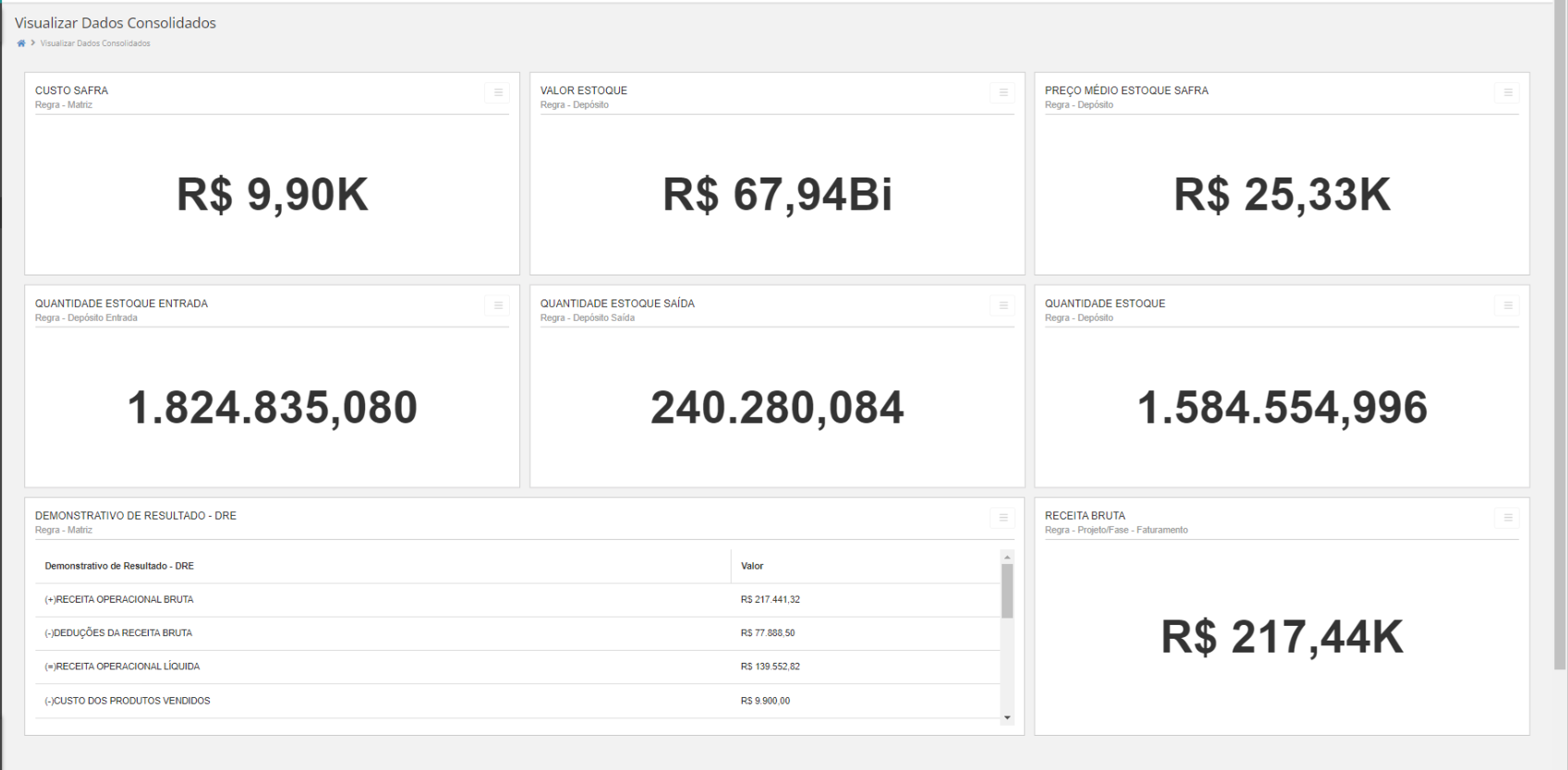
- Nos casos em que houver informações zeradas, o campo de cálculo que utiliza essa informação também não apresentará valor. Exemplo: quando não houver informação de valores de receita operacional bruta e deduções da receita bruta, o campo (=) RECEITA OPERACIONAL LÍQUIDA do DRE não apresentará valor.
- As informações dos campos (+) RECEITA OPERACIONAL BRUTA, (-) DEDUÇÕES DA RECEITA BRUTA, (-) CUSTO DOS PRODUTOS VENDIDOS, (-) GASTOS COM PESSOAL, (-) DESPESAS OPERACIONAIS, (-) IMPOSTO DE RENDA E CONTRIBUIÇÃO, (-) IMPOSTO DE RENDA e (-) CONTRIBUIÇÃO SOCIAL são preenchidas com base na busca dos registros integrados de nota fiscal, culturas, safras, entre outros.
Detalhamento de informações dos cards
Veja abaixo maiores informações sobre a composição das informações presentes nos cards de visualização dos dados consolidados:
Custo Safra
Apresenta o valor total de todas safras consolidadas, usando regras cadastradas com o Tipo da regra igual a Matriz de Distribuição.
Valor Estoque
Apresenta o valor total do estoque. Essa informação é gerada a partir da consolidação das regras cadastradas com o Tipo da regra definida como Depósito e o Grupo da regra definido como Depósito Entrada e/ou Depósito Saída.
Preço Médio Estoque Safra
Apresenta o preço médio do estoque, consolidando as informações que possuem o Tipo da regra igual a Depósito e o Grupo da regra definido como Depósito Entrada e/ou Depósito Saída.
Quantidade Estoque Entrada
Informa a quantidade de movimentação de estoque do tipo entrada. Essa informação é consolidada a partir de regras cadastradas com o Tipo da regra igual a Depósito e com o Grupo da regra definido como Depósito Entrada.
Quantidade Estoque Saída
Informa a quantidade de movimentação de estoque do tipo saída. Essa informação é consolidada a partir de regras cadastradas com o Tipo da regra igual a Depósito e com o Grupo da regra definido como Depósito Saída.
Quantidade Estoque
Apresenta a quantidade de movimentação de estoque total, consolidando as informações que possuem o Tipo da regra igual a Depósito e o Grupo da regra igual a Depósito Entrada e/ou Depósito Saída.
Demonstrativo de Resultado - DRE
Demonstrativo de Resultado DRE, cujas informações são consolidadas das regras cadastradas com o Tipo da regra igual a Matriz de Distribuição, Projeto/Fase - Faturamento ou Cadastro Safra - Faturamento.
O sistema realiza o cálculo do DRE com base nos seguintes critérios:(=) RECEITA OPERACIONAL LÍQUIDA= RECEITA OPERACIONAL BRUTA - DEDUÇÕES DA RECEITA BRUTA;
(=) LUCRO OPERACIONAL BRUTO = RECEITA OPERACIONAL LÍQUIDA - CUSTO DOS PRODUTOS VENDIDOS;
(=) LUCRO ANTES DO IMPOSTO DE RENDA = LUCRO OPERACIONAL BRUTO - GASTOS COM PESSOAL - DESPESAS OPERACIONAIS;
(=) LUCRO LÍQUIDO = LUCRO ANTES DO IMPOSTO DE RENDA - IMPOSTO DE RENDA E CONTRIBUIÇÃO - IMPOSTO DE RENDA - CONTRIBUIÇÃO SOCIAL
Nota
Receita Bruta
Informa a receita bruta, consolidando informações que possuem o Tipo da regra definido como Projeto/Fase - Faturamento.
- As visões geradas diretamente através do Posição Safra são resultado do cadastro e configuração das regras de consolidação e apresentam informações com base na regra definida.
- Todos os cards possuem a opção de filtros, através do botão (ícone de lista). Estes filtros funcionam de forma independente, ou seja, o filtro aplicado em um card não terá impacto nas informações exibidas por outro.
- Para exibir relação de todas as informações que compõem a informação apresentada no card, clique no botão (ícone de lista) e, então, em Visualizar Dados. Nessas informações, caso o card não possua informações a serem exibidas, os campos serão apresentado com valores zerados e a descrição será substituída por um um - (hífen).
- As quantidades informadas na visão dinâmica serão exibidas de acordo com a Unidade de Medida cadastrada na tela Configuração de Regras de Consolidação. Além disso, no card será informado o sufixo da medida parametrizada.


Visualizar informações de logs de integração com o Gestão Empresarial | ERP
Permite visualizar os dados de cada uma das requisições de envio de informações, realizadas pelo Gestão Empresarial | ERP para o Posição Safra.
Visualizar listagem dos registros integrados
Ao acessar a tela, através do menu Gestão Agro > Posição Safra > Log de integração ERP, a listagem dos registros integrados será exibida no quadro Logs de Integração e conterá as seguintes informações:
- Origem da informação: apresenta dados relacionada à API de origem das informações;
- Data da integração: informa a data e hora em que a requisição foi processada;
- Situação: indica o resultado do processamento efetuado sobre os dados;
- Protocolo: apresenta o protocolo devolvido ao Gestão Empresarial | ERP que fez o envio dos dados;
- Mensagem de Erro: apresenta a mensagem contendo a descrição do erro que ocorreu no processamento, se houver.
Para exibir as informações do JSON recebido durante a integração, basta utilizar o botão (ícone de seta), localizado na lateral esquerda de cada registro da lista.
Filtrar resultados
Na tela Log integrações, ao clicar no botão (ícone de mais), presente no quadro Filtros, você pode fazer uma busca de logs através do campos Origem da informação, Data da integração, Situação, Protocolo, Mensagem de erro e/ou Conteúdo. Basta preencher os campos desejados e clicar no botão Filtrar. Para limpar a pesquisa, basta clicar em Limpar filtros.
O campo Conteúdo, por sua vez, realiza a pesquisa nas informações do JSON salvo. Com isso, é possível fazer a consulta através do conteúdo da informação ou por meio da chave da informação com o conteúdo desejado.
Exemplo:
Situation ou "situation": "Active"
Agendar limpeza dos registros de logs
Através dessa rotina será possivel efetuar o cadastro de agendamento automático para limpeza dos registros de logs existentes no sistema (tabelas received_records, processed_records e integration_logs) , devendo definir a quantidade de dias que esses registros serão mantidos para consulta.
Importante destacar que, após efetuada a limpeza, não será possivel restaurar o registros já excluídos.
Para configurar a rotina, siga os passos abaixo:
- Na senior X Platform, acesse o menu Tecnologia > Customização > Agendamentos;
- No quadro Domínio e Serviços, localize o registro agro e, então, posicaosafra;
- Clique no botão Criar agendamento;
- Na nova tela, no quadro Dados do Agendamento informe os campos:
- Nome do Agendamento: informe um nome para o cadastro de agendamento que está sendo criado;
- Situação: defina se esse agendamento está Ativo ou Inativo;
- Funcionalidade: escolha a funcionalidade que o agendamento vai implementar. Nesse caso, sera necessário selecionar a opção clearLog, que refere-se a limpeza de logs;
- Parâmetro de entrada: indica o parâmetro de entrada das informações no sistema. Nesse campo, selecione a opção JSON;
- Entrada: indica a quantidade de dias de logs que o Posição Safra irá manter em sua base de dados. Nesse campo, informe o JSON contendo o nome do campo "daysToKeep" (com aspas) e, após, a quantidade de dias que o sistema deverá manter os registros.Exemplo
{"daysToKeep": 2}
NotaNeste exemplo de JSON o Posição safra irá manter apenas 2 dias de logs em sua base de dados.
ImportanteCaso o usuário não informe nenhum JSON nesse campo, mas crie a rotina de limpeza, o sistema adotará um valor padrão de 60 dias para manter os registros.
- Tags: esse campo é de preenchimento opcional e pode ser utilizado para configurar tags para melhor localização e controle do agendamento.
- No quadro Execução será configurado o período de execução da tarefa. Para isso, defina os campos:
- Inicia em: informe a data de início de atuação do agendamento;
- Horário: informe o horário de início do agendamento;
- Repetir: indica se a ação deve ser repetida automaticamente pelo sistema. Quando marcada essa caixa de seleção, aparecerá na tela os campos: Repete a cada, onde deve ser indicada a frequência de repetição da limpeza e Termina em, para informar o término do agendamento. Nesse campo é possível escolher entre as opções: Nunca, Após uma quantidade de ocorrências a ser definida ou em uma data específica.
- Após definidos os campos anteriores, o campo Resumo informará uma síntese da execução definida para o agendamento. Por exemplo: Inicia em 12 de janeiro de 2023 às 15:58. Não repete.
- Ao final, clique em Salvar.
 English
 Español