Pré-requisitos de configuração do Posição Safra
Antes de iniciar a configuração do Posição Safra, é necessário verificar a configuração de determinados parâmetros e informações, essenciais para o correto funcionamento do sistema:
- Possuir licença válida de uso da senior X Platform. Esta licença pode ser adquirida junto aos canais de venda da Senior;
- Utilizar versão 5.10.2.58 ou superior do Gestão Empresarial | ERP Senior;
- Possuir internet com acesso às páginas *.senior.com.br em todos os servidores. É necessário que o domínio *.senior.com.br esteja registrado como Site Confiável, nas configurações de internet;Observação
Caso exista alguma dificuldade relacionada a este item, solicite apoio ao nosso suporte através da Sara.
- Dispor de tenant criado e configurado, para viabilizar a integração do Posição Safra com a senior X Platform;
- Efetuar a configuração da integração via API Rest;
- Habilitar aplicação no papel do administrador;
- Atualizar o banco de dados de relatórios. Essa ação é fundamental para iniciar a rotina de consolidação dos dados no sistema.
Confira mais detalhes sobre os pré-requisitos:
 Atualização do Gestão Empresarial | ERP
Para o correto funcionamento da solução, é necessário utilizar a versão 5.10.2.58 ou superior do Gestão Empresarial | ERP Senior. Esta versão conta com as rotinas de integração entre o Gestão Empresarial | ERP e o Posição Safra, viabilizando a integração das informações entre os sistemas.
Criação de Tenant
Para que a empresa integre os dados do Gestão Empresarial | ERP com o Posição Safra, é necessário que seja criado um tenant dentro da senior X Platform. Esta é uma etapa fundamental para que a solução funcione, e pode ser feita através da Sara. Para isto, basta escolher a opção Tenant. Caso a empresa já possua um tenant criado, esta etapa pode ser ignorada.
Para maiores informações sobre a criação de tenants pela Sara, consulte a documentação.
Integração via API Rest
Para que os dados exibidos ao produtor sejam importados para a Posição Safra, existe uma API que pode ser consumida para o envio desses dados. Para integrar os dados do Gestão Empresarial | ERP Senior à solução, é necessário realizar as configurações abaixo:
- Realize login na senior X Platform, com a conta de administrador e, no menu, acesse: Tecnologia > Administração > Gerenciamento de Aplicações;
- Na tela que será aberta serão exibidas as aplicações já cadastradas na plataforma. É necessário cadastrar uma nova aplicação para que o Gestão Empresarial | ERP faça autenticação na plataforma. Para isso, basta clicar em Nova aplicação;Importante
Caso a aplicação seniorxt-application já esteja cadastrada, não é necessário criar uma nova aplicação.
- A tela para cadastro de aplicações conta com os campos obrigatórios: Nome, Descrição e Geração de tokens, conforme imagem abaixo:


- No campo Geração de tokens, é necessário que a opção Gerar um novo token diferente para cada sessão da aplicação seja selecionada;
- Após selecionar e clicar em Salvar, os campos Chave de acesso e Secret são apresentados;
- Os novos campos apresentados possuem valores que devem ser preenchidos na Central de Configurações Senior, nas opções Chave de acesso a plataforma e Chave secreta de acesso;
No Gestão Empresarial | ERP Senior:
- Na Central de Configurações Senior, acesse Plataforma XT > Configuração de integração;
- Defina se o ambiente a ser integrado, é de Homologação ou Produção, no campo Ambiente;
- Informe em Nome do tenant, o nome do tenant obtido na plataforma;
- Em Chave de acesso à plataforma, insira a chave de acesso gerada para a aplicação na senior X Platform, obtida em Tecnologia > Administração > Gerenciamento das aplicações;
- Em Chave secreta de acesso, informe a senha gerada para a aplicação na plataforma;
Caso necessário, as informações listadas acima podem ser encontradas acessando a conta de administrador da senior X Platform, disponibilizada para a empresa de agronegócio.
Para profissionais Senior e consultores credenciados
Dentro de ambientes conectados na rede da Senior é necessário na tela Chaves, da Central de Configurações Senior, incluir duas chaves para permitir a integração com a plataforma:
Ambiente de Produção
- Nome: com.senior.sapiens.internal.posicaosafra.autenticacao.urlapi
- Valor: https://platform.senior.com.br:8243/t/senior.com.br/bridge/1.0/anonymous/rest/platform/authentication/actions/loginWithKey
- Nome: com.senior.sapiens.internal.posicaosafra.urlplataforma
- Valor: https://platform.senior.com.br:8243/t/senior.com.br/bridge/1.0/rest/
Ambiente Cloud Leaf
- Nome: com.senior.sapiens.internal.posicaosafra.autenticacao.urlapi
- Valor: https://cloud-leaf.interno.senior.com.br:8243/t/senior.com.br/bridge/1.0/anonymous/rest/platform/authentication/actions/loginWithKey
- Nome: com.senior.sapiens.internal.posicaosafra.urlplataforma
- Valor: https://cloud-leaf.interno.senior.com.br:8243/t/senior.com.br/bridge/1.0/rest/
Ambiente HomologX
- Nome: com.senior.sapiens.internal.posicaosafra.autenticacao.urlapi
- Valor: https://platform-homologx.senior.com.br:8243/t/senior.com.br/bridge/1.0/anonymous/rest/platform/authentication/actions/loginWithKey
- Nome: com.senior.sapiens.internal.posicaosafra.urlplataforma
- Valor: https://platform-homologx.senior.com.br:8243/t/senior.com.br/bridge/1.0/rest/
Habilitar aplicação no papel do administradorApós cadastrar a aplicação e informar os dados de acesso na Central de Configurações Senior, é necessário configurar um chave de acesso e um token para que a plataforma consiga identificar o origem/destino das mensagem enviadas, bem como habilitar a aplicação cadastrada. Para isso:
- Acesse Tecnologia > Administração > Autorização > Gestão de papéis;
- Nessa tela, no quadro Papéis, localize o registro de administrador do sistema, geralmente denominado como admin e clique em Editar. Caso necessário, é possível criar um novo papel através do botão Novo papel;
- Na tela Dados do Papel, aberta pelo botão Editar, selecione a guia Usuários da sessão Configurações. Nessa guia é possível pesquisar pelo usuário cadastrado como responsável pela integração. Localize o registro do responsável e faça a associação desse usuário com o papel em edição, marcando a opção Associado;Nota
Usualmente o usuário responsável pela integração é criado com a denominação de integrador, contudo, pode conter outra nomenclatura conforme implantação do sistema.
- Após, é necessário ativar os serviços/recursos que estarão disponíveis para acesso à este papel. Para isso selecione a guia Permissões e encontre Domínio/Serviço chamado agro/posicaosafra;
- Clique no botão (ícone de seta), localizado na lateral esquerda do registro, para visualizar os recursos e as ações contidas nele. Neste momento, será necessário encontrar os serviços utilizados pela integração do Gestão Empresarial | ERP e efetuar as devidas configurações, conforme lista abaixo:
- res://senior.com.br/agro/posicaosafra/entities/accountingLot - ativar as ações de Editar e Visualizar;
- res://senior.com.br/agro/posicaosafra/entities/chartOfAccounts - ativar a ação de Editar;
- res://senior.com.br/agro/posicaosafra/entities/depositMovement - ativar a ação de Editar;
- res://senior.com.br/agro/posicaosafra/entities/distributionMatrix - ativar a ação de Editar;
- res://senior.com.br/agro/posicaosafra/entities/originCulture - ativar a ação de Editar;
- res://senior.com.br/agro/posicaosafra/entities/originHarvest - ativar a ação de Editar;
- res://senior.com.br/agro/posicaosafra/entities/invoices - ativar a ação de Editar;
- res://senior.com.br/agro/posicaosafra/entities/phase - ativar a ação de Editar;
- res://senior.com.br/agro/posicaosafra/entities/project - ativar a ação de Editar.
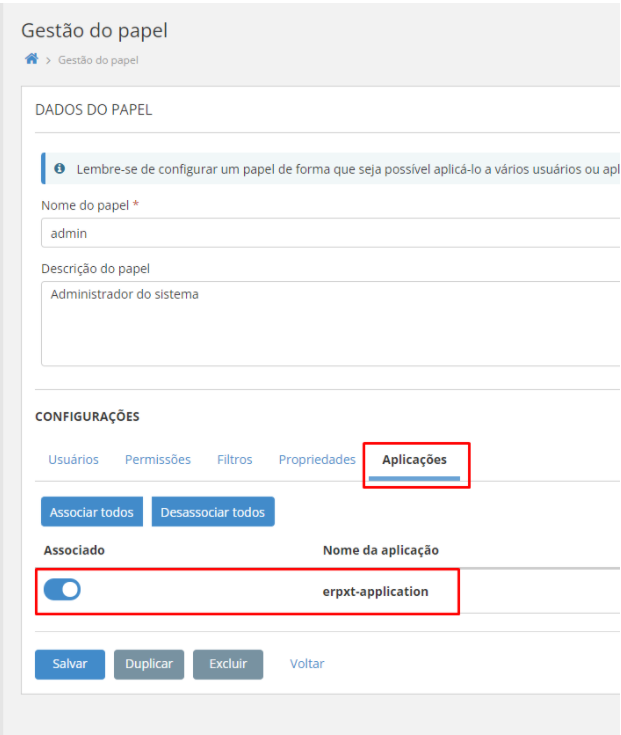
- Por fim, é necessário ativar a aplicação previamente cadastrada na tela Gerenciamento de Aplicações, dentro do papel de administrador. Para isso, acesse a guia Aplicações e associe a aplicação na conta de administrador, conforme imagem abaixo:

- Ao final, clique em Salvar.
 English
 Español