English
 Español

Tags
As tags permitem que os usuários acessem assuntos relevantes de acordo com seus interesses e necessidades individuais. A plataforma utiliza a indexação dessas palavras-chave para conectar o perfil de interesse do aluno aos conteúdos compatíveis, otimizando a sugestão de trilhas, cursos e materiais.
As tags funcionam como classificadores que identificam os temas principais de um conteúdo. Ao cadastrar palavras-chave em um curso, por exemplo, o administrador estabelece a ponte entre o objeto de aprendizagem e o assunto buscado pelo usuário.
Configuração de uso
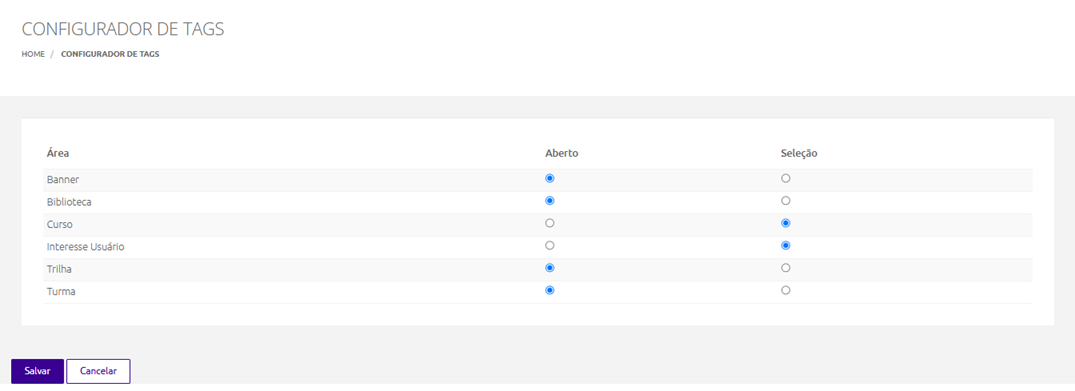
É possível definir como as tags serão utilizadas em diferentes áreas do sistema, permitindo maior flexibilidade ou maior controle sobre os termos indexados. Para realizar essa definição, basta acessar o menu Aprendizagem > Tags > Configurar.
Nesta tela, o administrador determina se o preenchimento será Aberto ou por Seleção:
- Aberto: permite que o administrador ou o usuário escreva livremente as palavras-chave no momento do cadastro ou definição de interesse.
- Seleção: restringe o uso apenas a termos pré-determinados pelo administrador, garantindo uma padronização na cobertura dos assuntos.
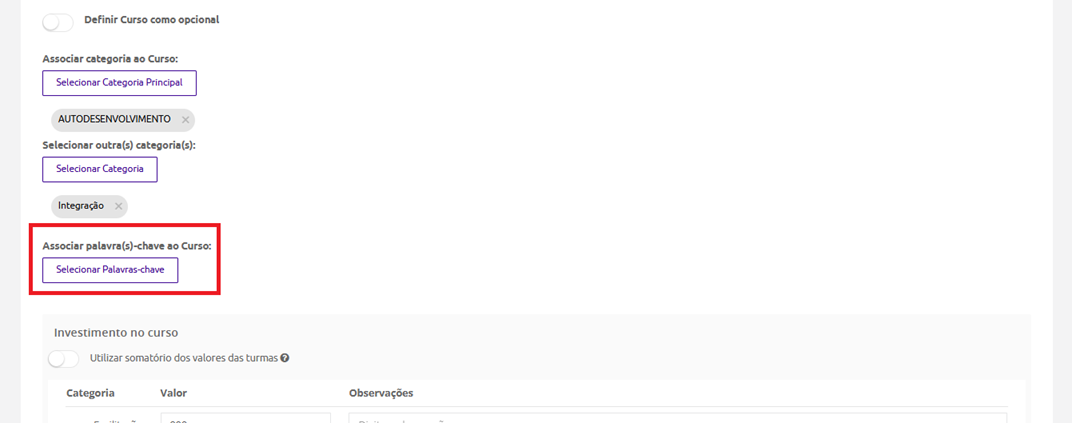
Quando a opção de seleção está ativa em um curso, por exemplo, o sistema apresenta um botão para a escolha dos termos cadastrados:
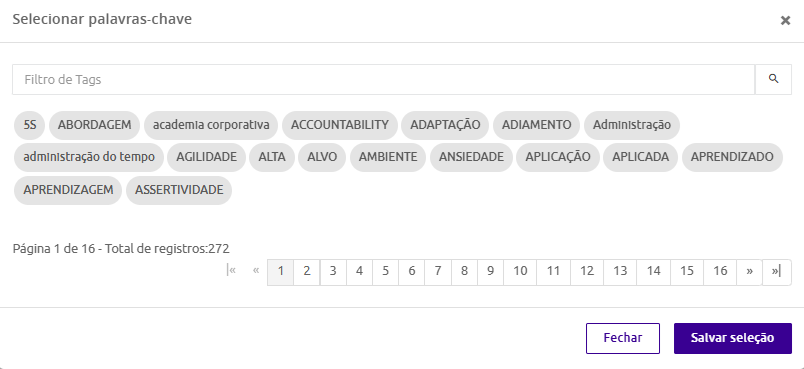
Ao clicar no botão, uma janela com as opções disponíveis é exibida para a escolha:
Administrar Tags
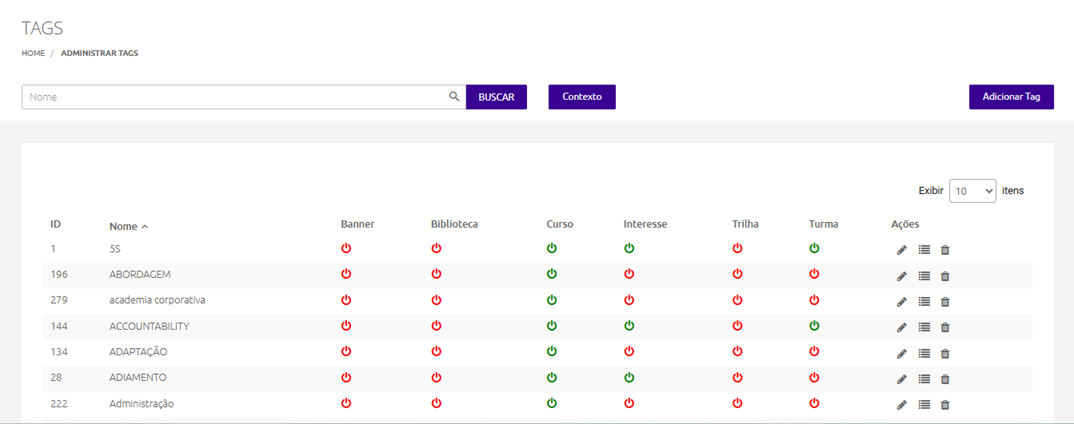
A gestão centralizada dos termos é realizada em Aprendizagem > Tags > Administrar. Nesta área, é exibida a listagem de todas as tags existentes no ambiente, permitindo a criação de novos termos e a gestão dos atuais.
Adicionar e editar tags
Para incluir um novo termo, basta clicar no botão Adicionar Tag. Na tela de cadastro, é necessário informar o Nome da Tag e definir em quais contextos ela poderá ser utilizada (Biblioteca, Curso, Interesse Usuário, Trilha ou Turma).
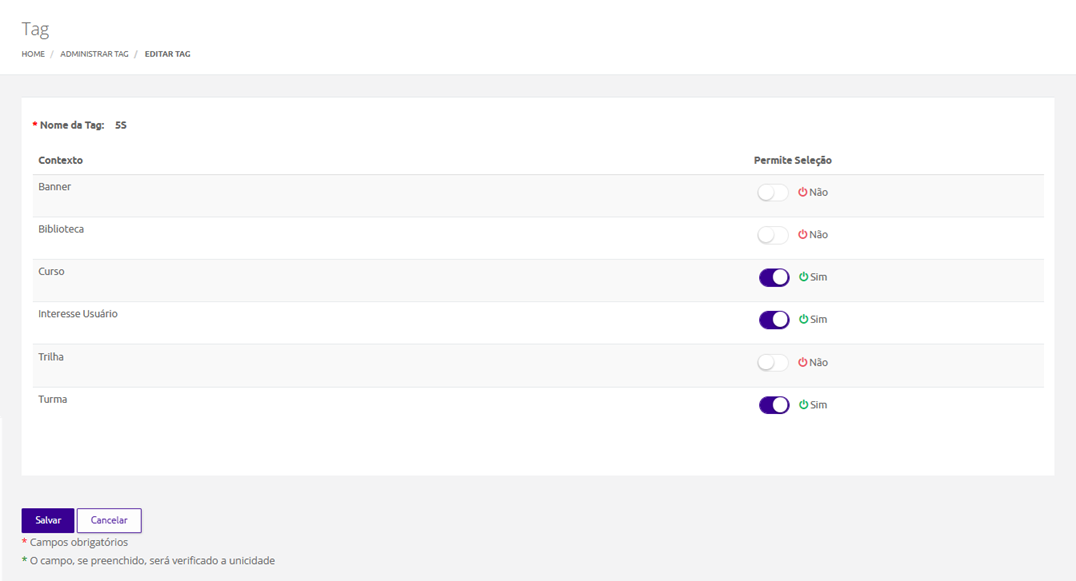
Após a criação, é possível retornar a esta tela a qualquer momento através do ícone de edição para habilitar ou desabilitar contextos conforme a necessidade. Não há limite para o número de tags cadastradas na plataforma.
Associações e exclusão
Na listagem principal de administração, o sistema disponibiliza ferramentas para o controle de uso dos termos:
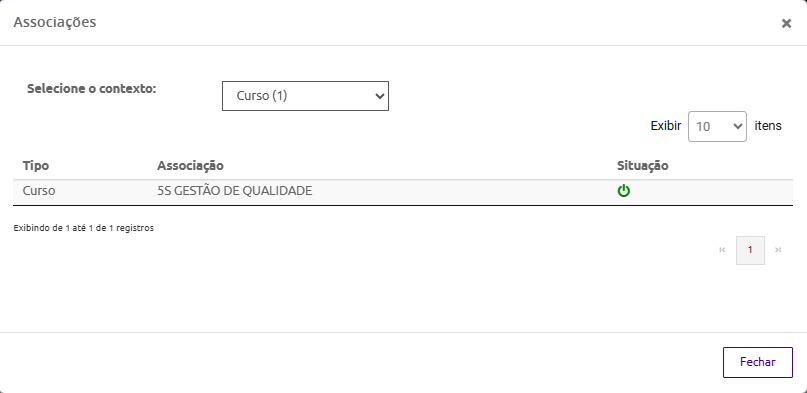
- Associações: ao selecionar o ícone de lista, é possível visualizar detalhadamente quais conteúdos (cursos, trilhas, etc.) estão relacionados àquela tag específica.
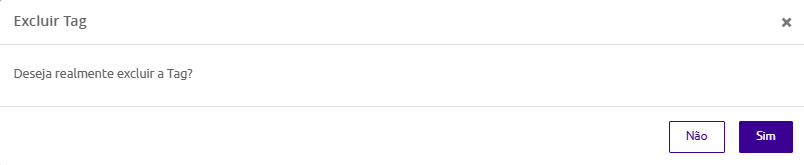
- Excluir: o ícone de lixeira permite remover a tag do sistema. Ao acionar esta opção, o sistema solicitará uma confirmação antes de concluir a remoção definitiva.
 English
 Español