Marketing Data
Esse módulo permitirá ao usuário filtrar as empresas com registros ativos na Receita Federal, seja através de uma lista com os dados referente a razão social, CNPJ, atividade principal e capital social, ou através da localização em mapa dos endereços registrados para essas empresas.
O Marketing Data oferece um maior detalhamento dos dados, bem como a opção de exportação em formato CSV para o Excel, que possibilitará a utilização dessas informações em outras ferramentas de análise. Para os clientes que possuem o Gestão de Relacionamento | CRM Senior, estará disponível a exportação desses dados para a ferramenta de Gestão de Relacionamento | CRM, a fim de que possa prospectar, vender, realizar campanhas e promover uma visão 360 graus com os clientes importados.
O que você pode fazer:
 Tipos de filtros
Utilizando nossa ferramenta você identifica facilmente os clientes que mais se aproximam pelo seu negócio, centralizando essa informação em um só lugar. A tela de Encontrar Novos Clientes, onde é realizada a filtragem, está dividida em duas partes: a primeira contém filtros que agilizam a busca de novos clientes e a segunda contém a listagem desses clientes filtrados. Clique na imagem a seguir para ver o que é apresentado nessa tela:

Os primeiros filtros especificam a busca das empresas por:
- Razão social ou nome fantasia da empresa;
- CNPJ;
- Segmento de Atividade: refere-se à categorização da atividade que a empresa realiza;
- Subsegmento de Atividade: refere-se à especialização da categorização acima;
- Atividade Principal: é o CNAE principal da empresa.
Os filtros oferecem a opção de especialização por região de atuação e dados mais detalhados da empresa. O filtro por região permite a busca por uma localidade específica, com os seguintes campos:

- CEP a ser buscado (permite também a escolha das empresas por faixa de CEP);
- Estado a ser buscado;
- Cidade a ser buscado;
- Endereço a ser buscado;
- Número a ser buscado.
Os filtros avançados proporcionam mais detalhes para a sua busca:

- Mostrar apenas empresas: matriz, filial ou todas as empresas;
- Porte da empresa: tamanho da empresa registrada na Receita Federal;
- Faturamento estimado: faixa estimada de faturamento das empresas;
- Capital social: valor do capital da empresa relatada à Receita Federal;
- Número de funcionários: faixa estimada de funcionários que as empresas possuem;
- Simples Nacional: se é optante ou não do Simples Nacional;
- MEI: se é optante ou não do MEI;
- Natureza jurídica: é a classificação que determina a estrutura de funcionamento da empresa ou órgão público;
- Data de abertura início e fim: consulta de empresas que foram registradas entre um período de tempo especificado.
Visualizar as informações em lista
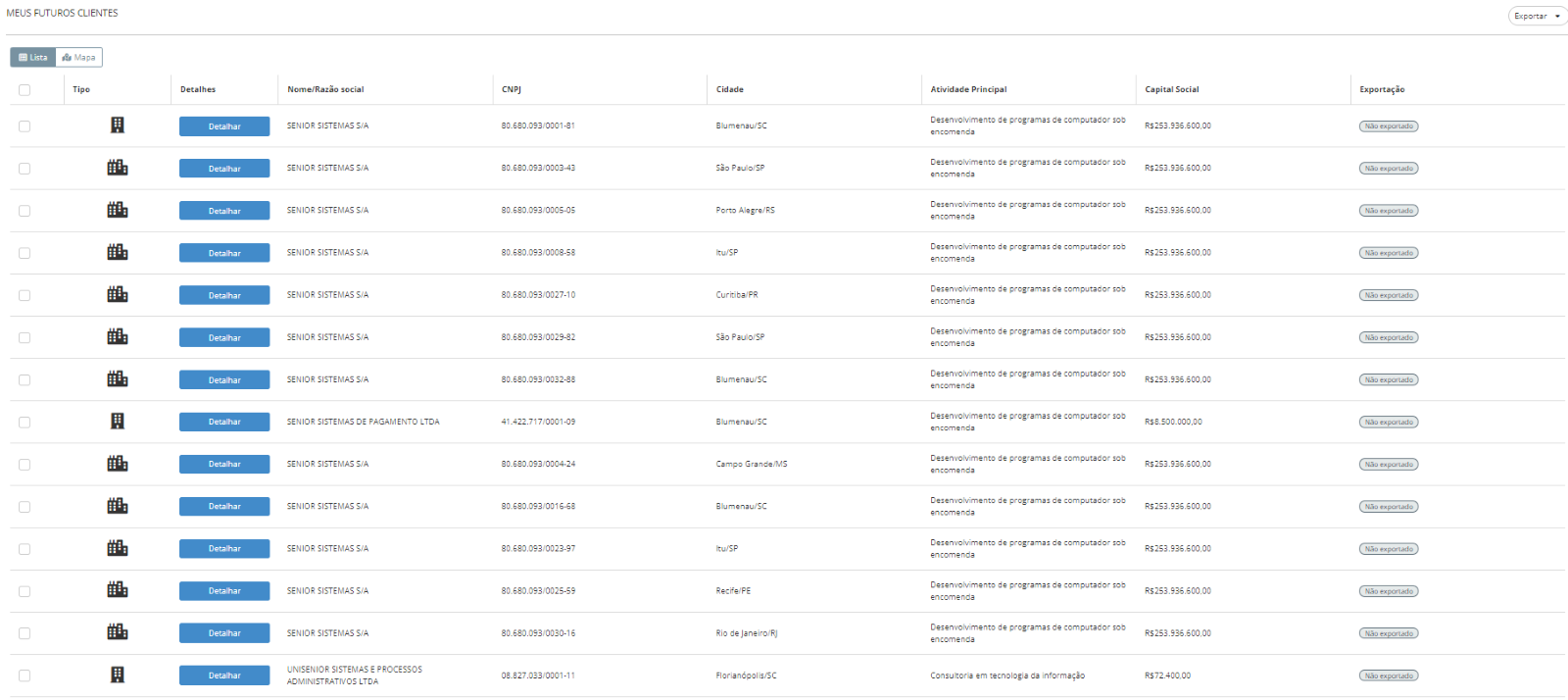
Ao filtrar sua busca, é possível visualizar as empresas buscadas em formato de lista. Clique na imagem para ampliá-la:
As seguintes opções são possíveis de serem visualizadas:
- Tipo: matriz (identificado através do ícone de um prédio) ou filial (identificado através do ícone de três prédios);
- Nome/Razão social: nome fantasia ou razão social da empresa;
- CNPJ da empresa;
- Cidade: cidade e estado da empresa;
- Atividade principal: é o CNAE Principal da empresa;
- Capital social da empresa;
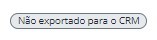
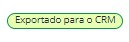
- Exportação: há duas possibilidades para essa opção, a de Não exportado e a de Exportado para o CRM.
Visualizar as informações no mapa
Nossa ferramenta permite a visualização em formato de mapa, onde as empresas são posicionadas conforme georreferenciação, através dos filtros utilizados. Clique para ampliar a imagem:

Ao clicar sobre uma posição no mapa, é possível ver mais detalhes sobre as informações da empresa em questão:

Exportar informações para o CRM Senior
Para os clientes do Gestão de Relacionamento | CRM, a opção de exportação de informações do Marketing Intelligence se dá através da seleção da empresa a ser exportada. Vejamos os passos para realizar essa ação e clique nas imagens para ampliá-las:
- Ao visualizar na tela, selecione a empresa que deseja exportar;
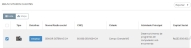
- Para exportar os dados da empresa seleciona, clique em Detalhar, no canto superior direito da lista de futuros clientes;

- Após clicar na opção, uma notificação aparecerá informando o início da exportação;

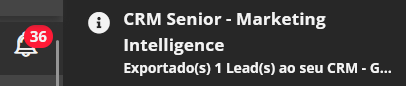
- Quando a exportação finalizar com sucesso, outra notificação aparecerá;
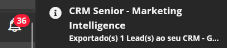
- A coluna Exportação será alterada para Exportado para o CRM.


 Exportar informações para o Microsoft Excel
A exportação para o Excel, em formato CSV, é um diferencial da nossa ferramenta. Vejamos como realizar essa exportação e clique nas imagens para ampliá-las:
- Selecione a empresa que deseja exportar;
- No canto superior, no botão Exportar, selecione a opção Exportar para Excel;

- Após clicar na opção, uma nova janela abrirá para que escolha as colunas que formarão a planilha. Para isso, é só selecionar os atributos disponíveis à esquerda e passá-las à esquerda. Em seguida, clique no botão Exportar para Excel;
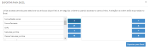
- Uma notificação aparecerá indicando o início da exportação;

- Quando finalizada com sucesso, a exportação estará disponível para download;


Caso haja a necessidade de abrir novamente um arquivo já baixado, selecione a opção Histórico de exportação para Excel, presente no botão Exportar já supracitado. Além de poder repetir o download, está disponível a visualização da quantidade de clientes exportados e também a data e hora em que essa ação ocorreu.
Detalhamento de informações das empresas
Todas as informações de uma empresa podem ser visualizadas na área de detalhes, através do botão Detalhar encontrado na listagem. Esses detalhamentos estão divididos em:
- Dados da empresa: razão social, nome fantasia, CNPJ, data de abertura, natureza jurídica, classe natureza jurídica, segmento da empresa, subsegmento da empresa, ramo de atividade da empresa (atividade principal), número de funcionários estimado, capital social, faturamento estimado, optante do Simples Nacional, optante do MEI, data de opção pelo MEI (se houver), data de exclusão pelo MEI (se houver), data de exclusão do Simples Nacional (se houver) e data de opção pelo Simples Nacional (se houver);

- Localização e contato: logradouro, número, bairro, CEP, cidade, estado, telefone, e-mail e visualização em mapa;

- Mais informações: informações dos sócios da empresa, empresas relacionadas e atividades secundárias.



Caso haja a necessidade de abrir novamente um arquivo já baixado, selecione a opção Histórico de exportação para Excel, presente no botão Exportar já supracitado. Além de poder repetir o download, está disponível a visualização da quantidade de clientes exportados, como também a data e hora em que essa ação ocorreu.
Abordagem utilizando Inteligência Artificial
As possibilidades de alcançar resultados excepcionais com nossa ferramenta inovadora que utiliza inteligência artificial generativa são transformadoras para a sua relação com os clientes. Além de criar uma experiência única para cada negociação, o Marketing Intelligence gera uma abordagem mais assertiva e personalizada, que visa estreitar os vínculos futuros. Clique na imagens para ampliá-las.
Para utilizar essa ação:
- Acesse o detalhamento de uma empresa em Detalhar;
- Localize o botão Gerar abordagem com IA, no fim da descrição de informações da empresa;

- Ao clicar, deverá inserir o nome do produto ou serviço que deseja ofertar ao cliente e a IAssist apresentará um texto gerado. Caso a primeira abordagem não agrade, é possível gerar um novo texto.


Notas
- A coluna Exportação, na exibição dos dados, informa se o registro já foi exportado para o Gestão de Relacionamento | CRM ou para o Microsoft Excel®. A ferramenta escolhida para exportação será exibida na própria tela de consulta.
- O detalhamento dos dados para até 10 leads está disponível gratuitamente. Para obter um detalhamento de forma ilimitada, adquira o pacote do Marketing Intelligence na Senior X Store.
- Não haverá pacotes gratuitos para exportações em Microsoft Excel®.
 English
 Español