Gestão de envelopes
Com o módulo de Gestão de Envelopes, o usuário poderá visualizar seus envelopes de forma resumida, facilitando a gestão.
O módulo pode ser acessado através do caminho: X Platform > SIGN > Gestão de Envelopes.
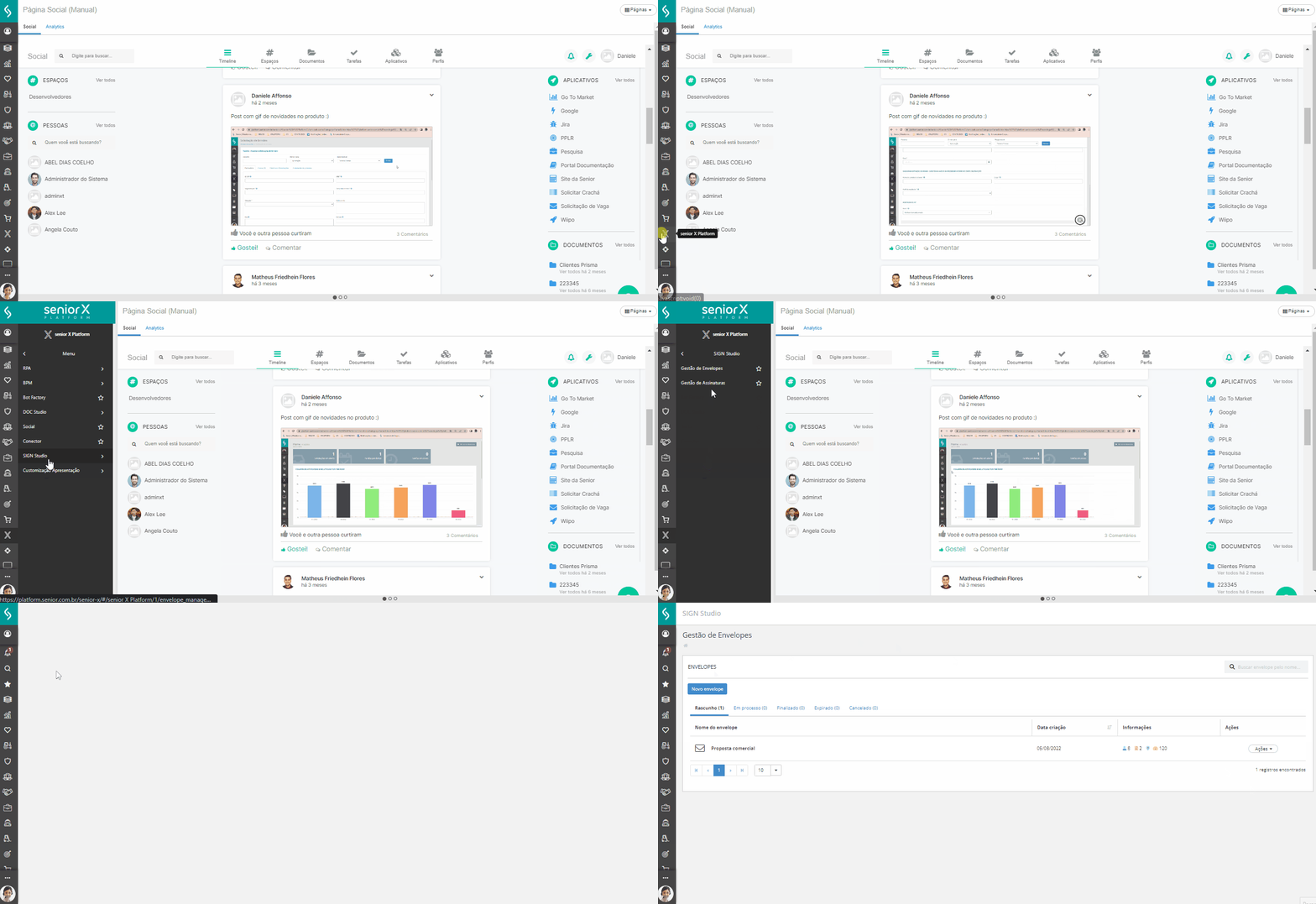
A tela inicial é constituída por uma listagem dos envelopes do usuário. É possível filtrar os envelopes exibidos de acordo com o estado do envelope, conforme as opções apresentadas nas abas. Os envelopes ficam listados por ordem de data de criação.
Também são listadas informações de cada envelope, contendo número de assinantes, quantidade de documentos, coleta de geolocalização e prazo para assinatura, nesta mesma tela é possível também realizar a exclusão de envelopes ou criar um novo.
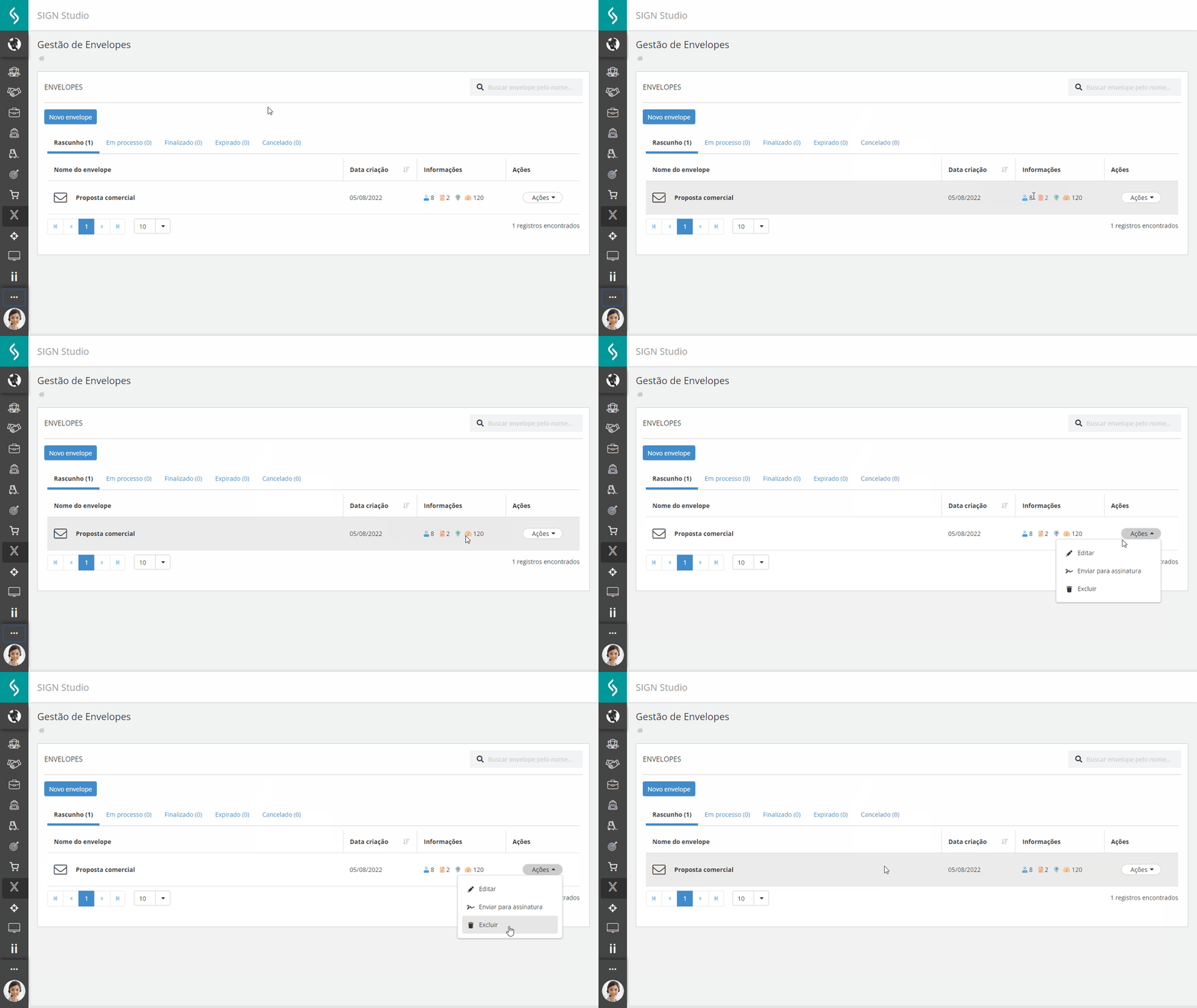
Abaixo algumas ações disponíveis dentro do módulo.
 Criando um envelope
A função de criar um novo envelope pode ser acessada através do botão Novo Envelope, localizado no topo esquerdo da página. A criação de um novo envelope é constituída por quatro passos:
Configurações
Na tela de configurações, o usuário irá informar dados básicos sobre o seu envelope, sendo título – campo obrigatório, geolocalização, instruções para assinatura e permissões.
Seleção de documentos
A tela de seleção de documentos permite que um ou mais documentos sejam adicionados ao envelope para assinatura. O menu de seleção pode ser acessado através do ícone de adicionar, sendo possível selecionar mais de um documento por vez. Também é possível alterar o diretório de arquivos desejado.
Observação
No momento é possível adicionar até 25 documentos por envelope.
Seleção de signatários
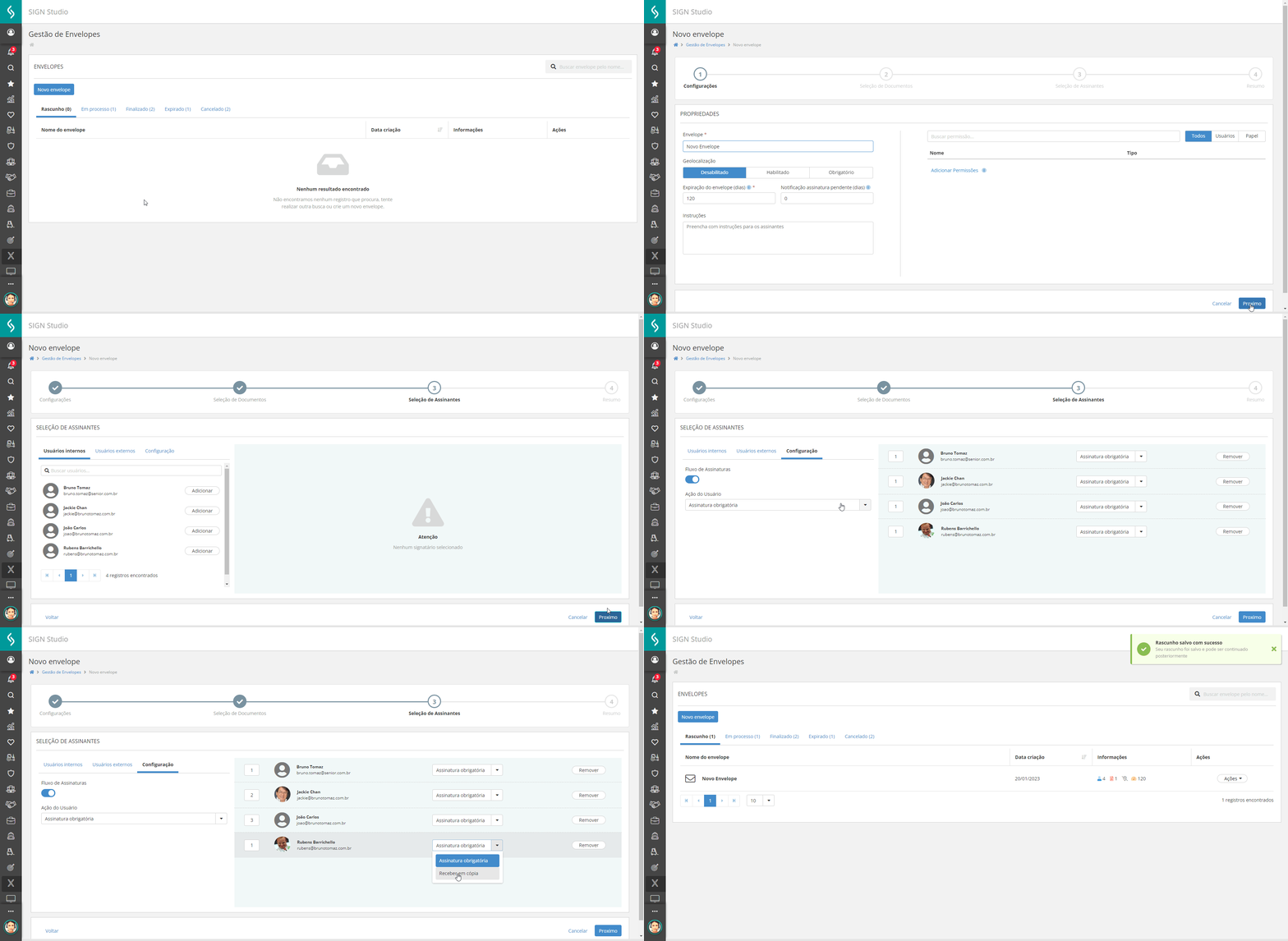
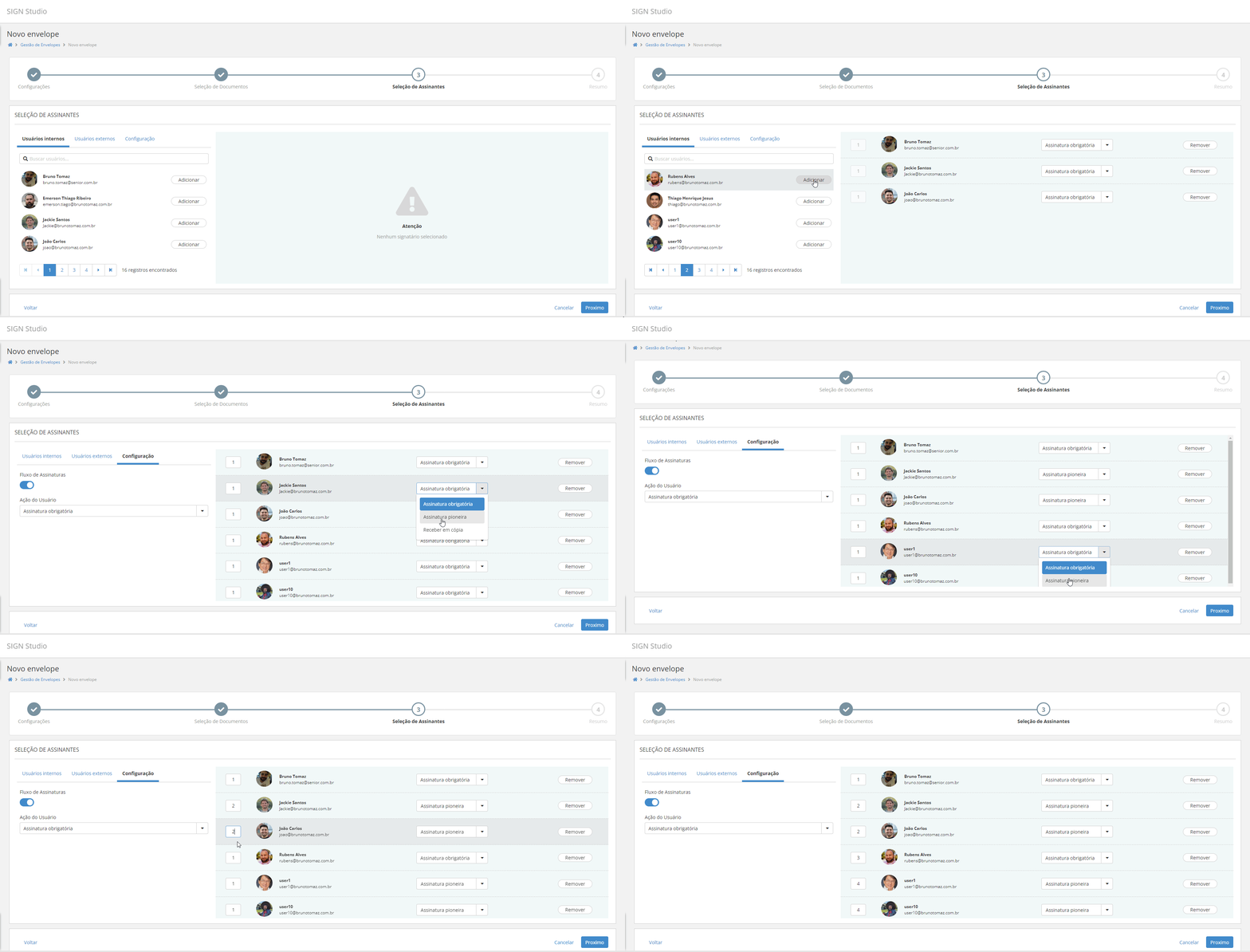
A seleção de signatários apresenta as abas Usuários internos, Usuários externos e Configuração.
- Usuários internos: Exibe uma lista de usuários internos do sistema para seleção;
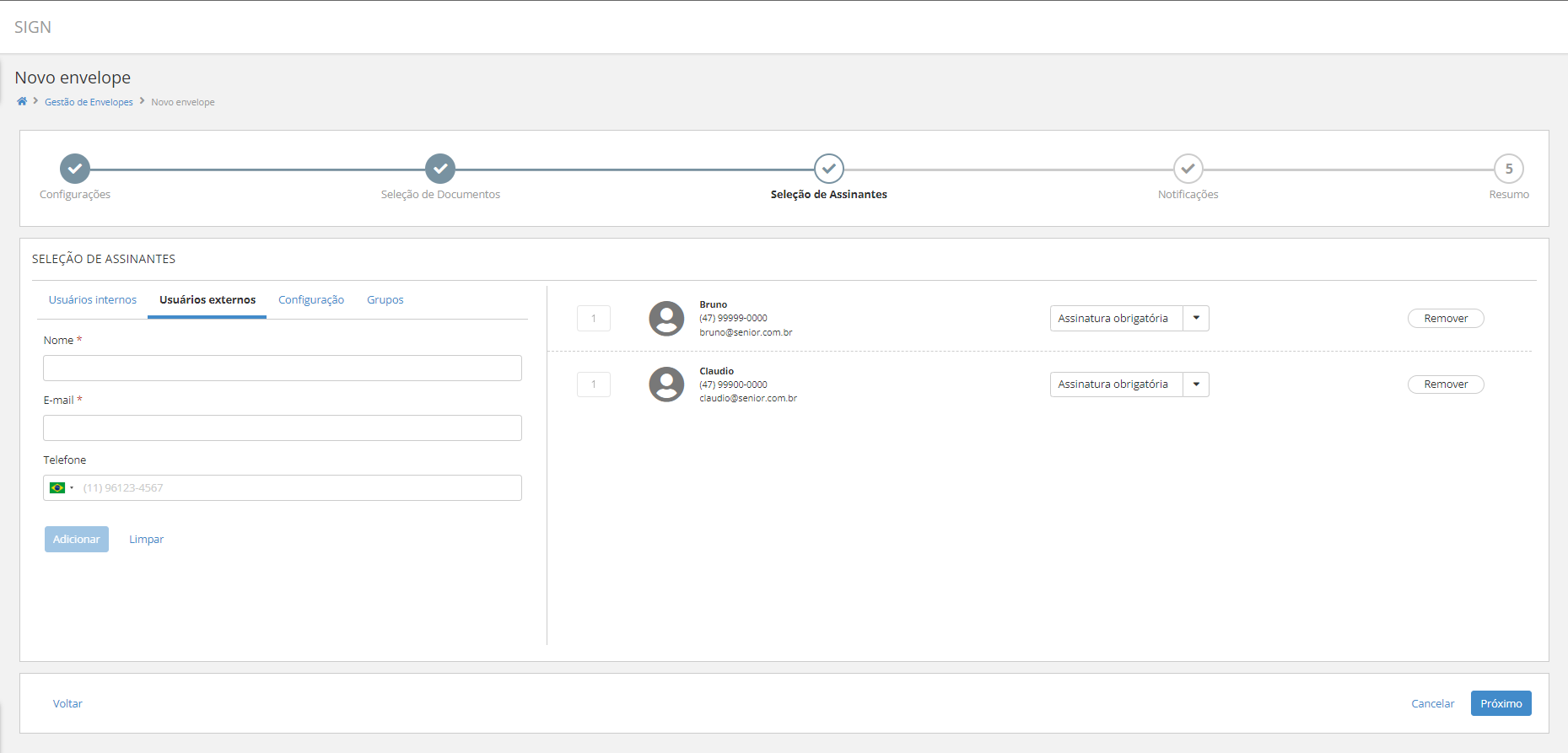
- Usuários externos: Apresenta um formulário para incluir usuários externos na lista de signatários de um envelope;
- Configuração: Habilita ou desabilita o fluxo de assinaturas, além da possibilidade de selecionar a ação padrão do signatário no fluxo;
- Fluxo de assinaturas: Com o fluxo de assinaturas habilitado é permitido selecionar a sequência em que os signatários realizarão a assinatura do envelope, essa sequência será determinada na lista de signatários com a edição do valor de ordem para cada signatário;
- Grupos: Possibilita adicionar usuários em grupos, criados previamente emGrupos de Assinatura.
Ações de usuário
Receber em cópia
Essa opção quando ativada, torna possível a adição de um usuário em um envelope sem a partipação nas assinaturas, ao fim do processo esse usuário receberá um e-mail com o envelope assinado.
Assinatura Obrigatória
O signatário necessariamente deve assinar o envelope para encerrar o processo, na configuração do envelope deve ser informada uma ordem sequencial, é possível conter valores repetidos.
Exemplos válidos.
- 1, 2 e 3: Os signatários recebem as solicitações de assinatura em sequência;
- 1, 1 e 1: Cada signatário recebe a solitação de assinatura ao mesmo tempo.
Os usuários devem ser selecionados e removidos individualmente.
Assinatura PioneiraAo selecionar essa opção, o envelope será finalizado com apenas uma assinatura, desde que possua no mínimo 2 signatários.
Sendo assim, todo envelope enviado com a opção de Assinatura Pioneira ativada, independente do número de signatários, será concluído automaticamente após a primeira assinatura.
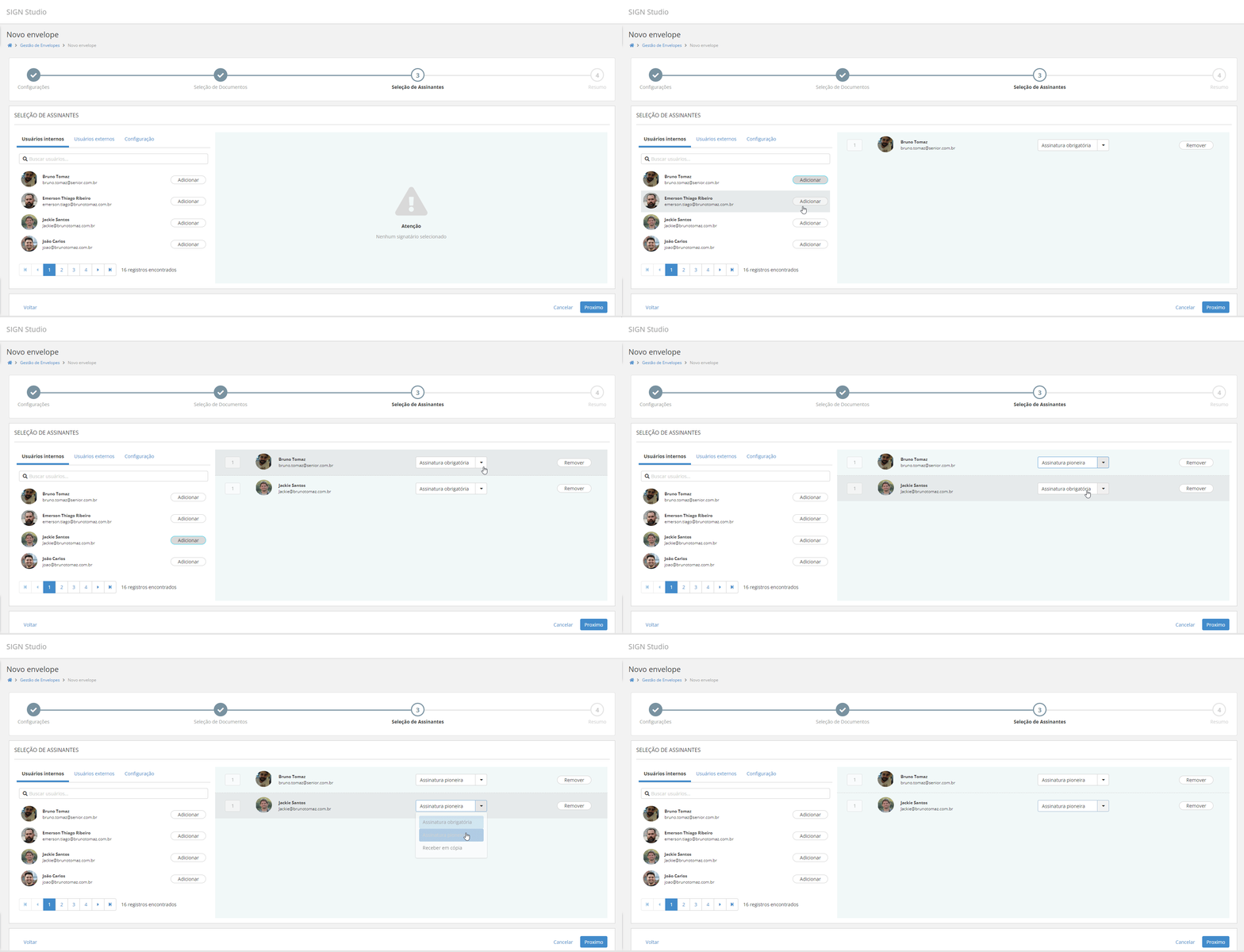
É possível configurar um fluxo de assinaturas, utilizando em conjunto as opções de Assinatura Obrigatória, Assinatura Pioneira e Receber em Cópia.
Envio de notificação por SMS ou WhatsApp
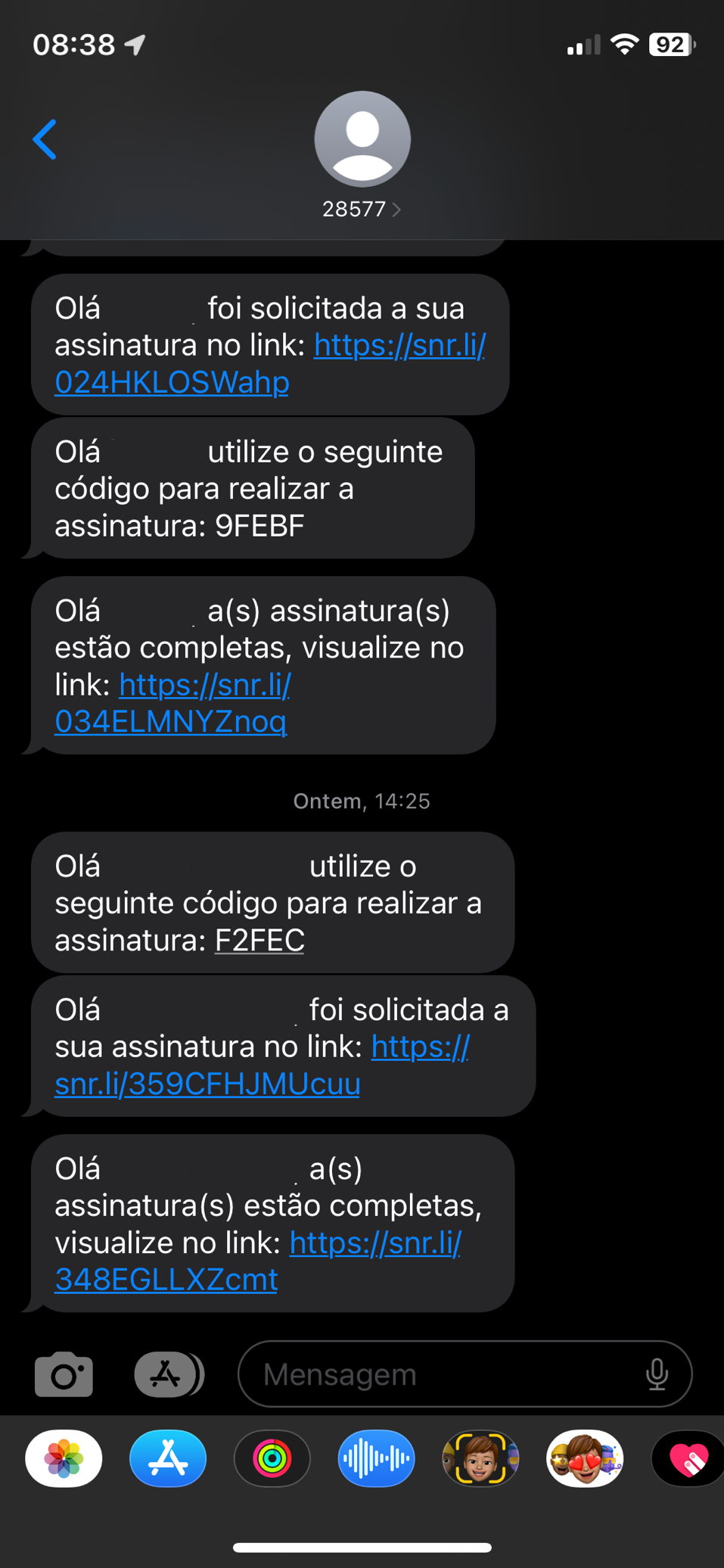
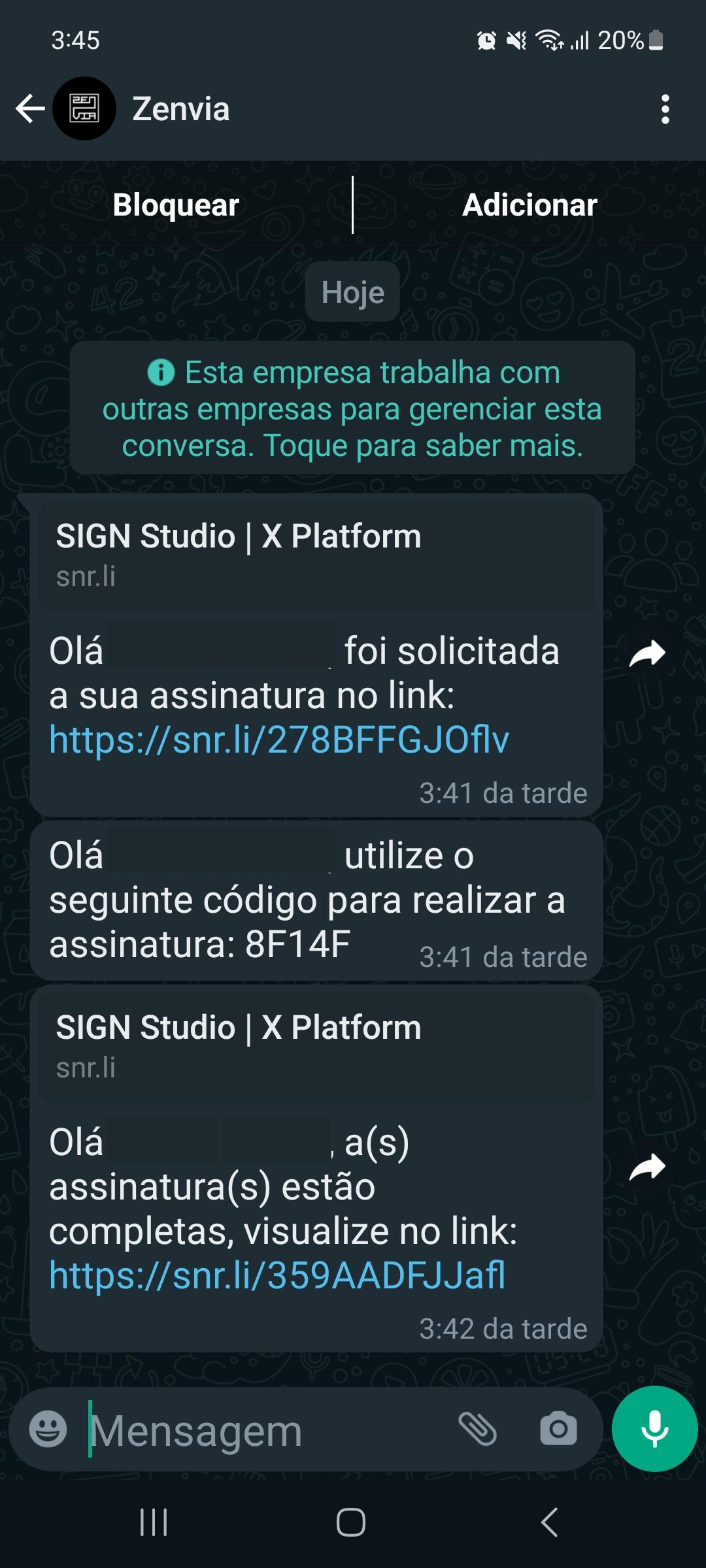
Dentro do módulo gestão de envelopes, estão disponíveis as integrações utilizando os Plugins do BPM. Entre essas integrações, está a de envio de notificação por SMS e/ou WhatsApp.
No momento da seleção de assinantes, para utilizar essa integração, podem ser selecionados assinantes internos, que possuem usuários no tenant com número de telefone cadastrado no sistema ou assinantes externos, para adicionar um assinante externo, preencha nome, e-mail e número para contato.
Importante
Usuários que não tiverem o número de telefone corretamente cadastrado não receberão as notificações dos Plugins selecionados.
Independente da configuração as notificações por padrão sempre são enviadas por e-mail.
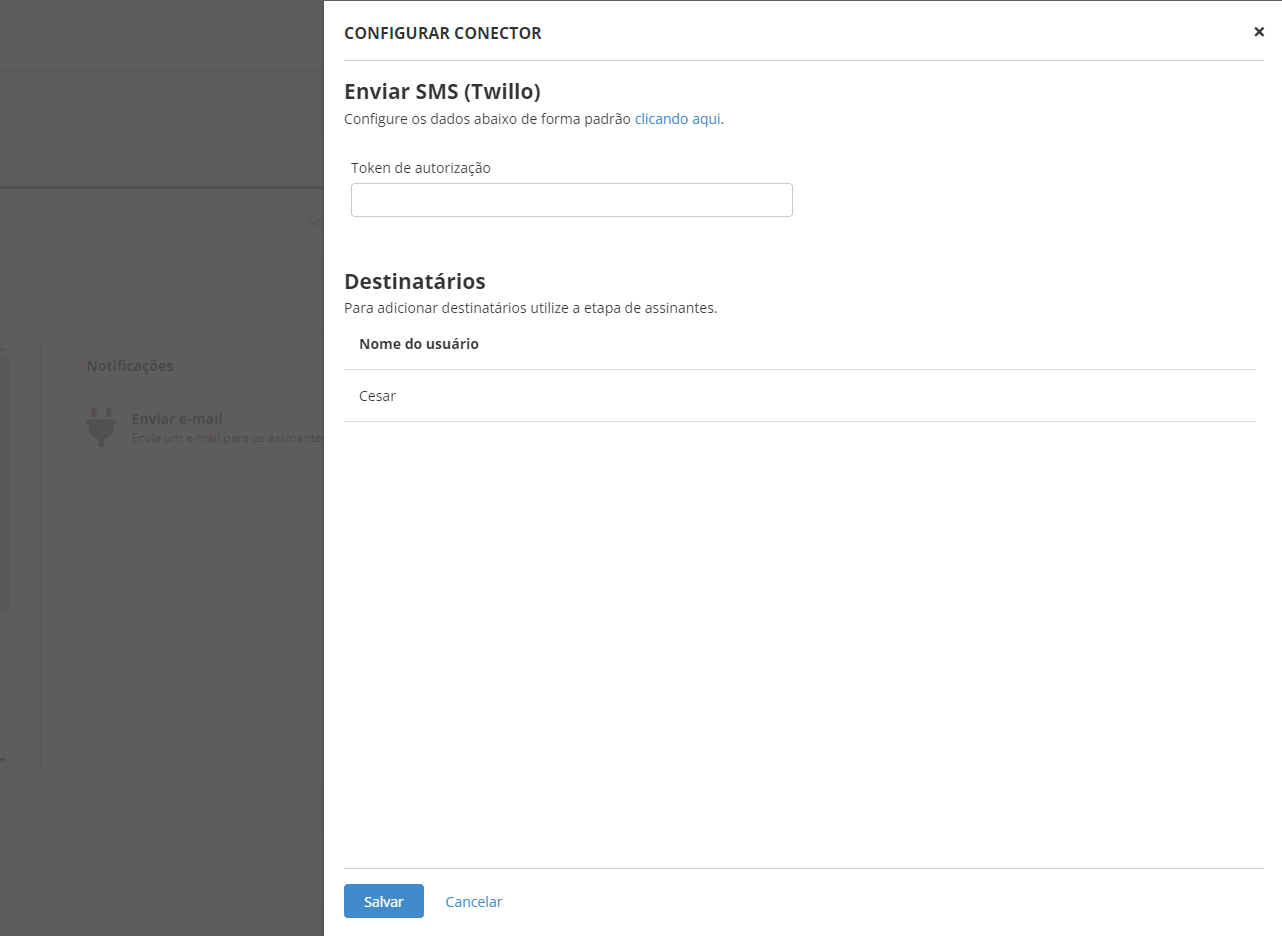
Para utilizar dessas duas integrações é necessário configurar um provedor, caso o usuário não tenha configurado previamente, na guia de notificações ao selecionar o plugin, a tela de configuração será exibida.
Realizando a configuração
Cliente adquire um número de WhatsApp ou SMS através de um dos integradores parceiros, quando este número receber uma mensagem, o parceiro irá efetuar uma requisição HTTP em uma URL de callback que nós disponibilizamos. Essa configuração da URL é feito pelo cliente na sua conta. Nós apenas disponibilizamos as urls para cada provedor.
Essa URL pode ser o endpoint do serviço instant-messaging-backend, ou uma lambda, que após fazer alguns tratamentos chama o instant-messaging.
Após o instant-messaging receber essa mensagem, ele verifica se existe algum provedor cadastrado na plataforma com as mesmas informações(número/account sid).
Tendo identificado o provider, o instant-messaging verifica se algum serviço está conectado a este provider, no momento apenas o BOT pode se conectar a um provider.
Identificando o serviço conectado ao provider, o instant-messaging envia a mensagem para este serviço(BOT no caso) e o mesmo trata a mensagem e retorna uma resposta.
Tendo retornado a resposta ao instant-messaging, o mesmo faz uma requisição HTTP para o integrador parceiro, para que o envie ao WhatsApp.
Dessa forma o ciclo é fechado, no momento, não é possível assumir conversas que ocorrerem via WhatsApp, pode ser implementado no futuro, para isto o instant-messaging deveria enviar a mensagem ao botstudio-websocket-server, ao invés de diretamente ao botstudio-backend.(mesma forma que o frontend de conversação faz hoje).
Utilizando a integração
Para utilizar a integração será necessário configurar fora da plataforma primeiro.
É necessário que o cliente crie uma conta na ferramenta de integração com WhatsApp escolhida(disponibilizamos inicialmente as seguintes opções: infobip, twilio e zenvia), sendo que todos estes possuem um modo sandbox(modo gratuito para testes);
Caso seja modo sandbox, na maioria das ferramentas é necessário um passo de configuração inicial, criando a sandbox e vinculando um numero de WhatsApp com esta conta sandbox;
No Cadastro do provedor, adicione a url de webhook para mensagens, preencha a url de acordo com o provedor escolhido.
Urls do webhook
Twilio
https://api-dev.messaging.tecnologia.senior.com.br/webhook/twilio/prod
Zenvia
https://api-dev.messaging.tecnologia.senior.com.br/webhook/zenvia/prod
Infobip
https://platform.senior.com.br/t/senior.com.br/bridge/1.0/anonymous/rest/platform/instant_messaging/signals/infobipCallbackMessage.
Depois de realizar os passos acima, basta preencher a configuração com os dados disponibilizados pelo provedor dentro dos Plugins ou no momento da seleção da integração na guia de Notificação.
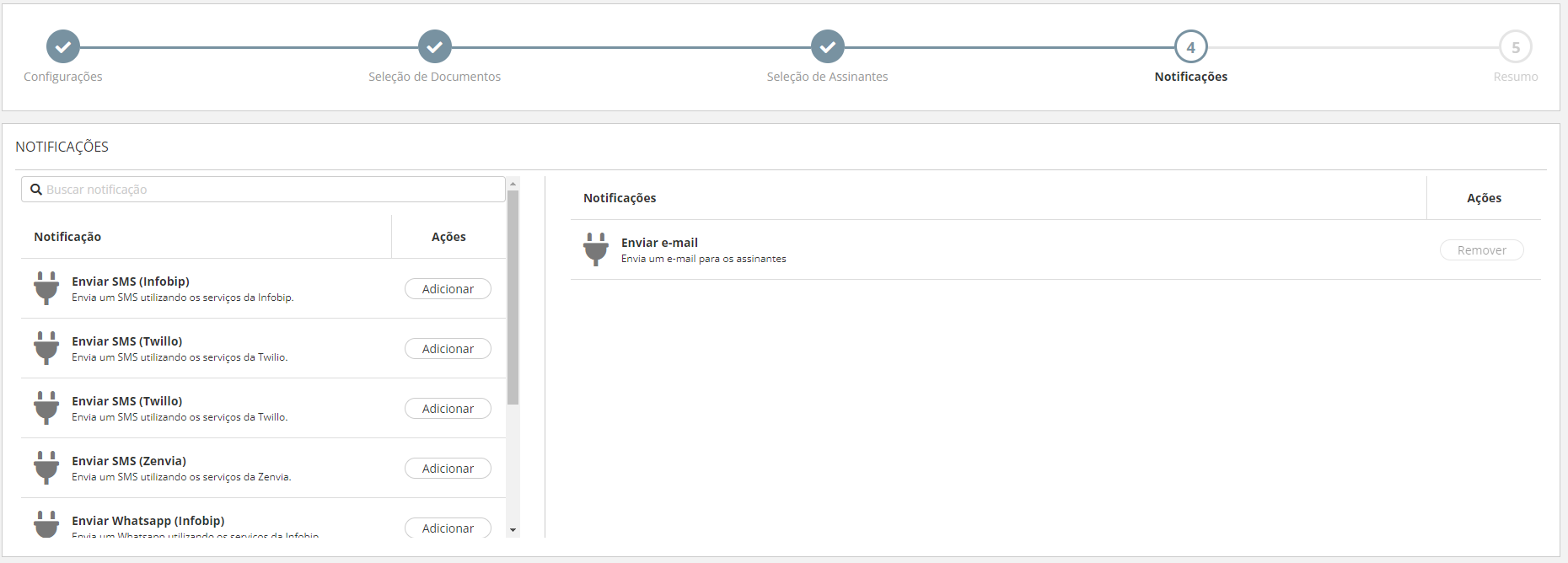
Na guia Notificações selecione um ou mais plugins disponíveis, todos os plugins possuem específicado o provedor utilizado em seus nomes.
Depois de selecionado e configurado o provedor, basta seguir normalmente o fluxo do envelope. O número de telefone cadastrado receberá notificações de todas as etapas do processo automaticamente, através do meio de notificação selecionado, seja ele WhatsApp e/ou SMS.
Resumo
Na tela final, será apresentado um resumo contendo todas as informações do envelope, assim como uma lista dos documentos e signatários selecionados.
Observação
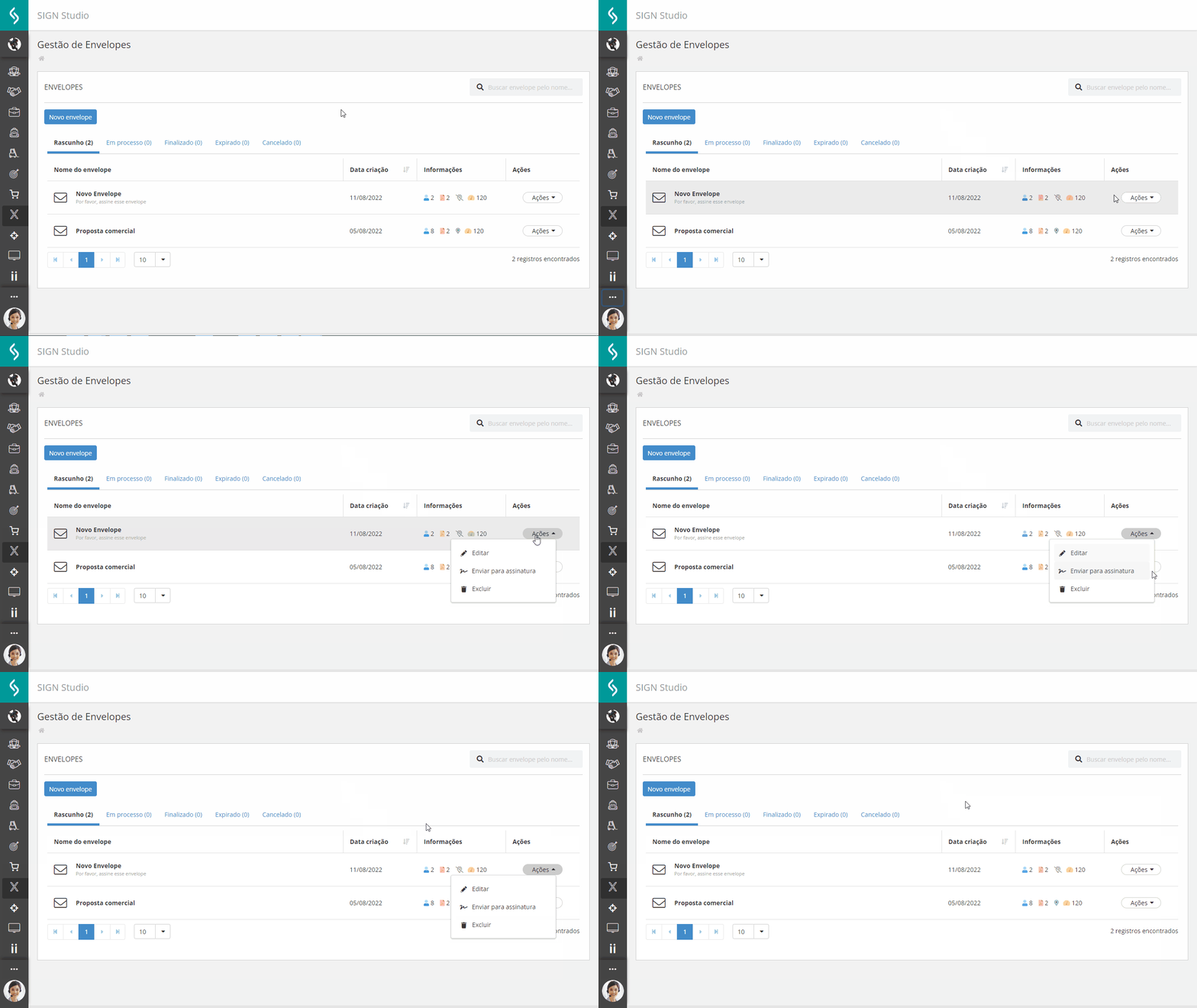
Após salvo como rascunho, será possível realizar edições no envelope ou enviar para assinatura.
Enviando para assinatura
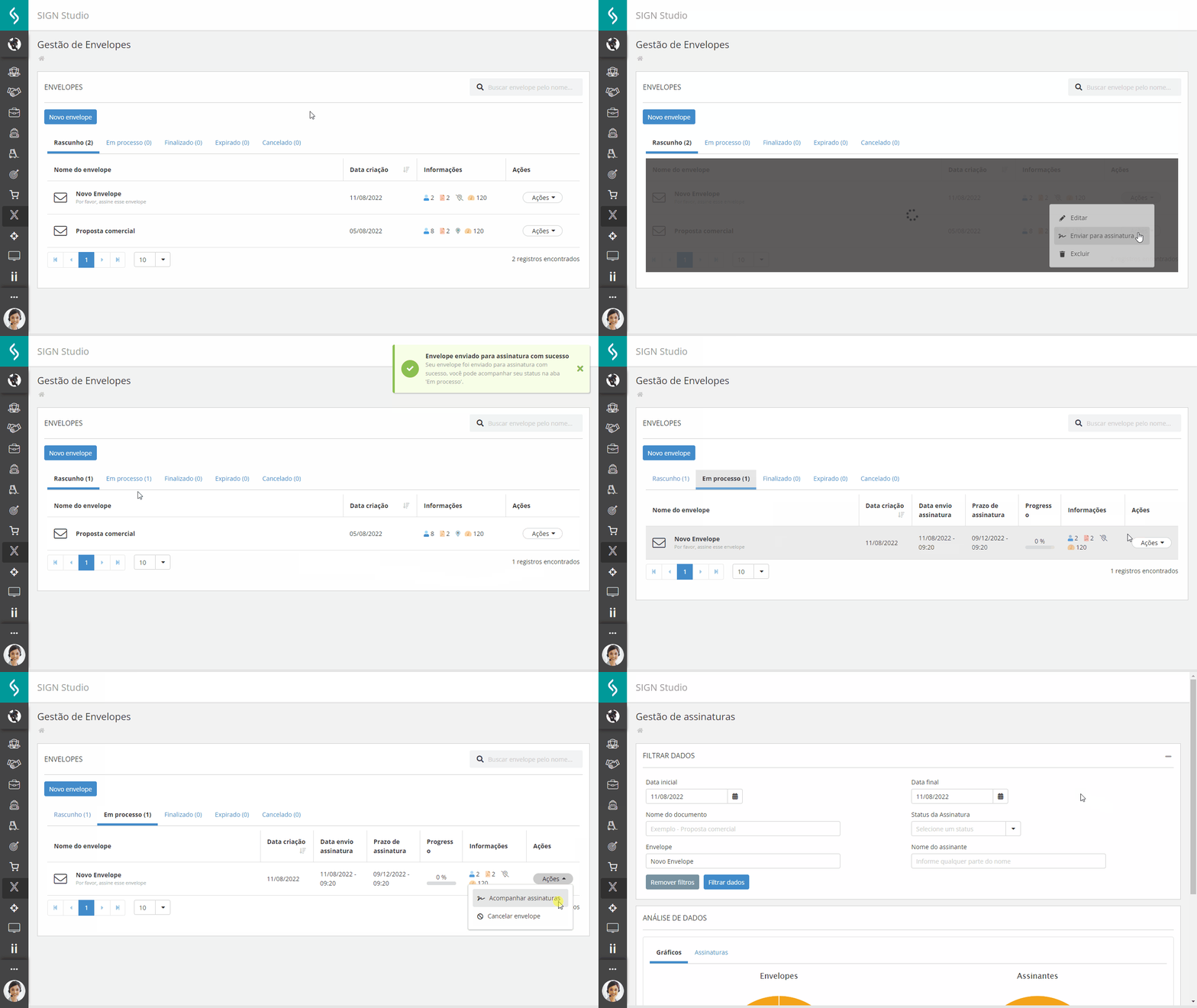
Ao selecionar um envelope e clicar na opção Ações é possível enviar para assinatura: após realizar o envio do envelope, é possível cancelar o envelope ou acompanhar a evolução das assinaturas.
Expiração do envelope e Notificação de assinatura pendente
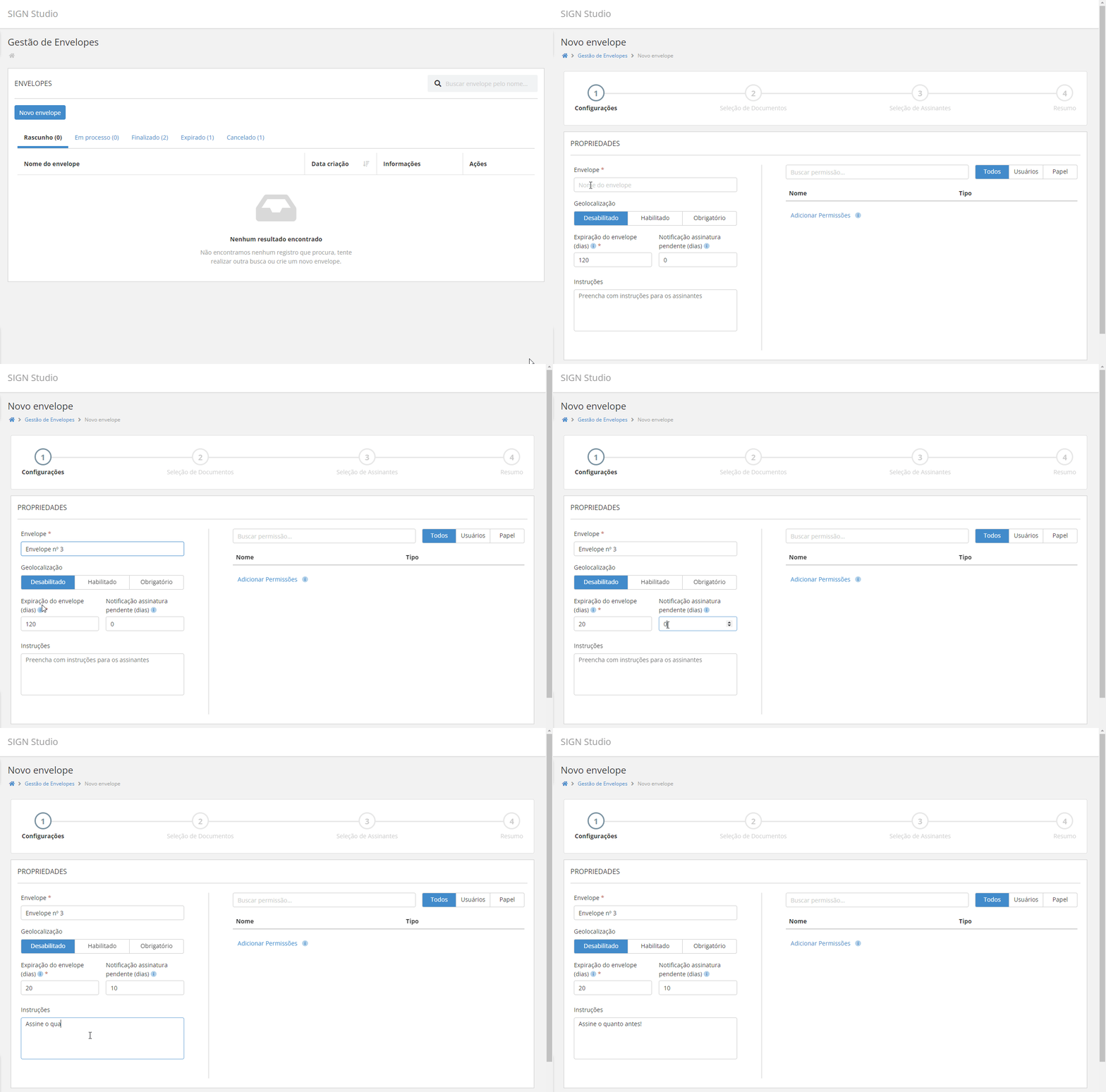
Em casos onde a assinatura do envelope não é concluída dentro de um prazo estipulado, a assinatura desse envelope expira. No momento da criação de um envelope é possível configurar uma data de expiração, esse prazo pode ser configurado para até 120 dias.
Para utilizar a função basta configurar a quantidade de dias no campo Expiração do envelope ao criar um novo envelope no menu Xplatform > SIGN > Gestão de Envelopes.
Pensando em envelopes enviados para assinatura e que ainda não retornaram, é possível notificar os usuários das pendências. As notificações são responsáveis por relembrar ao usuário que ele precisa realizar a assinatura do envelope, é possível configurá-las em até 119 dias (lembre-se que o prazo para a notificação deverá ser sempre menor que a de expiração do envelope). Assim então o usuário responsável por realizar a assinatura receberá a notificação com o lembrete.
Importante
Para reenviar notificações de assinatura pendente ou cancelar um processo de assinatura é necessário ter a permissão de editor.
 English
 Español