Conhecimento de frete
O conhecimento de transporte (CT-e) é o principal documento fiscal de uma transportadora, com a opção de gerar o CT-e manual ou automaticamente.
 Emissão Manual de CT-e
A tela de Lançamento de Conhecimento de Frete permite emitir de forma manual o conhecimento de transporte eletrônico (CT-e).
Acesse Operacional > Expedição > Conhecimento de Frete > Manual, para emitir o conhecimento manual, devem ser preenchidos os campos presentes na Erro: Origem da referência não encontrada.
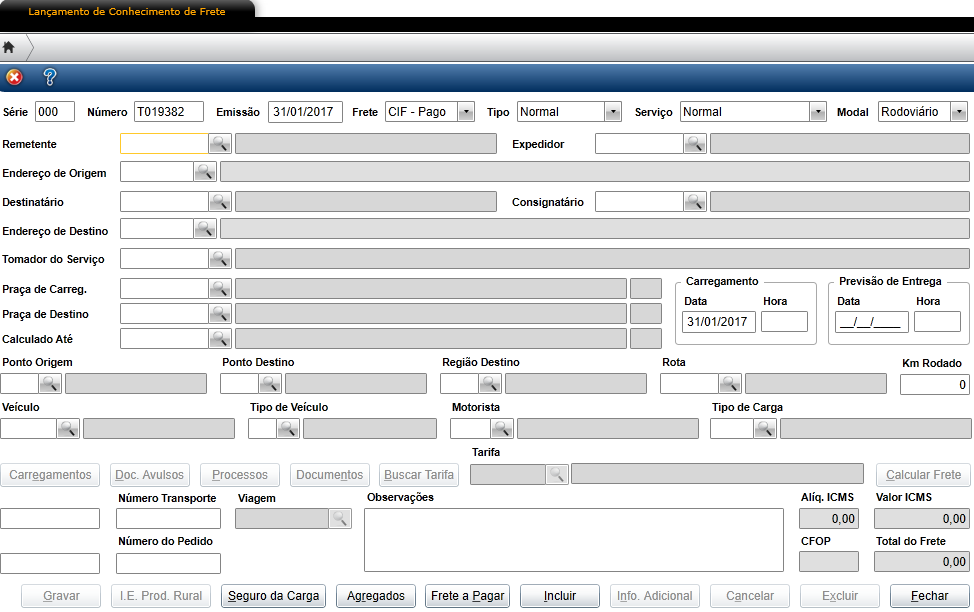
| Campo | Descrição |
| Série | Quando o número do conhecimento chegar em 999999, ou seja, estourar o limite de 6 caracteres, o sistema automaticamente acrescenta uma nova série ao CT-e (série 1, série 2, etc.) |
| Número | Refere-se a numeração do documento, que o sistema preenche automaticamente de acordo com a sequência definida no cadastro de sequência de documentos |
| Emissão | Informar a data de emissão do CT-e |
| Frete | Informar qual o tipo de frete CIF – PAGO, FOB - A PAGAR ou OUTROS. Quando selecionada a opção CIF-PAG o sistema já vai assumir no campo “Tomador de Serviço” o código do remetente. |
| Tipo |
Informar o tipo do CT-e que pode ser:
|
| Serviço |
O serviço do conhecimento pode ser:
|
| Modal | Modalidade do transporte (Rodoviário ou Aquaviário) |
| Remetente | Informar o código do Remente da mercadoria |
| Expedidor | Empresa que está expedindo a carga |
| Endereço de Origem | Esse campo é preenchido automaticamente de acordo com o cadastro do cliente, porém, é possível selecionar outro endereço que esteja cadastrado na opção “Endereços” do cadastro do cliente |
| Destinatário | Informar o destinatário da mercadoria |
| Consignatário | Informar quem deverá receber a mercadoria |
| Tomador do serviço | Informar quem pagará pelo transporte |
| Praça Carregamento / Praça Destino | O sistema irá preencher com o CEP conforme informado nos campos Remetente/Destinatário |
| Calculado até | Até que ponto será pago o frete |
| Carregamento | Informar data prevista de carregamento da mercadoria |
| Previsão de Entrega | Informar data prevista para entrega da mercadoria |
| Ponto Origem | O ponto de origem é a filial de onde a mercadoria está partindo. O sistema já traz preenchido de acordo com o cadastro do Remetente/Destinatário |
| Ponto Destino | O ponto de destino é o local de entrega da mercadoria. O sistema já traz preenchido de acordo com o cadastro do Remetente/Destinatário |
| Região Destino | Região ou conjunto de praças (cidades) aonde será entregue a mercadoria |
| Rota | Informar a Rota que será realizada |
| Veículo | Informar o veículo que fará o transporte. Esses campos não são obrigatórios, salvo se o tipo de carga for “Lotação” |
| Tipo de Veículo | Informar o tipo de veículo utilizado para o transporte. Esse campo é considerado na tarifa de frete |
| Motorista | Informar o motorista que fará o transporte. Esses campos não são obrigatórios, salvo se o tipo de carga for “Lotação” |
| Tipo de Carga | Informar o tipo de carga que será transportada. Esse campo é considerado na tarifa de frete; |
| Tarifa | Carrega a tarifa encontrada por meio do botão [Buscar Tarifa] |
| Número Transporte | Permite informar o número do Transporte |
| Viagem | Permite vincular a uma viagem existente no sistema |
| Número do Pedido | Permite informar o número do pedido a qual a nota do cliente está relacionada |
| Observações | Permite informar as observações necessárias para o CT-e |
| Alíq. ICMS / Valor ICMS | Informações referentes ao ICMS |
| CFOP | Informar o CFOP para o CT-e. (Trata-se de uma sigla para o Código Fiscal de Operações e Prestações, um código numérico que identifica a natureza de circulação da mercadoria ou a prestação de serviço de transportes) |
Ao acionar o botão [Buscar Tarifa] o sistema irá percorrer os dados do conhecimento e do documento, e com base nesses dados, irá selecionar uma tarifa para o frete e carregá-la no campo [Tarifa]. Os campos considerados para definir a tarifa são os seguintes: [Praça do Carregamento ou Praça Origem], [Calculado Até], [Tipo de Veículo], [Região Origem], [Ponto Origem], [Região Destino], [Praça Destino], [Rota] [Natureza], [Tipo de Carga] e [Volume].
A tarifa selecionada terá definido o valor do frete peso, que ainda não é o valor final, pois podem ser adicionados outros serviços ou taxas por meio do botão [Calcular Frete], que direciona para a tela [Valores de Frete]. Após informar os valores adicionais e confirmar o sistema calculará o valor total do frete, apresentando este dado no campo [Valor do Frete]. A tela [Lançamento de Conhecimento de Frete] ainda dispõe alguns botões, detalhados seguir:
- Carregamentos: permite vincular carregamentos ao CT-e;
- Documentos Avulsos: permite vincular documentos avulsos ao CT-e;
- Processos: permite vincular algum processo gerado através do módulo SAC;
- Documentos: permite que sejam vinculados os documentos do mesmo remetente;
- Buscar tarifa: permite selecionar uma tabela de tarifa que atenda as condições do frete;
- Calcular Frete: permite visualizar e alterar os valores de frete de acordo com a tabela de tarifa selecionada e calcular o valor total do frete.
- I.E. Prod Rural: permite informar o código da Inscrição Estadual quando for Produtor Rural;
- Seguro da Carga: permite informar quem é o responsável pelo seguro da carga, bem como informações da apólice de seguro;
- Agregados: permite selecionar informações do agregado, caso a viagem seja realizada por agregado;
- Frete a Pagar: permite efetuar o cálculo do frete a pagar do CT-e.
Emissão Automática de CT-e
A tela [Lançamento Automático de Documentos de Frete] viabiliza a emisão do conhecimento de transporte eletrônico (CT-e) de forma automática, buscando o documento já cadastrado no sistema, facilitando e agilizando o processo de emissão do CT-e. Em Operacional > Expedição > Conhecimento de Frete > Automático
A opção automática é utilizada quando os documentos da mercadoria já constam no sistema, importadas através do XML da NFe, de um arquivo TXT (EDI) ou a partir de uma digitação prévia da NF-e na tela [Lançamento de Documentos de Remetente].
Nesta tela, é possível filtrar os documentos disponíveis que permitem a emissão de CT-e. Em seguida, basta marcar o(s) documento(s) do remetente para emissão do CT-e que estão listados na grid e confirmar.
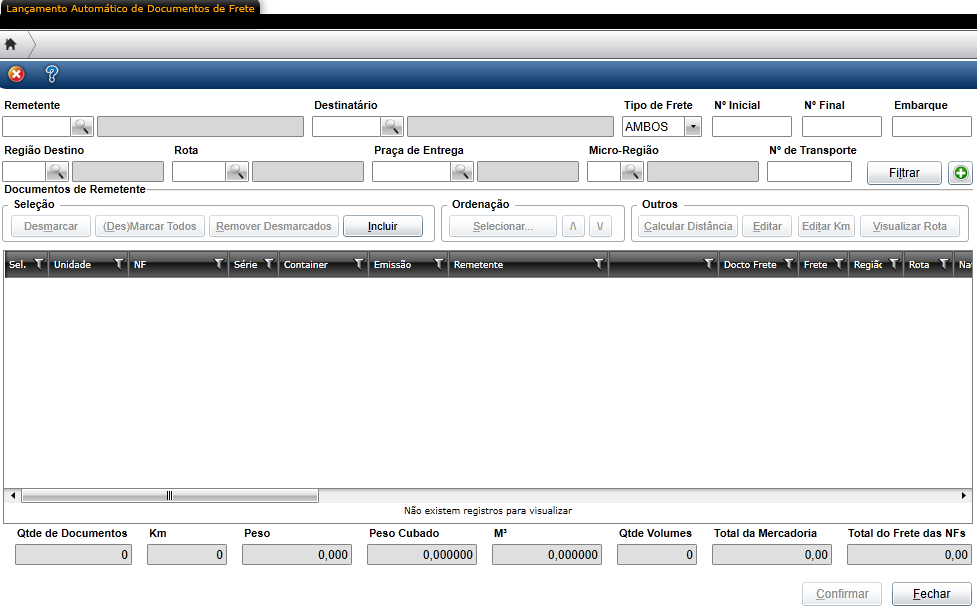
Ao acionar o botão [Confirmar] o sistema irá apresentar a tela [Parâmetros para emissão automática de Documentos de Frete] onde será necessário informar alguns dados para emissão do CT-e.
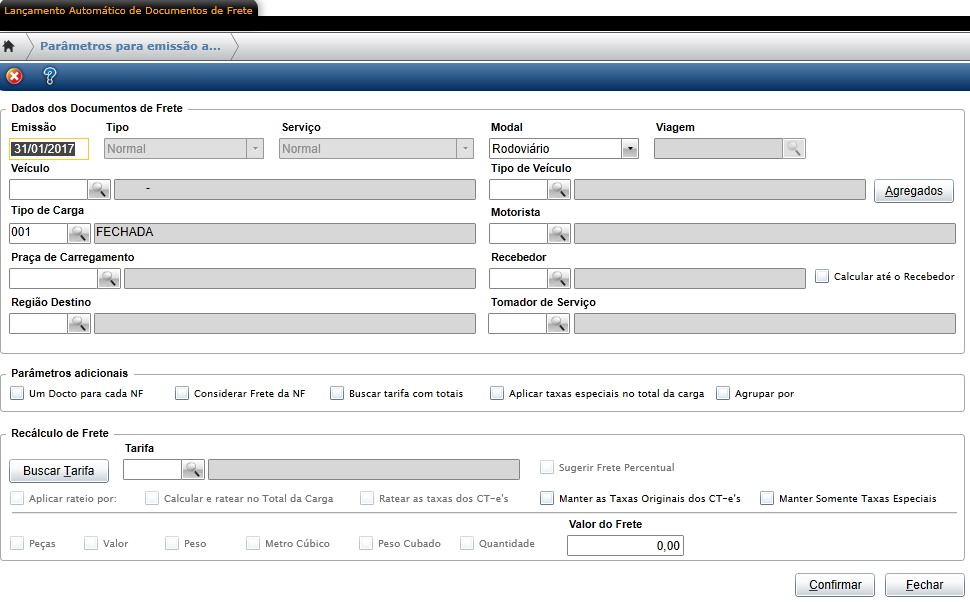
Os campos apresentados nessa tela também estão presentes na emissão manual, na tela [Lançamento de Conhecimento de Frete], com exceção de alguns parâmetros adicionais que podem ser marcados conforme necessidade. Estes parâmetros são detalhados seguir:
Grupo [Parâmetros Adicionais]:
- Um Docto para cada NF: quando selecionada essa opção será gerado um CT-e para cada NF marcada, independente dos critérios de agrupamento utilizados pelo sistema;
- Considerar Frete da NF: quando selecionada essa opção o sistema assumirá o frete informado na NF marcada;
- Buscar Tarifa com totais: quando marcada essa opção o sistema irá buscar a tarifa de frete considerando os valores totais;
- Aplicar taxas especiais no total da carga: quando selecionada essa opção o sistema irá somar os valores das taxas especiais ao valor total da carga;
Grupo [Recálculo do Frete]:
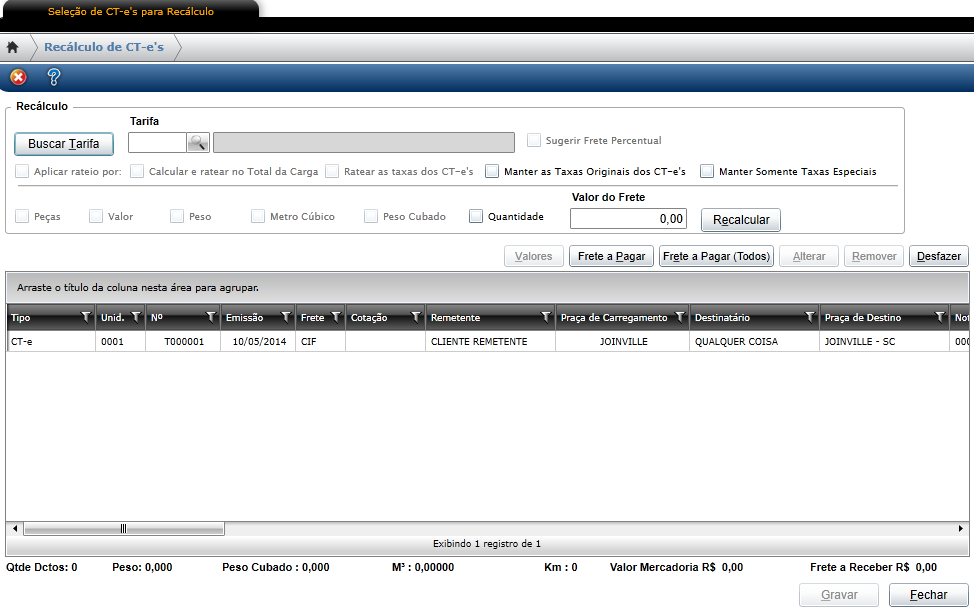
- Buscar Tarifa: ao acionar este botão o sistema busca a tarifa de frete que atende os dados informados no CT-e, apresentando o valor total do frete calculado no campo [Valor do Frete].
- Aplicar Rateio: é possível escolher se deseja aplicar rateio do frete e selecionar qual o critério, peça, valor, peso, metro cubico ou peso cubado. Também é possível selecionar se deseja ratear as taxas dos CT-es ou somente taxas especiais.
Assim que o CT-e é lançado, ele está temporário no sistema. Para enviar o lote para o SEFAZ e transformá-lo em permanente é utilizada uma das telas: [Envio de lote para CT-e] ou [Movimentação de CT-e].
Movimentação de CT-e
Após a conclusão do lançamento do CT-e, é necessário fazer o envio do CT-e ao SEFAZ, o que pode ser feito por meio da tela [Movimentação de CT-e]. Esta tela também permite acompanhar o status do processo do CT-e junto ao SEFAZ, bem como vincular documentos ao CT-e. Em Operacional > Expedição > Conhecimento de Frete > Movimentação de CT-e
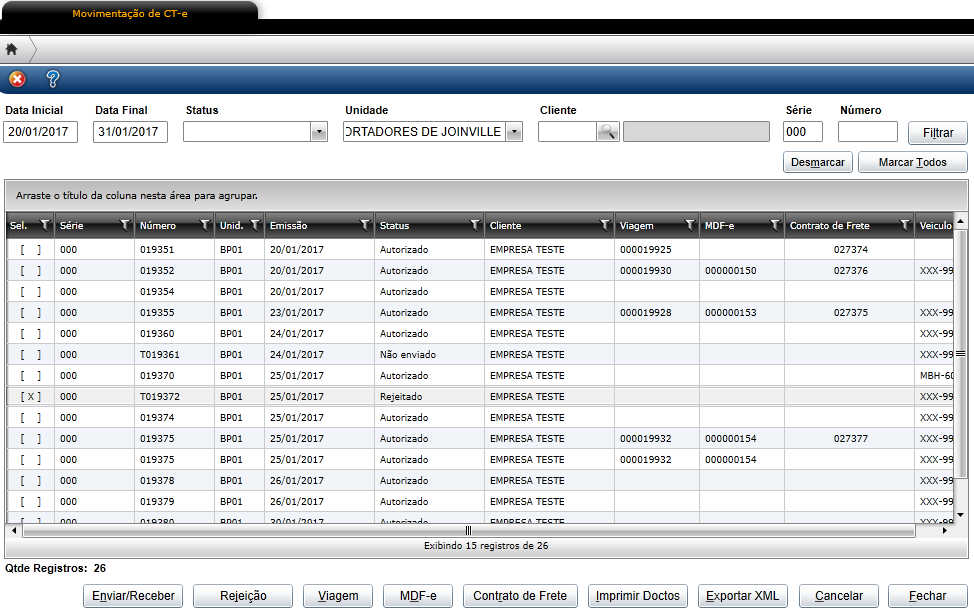
A tela [Movimentação de CT-e] dispõe de filtros para localização do(s) CT-e(s) a ser movimentado(s). O campo [status] permite filtrar de acordo com a situação do conhecimento de frete, que pode ser:
- Todos: lista todos os CT-es disponíveis;
- Temporário: lista os CT-es que não foram enviados para o SEFAZ;
- Permanente: lista os CT-es que foram enviados para o SEFAZ;
- A Manifestar: lista os CT-es que não possuem MDF-e;
- Sem Contrato de Frete: lista CT-es que não possuem contrato de frete;
- Sem Contrato de Frete no Período: lista CT-es que não possuem contrato de frete no período;
- A Faturar: lista CT-es que não foram faturados;
- Faturado: lista CT-es que foram faturados;
- Cancelado: lista CT-es que estão cancelados;
- Denegado: lista CT-es de destinatário/emitente que possuem pendências no SEFAZ e/ou Receita Federal;
- Cancelado sem Efeito Fiscal: lista CT-es cancelados sem efeito fiscal;
- Cancelado em Mês Posterior a Emissão: lista CT-es cancelados um mês após a emissão;
- Substituído: lista CT-es que foram substituídos;
Já o status da situação do CT-e junto ao SEFAZ pode ser:
- Não Enviado: quando o CT-e foi emitido, mas ainda não foi enviado;
- Autorizado: quando o CT-e foi enviado ao SEFAZ com sucesso;
- Rejeitado: quando há divergências quanto ao preenchimento/configuração do CT-e;
- Cancelado: quando o CT-e foi cancelado;
- Denegado: quando o CT-e de Destinatário/Emitente possui pendências no SEFAZ e/ou Receita Federal;
- Substituído: quando o CT-e é substituído por outro;
Para o(s) CT-e(s) selecionados na grid, é possível as seguintes ações:
- Enviar/Receber: ao ser acionado, este botão processa o envio do CT-e ao SEFAZ. Se o processamento for efetuado com sucesso, o status do CT-e é alterado de “Não enviado” para “Autorizado”;
- Rejeição: caso o CT-e tenha sido rejeitado pelo SEFAZ (status “Rejeitado”), por meio deste botão é possível identificar as inconsistências que causaram a rejeição;
- Viagem: este botão permite gerar viagem para o(s) conhecimento(s) selecionado(s);
- MDF-e: por meio deste botão é possível gerar um manifesto eletrônico para CT-es que já possuam viagem vinculada.;
- Contrato de Frete: este botão viabiliza a geração de contrato de frete para CT-es que já possuam MDF-e. Para a geração do contrato é necessário possuir o cálculo do frete a pagar;
- Imprimir Doctos: permite a impressão dos seguintes documentos já emitidos, vinculados ao conhecimento de frete: DACTE, Viagem, MDF-e e Contrato de Frete;
- Exportar XML: este botão permite gerar o arquivo XML de envio do CT-e;
- Cancelar: através deste botão é possível fazer o cancelamento de um CT-e.
Impressões
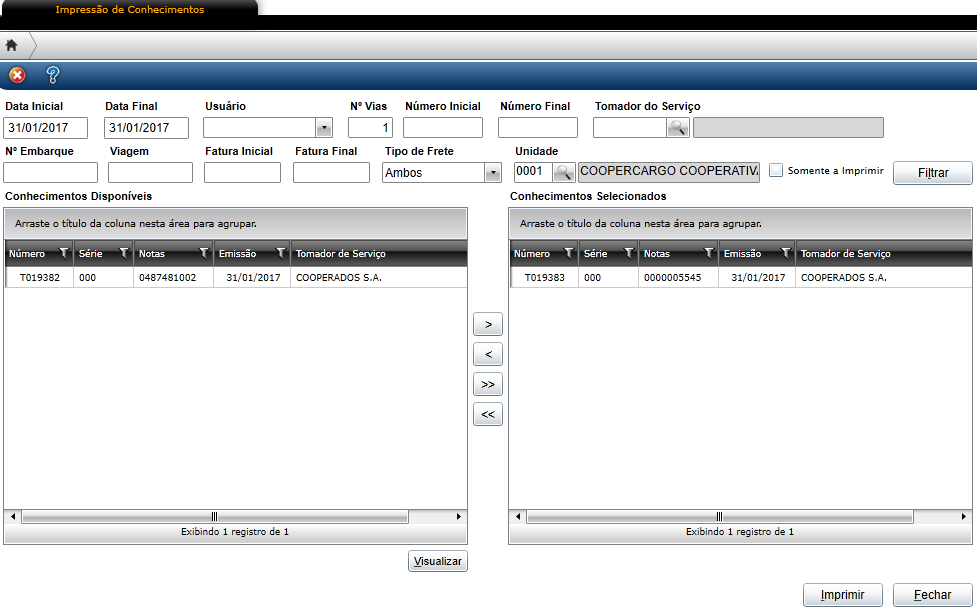
A tela [Impressão de Conhecimentos] possibilita a impressão em lote de DACTE’s para os CT-e’s aprovados pelo SEFAZ. Em Operacional > Expedição > Conhecimento de Frete > Impressão
Para realizar a impressão, basta escolher os filtros necessários e selecionar os CT-e’s na grid [Conhecimentos Disponíveis], movê-las para a grid [Conhecimentos Selecionados] e acionar o botão [Imprimir].
Impressão de CT-e em FS-DA
Esta tela permite a impressão de CT-e em FS-DA como contingência para quando houver indisponibilidade do serviço web do SEFAZ. Em Operacional > Expedição > Conhecimento de Frete > Impressão de CT-e em FS-DA
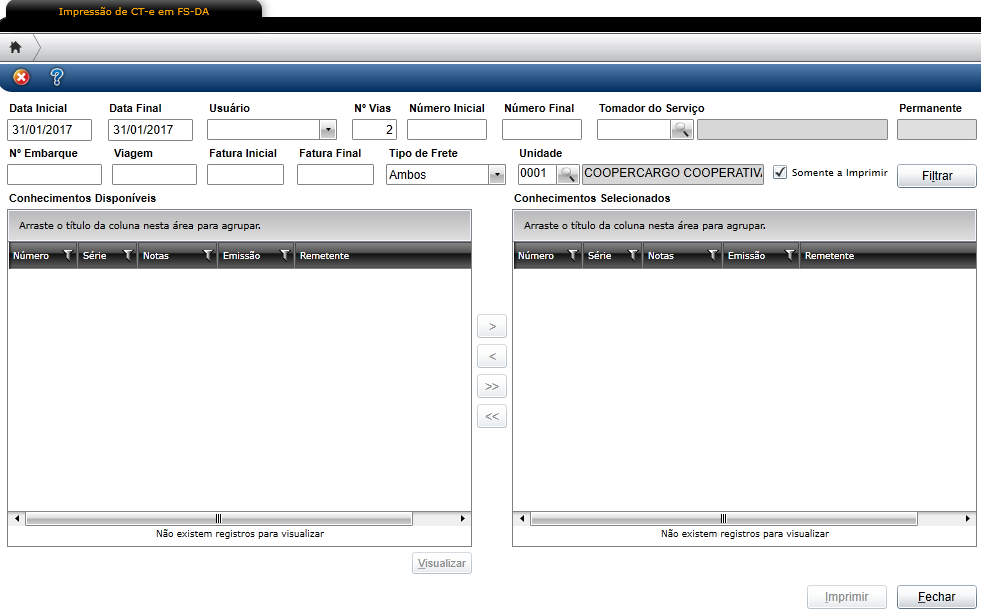
Para habilitar a tela [Impressão de CT-e em FS-DA], é necessário marcar a opção FS-DA como emissão de contingência na tela [Cadastro de Documentos Eletrônicos da Unidade – CT-e]. O acesso a esta tela se dá pelo caminho: Cadastro > Empresa > Unidades de Negócio > Editar > Doc. Eletrônicos > CT-e
Impressão de Etiquetas
A tela [Impressão de Etiquetas] facilita a impressão de etiquetas para identificação das mercadorias que serão expedidas. Em Operacional > Expedição > Conhecimento de Frete > Impressão de Etiquetas
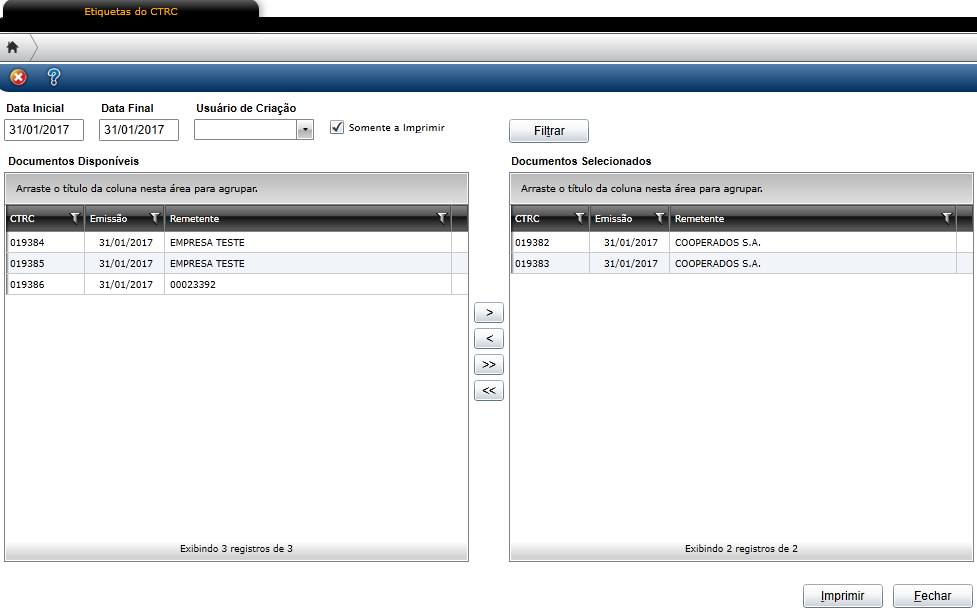
Para realizar a impressão de etiquetas, basta escolher os filtros necessários e selecionar os CTF-e’s na grid [Documentos Disponíveis], movê-las para a grid [Documentos Selecionados] e acionar o botão [Imprimir].
Recálculo
A tela [Seleção de CT-e’s para Recálculo] tem a função de recalcular o frete que será cobrado, evitando abrir o CT-e para isso. Em Operacional > Expedição > Conhecimento de Frete > Recálculo, deve-se aplicar os filtros necessários para listar os conhecimentos a serem recalculados, selecioná-los na grid [CT-e’s Disponíveis] e movê-los para a grid [CT-e’s Selecionados].
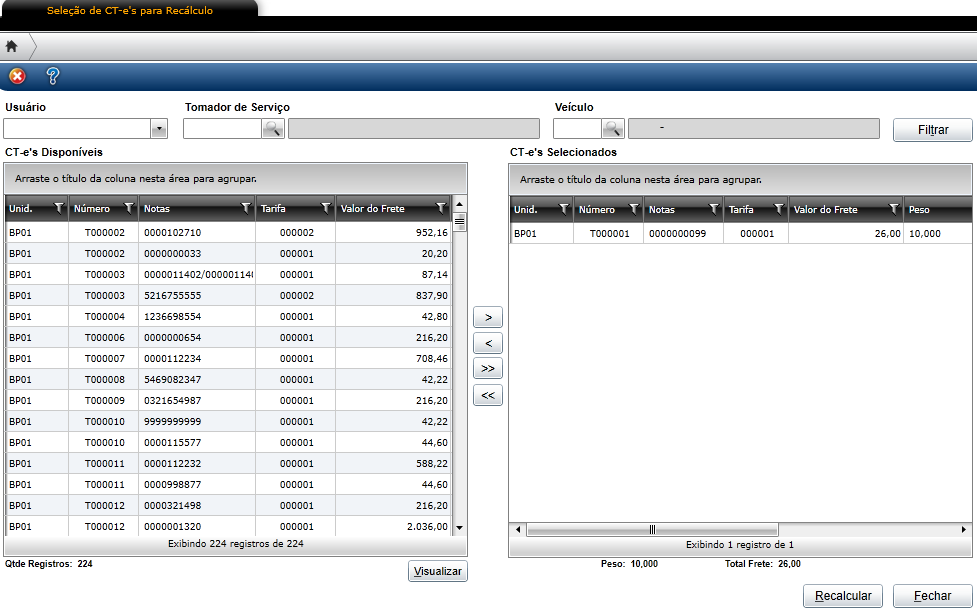
Depois, acionar o botão [Recalcular] que direcionará para a tela [Recálculo de CT-es]:
Cálculo do Frete a Pagar
Em caso de contratação de terceiro ou agregado, é possível realizar o cálculo do frete a pagar através da tela [Cálculo do Frete a Pagar]. Em Operacional > Expedição > Conhecimento de Frete > Cálculo do Frete a Pagar
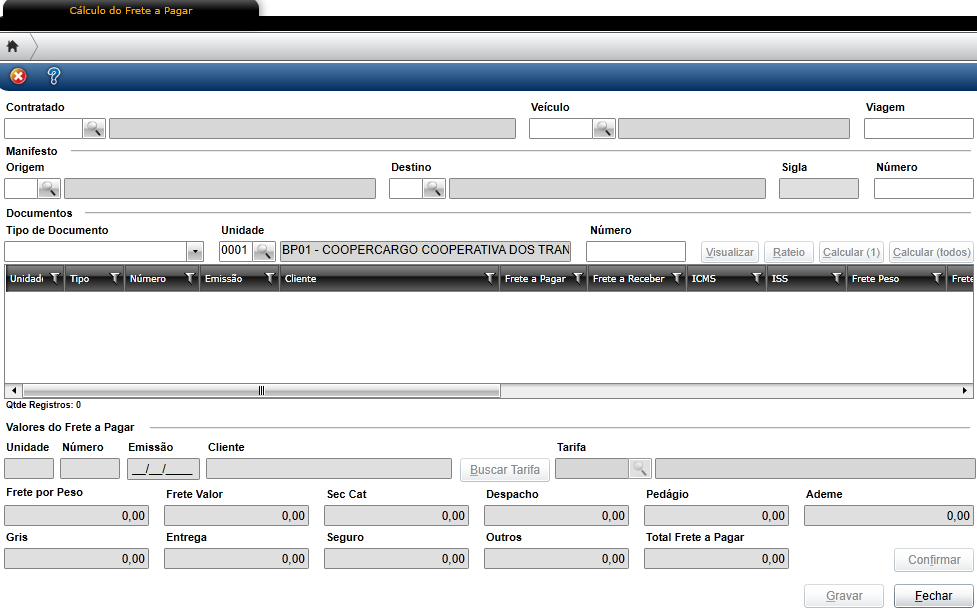
| Campo | Descrição |
| Contratado | Informar o terceiro ou agregado contratado para realizar o frete |
| Veículo | Informar o veículo que fará o transporte |
| Viagem | Informar o código da viagem vinculada ao frete |
| Origem |
Origem do manifesto |
| Destino |
Destino do manifesto |
| Número | Número do manifesto |
| Documentos |
Neste grupo, informar os documentos relacionados ao frete |
|
Valores do Frete a Pagar |
Neste grupo, informar a tarifa para cálculo do frete a pagar e demais despesas de frete, caso necessário |
Renumeração
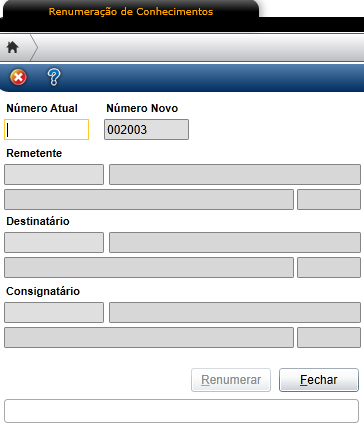
A tela [Renumeração de Conhecimentos] oferece a possibilidade de renumerar um CT-e. Em Operacional > Expedição > Conhecimento de Frete > Renumeração
Envio do Lote para CT-e
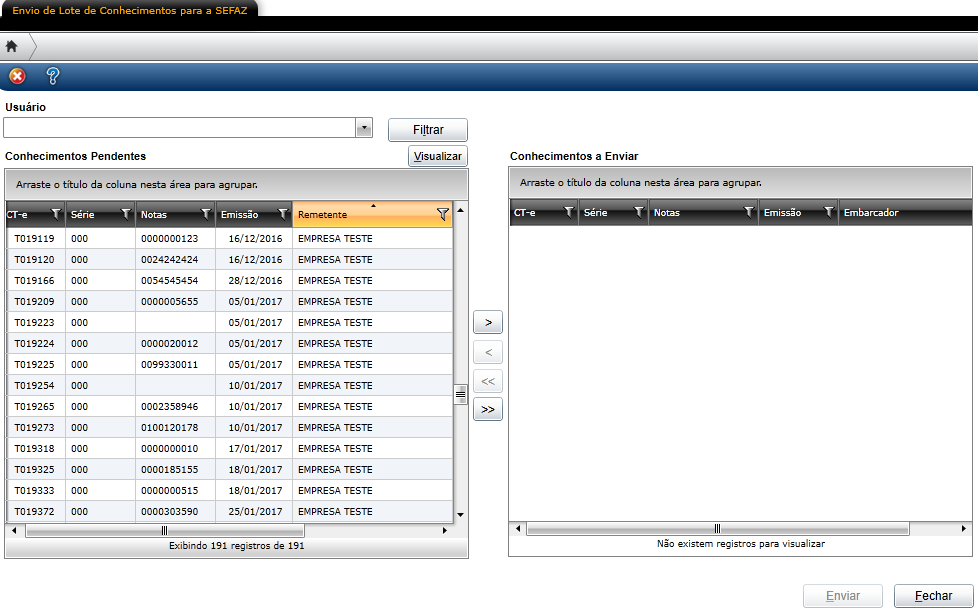
A tela [Envio de Lote de Conhecimentos para SEFAZ] permite enviar um lote de CT-e’s para validação no SEFAZ. Em Operacional > Expedição > Conhecimento de Frete > Envio do Lote para CT-e. Onde, para realizar o envio de CT-es em lote, basta selecionar os CT-e’s na grid [Conhecimentos Pendentes], movê-las para a grid [Conhecimentos a Enviar] e acionar o botão [Enviar]. Lembrando que só permitido o envio para validação de 50 CT-e’s por vez. Estando de acordo com os parâmetros do SEFAZ, o sistema vai retornar a mensagem de autorização do documento.
Inutilização de Numeração de CT-e
Possibilita anular um número ou uma faixa de números de CT-es ainda não emitidos. Em Operacional > Expedição > Conhecimento de Frete > Inutilização de Numeração de CT-e, a tela [Gerenciamento de Inutilização de Numeração de CT-e] possibilita o gerenciamento dos CT-e’s inutilizados.
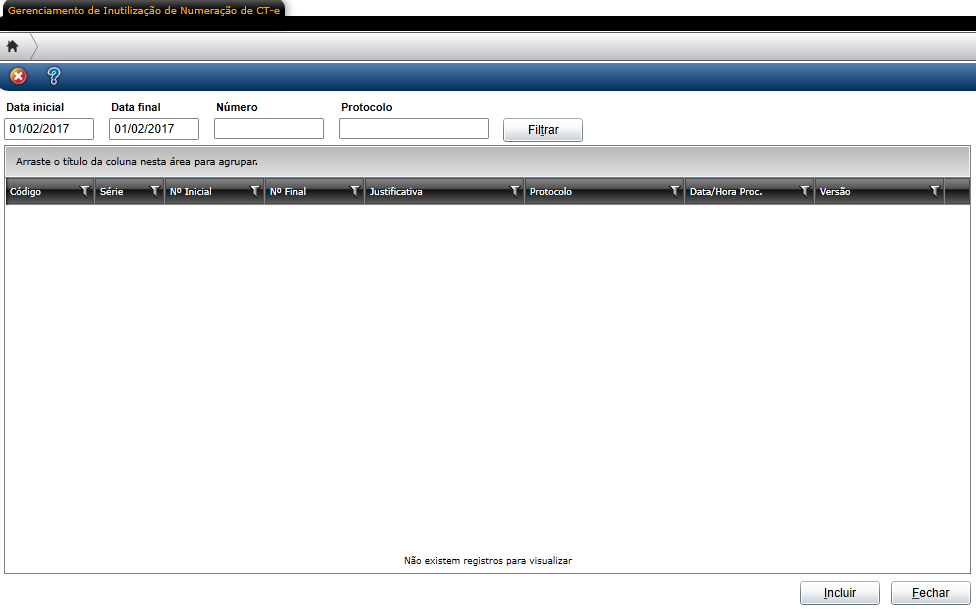
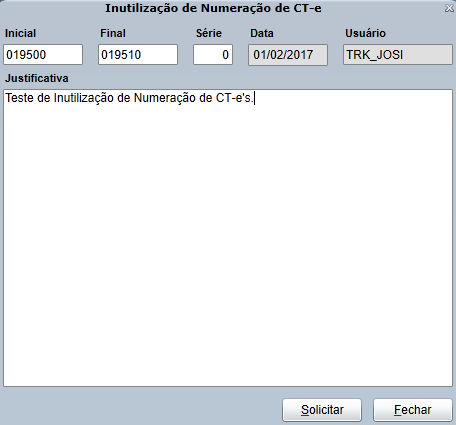
O botão [Incluir] direciona à tela [Inutilização de Numeração de CT-e] para inclusão de uma faixa de CT-e’s a serem inutilizados.
Nesta tela, além da faixa de número de CT-e’s, é obrigatório descrever uma justificativa para a inutilização dos CT-e’s.
Substituição Operacional
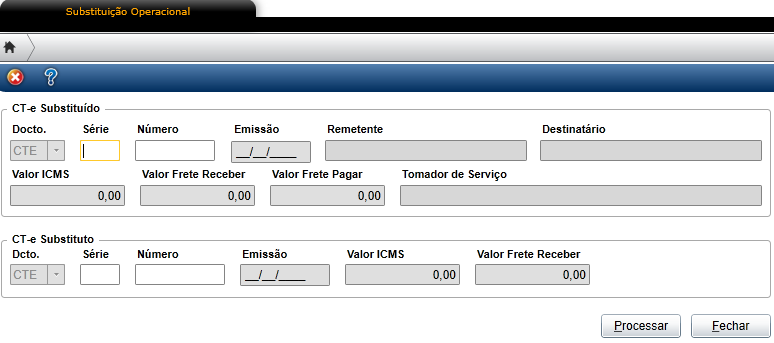
Em Operacional > Expedição > Conhecimento de Frete > Substituição Operacional
Averbação de CT-e
Esta tela viabiliza o envio do CT-e para a seguradora responsável pelo seguro da mercadoria objeto do frete. Em Operacional > Expedição > Conhecimento de Frete > Averbação de CT-e
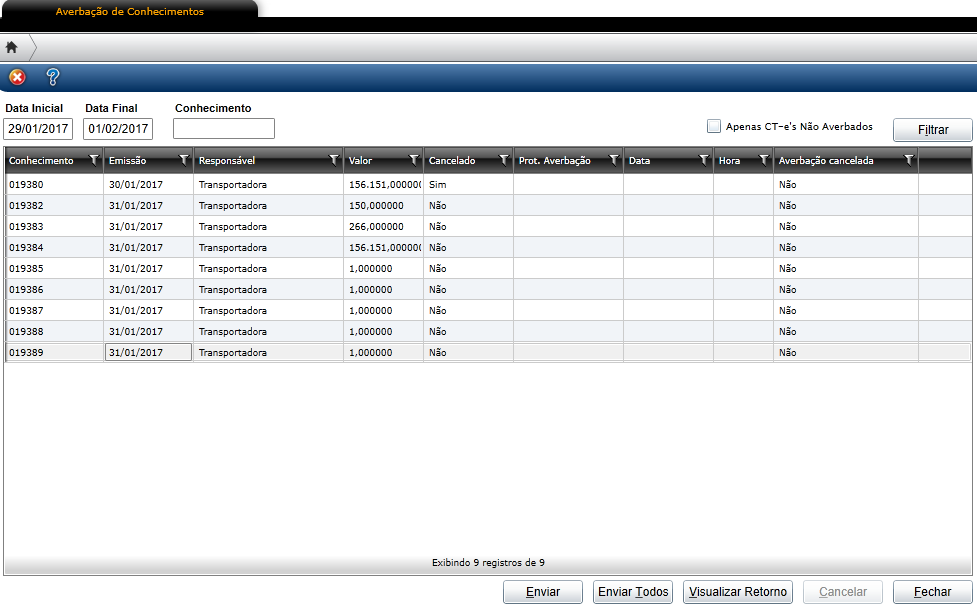
Para que seja possível utilizar esta funcionalidade, é necessário definir a seguradora na tela [Parâmetros de integração da Unidade]. O acesso a esta tela é feito em Cadastro > Empresa > Unidade de Negócio > Editar > Integração
Carta de Correção Eletrônica
A carta de correção eletrônica é uma forma alternativa de correção de um CT-e, para evitar a necessidade de emitir um novo CT-e para correção de dados. Em Operacional > Expedição > Conhecimento de Frete > Carta de Correção Eletrônica
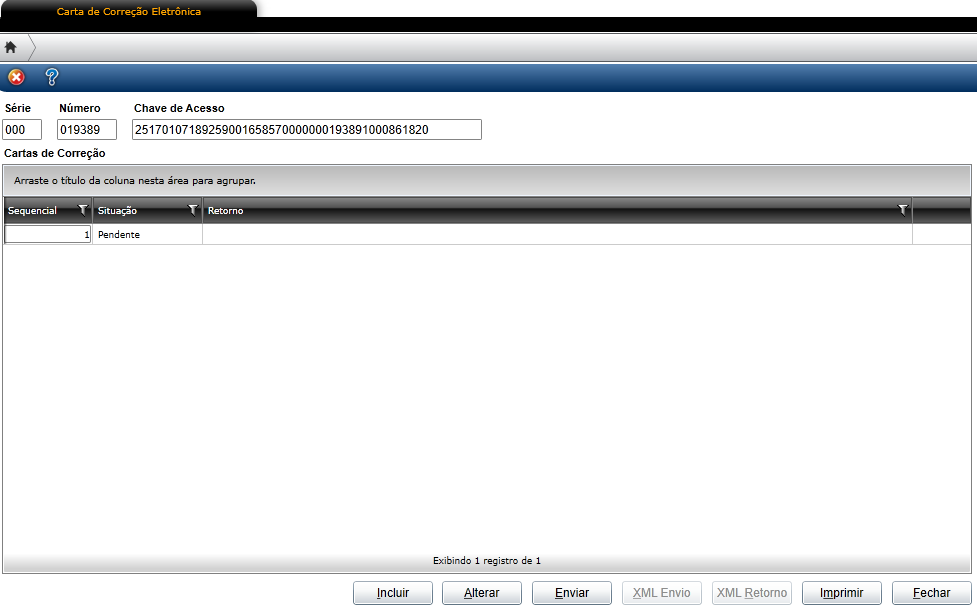
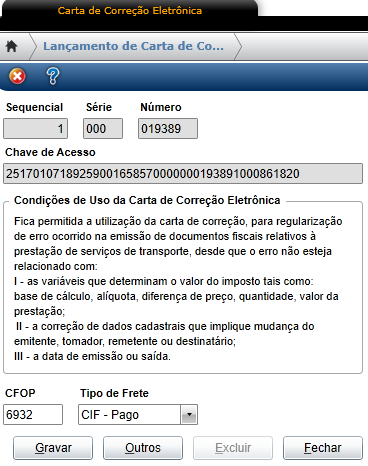
Para gerar uma carta de correção eletrônica deve-se informar o número do CT-e no campo [Número] da tela [Carta de Correção Eletrônica] e acionar o botão [Incluir], que direciona à tela [Lançamento de Carta de Correção Eletrônica]. Esta tela apresenta as condições de uso da carta de correção eletrônica e os campos do CT-e que podem ser alterados.
Após gravar a carta de correção eletrônica, por meio dos botões dispostos na tela [Carta de Correção Eletrônica], é possível alterar, enviar ao SEFAZ, visualizar os XML’s de envio e de retorno e imprimir a CC-e. Depois de enviada ao SEFAZ, a situação da CC-e muda para “Aprovado”, não sendo mais possível alterá-la.
 English
 Español