Manifesto
O manifesto de carga é um documento utilizado para controle de transporte de carga fracionada, para controlar embarque e chegada de manifesto em filias de origem/destino, caracterizada pela operação de transferência entre filiais.
No Trucker é realizado o vínculo dos documentos de transporte entre filiais ao manifesto. Onde o documento é incluído dentro do manifesto, que contém a informação do destino da mercadoria, e o manifesto é incluído dentro da viagem, que tem a informação do destinatário.
O sistema oferece três opções de lançamento do manifesto: o lançamento manual, o simplificado e o automático.
 Manual
A tela Lançamento de Manifestos permite emitir de forma manual um manifesto de carga. Em Operacional > Expedição > Manifesto de Carga > Manual
| Campo | Descrição |
| Ponto Origem | Informar a filial de onde a mercadoria está partindo |
| Ponto Destino | Informar o local de entrega da mercadoria |
| Número | Número do manifesto pode ser uma sequência única ou ter uma sequência diferente para cada ponto destino |
| Data Emissão | Informar a data de emissão do manifesto |
| Itinerário | Informar qual o itinerário do veículo |
| Deslocamento | Informar qual a rota que o veículo irá seguir |
| Tipo de Carga | Informar o tipo de carga que está sendo transportada |
| Veículo | Informar qual o veículo irá transportar a mercadoria |
| Motorista 1 | Informar qual o motorista irá transportar a mercadoria |
| Motorista 2 | Informar um segundo motorista, caso a mesma viagem seja executada por dois motoristas |
| Região Destino | Informar a região de destino, campo não obrigatório. Utilizando esse campo o usuário poderá extrair relatórios de manifestos emitidos para determinada região |
| Previsão de Entrega | Informar data e hora prevista para chegada do veículo na filial ou no cliente final |
| Documentos Disponíveis | Nesta grid são apresentados os documentos disponíveis para o manifesto. Para listá-los deve-se selecionar o tipo de documento que será manifestado. No sistema podem ser gerados quatro tipos de documentos: “Conhecimento de Frete”, “Documentos de Cliente”, “Nota Fiscal de Serviço” e “Documentos Avulsos”. O manifesto pode ser composto por todos os documentos. Após selecionar o tipo de documento, podem ser usadas as opções de filtro: “Origem”, “Destino”, “Remanifesto” e “Veículo”, que auxiliam no caso de existiram um grande número de documentos a serem manifestos no sistema. |
| Documentos Selecionados | Nesta grid são apresentados os documentos selecionados para o manifesto. Caso a lista de documentos disponíveis tenha muitos itens, é possível buscar os documentos informando a unidade que documento foi emitido no campo [Unidade] e o número do documento no campo [Número], com isso, o sistema moverá o documento automaticamente para esta grid; |
| Valor da Mercadoria | Valor total da mercadoria do cliente |
| Taxa de Seguro | Informar o % cobrado pela seguradora para transporte de mercadoria |
| Valor Segurado | Sistema calcula de acordo com o % informado |
| Despesas | Informar qualquer despesa envolvida na viagem |
| Total Frete a Pagar | Caso a transportadora tenha uma tabela negociada para terceiros, o sistema calcula o valor do frete a pagar automaticamente por conhecimento, para isso, deve-se acionar o botão [Calcular Frete a Pagar]. Caso não tenha tabela negociada, deve-se digitar o valor no campo e esse valor será rateado proporcionalmente entre os documentos vinculados |
| Tonelagem | Informar tonelagem da nota |
| Entregas | Informar a quantidade de entregas que o veículo irá efetuar |
| Volumes | Informar a quantidade de volumes constante na nota |
| KM | Informar total de KM que o veículo irá percorrer. Se parametrizado na rota, o sistema carrega a informação do cadastro |
Na tela Lançamento de Manifestos ainda tem os botões Semirreboques, que facilita a inclusão de semirreboques ao manifesto e Excluir, que permite excluir um manifesto, desde que não esteja vinculado a uma viagem ou um contrato de frete.
Simplificado
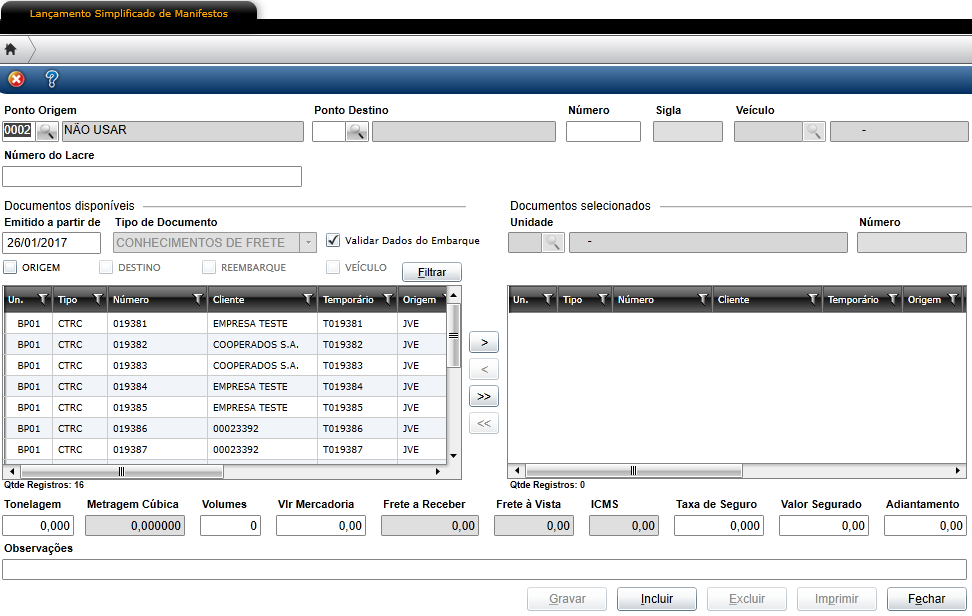
A tela [Lançamento Simplificado de Manifestos] segue o mesmo processo de emissão manual, mas com a diferença de que é necessário digitar menos dados. Em Operacional -> Expedição -> Manifesto de Carga -> Simplificado
Automático
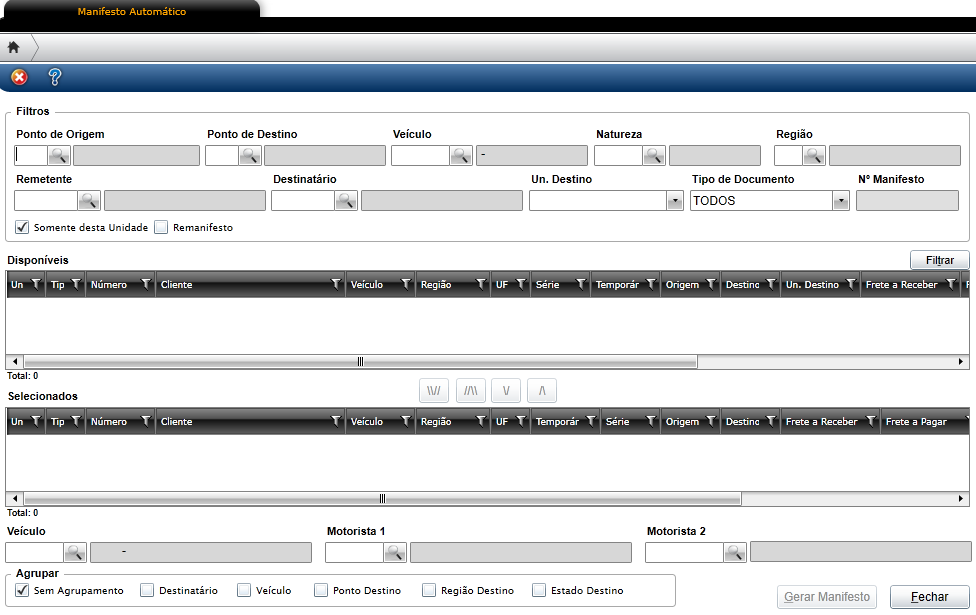
A tela [Manifesto Automático] permite gerar o manifesto de forma automática, buscando os dados necessários ao manifesto dos documentos vinculados. Em Operacional -> Expedição -> Manifesto de Carga -> Automático
Para gerar o manifesto automaticamente, basta filtrar os documentos pelos campos disponíveis, selecioná-los na grid [Disponíveis], movê-los para a grid [Selecionados] e acionar o botão [Gerar Manifesto].
Impressão
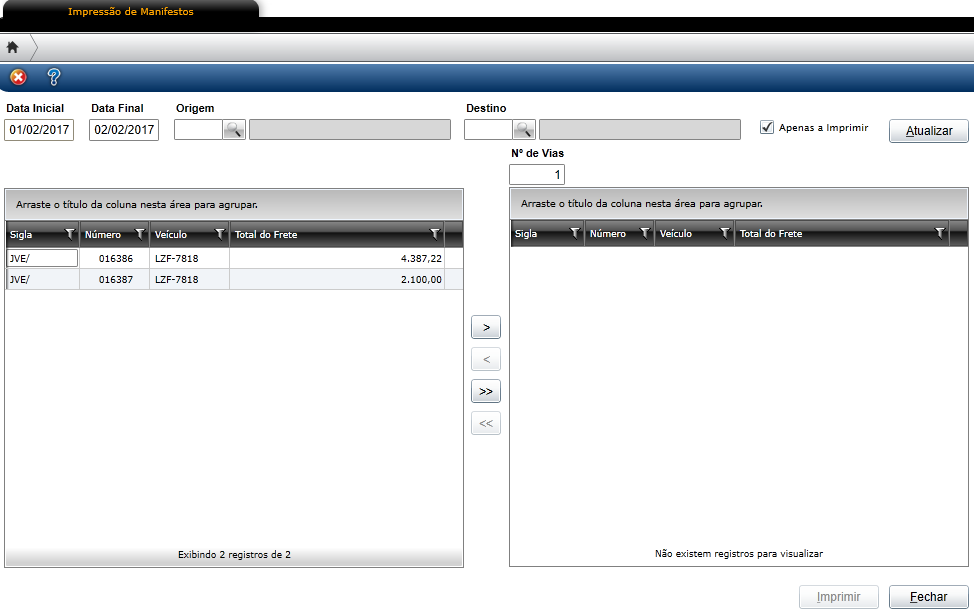
A tela [Impressão de Manifestos] possibilita a impressão em lote de manifestos registrados no sistema. Em Operacional -> Expedição -> Manifesto de Carga -> Impressão
Apontamento de Embarque
Ao fazer o apontamento de embarque, automaticamente todos os documentos do manifesto embarcado recebem a informação de quando embarcou. Além disso, a filial de destino terá acesso ao manifesto e a previsão da chegada da mercadoria, e/ou os clientes poderão receber e-mail com a data de embarque e a previsão de chegada da mercadoria. Em Operacional -> Expedição -> Manifesto de Carga -> Apontamento de Embarque
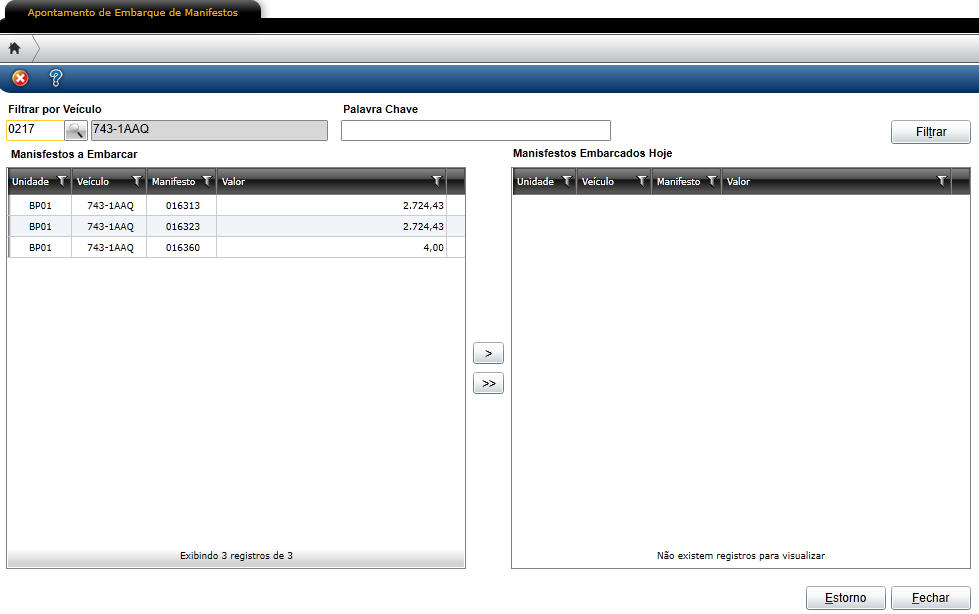
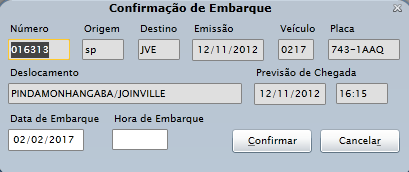
Por meio da tela [Apontamento de Embarque de Manifestos] é possível filtrar os manifestos a embarcar por veículo ou por palavra chave, que serão listados na grid [Manifestos a Embarcar]. Ao acionar um dos botões para movê-los para a grid [Manifestos Embarcados Hoje], será apresentada a tela [Confirmação de Embarque], onde será necessário confirmar os dados de embarque.
 English
 Español