Guia de implantação do Trucker
Para a instalação do Servidor Trucker, verifique se as configurações de Hardware atendem ao informado anteriormente na proposta comercial técnica, lembrando que a performance dependerá muito das configurações dos Servidores, confira em Equipamentos Homologados.
Verifique se o usuário que efetuou o Login no Servidor possui direitos de Administrador.
Requisitos e Recursos
 Instalação do Java Run Time JRE 1.5.0_02
Para a execução dos serviços do CoreBuilder Application Server, é necessário a instalação do Java Runtime Environment (JRE).
O Java Runtime Environment é um programa necessário para que os "applets" que são desenvolvidos na linguagem de programação Java sejam executadas, a Build que se encontra homologada é a “1.5.0_02”. Qualquer versão inferior/superior a esta pode gerar instabilidade e funcionamento inadequado do Application Server.
No CD de instalação do Trucker, encontra-se o instalador da JRE. Também segue abaixo as instruções para a realização dos Downloads necessários, como também os procedimentos das instalações para o “Java Run Time JRE 1.5.0_02”.
Procedimentos:
- Download da JRE 1.5.0_02:
- Clicar no link Donwload JRE a seguir. http://java.sun.com/products/archive/j2se/5.0_02/index.html
- Realizar o download do arquivo jre-1_5_0_02-windows-i586-p.exe para Windows Offline Installation, Multi-language.
- Iniciar a instalação executando o arquivo de instalação que foi realizado o download através do link acima.
- Na tela com o tipo de instalação (Típica ou Customizada) selecionar a opção customizada e prosseguir com a instalação.
- Não alterar nenhum item na tela dos programas que serão instalados, nesta tela, apenas prosseguir com a instalação.
- Desabilitar “Internet Explorer” ou o Browser identificado na tela de registro do browser e prosseguir com a instalação.
- Aguardar a finalização da instalação.
A versão homologada da JRE para rodar o ‘Corebuilder Application Server’ é a 1.5.0_02. O client Java instalado nas estações precisa da JRE 1.6.7, conhecida como JVM 6.7 em estações com Windows XP. Windows 7 já exige uma JVM mais recente, 6.17 ou superior. Para rodar adequadamente o client Java no servidor, pode-se instalar a JVM 6.7, porém o Application Server deve continuar configurado para rodar sobre a 1.5.0_02.
Instalação do CoreBuilder Application Server
- Execute o instalador do CoreBuilder Application Server, aguarde que será exibida a tela “Bem Vindo”, e será feito uma apresentação da aplicação. Clique no botão Avançar.
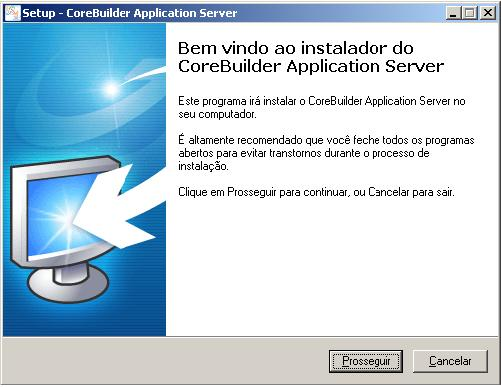
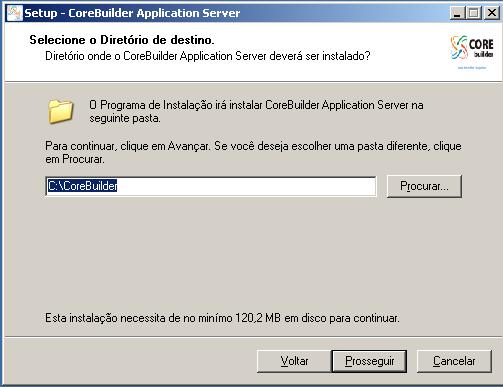
2. Será exibida em seguida a tela “Selecione o Diretório de destino!”. Por default será o “C:\CoreBuilder”, mas poderá ser substituído por outro qualquer.
3. Aguarde a finalização da instalação e surgindo a tela “Instalação concluída”, mantenha as opções de criação dos serviços marcadas e clique no botão “Concluir”. Os serviços do CoreBuilder serão criados neste momento.
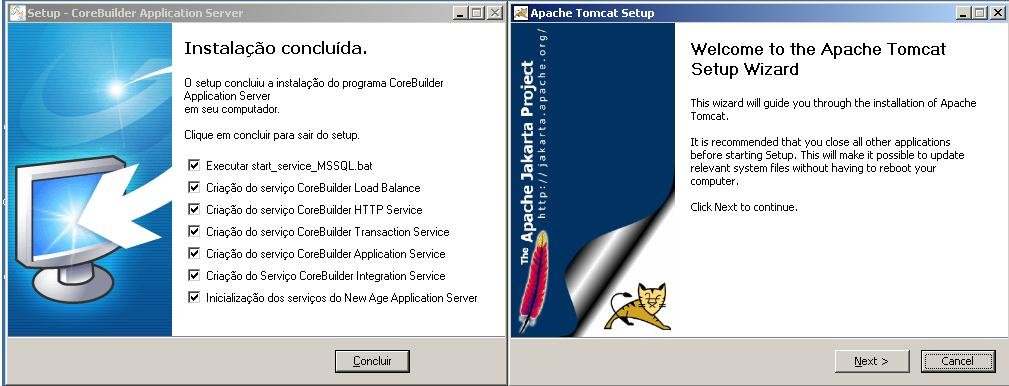
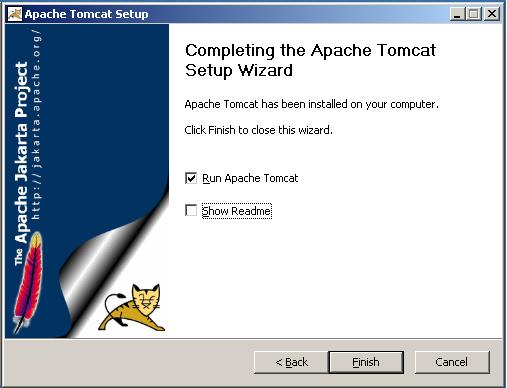
3. Observe que junto com a janela ‘Instalação concluída’ também foi aberta a janela para instalação do Apache Tomcat. O Tomcat é o servidor de aplicações Web. É necessário instalar este programa para conseguirmos rodar o CoreBuilder através do client Ajax na Web. Prossiga com a instalação até aparecer a janela abaixo.
Certifique-se que os serviços foram instalados corretamente e que estão configurados para iniciar automaticamente acessando Painel de Controle > Ferramentas Administrativas > Serviços (ou simplesmente execute: services.msc). Devem estar instalados os 5 serviços do CoreBuilder e o serviço do ApacheTomcat. Posterior a instalação do CoreBuilder Application Database, também teremos o serviço do Banco de Dados.
Configurando os Serviços do CoreBuilder Application Server
Para o funcionamento do CoreBuilder Application Server é necessário o “Start” dos seguintes serviços:
- Corebuilder Application Service
- Corebuilder HTTP Service
- Corebuilder Transaction Service
- Corebuilder Load Labance Service
- Corebuilder Integration Service
- Clique em Start (Inciar) selecione Settings (Configurações), depois clique em Control Panel (Painel de Controle) e dê um duplo clique em Administrative Tools (Ferramentas Administrativas) e, em seguida, clique duas vezes em Service (Serviços).
- No painel de detalhes, clique com o botão direito do mouse no serviço que você deseja configurar e clique em Propriedades.
- Na guia Log On, em This Account, especifique uma conta de usuário que o serviço pode usar para fazer logon.
- Clique em Procurar e especifique uma conta de usuário com privilegio Administrator, na caixa de diálogo Selecionar Usuário. Quando terminar, clique em OK.
- Digite a password do usuário e confirme clicando no botão OK.
- Altere a Tipo de Inicialização para ‘Automático’.
- Aplique o start no serviço.
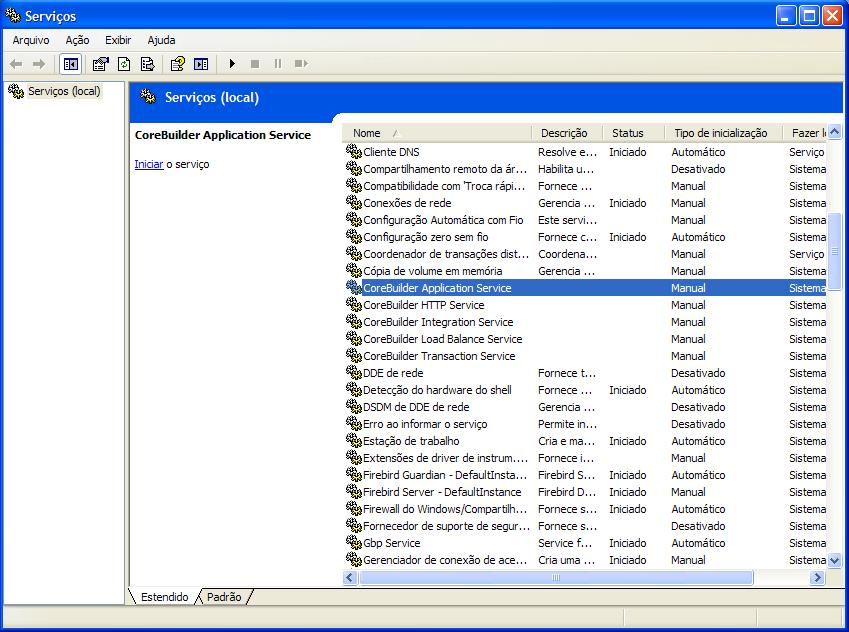
Caso não consiga iniciar o serviço ‘CoreBuilder Application Server’, é preciso verificar se o espaço de memória configurado para o serviço no registro do Windows está correto. Para isso, acesse o editor de registro. Menu iniciar, digite ‘regedit’, na linha de comando. Vá em “Meu Computador > HKEY_LOCAL_MACHINE > SYSTEM> ControlSet001 > Services > CoreBuilder Application Service > Parameters”. Edite o parâmetro “JVM Option Number 1” alterando o “Dados do Valor” para “-Xmx512m” e clique em OK.
Configurações do CoreBuilder Application Server
- Configurando o Master Control Object
- Na área de trabalho (Desktop) do Application Server está localizado o ícone CoreBuilder Config. Dê um duplo clique sobre o ícone, aguarde a tela ser carregada, clique no Menu Arquivo e depois em Master Control Object.
- Após ter selecionado a opção Master Control Object aparecerá à seguinte tela:
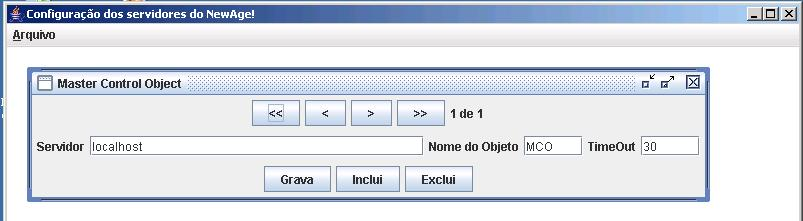
3. Nesta tela está (ão) configurado(s) o(s) Servidor (es) que estão trabalhando em Load Balance. Caso existam mais servidores de aplicação (além do atual), clique no botão Incluir, informe em Servidor o nome ou endereço IP do Servidor e em Nome do objeto informe MCO, clique no botão Grava e após feche a tela.
Se a instalação compreende um único servidor de aplicação (localhost), não é preciso alterar nada nesta configuração.
Configurando o Application Data
- Clique novamente no Menu Arquivo.
- Clique depois em Application Data, para incluirmos uma nova Aplicação, ou até mesmo alterar as parametrizações já existentes.
Por default, sempre que efetuamos uma nova instalação do CoreBuilder, uma licença de uso é fornecida, para um único usuário, já definido como: usuário: core, senha: builder. Os demais dados da licença constam nesta tela. Para configurar estes dados para o novo cliente, é necessário solicitar junto a NewAge a licença para este cliente, o que será feito através do envio de um arquivo chamado ‘APP.SER’. Este arquivo deve ser substituído na pasta (por default): ‘C:\CoreBuilder\ApplicationServer\Server\app.ser’.
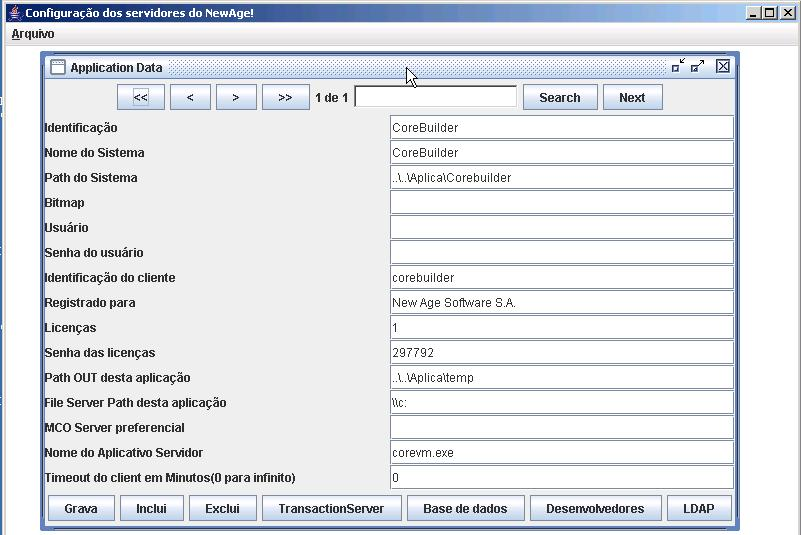
| *Identificação | Nome da identificação da Aplicação. |
| *Nome do sistema | Identificação que será exibida no topo, cabeçalho da aplicação. |
| Path do Sistema | Caminho onde se encontra instalada o File Server do CoreBuilder. Neste campo é preciso informar o caminho absoluto. Se este caminho não for encontrado, o client não será iniciado. Ex: ‘C:\CoreBuilder\Aplica\Trucker.’ |
| Usuário | Nome do usuário único para acessar diretamente o CoreBuilder Application Server. Ideal para estações que utilizam um login comum. Ex:venda_balcao. |
| Senha do Usuário | Senha |
| Identificação do Cliente |
Identificação que será utilizada pelo Client Corebuilder para conexão com o CoreBuilder Application Server. Essa informação será informada no Client CoreBuilder, na opção “Customer ID”. |
| *Registrado para | Razão Social do cliente |
| *Licenças | Número de licenças de uso, adquiridas comercialmente |
| Senha das Licenças |
Senha que habilita conexão do Client Corebuilder ao Corebuilder Application Server. Essa senha é gerada pela New Age Software S/A. a partir do envido do arquivo APP.SER |
| Path OUT desta aplicação |
Diretório temporário utilizado pelo CoreBuilder Application Server. |
| File Server Path desta aplicação |
Endereço do Servidor e o nome do share em que está instalado o File Server da aplicação. Ex: \\server\share ou \\C: Esta unidade mapeada é a mesma unidade parametrizada na opção “Path do Sistema”. |
| MCO Server Preferencial |
Informaremos o Servidor que possui o somente o serviço “CoreBuilder Application Server” (MCO), que atenderá exclusivamente este Application Data configurado. |
| Nome do Aplicativo Servidor | Informaremos o nome do executável (Corevm.exe), que exclusivamente utilizaremos para essa aplicação. |
| Timeout do client em Minutos |
Tempo que um New Age Smart Client, poderá ficar inativo. Por Default o valor 0 (zero) é infinito. |
* O conteúdo destes 4 campos formam a combinação da ‘senha das licenças’. Não podem ser alterados (diferentes do registrado no arquivo APP.SER).
Configurando o acesso ao Banco de dados
Clique no menu Arquivo novamente, e depois em Application Data, selecione a respectiva base que deseja configurar e clique no botão Base de Dados, após de clicar neste botão, será apresentada a tela ConnectionString, onde configuraremos a string de conexão com o respectivo Database Server.
Segue alguns exemplos de configurações
- [ORACLE] : ConnString=OCI=<end server>;UID=<user dba>;PWD=<pwd dba>;DTB=<name database>;owner=<owner>
- [MSSQLServer - 2000] : ConnString = Driver={SQL Server};Server=< end server>;Database=<database>;uid=<user>;pwd=<pwd>;
- [MYSQL]: ConnString=MySQL=<end server>;UID=<user>;PWD=<pwd>;DTB=<database>
- Onde:
- OCI ou End Server= Endereço do servidor de banco de dados;
- UID= Usuário que se conecta no banco de dados com privilégios de dba;
- PWD= Password deste usuário;
- DTB= Nome do Database;
- OWNER= Owner que desejamos nos conectar;
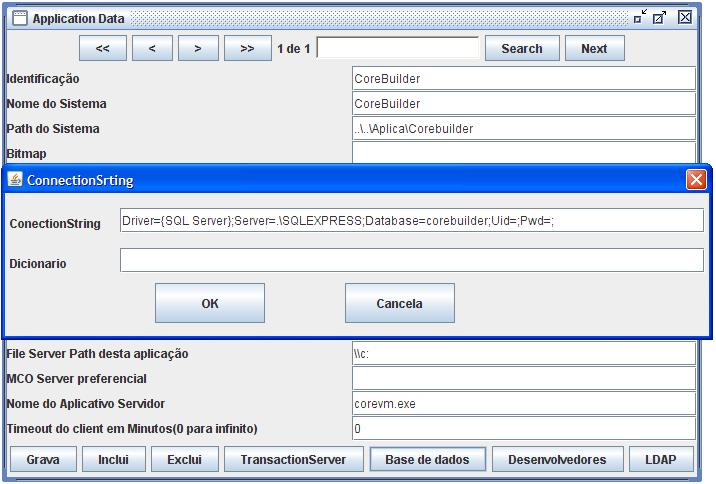
Por default, o ‘ConectionString’ já está configurado para o acesso ao BD ‘SQL Server’, Database ‘CoreBuilder’. Por padrão, a única alteração necessária é a do nome do Database para o correspondente da aplicação. Ex: ‘Trucker’, ‘OpenFrota’, etc.
Após realizarmos a configuração clique no botão “OK” da tela ConnectionString. Após, clique no botão Grava da tela Application Data.
Configurando o IP Port Range
Clique no Menu Arquivo novamente, e depois em IP Port Range, clique no botão “Incluir”, informe em “Porta de Entrada no Balance” a porta 3350 e em “Porta de Saída para o BAS” a porta 8000, grave e feche a tela.
Esclarecemos que estas informações são padronizadas e não podem ser alteradas.
Configurando o Transaction Master Control Object
Clique no Menu Arquivo, depois selecione a opção Transaction Master Control Object, informe o(s) servidor (es) que responderam ao Transaction Server. O Nome do Objeto sempre será MCO e o TimeOut por default é 30. Após realizar a configuração o botão “Grava” deverá ser pressionado.
Esta opção não precisa ser configurada caso exista um único servidor de aplicação.
Comunicação entre o Server e o Client
A comunicação do Client CoreBuilder com o CoreBuilder Application Server, como vemos abaixo é realizada pelo protocolo TCP/IP, mas precisamente nas portas 3350 e 4081 IN/OUT Bound. Na porta 4081 trafega o HTTP Server interno do CoreBuilder Application Server, a faixa da banda utilizada é de no máximo 2,4 Kbps por sessão de usuário ativo.
| Transporte | Porta | Banda requerida |
| Sockets TCP/IP | 3350 (configurável) | 2.4 Kbps / usuário simultâneo |
| Sockets TCP/IP | 4081 (configurável) | 2.4 Kbps / usuário simultâneo |
| Socks Proxy | 8080 (configurável) | 2.4 Kbps / usuário simultâneo |
| http ou https | 80 (configurável) | 8 Kbps / usuário simultâneo |
Para o acesso externo à aplicação, faz necessário parametrizar no Firewall o roteamento entre o Servidor de Comunicação (Externo) e o Servidor do CoreBuilder Application Server (Interno).
Ex: Toda solicitação que chegar ao IP Externo na porta 3350 é redirecionado para o Servidor CoreBuilder Application Server porta 3350 e toda solicitação que sair do Servidor CoreBuilder Application Server porta 4081 seja redirecionada para o Firewall porta 4081.
Na comunicação entre o Client e o Server poderá sim existir um Firewall, mas desde que as portas de comunicação acima mencionadas estejam liberadas, como também vale lembrá-los que nessas portas não poderá ter nenhum tipo de parametrização de “timeout”.
O Client e o Server comunicam-se através de um Thread, nesta comunicação o client envia as informações digitadas, telas, etc em pequenos pacotes criptografados ao Server.
Além de enviar as informações, o client e Server ficam transferindo pequenos pacotes. Essa troca de informação é exclusivamente para checar se o Server ainda reconhece se o client está on-line e vice-versa. Caso ocorra uma queda do client e antes do Server derrubar a sessão no servidor, realiza aproximadamente 12 (doze) tentativas de conexão com o client, após não obtendo sucesso o Server derruba a sessão aberta no Servidor, liberando licença, Rollback, etc.
Instalação do WebServer
Através do Serviço ‘CoreBuilder Integration Service’, é possível consumir/alimentar um WebServer com o Corebuilder.
Para a execução dos serviços do CoreBuilder Intergration Service, necessitamos que esteja também instalado o Java Development 1.6.0, o qual é instalado automaticamente com o CoreBuilder Application Server.
Além disto, é necessário instalar o ‘Serviço Internet Information Services (IIS)’ e efetuar todas as parametrizações necessárias conforme o ‘Manual de Instalação do NewAge Application Server’ em T:\OpenCore\Documentação\Manuais\Manuais NewAge.
A instalação/configuração do WebServer só é necessária se o cliente for utilizar algum serviço WebServer.
Instalação do CoreBuilder Application Database
Execute o instalador do CoreBuilder Application Database, que encontra-se na pasta específica do CD de instalação, arquivo: SETUP.exe. Aguarde que será exibida a tela “Bem Vindo”, e será feito uma apresentação da aplicação. Clique no botão Avançar.
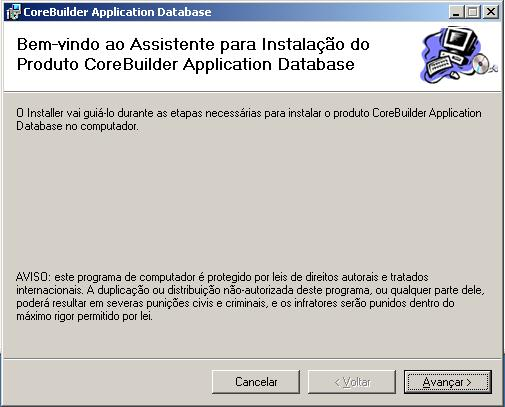
O instalador do CoreBuilder Application Database é o arquivo SETUP.EXE. Este instalador irá instalar os programas necessários e em seguida invocar o arquivo ‘CoreBuilder Application Database.msi’. A instalação direta a partir deste arquivo provocará um erro na instalação. Assim, sempre efetue a instalação pelo arquivo SETUP.EXE.
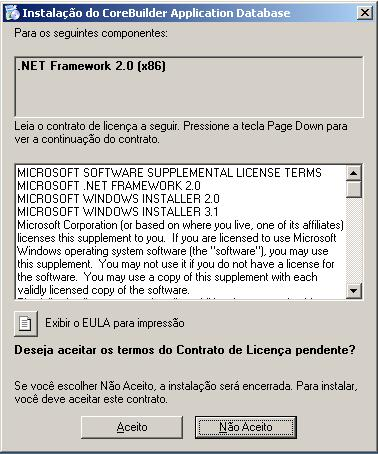
2. Confirme a instalação do produto ‘.NET Framework 2.0 (x86)’.
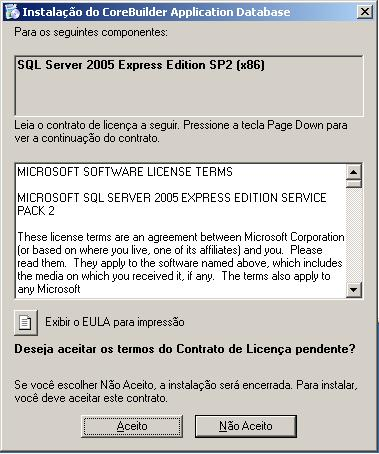
3. Confirme a instalação do produto ‘SQL Server 2005 Express Edition SP2 (x86)’.
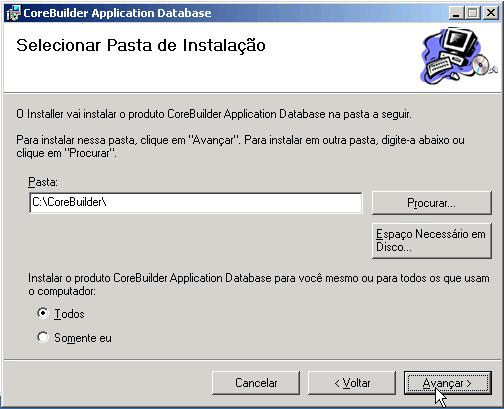
4. Confirme a instalação do CoreBuilder Application Database na mesma pasta onde anteriormente instalou o produto CoreBuilder Application Server.
5. Verifique se o produto ‘SQL Server Management Studio Express’ foi instalado automaticamente. Este programa é um ‘front end’ para acesso ao banco de dados SQL Server, e será usado para anexar/desanexar o banco de dados da aplicação.
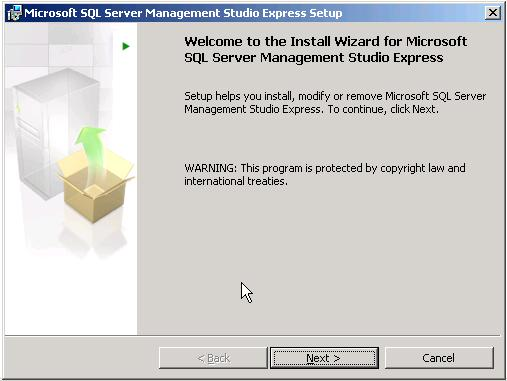
Caso necessite instalar, o mesmo se encontra na pasta específica no CD de instalação.
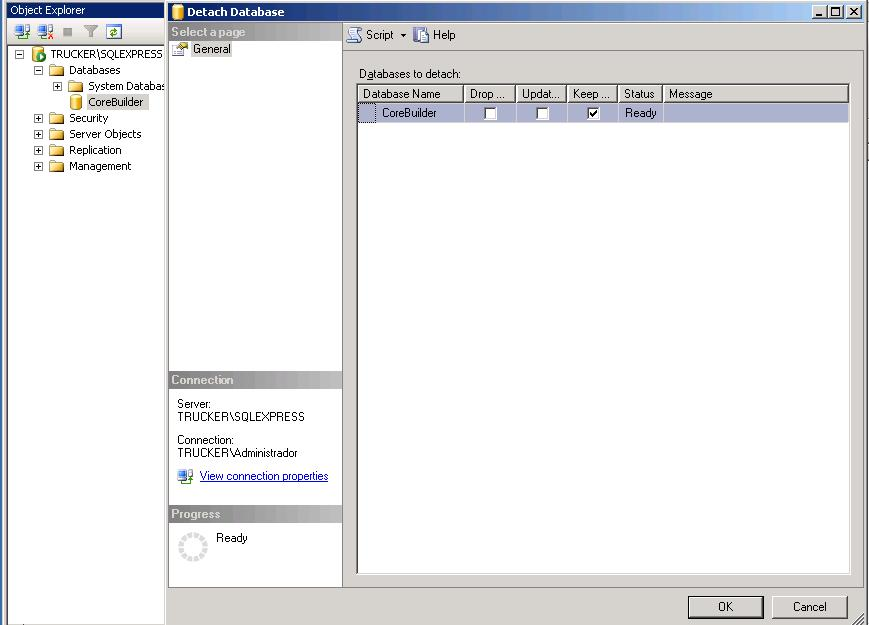
6. Execute o SQL Server Management Studio Express. Na pasta ‘Database’ deverá constar o banco de dados ‘CoreBuilder’, criado automaticamente pelo instalador. Precisamos desanexar este banco e anexar o banco que contém a aplicação Trucker. Para desanexar clique com o botão direito do mouse sobre o nome do banco, escolha a opção ‘Tasks’ em seguida ‘Detach...’, conforme figura abaixo.
7. Após desanexar o banco Corebuilder, o mesmo pode ser excluído da pasta Database no diretório onde foi instalado a aplicação, geralmente: ‘C:\CoreBuilder\Database’.
Ao excluir o banco ‘Corebuilder.MDF’ deve-se excluir também o arquivo de log ‘Corebuilder.LDF’
8. Para a mesma pasta onde foi removido o banco anterior, deve-se copiar o novo banco que contém a aplicação Trucker. Em seguida deve-se anexar este novo banco ao SQL Server instalado no servidor, seguindo o caminho inverso ao item 7. Para anexar clique com o botão direito do mouse sobre a pasta Database, escolha a opção ‘Tasks’ em seguida ‘Atach...’. Em seguida clique sobre o botão ‘ADD’ e selecione o arquivo físico do novo banco, resultando na imagem abaixo:
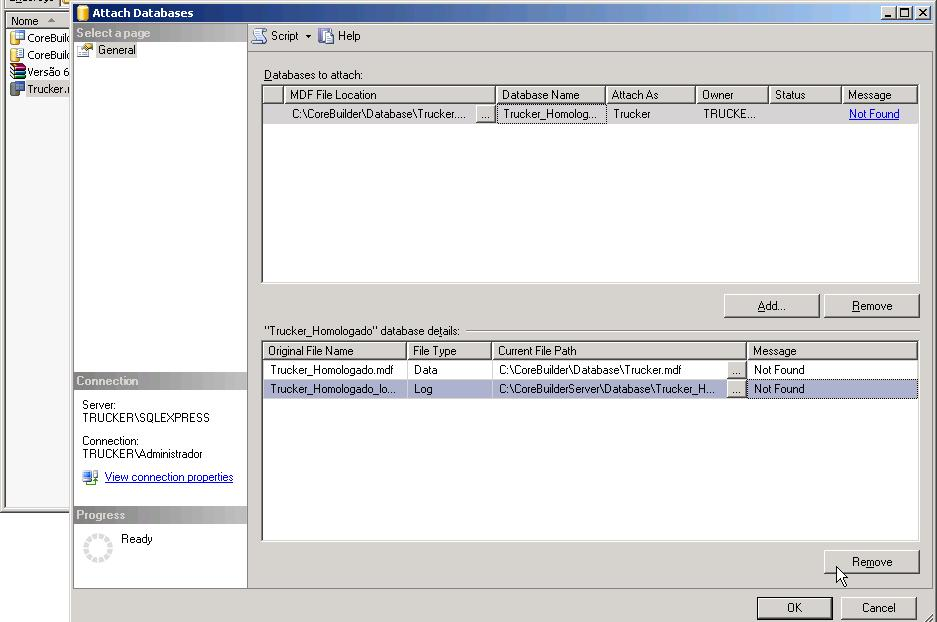
No exemplo acima o arquivo de LDF não foi encontrado na pasta onde foi selecionado o banco de dados. Neste caso é preciso reomover ou não anexar o arquivo de log, selecionando o botão ‘remove’ com o arquivo de log selecionado. Assim, iremos anexar apenas o arquivo MDF e o arquivo LDF será criado automaticamente.
Ao anexarmos um banco de dados que teve o arquivo físico renomeado, exemplo: de ‘Trucker_Homologado.MDF’ para ‘Trucker.MDF’ o nome original do arquivo será exibido, ao invés do nome alterado. Também será apresentada a mensagem ‘NOT FOUND’. Assim, é necessário que seja alterado para o novo nome antes de anexar o arquivo. Esta alteração deve ser efetuada nas duas grids da tela ‘Attach Database’, nas opções: ‘Current File Path’, ‘Database Name’ e ‘Attach As’. Quando a mensagem ‘NOT FOUND’ for retirada, pode-se clicar sobre o botão ‘OK’, efetuando a ação ‘anexar’ do novo banco de dados.
9. Em seguida precisamos refazer a configuração de conexão ao banco de dados, acessando Painel de Controle > Ferramentas Administrativas > Fontes de Dados ODBC, opção ‘Fonte de Dados de Sistema’. Nesta aba deve constar a configuração feita automaticamente para conexão ao banco ‘Corebuilder’. Podemos alterar esta configuração ou incluir uma nova fonte de dados para o banco ‘Trucker’.
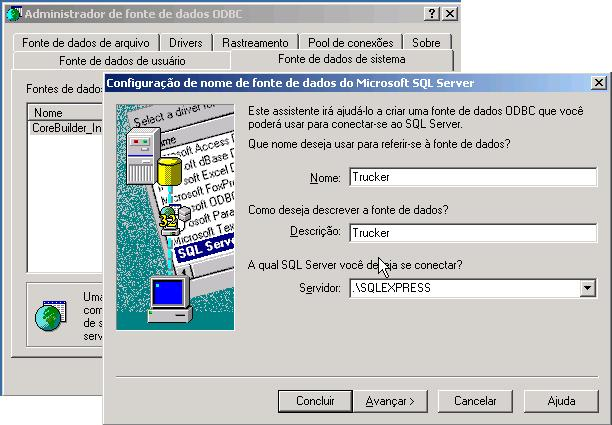
Selecione as opções ‘Avançar’ até a última janela, onde aparece o botão ‘Testar fonte de Dados’. Selecione esta opção confirmando que foi possível conectar-se ao banco. Em seguida clique sobre o botão ‘OK’.
10. O último passo é refazer o ‘Connection String’ do CoreBuilder Config, direcionando para o novo banco. Acesse Corebuilder Config > Application Data > Base de Dados. Informe o nome do novo banco após a expressão ‘Database=’.
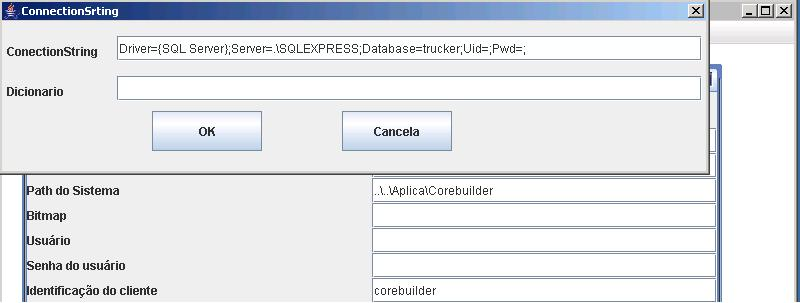
Grave a alteração, reinicie os serviços do CoreBuilder e está concluído! O CoreBuilder Application Server irá apontar para o novo banco de dados. Para testar, pode-se efetuar o login através do client, informando o usuário ‘Trucker’, já presente na nova base instalada.
ATUALIZAÇÃO de Clients, CoreVm, Imagens
Atualização dos Clients Java, .Net e AJAX
Sempre que houver uma atualização de clients CoreBuilder, é preciso fazer a substituição do arquivo na pasta específica.
- Atualizar Client Java: Copie o arquivo ‘client.jar ‘ da pasta ‘\Clients\Ultima atualizacao’ do CD de instalação para a pasta ‘..\ApplicationServer\Server’ do servidor.
- Atualizar Client DotNet: Copie o arquivo ‘clientNet.jar ‘ da pasta ‘\Clients\Ultima atualizacao’ do CD de instalação para a pasta ‘..\ApplicationServer\Server’ do servidor.
- Atualizar Client Ajax: Copie o arquivo ‘client.war ‘ da pasta ‘\Clients\Ultima atualizacao’ do CD de instalação para a pasta ‘C:\Arquivos de programas\Apache Software Foundation\Tomcat 6.0\webapps’ do servidor.
Atualização do CoreVM.exe
Também é possível que o arquivo CoreVM.exe sofra atualização específica. Quando houver, copie o arquivo ‘CoreVM.exe’ da pasta ‘CoreVM\Ultima Atualização’ do CD de instalação para a pasta ‘..\ApplicationServer\MCO’ do servidor.
Atualização de Imagens
Atualize a pasta de Imagens do CoreBuilder Application Server copiando o conteúdo da pasta ‘\Bitmaps’ do CD de instalação para a pasta ‘..\Bitmaps’ do servidor.
Atualize a pasta de Imagens do Client Ajax copiando o conteúdo da pasta ‘\Imagens Ajax’ do CD de instalação para a pasta ‘C:\Arquivos de programas\Apache Software Foundation\Tomcat 6.0\webapps\client\images’ do servidor.
Atualize a pasta de Imagens de bancos copiando a pasta ‘img_bancos’ do CD de instalação para a pasta ‘C:\Arquivos de programas\Apache Software Foundation\Tomcat 6.0\webapps\ROOT’ do servidor.
Execute o acesso ao Application Server pelos três clients, confirme a última versão dos clients e verifique se as imagens estão sendo carregadas corretamente.
INSTALAÇÃO DE ESTAÇÕES DE TRABALHO (clients)
Instalando o Client Java
1. Em estações de trabalho de usuários comuns, o único client a ser instalado é o client Java. Antes de efetuar a instalação do client, precisamos instalar a Máquina Virtual Java (JVM), que encontra-se na pasta específica do CD de instalação.
- Para estações de trabalho com Sistema Operacional Windows XP, utilize a JVM 6.7.
- Para estações de trabalho com Sistema Operacional Windows 7, utilize a JVM 6.21.
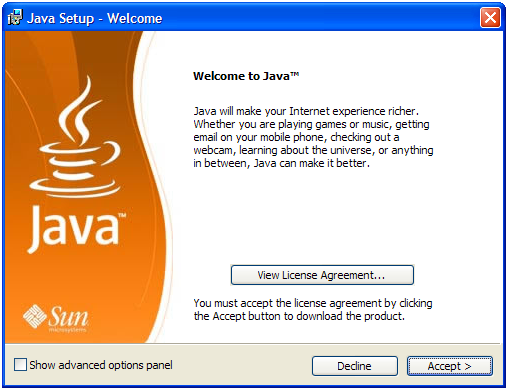
Após efetuar a instalação da JVM, acesse ‘Painel de Controle > Java’ e desabilite a opção ‘Update Automatic’.
2. Instale o Client Java que encontra-se na pasta específica no CD de instalação.
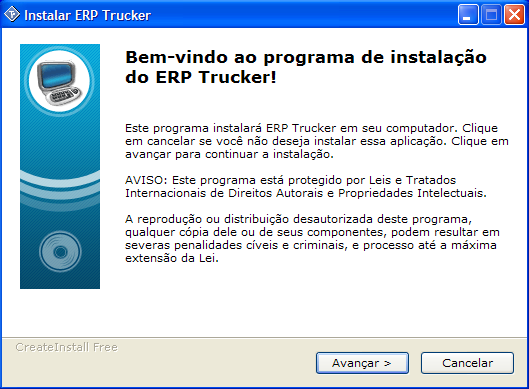
3. Efetuada a instalação do client, será criado um atalho na Área de Trabalho. Execute o client indicando o ‘Endereço IP’ do servidor e o ‘ID do cliente’ definido no ‘Application Data’.
Em estações de trabalho presentes na rede interna (mesma rede onde se encontra o servidor), indica-se na opção ‘Servidor’ na tela de entrada do client, o endereço IP do servidor. Em estações que efetuam acesso externo, via internet, deve-se indicar o endereço externo da rede do servidor.
Se, a partir de uma conexão externa, não for possível efetuar a conexão ao Application Server, aparecendo a mensagem: “M016: Não foi possível conectar-se ao servidor”, é preciso verificar se as regras do direcionamento das requisições recebidas pelas portas 3350, 4081 no firewall ou modem estão sendo encaminhadas para o servidor onde foi instalado o Application Server. Também é possível que o firewall do Windows da estação esteja ligado, e bloqueando o acesso ao IP do servidor.
- Caso seja validado o IP do servidor e o ID do cliente, mas não seja validado o usuário e senha informados, o problema pode estar relacionado a:
- Serviço do banco de dados não estar com status ‘iniciado’;
- A conexão ao banco de dados, definida no ‘Application Data’ estar incorreta;
- A configuração de conexão ao banco de dados no Windows, definida em Ferramentas Administrativas > Fonte de Dados ODBC, não estar definida.
Instalando o Client DotNet
Em estações de trabalho de usuários desenvolvedores, podemos instalar também o client DotNet, atualmente o único com recurso de edição de telas, ferramenta design. Para instalar, execute o arquivo que se encontra na pasta específica no CD de instalação.
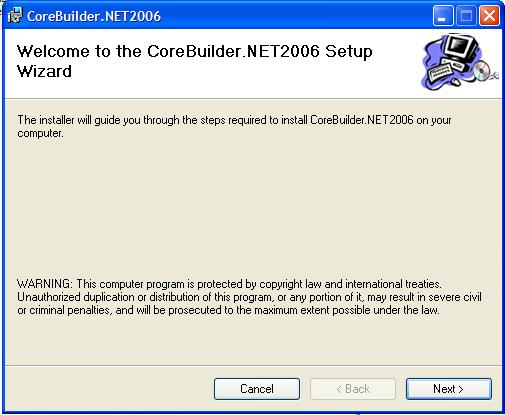
Efetuada a instalação, também será criado um atalho na área de trabalho da estação. Execute o client indicando o ‘Endereço IP’ do servidor e o ‘ID do cliente’ definido no ‘Application Data’.
Instalando o Client Ajax
O client Ajax não requer instalação, uma vez que é executado a partir do navegador Web. Para executar o client é necessário apenas que o arquivo client.war encontre-se na pasta ‘C:\Arquivos de programas\Apache Software Foundation\Tomcat 6.0\webapps’.
Para acessar o Application Server pelo client Ajax, digite no prompt do navegador: ‘http://localhost:8080/client/app’ se você estiver no servidor. Em outras estações, substitua ‘localhost’ pelo endereço IP do servidor.
Configurações Gerais de Ambiente
Para iniciar a utilização do Trucker algumas configurações básicas são necessárias.
Gerar Arquivo INI
O primeiro passo é efetuar a liberação das unidades que poderão utilizar o Trucker e os módulos que poderão ser acessados. Acesse Configurações > Ferramentas > Gerador do Arquivo INI.
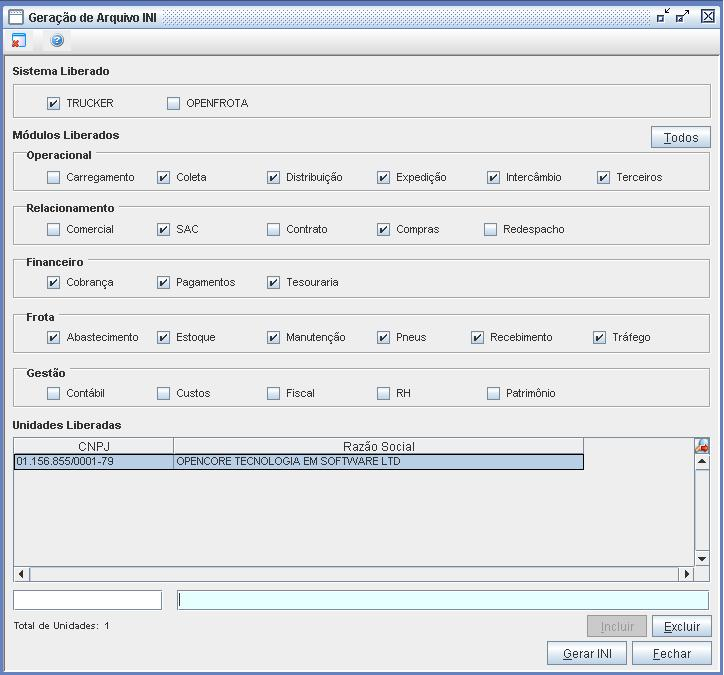
Marque os módulos liberados e informe o CNPJ das Unidades de Negócio que utilizarão o sistema, conforme contrato comercial firmado com o cliente.
Em seguida, selecione a opção ‘Gerar INI’. Sem esta definição, não será possível cadastrar as Unidades de Negócio e não será liberado o acesso aos módulos na Árvore de Menu para os usuários comuns. Lembrando que as configurações do INI não interferem no acesso ao sistema por parte do usuário com status de Desenvolvedor.
Popular Tabelas não Estáticas
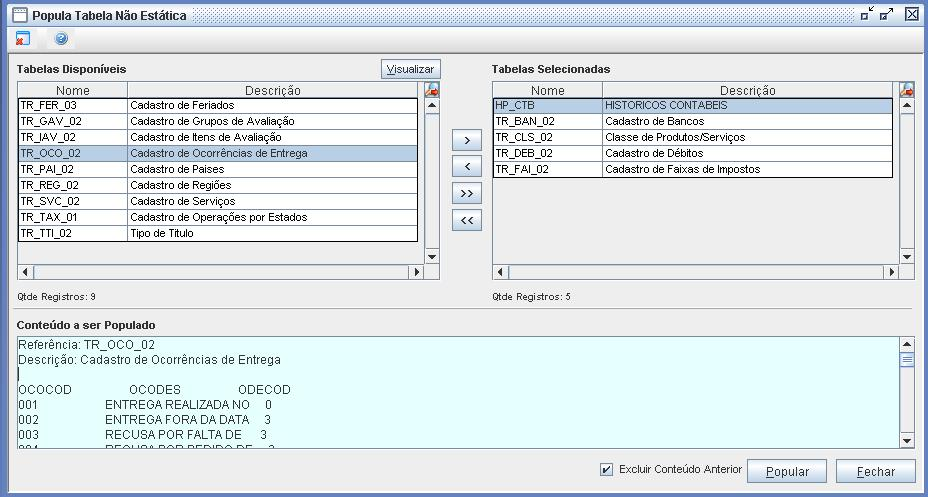
Todas as tabelas com conteúdo estático (pertence a template), já estão populadas na nova base instalada. Porém, algumas tabelas não estáticas que possuem registros de sistema ou sugestões básicas de cadastro, devem ser populadas através da opção: Configurações > Ferramentas > Banco de Dados > Popular Tabelas não Estáticas. Selecione todas as tabelas disponíveis em seguida a opção ‘Popular’.
Gerar Triggers
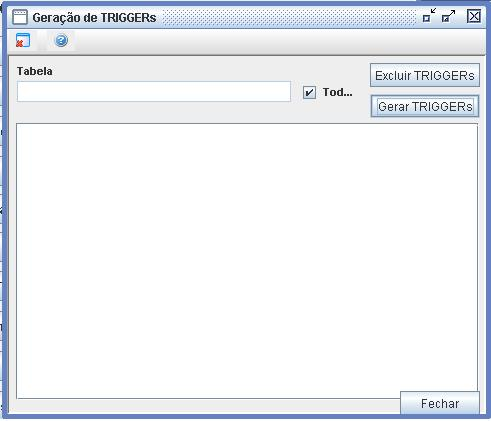
As triggers são responsáveis pela gravação de logs de acessos as opções do sistema e inclusão, alteração ou exclusão de dados. Para geração dos logs, selecione a opção ‘gerar triggers em: Configurações > Ferramentas > Banco de Dados > Gerer Trigguers para Tabelas.
Cadastrar Unidade Matriz
Após gerar o Arquivo INI, efetue a gravação do Cadastro da Unidade Matriz com os dados básicos. Este cadastro será necessário para efetuar a gravação de outros cadastros, como por exemplo, a seqüência de documentos por unidade. Efetue o cadastro em: Cadastro > Empresas > Unidades de Negócio.
Se houverem outras unidades, o usuário Administrador deve ser orientado a efetuar o cadastro das mesmas.
Seqüência de Documentos
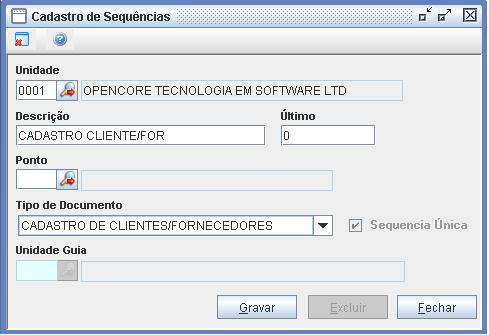
No Manual de Implantação de cada um dos módulos do Trucker, temos a indicação de quais documentos precisam ter a seqüência cadastrada. É possível, contudo, que antes da implantação efetiva dos módulos, o cliente deseje efetuar alguns cadastros básicos, como cadastro de clientes/fornecedores e cadastro de tabelas de preço. Para efetuar os mesmos é preciso ter a seqüência destes documentos cadastrada (aliás, os únicos cadastros que precisam de seqüência, os demais possuem número seqüencial independente do cadastro).
Para efetuar o castro de seqüência acesse: Configurações > Seqüência de Documentos > Seqüência.
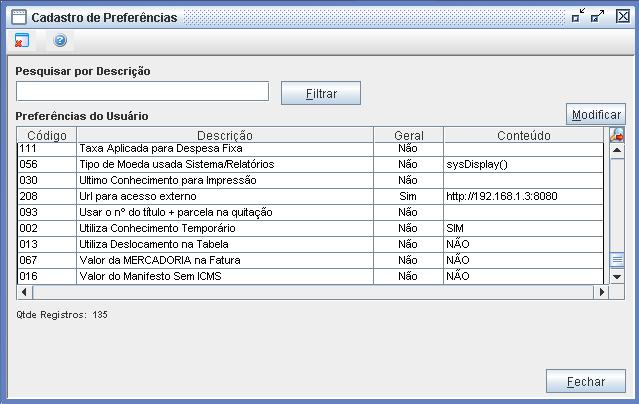
Preferências de Sistema
No Manual de Implantação de cada um dos módulos do Trucker, temos a indicação de quais preferências precisam de definição. De forma geral, é importante verificar a condição default das preferências, lembrando que as mesmas podem ser definidas por usuário.
Instalação de Impressoras
A impressão de documentos via leiaute (não HTML) são feitas diretamente para a porta LPT1 da máquina local ou para um caminho indicado no compartilhamento de uma impressora da rede. Para utilizar estes recursos faz-se necessária as seguintes configurações:
Instalando uma impressora local
1. Quando a impressora está conectada em LPT1 à estação da qual se pretende imprimir, nenhuma configuração faz-se necessária. É o cenário mais simples.
2. Quando a impressora está conectada em porta USB na estação da qual se pretende imprimir, deve-se configurar o client/impressora como se fosse uma impressão em rede (isto por dificuldades em enviar direto para a porta USB), conforme o próximo item.
Instalando uma impressora da rede
Quando a impressora está conectada em outra estação da rede, siga os seguintes passos:
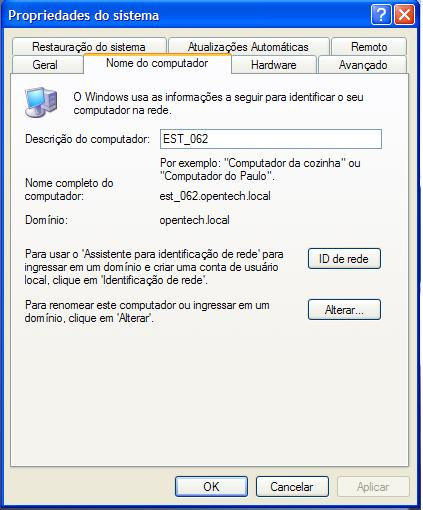
1. Identificar o nome do computador onde a impressora está instalada. No ícone "Meu Computador" desta estação, clicar com o botão direito do mouse, e na aba Nome do computador, copiar o nome completo deste.
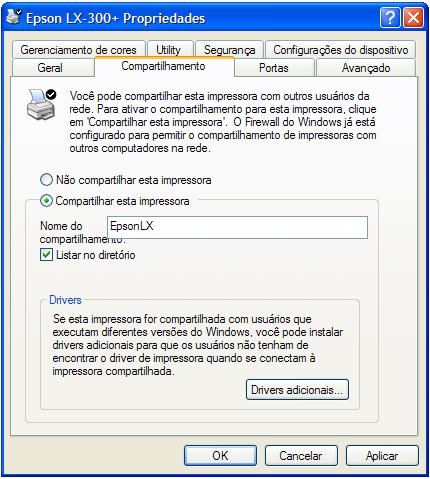
2. Identificar o nome do compartilhamento da impressora. Acesse Iniciar > Configurações > Impressoras..., localizar a impressora desejada, com o botão direito do mouse, escolher a opção "Propriedades" na aba "Compartilhamento" marcar a opção "Compartilhamento da Impressora", e copiar o nome deste compartilhamento.
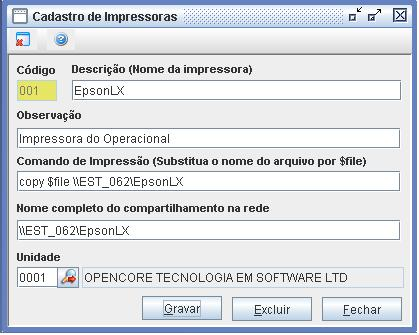
3. Cadastrar a impressora no Trucker. Em Configurações > Impressoras > Impressoras da Rede. Inclua uma nova impressora, observando que a Descrição (nome da impressora) deverá ter o nome idêntico do compartilhamento da impressora. O campo "Observação" pode ser qualquer expressão que auxilie o usuário a identificar a impressora e o campo "Unidade" deverá ser preenchido obrigatoriamente.
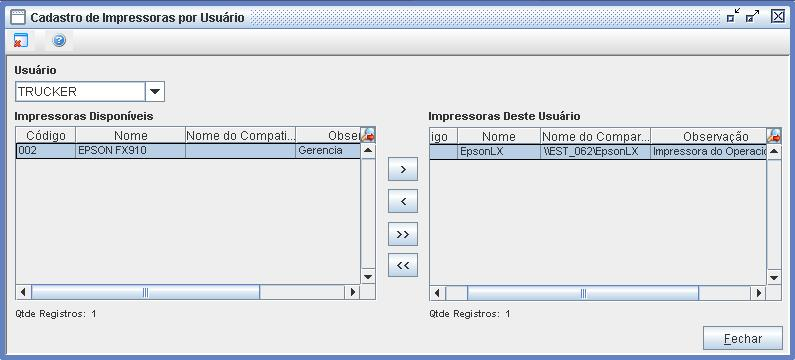
4. Atribuir a impressora ao usuário que irá utilizá-la em Configurações > Impressoras > Impressoras por Usuário. É possível atribuir mais de uma impressora por usuário. Quando isto ocorrer, ao imprimir, será solicitado que o usuário selecione a impressora que deseja enviar a impressão.
5. Configurar o client da estação que irá enviar a impressão em rede. No menu Ferramentas (corebuilder), selecione a opção ‘Preferências’ e ‘Printer Options’. Na janela ‘Printer Configurations’, o campo "Printer Name" deverá ser preenchido com o nome idêntico do compartilhamento da impressora e do cadastro de impressoras da rede. O campo "Description" deverá ser preenchido com pelo menos um espaço em branco, e no campo "Command" deverá ser preenchido com o comando 'copy $file \\nome_computador_impressora\nome_compartilhamento_impressora. Por último clicar no botão ‘Save the Configurations’.
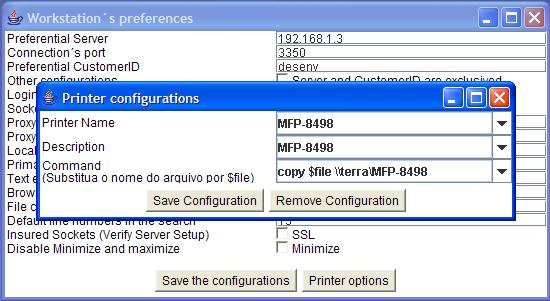
Para configurar mais de uma impressora, basta preencher os campos com os dados da nova impressora.
Esta opção só está disponível ao usuário com status de desenvolvedor.
Uma mensagem de erro comum quando há problemas com a configuração de impressão é: “ERRO: Não foi possível encontrar o arquivo OUTPRINT.TXT”.
Para tentar solucionar problemas com a impressão, proceda com os seguintes testes:
- Verifique se é possível imprimir a partir do Windows (imprima uma página de teste) na estação onde a impressora está instalada.
- No prompt do DOS (CMD), tente imprimir o conteúdo de um arquivo texto qualquer utilizando o seguinte comando: copy arquivo_texto.txt \\nome_computador_impressora\nome_compartilhamento_impressora
- Se estes testes forem executados com êxito, não há problemas com a impressora, a rede ou o compartilhamento. O problema está na configuração do Client Trucker.
Impressão de Relatórios
Todos os relatórios (exceto doctos impressos via leiaute não HTML) são gerados no CoreBuilder Application Server, tanto no formato HTML como nos formatos PDF e XLS, após ser concluído pelo Server, o client recebe a informação para executar o start do Browser na estação e este busca o relatório diretamente no HTTP Server interno do CoreBuilder Application Server, não sendo necessário instalar nenhum tipo de HTTP Server no CoreBuilder Application Server, salvo quando o cliente utilizar o serviços CoreBuilder WebService.
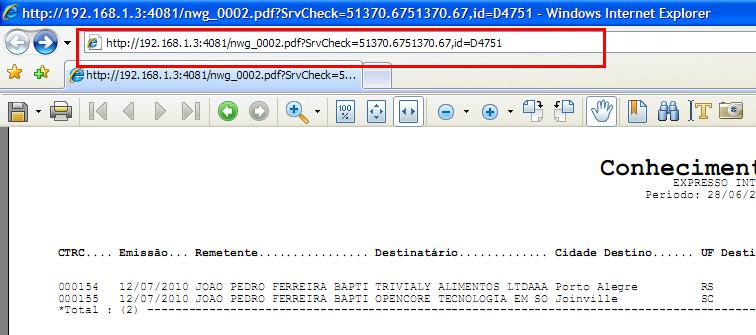
Observe na imagem acima:
- ‘192.168.1.3’... o endereço indica o IP do servidor onde foi gerado o relatório;
- ‘:4081’ a porta pela qual realizamos o UpLoad do relatório para a estação local;
- ‘nwg_0002.pdf’ o nome temporário do arquivo físico do relatório que foi gerado;
- ‘...id=D4751’ a identificação da pasta/seção temporária onde está armazenado o arquivo do relatório gerado no servidor.
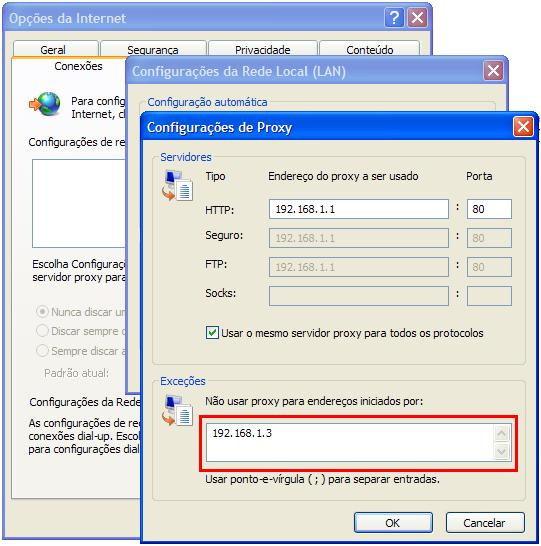
Quando o navegador WEB não consegue abrir um relatório gerado no Application Server é necessário verificar se o Servidor Proxy está habilitado no navegador, bloqueando a abertura do arquivo. Acesse Menu Ferramentas do navegador, ‘Opções da Internet’. Na aba ‘Conexões’ selecione a opção ‘configurações de LAN’. Se a opção ‘usar Servidor Proxy para a rede local...’ estiver ligada, selecione a opção ‘Avançadas’. Em exceções, inclua o IP do servidor Trucker conforme imagem abaixo.
Em estações que possuem o Windows 7, deverá ser feita a seguinte configuração: Acessar Painel de Controle -> Segurança do Sistema-> Central de Ações opção "Alterar configuração de conta de controle de Usuário." Na janela de níveis de controle, deixe o marcador no nível mínimo, nível "Nunca notificar".
Configuração de leiautes de impressão
Para imprimir os documentos do Trucker via leiaute, efetue os passos abaixo:
- Em: Configuração > Leiautes de Impressão > Formatos, selecione a opção ‘Novo’ e na tela seguinte a opção ‘Importar’.
- Selecione o arquivo que contém o leiaute que você deseja configurar (previamente confeccionado para este tipo de impressão), conforme figura abaixo:
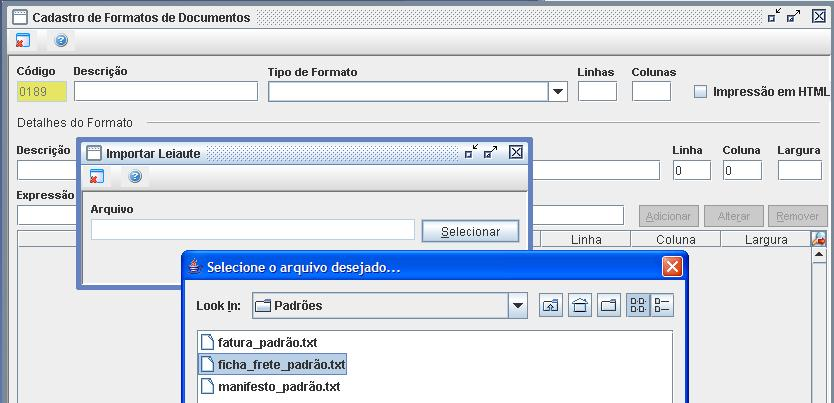
- Confirme a importação do leiaute. Em seguida, grave o novo leiaute.
- Uma vez definido o leiaute o próximo passo e efetuar o seleção do leiaute para a unidade de negócio. Em: Configuração > Leiautes de Impressão > Seleção, escolha a opção ‘Novo’ e na tela seguinte faça o vínculo da Unidade de Negócio com o Tipo de Formato e o Leiaute, conforme figura abaixo:
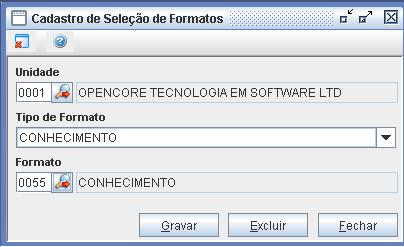
- Siga o mesmo procedimento listado acima para todos os tipos de documento. No Manual de Implantação dos Módulos do Trucker, estão listados os leiautes necessários a utilização de cada Módulo. No momento da instalação é suficiente configurar um único documento e testar a impressão utilizando o mesmo,
É comum que a impressão de um documento assuma posição diferente no formulário quando impresso por impressoras diferentes. Ou seja, os testes de um leiaute feitos em laboratório apresentaram um resultado, quando testado no cliente, outro resultado.
Para corrigir isso deve-se preferencialmente ajustar o formulário na impressora para corrigir a posição da coluna e utilizar o micro-ajuste da impressora matricial para ajustar a posição da linha. Em impressoras Epson, o micro-ajuste pode ser realizado pressionando o botão específico na impressora por 3 segundos, seguido do ajuste pelo botões avançar, retroceder. Ao fim dos ajustes do leiaute, formulário e impressora e indispensável homologar a impressão com o cliente, evitando demanda futura de suporte.
Configuração de Grupos de Acesso
O controle por grupos de acesso é um recurso que proporciona ao cliente restringir o acesso a módulos, telas e controles de telas do sistema por usuário ou grupos de usuário.
Se um usuário for criado sem nenhuma restrição definida, o mesmo terá direito de acesso a todos as opções dos módulos contratados por este cliente.
Se um usuário for criado como Administrador, este terá direitos de acesso e funcionalidades adicionais, porém, limitado ao acesso definido para o Grupo no qual este usuário está incluso.
Geralmente Grupos de Acesso são criados para agrupar usuários que possuem funções semelhantes dentro de uma empresa. Um grupo denominado ‘Operacional’, por exemplo, poderia agrupar todos os usuários que emitem os documentos dos módulos operacionais, tipo lançamento de Nota Fiscal, emissão de CTRC, manifesto de carga, etc.
Outro grupo poderia configurar os funcionários do departamento financeiro, com acesso restrito as opções daquela área de negócio e assim por diante.
O importante é que antes de montar os grupos de acesso, se faça um planejamento deste controle, não esquecendo de incluir para cada grupo, as telas do módulo que este grupo terá acesso e as telas dos cadastros relacionados ao módulo. O ideal, é gerar os grupos de acesso, após o treinamento dos módulos, quando o administrador do sistema ou o responsável pela área de negócio específica saberá melhor como distribuir o acesso, uma vez que já conhece as opções do sistema.
Cadastrar Usuário
Para cadastrar um usuário acesse: Configuração > Controle de Acesso > Usuários. Selecione a opção ‘novo’, conforme a imagem abaixo:
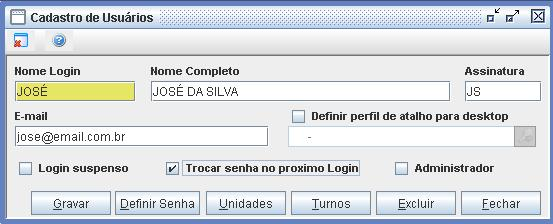
- Nome Login: nome que o usuário usará para entrar no sistema. Geralmente, primeiro nome.
- Assinatura: utilizado na gravação da versão dos componentes. Específico para usuários administrador.
- Definir perfil de atalho para desktop: Recurso utilizado para facilitar o acesso do usuário a algumas opções do menu, previamente definidas.
- Trocar senha no próximo Login: Marque esta opção quando incluir um novo usuário. Em seguida selecione a opção ‘definir senha’. O sistema irá gerar uma senha automática para o primeiro login do usuário. Quando este logar-se, será solicitado a nova senha do usuário.
- Administrador: Opção que define o status de ‘administrador’.
- Unidades: Selecione nesta opção quais Unidades de Negócio o usuário poderá acessar. Nesta opção, é possível selecionar qual é a ‘Unidade Ativa’ deste usuário, que proporcionará o acesso automático do usuário nesta unidade sempre que logar-se.
- Turnos: Restrição de acesso ao sistema pelo turno (horário) definido.
Cadastrar Usuário Administrador
Toda instalação do Trucker deve considerar o cadastro de pelo menos um usuário administrador. O status de Administrador dará direito de acesso ao usuário a opções no sistema restritas a usuários comuns, como exemplo, as opções do próprio Controle de Acesso.
Para cadastrar um usuário Administrador basta marcar a opção ‘Administrador’ no cadastro do usuário.
Cadastrar Turno de Acesso
Havendo necessidade de restringir o acesso também por horário, é possível criar turnos de acesso e atribuir este(s) turno(s) ao usuário. Acesse: Configuração > Controle de Acesso > Turnos de Acesso.
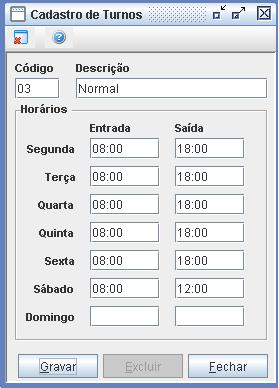
Cadastrar Grupo de Acesso
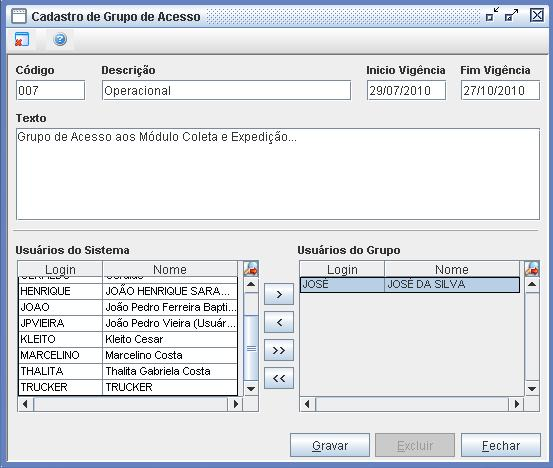
Acessando Configuração > Controle de Acesso > Grupos de Acesso, você poderá criar os grupos de acesso e vincular os usuários pertencentes a este grupo, conforme imagem abaixo:
Cadastrar Direitos de Acesso por Grupo
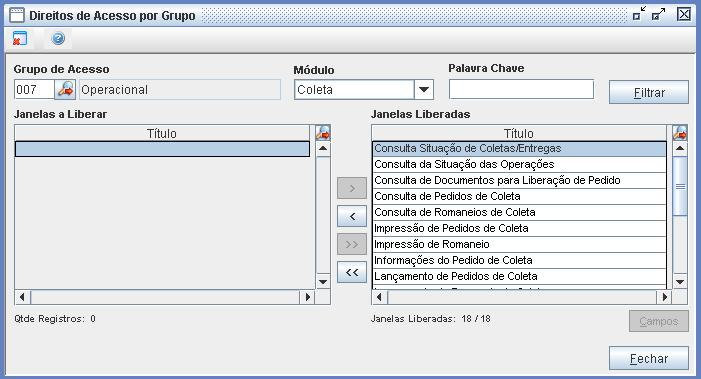
Acessando Configuração > Controle de Acesso > Direitos de Acesso por Grupo, você poderá definir quais janelas do sistema serão liberadas/bloqueadas para o grupo.
Neste cadastro é possível filtrar as janelas por módulo ou por ‘palavra chave’. Estas opções são interessantes por tornar mais fácil e organizado o processo de seleção das janelas, conforme figura abaixo:
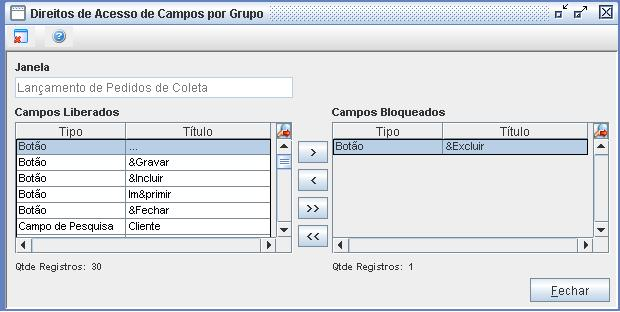
Também é possível bloquear um controle/campo de uma janela. Selecione a opção ‘campos’, que exibirá a janela abaixo. Transfira para a direita as opções que deseja bloquear, conforme exemplo que segue.
Cadastrar de Exceções de Acesso por Usuário
Acessando Configuração > Controle de Acesso > Exceções de Acesso por Usuário, é possível liberar ou bloquear o acesso a uma janela ou o controle de uma janela para um usuário específico, mesmo que este já participe das definições de algum grupo.
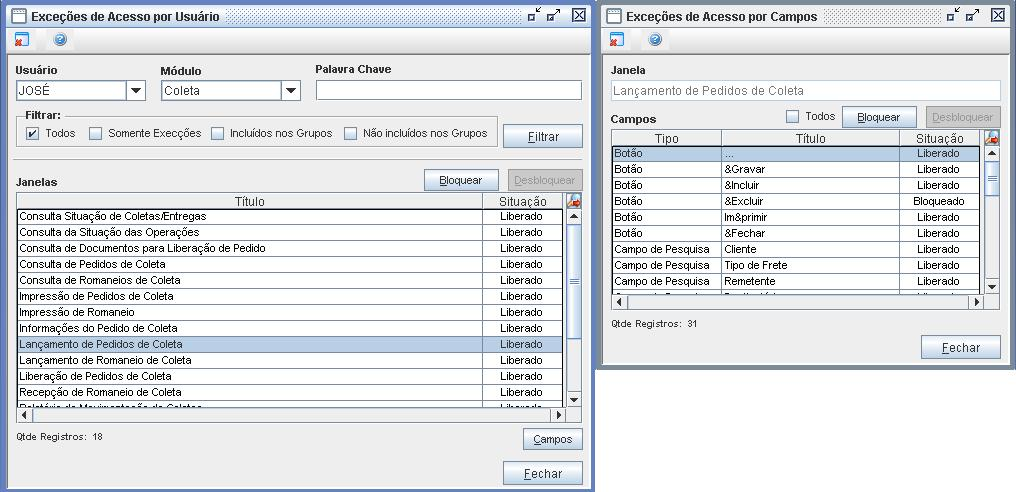
Por regra, quando um usuário acessa o Trucker, são carregadas as configurações dos grupos nos quais ele participa; em seguida as configurações das exceções do usuário. Assim, as exceções sempre assumem o último status daquela opção.
Consulta de Log
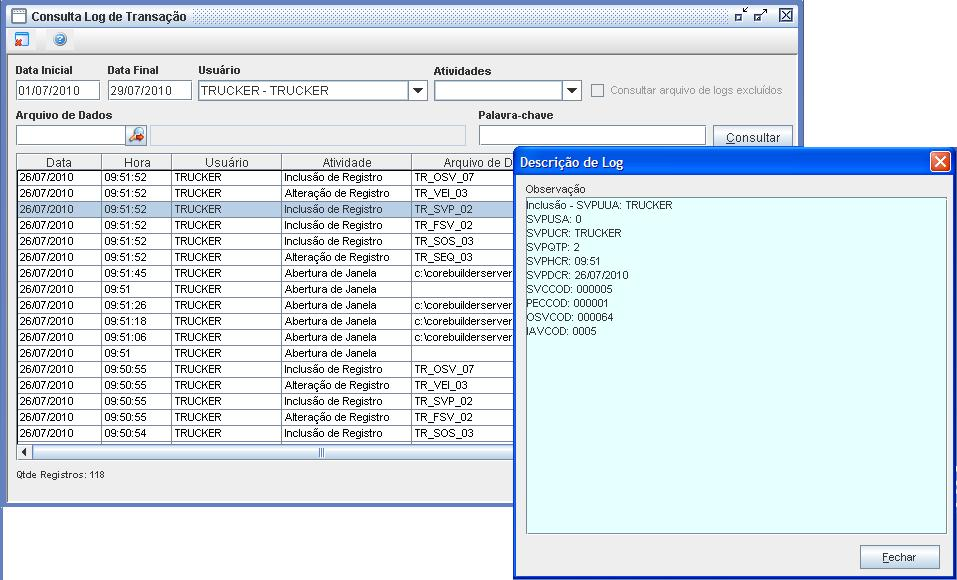
Por meio das triggers geradas no banco de dados, é possível registrar os acessos do usuário as opções do sistema, e as alterações de dados realizadas pelo mesmo.
Acessando Configuração > Controle de Acesso > Consulta de Log, teremos as opções para filtrar o período, o usuário, a atividade e o arquivo de dados que queremos consultar.
Limpeza de Log
Em empresas com grande número de acessos/usuários, convém executar a limpeza de logs periodicamente, auxiliando a performance do sistema. Nesta opção não excluímos necessariamente os registros de log, apenas transferimos para outro banco de dados.
Lembramos que os registros transferidos podem ser consultados também através da opção ‘consultar arquivo de logs excluídos’ na tela de consulta de log.
Para acessar a limpeza de log acesse Configuração > Controle de Acesso > Limpeza de Log.
Configuração para envio de Email
Nos módulos Trucker alguns processos contam com o recurso do envio de Email. Entre eles o email de ‘Notificação de Embarque/Chegada’ no SAC, o email de ‘Fatura/Boleto’ no Cobrança e o email de ‘Solicitação de Orçamento’ no Compras.
Para configurar o envio destes emails acesse: Cadastro > Comercial > Email. Inclua um novo cadastro para cada tipo de email, conforme a imagem abaixo, e preencha corretamente cada um dos campos de configuração com os dados do cliente: SMTP, Usuário e senha que validam o acesso a caixa de email, porta, o email que será utilizado como remetente, dados gerais que farão parte do corpo do email, o caminho onde será armazenado o arquivo HTML temporário.
Para o conteúdo CSS do email sugerimos usar um conteúdo padrão que pode ser carregado ao selecionar a opção ‘padrão’ sobre o campo CSS.
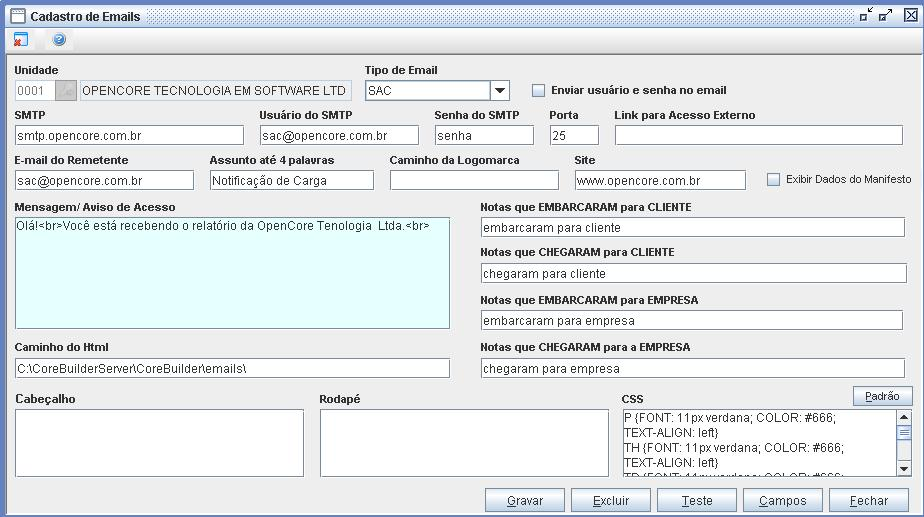
Na versão 6.17, o envio de emails em HTML utiliza a biblioteca Java externa ‘enviaremail.jar’. Para utilizar esta biblioteca, copie a pasta ‘emails’ que se encontra dentro da pasta ‘Email HTML’ no CD de instalação para a mesma pasta definida no cadastro de emails, campo ‘Caminho do Html’.
Criar a pasta ‘C:\CorebuilderServer’ (caso não exista) e copiar para ela o arquivo ‘envia.bat’ que se encontra na pasta ‘Email HTML’ no CD de instalação.
Edite o arquivo ‘envia.bat’, alterando seu conteúdo de acordo com os dados do cliente.
Configuração para emissão de CT-e
Para emitir o Conhecimento de Transporte Eletrônico, é necessário executar algumas configurações internas no Trucker e a instalação/configuração de uma biblioteca Java externa.
O passo a passo para que o usuário faça a emissão do CT-e, será apresentado no Manual de implantação do Módulo Expedição. Abaixo, apresentamos apenas as configurações necessárias.
Configurações no Trucker
1. Confirmar que estão populadas as tabelas templates (CTRL + T):
- TR_EST_02 (Estados), 28 registros
- TR_MSW_01 (Mensagens de retorno do Webservice), 208 registros
- TR_TOW_01 (Tipo de Operação em Webservice), 6 registros
- TR_NFE_02 (Tipo de Emissão de NF-eletrônica e CT-eletrônico), 3 registros
- TR_TSC_01 (Tipo de Serviço de Conhecimento), 4 registros
2. Verificar se na tabela de Praças/Municípios (TR_PRA_04) estão preenchidos os códigos de IBGE. Executando a função ‘TR_POP_IBGE_MUNICIPIO:Exec()’ (CTRL + I) é possível atualizar o código IBGE de aproximadamente 5000 municípios;
3. Extrair o conteúdo do arquivo ‘cte*.rar’ da pasta Conhecimento Eletrônico do CD de instalação para a pasta ‘Path do Sistema’ definida no Application Data. Será criada a pasta ‘cte’ no path do sistema.
4. Copiar o arquivo do certificado digital ‘*.pfx’ para a pasta \’path do sistema’\cte\certificados. O arquivo contendo o certificado digital deve ser fornecido pelo cliente. Sempre um arquivo por empresa, independente do número de filiais. O modelo A1 Certificado é o homologado para esta utilização.
5. Importar o leiaute de impressão do DACTE (Documento Auxiliar de Conhecimento de Transporte Eletrônico), que se encontra no CD de instalação na pasta específica ‘Conhecimento Eletrônico’.
6. Configurar a preferência 207 (Diretório de compartilhamento de arquivos), com o diretório da pasta “ROOT” do servidor de aplicações web Apache Tomcat, por exemplo, “C:\Arquivos de programas\Apache Software Foundation\Tomcat 6.0\webapps\ROOT\”.
7. Configurar a preferência 208 (Url para acesso externo), com o endereço web do Apache Tomcat, por exemplo, http://192.168.1.3:8080, IP externo do servidor, porta 8080.
8. Configurar, no cadastro da Unidade Matriz, na opção “SPED”, o tipo de Emissão de CTRC, o diretório (no servidor) do Certificado Digital, ex: ‘C:\CoreBuilder\Trucker\cte\ certificados\certificado.pfx’, e a senha do certificado (a senha deve ser digitada pelo próprio cliente, a fim de garantir o uso restrito do certificado para emissão do CTe).
9. Configurar, também na opção acima citada em todas as unidades, as Url's de webservice dos métodos do CT-e para o(s) Estado(s) em questão. Conforme o exemplo abaixo para o Estado SC: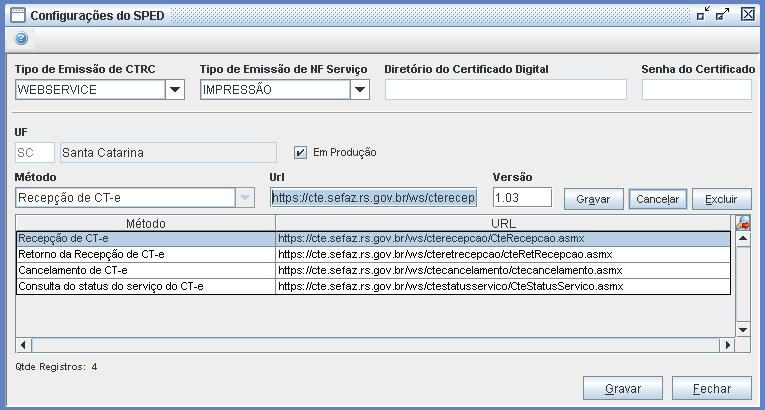
10. Se o CT-e for entrar em Produção, a opção “Em Produção” deverá ser selecionada. Entretanto, é aconselhável, que alguns CT-es sejam emitidos em base de testes. Para isto, basta desligar esta opção.
Havendo problemas de conexão, verifique:
- Se existe firewall ativo, os IP's do SEFAZ precisão ser liberados no Proxy.
- Verificar se todos os dados informados estão corretos, tipo: senha do certificado, diretórios, URLs, etc.
- Faça os testes de funcionamento da biblioteca Java conforme o exemplo a seguir.
Funcionamento da biblioteca Java
1. Para executar a biblioteca java, acesse o prompt de comando (CMD) e execute o comando “java -jar cte.jar” a partir da pasta ‘cte’ no servidor Trucker.
2. Executando o comando acima, o aplicativo deverá informar que a sintaxe está errada e mostrará as todas opções disponíveis, conforme imagem abaixo:
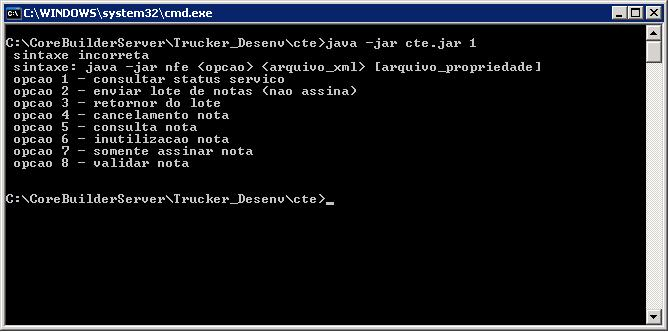
3. Para verificar se o aplicativo já está pronto para ser utilizado, basta executar a opção 1, “consultar status serviço”, que apenas verificará se os serviços da SEFAZ estão no ar, executando o comando, por exemplo, “java -jar cte.jar 1 a.xml sc.properties”. O arquivo “a.xml” não precisa necessariamente existir, pois é utilizado somente em alguns processos.
O arquivo ‘.properties’ é gerado automaticamente pelo Trucker e apagado em seguida, pois é no sistema que estão cadastradas todas as configurações do CT-e). Para efeito de teste, pode ser utilizado o arquivo “estado.properties” que se encontra na pasta ‘cte’. No entanto, antes de executar o comando, é preciso editar o conteúdo deste arquivo, atualizando seu conteúdo para compatibilizar com os dados inseridos no Trucker, ex: Certificado, senha, etc.
Configuração para emissão de NFS-e
Em alguns municípios a emissão de Nota Fiscal de Serviço já é realizada de forma eletrônica. Em alguns casos seguindo o padrão da NFe e do CTe, em outros casos, como em Joinville, por exemplo, num padrão diferente, sem o uso de WebService.
A configuração abaixo se baseia no modelo de Joinville, com geração e envio do arquivo XML da NFS-e para prefeitura via intercambio de dados e posterior importação do arquivo retorno da prefeitura confirmando a NFS-e.
Cadastros Básicas
1. Cadastro de Sequência para o Documento ‘Lote de Nota Fiscal Eletrônica’. Cadastrar zero no campo ‘último’ caso nunca tenha enviado um lote a Prefeitura.
2. Cadastro de Sequência para o Documento ‘Recibo Provisório de Serviço’. Cadastrar no campo ‘último’ o número da última nota fiscal de serviço emitida.
3. Em Cadastro > Fiscal > Alíquotas, cadastrar as alíquotas necessárias para emissão deste tipo de documento fiscal: PIS, COFINS, CSLL, ISS, IRPJ. Instruções sobre o preenchimento deste cadastro encontram-se no Manual de Implantação do Módulo Expedição.
4. Em Cadastro > Fiscal > Serviços Municipais, cadastrar o serviço fiscal com o seu respectivo código e alíquota na Prefeitura, por Unidade emissora, conforme exemplo abaixo:
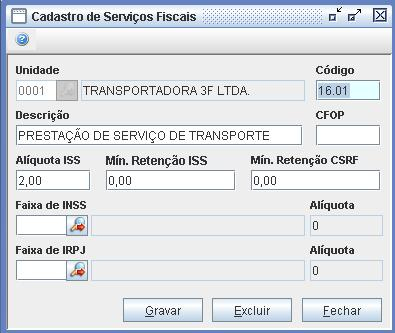
Instruções sobre o preenchimento deste cadastro encontram-se no Manual de Implantação do Módulo Expedição.
5. Em Cadastro > Comercial > Clientes, opção ‘Faturamento’, efetuar o cadastro do e-mail do cliente para recebimento da NF eletrônica, que será enviado diretamente pela Prefeitura.
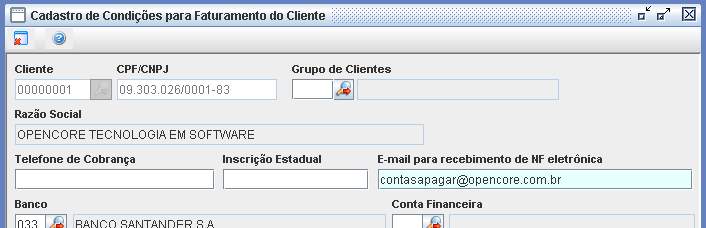
Cadastros do Módulo Intercâmbio
1. Em Cadastros > Intercâmbio > Entidades, efetuar o cadastro da Entidade ‘Prefeitura’.
2. Em Cadastros > Intercâmbio > Leiautes de Importação e Exportação, importar os Leiautes do Tipo Exportação com Base de Intercâmbio para Nota Fiscal Eletrônica e Leiautes do Tipo Importação com Base de Intercâmbio para Nota Fiscal Eletrônica.
O campo Pasta de Destino deve mencionar o caminho na estação do Usuário onde o arquivo será salvo. Extensão deve ser XML. Detalhamento deve estar marcado.
3. Em Cadastros > Intercâmbio > Intercâmbio, fazer o vínculo entre Entidade e Leiaute.
Instruções sobre o preenchimento destes cadastros e a importação/exportação de arquivos, encontram-se no Manual de Implantação do Módulo Intercâmbio.
DICAS
1. Todas as nfs-e emitidas no Trucker são RPS (Recibo Provisório de Serviço), serão convertidas em nota fiscal somente quando for enviado o lote para a prefeitura.
2. Em Joinville existe o prazo de 10 dias para conversão de RPS para Nota Fiscal.
3. No Trucker é possível excluir o RPS desde que seja o último e não tiver sido convertido.
4. Não é possível faturar RPS, somente Notas Fiscais.
5. Para converter um RPS em Nota Fiscal no Trucker, deve-se importar o arquivo de retorno do Lote da prefeitura, que contará com o numero da NFS-e e o Código Verificador.
Configuração para geração de Backups
Backup Manual
Acesse configuração > Backup > Gerenciamento de Backup.
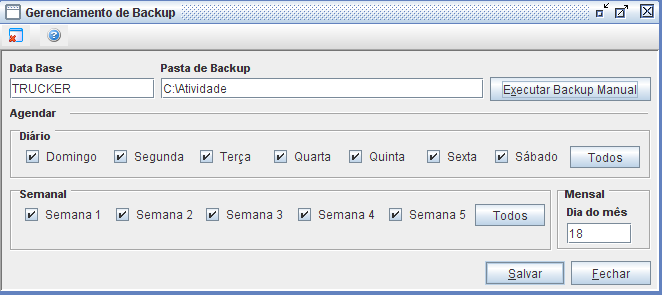
- Defina o nome da base que deseja fazer backup na opção “Data Base”.
- Defina a pasta de destino do backup na opção: “Pasta do Backup”.
- Para finalizar é só clicar no botão “Executar Backup Manual”. Depois de concluído verifique se o backup se encontra na pasta de destino, lembrando que este processo pode ser demorado dependendo do tamanho da base.
Backup Automático
Na mesma opção onde executamos o backup manual também programamos o backup automático, acrescentando as configurações de agendamento:
1. Backup Diário. Configure os dias da semana que deseja fazer backup, o padrão do nome do arquivo salvo é este: NOME DA BASE + DIA + No. Dia da Semana + .bak
Ex: TRUCKER_DIA_2.bak - Este exemplo representa o backup de segunda-feira e toda a semana será sobrescrito.
2. Backup Semanal. Configure as semanas que deseja fazer backup, lembrando que o backup semanal só será executado na sexta-feira e o padrão do nome do arquivo é este: NNOME DA BASE + SEM + No. da Semana + .bak
Ex: TRUCKER_SEM_4.bak - Este exemplo representa o backup da quarta semana do mês e será sobrescrito todo mês.
3. Backup Mensal. Configure o dia do mês que deseja fazer o backup mensal, no caso da imagem acima todo dia 18 de cada mês será executado o backup mensal, o padrão do nome do arquivo é este: NOME DA BASE + MÊS + No. do mês + .bak
Ex: TRUCKER_MES_12.bak Este exemplo representa o backup do mês de dezembro e será sobrescrito todo ano.
Agendamento de Tarefa
Para que o Backup Automático seja executado conforme o agendamento configurado, é preciso configurar o Agendamento de Tarefa do Corebuilder.
1. Execute o aplicativo ‘CoreBuilder Config’ que se encontra na subpasta ‘Server’, no servidor onde foi instalado o CoreBuilder Application Server. No menu ‘Arquivo’ selecione a opção ‘Transaction Master Control Object’.

Clique em Incluir e preencha os campo:
- Servidor: Servidor onde está localizado o CoreVM.
- Nome do objeto: sempre "MCO".
- TimeOut: É o intervalo que o Core usa para verificar se tem um novo agendamento para ser executado. Por default, sempre ‘30’.
2. Selecione no menu a opção ‘Application Data’ e em seguida ‘Transaction Server’ acessando a tela abaixo:
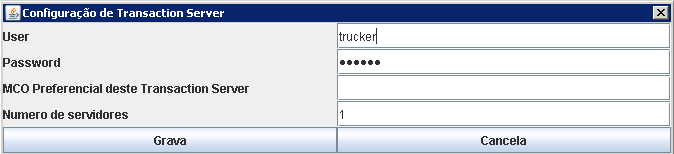
Agora você deve preencher "User" com um usuário existente na base que você está utilizando o agendamento de tarefas e em "Password" sua respectiva senha.
- MCO Preferencial deste Transaction Server: É o MCO que você vai utilizar, no caso de apenas um MCO podemos deixar em branco.
- Número de servidores: É a quantidade de CoreVM que será iniciado para ser utilizado pelo "Transaction Service", é necessário pelo menos 1, pois é através dele que as tarefas agendadas serão executadas.
3. Agora acessando o Trucker pelo Client, no menu ‘Ferramentas’ do Corebuilder, selecione Ferramentas > Agendamento de Tarefas.
4. Feito estas configurações é necessário configurar o agendamento, como exemplo vamos usar o agendamento de backup, mas qualquer outra tarefa pode ser agendada nesta opção.
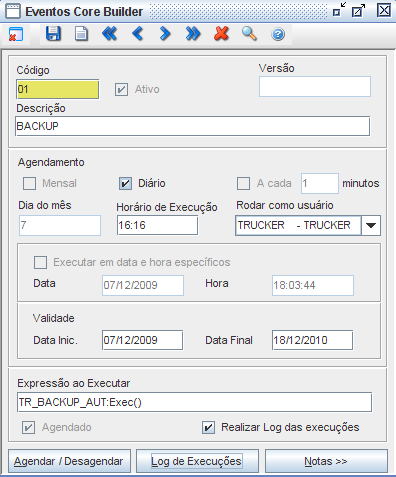
5. A ‘expressão ao executar’ do backup deve ser a apresentada acima: ‘TR_BACKUP_AUT:Exec()’. A opção ‘Agendado’ deve ficar ativada através do botão ‘Agendar / Desagendar’. A opção ‘Realizar Log das execuções’ é importante manter ligada para observarmos a estabilidade do agendamento. Estes mesmos logs podem ser observados no botão ‘Log de execuções’.
6. Para finalizar precisamos reiniciar todos os serviços, e sempre que tiver qualquer alteração no agendamento de tarefas é necessário reiniciar o serviço “CoreBuilder Transaction Service”.
7. Após configurar o procedimento de Backup, imprima e entregue ao cliente o documento da próxima página, intitulado ‘Política de Segurança de Backup’.
Quando agendar a tarefa, o campo ‘horário de execução’ ou ‘Hora’, deve ser preenchido no formato ’99:99:99’ , não esquecendo de incluir os segundos.
Política de Segurança de Backup
Recomendar boas práticas para o uso do backup e a integridade das informações.
A OPENCORE disponibiliza uma ferramenta para facilitar a realização dos backups, bem como um documento de boas práticas de segurança da informação com o intuito de ajudar o cliente neste processo, mas, no entanto a responsabilidade do backup e da integridade dos dados é inteiramente do cliente.
Abaixo segue algumas dicas que a OPENCORE defini como boas práticas para a realização do backup.
- É indispensável que a empresa defina uma pessoa ou equipe responsável pela realização do backup e a integridade dos dados.
- Configurar o backup diário para todos os dias da semana.
- Restaurar o backup ao menos uma vez por semana com o intuito de testar a restauração dos dados simulando uma situação real.
- Armazenar o backup em outro diretório da rede com permissões de acesso.
- Manter cópia atualizada do backup em dispositivos móveis sejam eles CDs, DVDs, Fitas, HD externo, etc. É fundamental que estes dispositivos estejam em locais seguros contra furto, incêndio ou quaisquer outros possíveis danos. Sugerimos que estes dispositivos fiquem fora da empresa.
- Verificar log de execução ao menos três vezes por semana.
- Recomendamos que o backup mensal seja configurado para o dia primeiro.
- Agendar o horário de execução de backup automático em um horário que tenha menos pessoas trabalhando com o sistema.
 English
 Español