Terceiros
O módulo terceiro é utilizado para lançamentos de pagamentos a transportadores autônomos e transportadores pessoa jurídica, onde podem ser adicionados impostos e demais motivos de lançamentos, tanto crédito como débito, e após a gravação do lançamento é possível imprimir o Contrato com Terceiros/RPA e realiza a administração do pagamento aos responsáveis legais dos veículos (cadastrados na ANTT) através do Pagamento Eletrônico quando refere-se a serviços de frete. Também auxilia no cumprimento da resolução 3.658 da ANTT, que especifica os procedimentos necessários para a remuneração ao transporte rodoviário de cargas, através do pagamento eletrônico.
Antes de iniciar a utilização efetiva do módulo, é importante que alguns cadastros sejam feitos, visando uma melhor utilização do módulo.
 Principais Cadastros
Antes de iniciar a utilização efetiva do módulo, é importante que alguns cadastros sejam feitos, visando uma melhor utilização dos recursos.
Abaixo relacionamos os principais cadastros que irão influenciar o módulo Terceiros. O detalhamento de como efetuar cada cadastro pode ser consultado no Manual de Cadastros.
- Cadastro de Sequência de Documentos: Cadastrar a sequência para o documento: Contratos de Frete/RPA, em Configurações > Sequências de Documentos > Sequência
- Responsáveis: todo veículo da frota precisa estar vinculado a um Responsável registrado na ANTT. Este registro é feito no cadastro de fornecedores. Para que as opções referentes a ANTT sejam habilitadas para edição é necessário que o campo Atividade esteja preenchido com a opção “Transporte’ ou “Não Contribuinte” (nos caso de Pessoa Física). Em Cadastro > Comercial > Fornecedores
- Proprietários: cadastrar os Proprietários dos veículos que integram a frota da empresa. em Cadastro > Frota > Proprietários
- Tipos de Veículos: cadastrar os tipos dos veículos que integram a frota da empresa. Ex.: Graneleiro, frigorífico, baú, etc. Em Cadastro > Frota > Veículo > Tipos de Veículo
- Veículos: cadastrar os veículos que farão o transporte das cargas. Em Cadastro > Frota > Veículos > Veículo
- Motorista: cadastrar os motoristas que prestam serviço à empresa. Em Cadastro > Frota > Motoristas
- Regiões: cadastrar as regiões que a empresa atende. Em Cadastro > Localização > Regiões
- Pontos de Entrega/Carregamento: cadastrar os locais onde serão feitas as coletas e as entregas dos volumes. Desta forma será possível extrair informações de carregamentos avulsos coletados ou entregues por determinado ponto de coleta/entrega, realizar análise de faturamento por ponto e cálculo de comissões. Em Cadastro > Localização > Pontos de Entrega/Carregamento
- Praças: cadastrar as praças, ou seja, as cidades onde serão entregues as mercadorias, o destino. Em Cadastro > Localização > Praças
- Trechos: Cadastrar as partes nas quais as rotas se dividem. Em Cadastro > Localização > Trechos
- Pontos de Apoio: cadastrar os eventuais lugares de parada (postos de pedágio) do veículo durante uma viagem. Em Cadastro > Localização > Pontos de Apoio
- Rotas: cadastrar as rotas que serão utilizadas, ou seja, os itinerários das entregas de estado ou cidade para outro estado ou cidade. Em Cadastro > Localização > Rotas
- Prazos de Pagamento: cadastrar os prazos de pagamentos dos serviços e produtos utilizados pela empresa. Em Cadastro > Financeiro > Prazos de Pagamento
- Alíquotas: cadastrar os impostos que serão descontados do motorista (INSS, IRRJ, SEST/SENAT, etc). Em Cadastro > Fiscal > Alíquotas
Preferências
Preferências são regras que definem o modo como o sistema deve comportar-se diante de alguma situação específica. Preferências de sistema podem ser atribuídas a usuários e assumirem uma definição específica para aquele usuário em Configuração > Preferência de Sistema > Editar Preferência
As principais preferências que interferem no comportamento do módulo Terceiros:
- 328 – Alterar manualmente status do protocolo de entrega
- 116 – Bloqueia CT-e com consignatário diferente no protocolo
- 117 – Limite de CTe’s em cada protocolo
- 315 – Não permite quitar 2ª parc. Do Contr. De Frete sem Protocolo
Contratos com terceiros
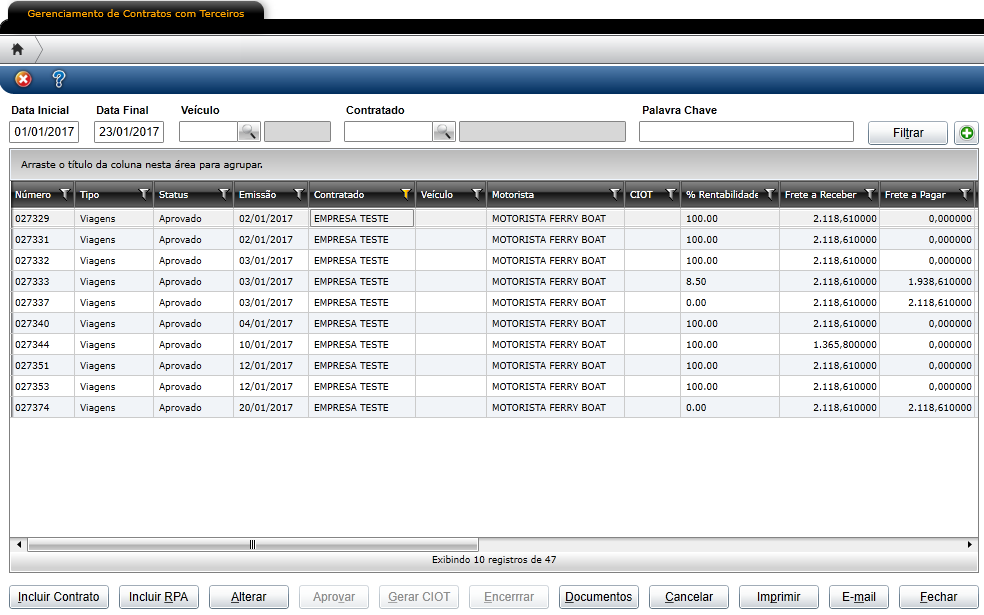
Em Gerenciamento de Contratos com Terceiros é possivel realizar a consulta dos contratos, filtrando os registros por período, veículo ou contratado. Outros campos podem ser utilizados para um filtro mais detalhado da pesquisa, por meio do botão [+]. Nessa rotina também é possível incluir Contrato de Frete ou RPA, que após a inclusão do contrato ou recibo, é necessária a aprovação dos dados inclusos, o que só pode ser realizado por usuários com nível de alçada específico, com isso o botão Aprovar estará habilitado.
Em Lançamento de contratos de frete é realizada a inclusão de uma nova viagem que deve ser realizada pelo terceiro. O conhecimento (ou outro documento) é vinculado dentro da viagem, e a viagem será vinculada ao contrato de frete.
Para incluir o contrato de frete, é preciso selecionar o veículo e os semirreboques (se houver) e o motorista, e preencher os demais campos, conforme as informações a seguir. Mesmo sendo terceiros, os motoristas e os veículos precisam estar previamente cadastrados no sistema.
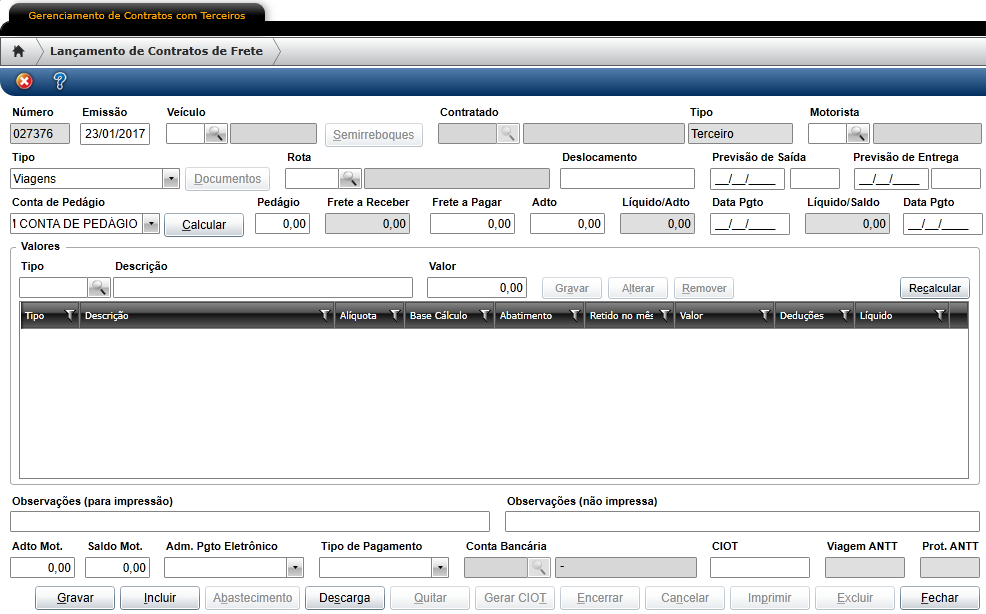
| Campo | Descrição |
| Tipo | Indica se o contrato de frete será referente a manifesto ou viagem. Os documentos precisam ser associados por meio do botão [Documentos]. Quando a viagem é selecionada, os dados relacionados à viagem são automaticamente preenchidos |
| Rota | Rota a ser seguida na viagem. |
| Deslocamento | Esse campo normalmente é preenchido com o ponto de origem e destino, definido no cadastro da rota selecionada |
| Previsão de Saída/ Previsão de Entrega | Data e hora previstas para que a carga saia da transportadora e chegue ao destino |
| Conta de pedágio | O pagamento do pedágio é realizado por quem está terceirizando o serviço |
| Pedágio | Os valores cobrados de pedágio são calculados conforme a rota escolhida |
| Frete a receber | Valor que a transportadora irá receber pela viagem |
| Frete a pagar | Valor que será pago ao terceiro para realização do serviço |
| Adto/ Líquido/ Adto/ | Adiantamento do valor, pago antecipadamente ao terceiro para pagamento das despesas da viagem |
| Data Pgto | Data em que foi realizado o pagamento do adiantamento |
| Líquido/ Saldo | Valor que será acertado após a realização da viagem |
| Data Pgto | Data em que foi realizado o pagamento do restante do valor |
| Valores | Nessa grid devem ser informadas todas as despesas que o terceiro terá para realização da viagem. Quando necessário, deve-se gerar ordem de abastecimento para pagar o combustível ao terceiro |
| Adto Mot. | Adiantamento do valor pago ao motorista |
| Saldo Mot. | Valor que será pago ao motorista pelo transporte |
| Adm. Pgto Eletrônico | Empresa que está administrando o pagamento do valor ao terceiro, para garantir que o pagamento seja liberado assim que a viagem for concluída |
| Tipo de pagamento | Indica se o pagamento será realizado via administradora, como informa o campo anterior, ou via depósito bancário |
| Conta bancária | Dados da conta a ser depositado o pagamento |
| CIOT | Código Identificador da Operação de Transporte, serve para comprovar para a polícia que, apesar de a carga ser de terceiros, o motorista tem permissão para transportar |
No Lançamento de RPA é gerado o recibo para pagamento do serviço realizado pelo terceiro (Recibo de Pagamento Autônomo ou RPA)
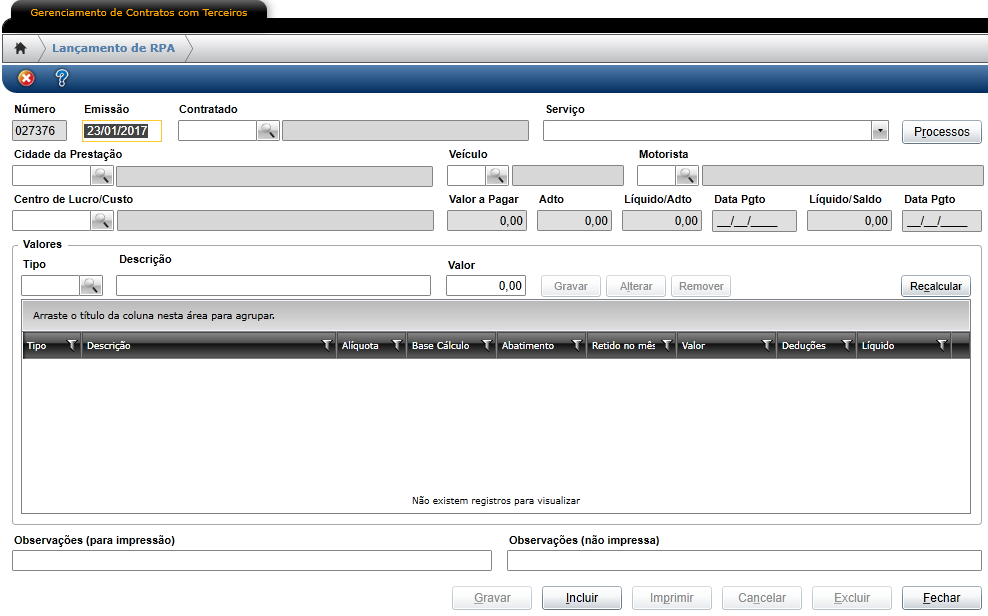
| Campo | Descrição |
| Emissão | Data de emissão do recibo. É possível emitir recibos com data retroativa |
| Contratado | Nome da empresa que prestou o serviço |
| Botão [Processos] | Abre a tela de [Seleção de Processos para Contrato de Frete], onde são selecionados os processos que devem entrar como débito na lista de valores |
| Cidade da prestação | Cidade onde foi realizado o serviço pelo terceiro |
| Centro de lucro/custo | Setor da empresa que será responsável pelo pagamento do valor do serviço. |
| Valor a pagar | Valor que será pago ao terceiro para realização do serviço |
| Adto/ Líquido/ Adto/ | Adiantamento do valor, pago antecipadamente ao terceiro para pagamento das despesas da viagem |
| Data Pgto | Data em que foi realizado o pagamento do adiantamento |
| Líquido/ Saldo | Valor acertado para pagamento após a realização da viagem |
| Data Pgto | Data em que foi realizado o pagamento do restante do valo |
| Valores | Na grid devem ser informadas todas as despesas que o terceiro terá para realização da viagem. Quando necessário, deve-se gerar ordem de abastecimento para pagar o combustível ao terceiro |
Em Impressão corre a seleção dos contratos de frete ou adiantamentos que devem ser impressos e enviados por e-mail para o contratado. É preciso preencher os filtros presentes na tela e clicar no botão Atualizar para que os registros sejam apresentados na grid Contratos de Frete Disponíveis para Seleção. Em seguida, os registros devem ser repassados para a grid Contratos de Frete Disponíveis para impressão para que estejam disponíveis para impressão.
No contrato de transporte emitido são apresentadas as informações do contratante e do contratado, as características e valores do frete, as observações que forem preenchidas no campo Observações (para impressão) e as cláusulas estabelecidas no Contrato de Prestação de Serviço de Transporte Rodoviário de Frete.
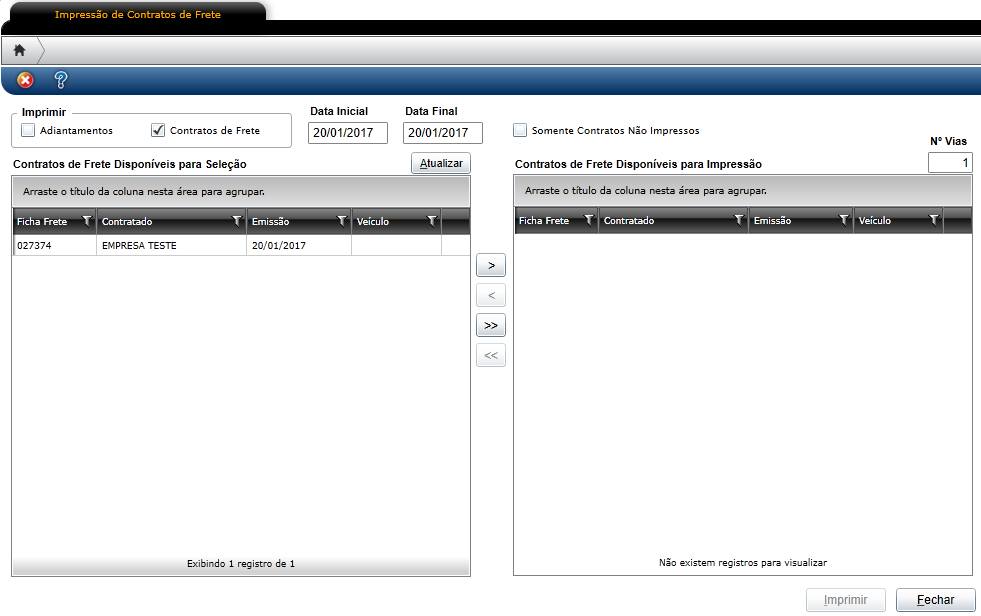
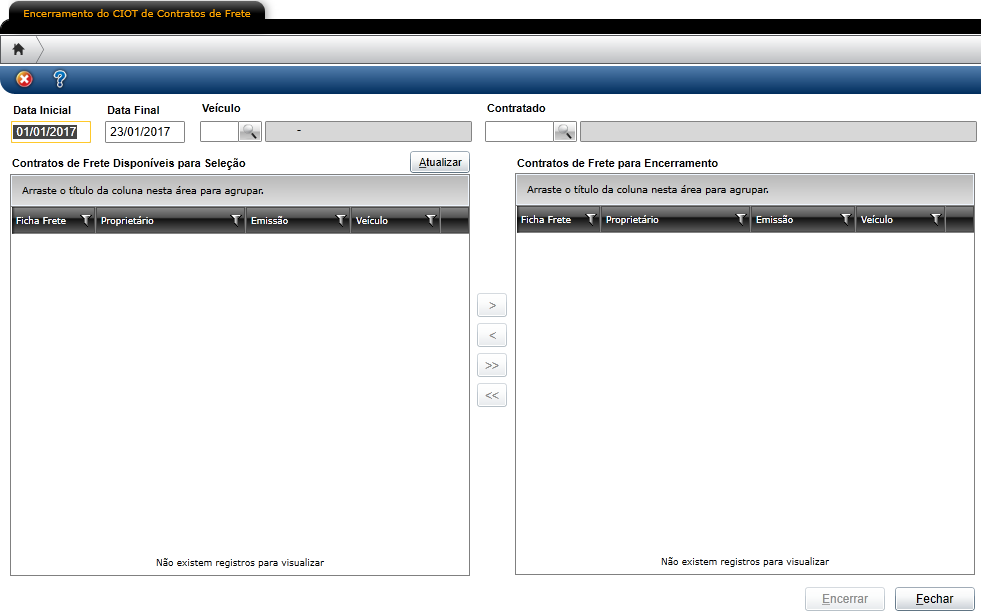
Em encerramento é realizadoa seleção dos contratos de frete ou adiantamentos que devem ser encerrados, ou seja, os contratos onde já foi emitido RPA e realizado o pagamento ao contratado.
É preciso preencher os filtros presentes na tela e clicar no botão Atualizar, para que os registros sejam apresentados na grid Contratos de Frete Disponíveis para Seleção. Em seguida, os registros devem ser repassados para a grid Contratos de Frete para Encerramento.
Impostos
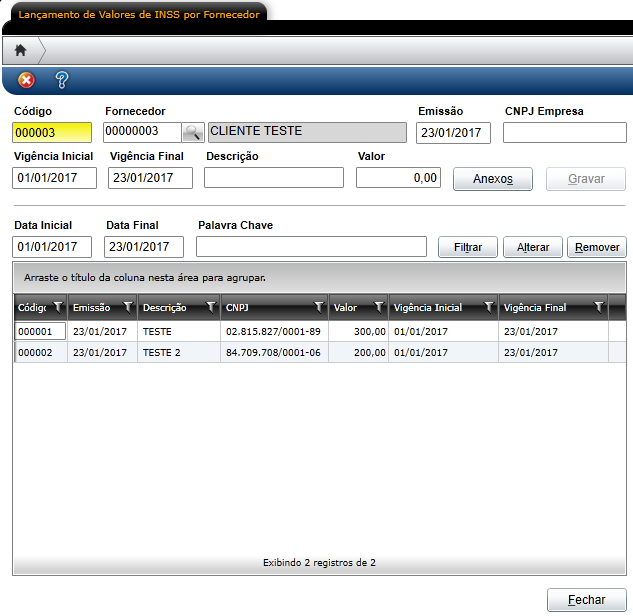
Em Lançamento de Valores de INSS por Fornecedor é possível realizar o lançamento do valor de INSS que o terceiro já reteve em outro CNPJ em que ele prestou serviço, o que vai compor a base de cálculo para atingimento do teto a ser pago pelo transportador (terceiro) referente ao período em que ele prestou serviço para a transportadora.
Para realizar o lançamento, basta preencher os campos, especificando o fornecedor (terceiro), o CNPJ da empresa em que ele prestou serviço e reteve o INSS, o período de vigência e o valor pago de INSS. Depois, utilizar o botão Gravar.
Relatório
para acessar os relatórios em: Operacional -> Terceiros -> Relatório, sendo possivel gerar:
- Movimentação
- Descontos
- Ficha de Proprietários
- Listagem
- Imposto de Renda
- Impostos de Contratados
- Contas de Despesas
 English
 Español