Implantação
Passo a passo para implantar o Data Mart de Visões contábeis.
Pré-requisitos:
- Sistema Gestão Empresarial | ERP instalado com Middleware;
- Sistema BI instalado com ETL e MicroStrategy;
- Utilizar usuários administradores dos sistemas ETL e MicroStrategy;
- Ter um contador para definir o relacionamento das contas;
- Para utilizar o Data Mart de Visões contábeis, é necessário que a forma de acesso por web services esteja instalada no Gestão Empresarial | ERP. Estes web services devem estar disponíveis para acesso através do servidor do BI onde o ETL será instalado. O serviço utilizado pelo ETL deve também ser testado para garantir que esteja no ar.
Passos no Gestão Empresarial | ERP
Importando o Modelo de Plano de Contas Referencial
- No sistema Gestão Empresarial | ERP, acesse a tela de importação, em Recursos > Implementações > Importação/Exportação > Executar;
- Selecione Importação:
- No campo Código informe o modelo de importação "00024 – Importar Plano de Contas";
- No campo Arquivo selecione o arquivo "Plano_RFB_PJ_Geral.txt" que está em: <diretório da instalação>\Sapiens\Modelos\Texto:
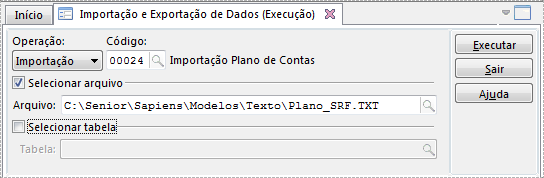
- Clique em Executar e no campo Código do Modelo de Plano de Contas informe o código que deseja para o modelo de plano de contas referencial que será importado;
Importante
Informe um código que não esteja sendo utilizado atualmente. Caso utilizado um em uso, o plano de contas já existente pode sofrer impacto.
- Clique em OK;
- Durante a importação aparecerá a tela com o status de linhas processadas;
- No final da importação é apresentada a mensagem de que a operação foi concluída com sucesso. Clique em OK.
Relacionar modelos de plano de contas
Tem o objetivo de efetuar o relacionamento dos modelos de plano de contas das empresas utilizadas na carga com o modelo de plano de contas importado nos passos acima.
Passos
- Definir quais empresas serão utilizadas na carga do Data Mart;
- Verificar qual modelo de plano contábil está sendo utilizado pela(s) empresa(s);
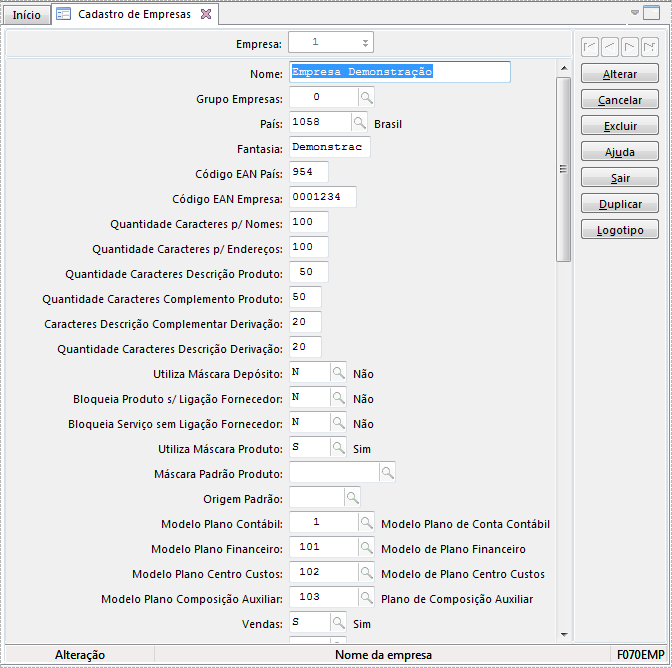
- No sistema Gestão Empresarial | ERP acessar a tela Cadastro de Empresas, em Cadastros > Empresas > Cadastro:
- No campo Empresa informe o código da empresa e pressione Enter. Verifique o valor do campo Modelo Plano Contábil:
- No sistema Gestão Empresarial | ERP acesse a tela de Relacionamento entre Modelos de Plano, em Cadastros > Modelos de plano > Relacionamentos > Entre Planos;
- No campo Tipo Plano informe o tipo "1 – Contábil";
- Em Modelo Plano Origem informe o código do modelo de plano ligado a empresa;
- No campo Modelo Plano Destino informe o código do Modelo de plano contábil referencial;
- Marque o campo Mostrar todas as contas e clique em Mostrar:
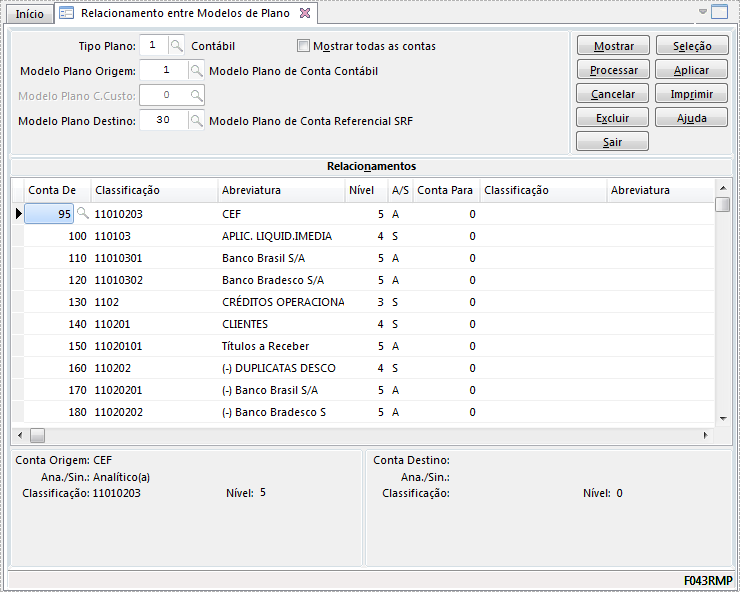
- Faça o relacionamento das contas, onde a coluna Conta De é a conta de origem, do modelo de plano ligado a empresa, e a coluna Conta Para é a de destino, do modelo de plano contábil referencial. Após informar as contas no campo Conta Para, clique em Processar;
Notas
Esse relacionamento deve ser feito com todos os modelos de plano de contas contábeis relacionados com as empresas que serão utilizadas na carga. Sendo necessário ser feito o relacionamento com todas as contas utilizadas nos aglutinadores das visões contábeis (analíticas e sintéticas).
Importar as visões contábeis
Tem o objetivo de realizar a importação das visões contábeis padrões DRE - GERENCIAL e BP – GERENCIAL.
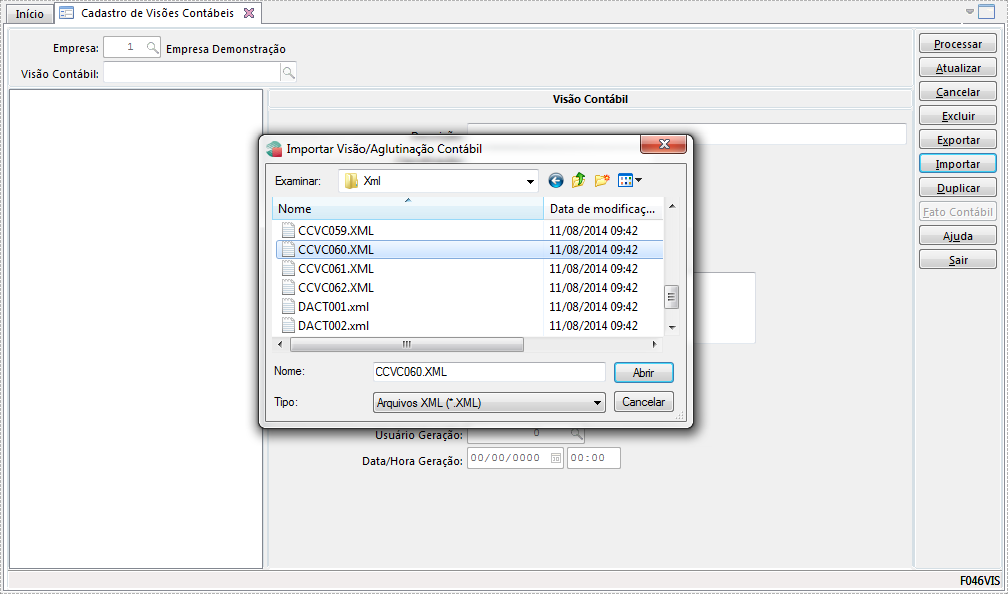
- No sistema Gestão Empresarial | ERP, acesse a tela Cadastro de Visões Contábeis, em Controladoria > Gestão de Contabilidade > Visões Contábeis > Cadastro;
- Clique em Importar:
- Selecione o arquivo "CCVC014.xml" da visão BP – GERENCIAL no diretório: <diretório de instalação do sistema> \Sapiens\Modelos\Xml;
- Clique em Abrir:
- Na guia Composição Visão, no campo Modelo de Plano de Contas informe o código do modelo de plano de contas referencial que foi importado nos passos do item Importar Modelo de Plano de Contas Referencial;
- Na guia Aglutinação Contábil, campo Empresa, informe o código da empresa a ser utilizada na carga;
- No campo Modelo de Plano Contas informe o código do modelo de plano de contas referencial;
- Em Atualizar aglutinação existente informe "S";
- Clique em OK. A visão contábil a ser importada é apresentada na tela;
- Clique em Processar. No final do processo é apresentada a mensagem de que a importação foi realizada com sucesso;
- Realize os mesmos passos para a visão DRE - GERENCIAL com o arquivo "CCVC013.xml".
Podem ser cadastradas outras visões para serem utilizadas na carga do Data Mart de Visões contábeis.
Importante
Caso seja realizada uma atualização do sistema Gestão Empresarial | ERP a partir da versão 5.8.10.48 ou uma nova importação da visão contábil, através da tela Cadastro de Visões Contábeis (F046VIS), é necessário que na tela Parâmetros de Extração (F000PIM) seja adicionada a visão contábil de acordo com o arquivo XML importado, DRE - Gerencial - Geral.
O ETL trabalha apenas com as visões padrões do ETL para DRE e balanço patrimonial. Em função disso, devem ser utilizados somente os nomes padrões das visões "DRE - GERENCIAL/DRE - GERENCIAL GERA" e "BP – GERENCIAL", respeitando esta nomenclatura durante a implantação e configuração do ETL.
Testar o serviço (McDebug)
Tem o objetivo de verificar se o serviço utilizado pelo ETL na carga do Data Mart está no ar.
No sistema Gestão Empresarial | ERP acesse a tela Executar Web Service, em Diversos > Executar Web Service. O Sapiens.exe deve ser executado com o parâmetro –mcdebug.
- No campo Nome do Serviço informe "com.senior.g5.co.mct.ctb.visaocontabil";
- No campo Nome da Porta informe "Consultar";
- Marque o campo Abrir Form do Web Service;
- Clique em Executar;
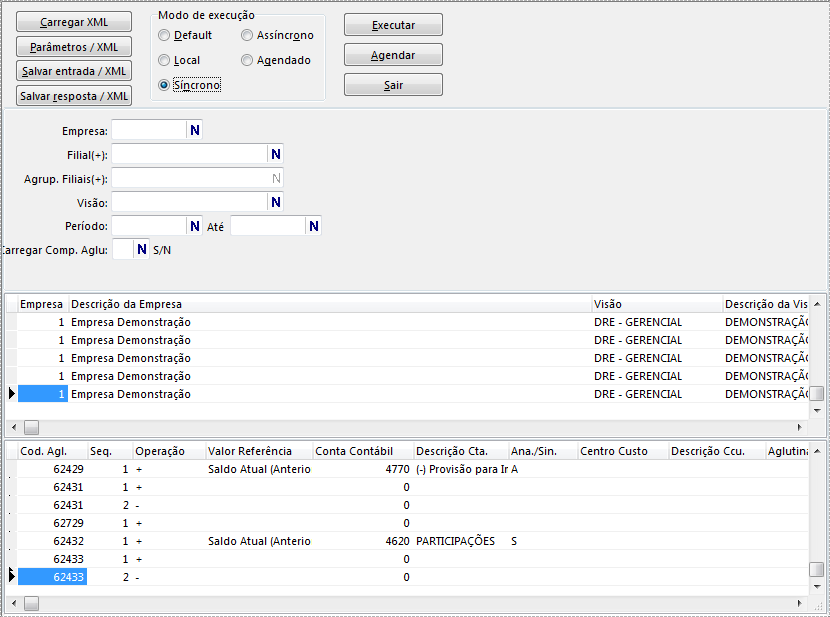
- Em Empresa informe a empresa a ser usada na carga;No campo Filial informe a filial que será usada na carga;
- Em Visão informe o código da visão contábil importada;
- Em Período informe qualquer período que tenha saldo para as contas relacionadas com o modelo de plano referencial;
- Em Carregar Comp. Aglu informe "S";
- Marque o Modo de execução "Síncrono" e clique em Executar;
- Verifique se as grades foram preenchidas com as contas e aglutinadores da visão contábil:
Passos no ETL
Cadastrar base de origem na Central de Configurações Senior
- No diretório de instalação do sistema execute o arquivo SeniorConfigCenter.exe;
- No menu, selecione Banco de dados e clique em Incluir...;
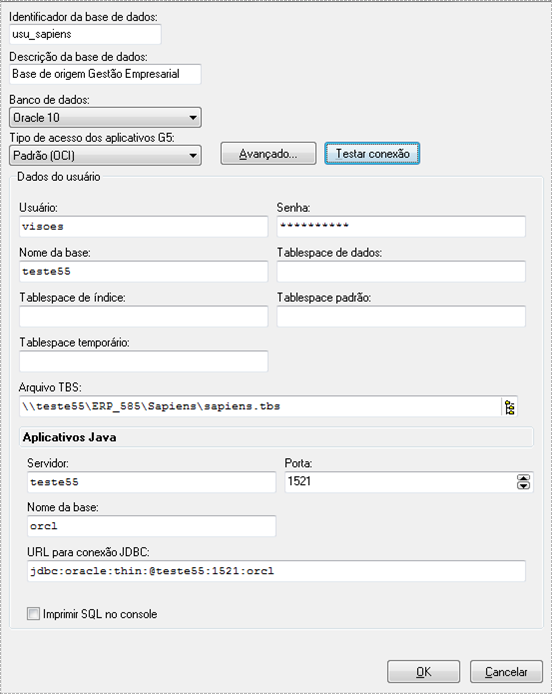
- No campo Identificador da base de dados informe um nome para a base e em Descrição da base de dados, informe uma descrição para essa base;
- No campo Banco de dados, selecione o banco utilizado pelo sistema Gestão Empresarial | ERP, preencha os campos e clique em Testar conexão:
Parâmetros de extração
Defina, na tela Parâmetros de extração, quais visões contábeis serão carregadas e as empresas/filiais a exibir e determine qual usuário e senha do sistema Gestão Empresarial | ERP será utilizado para executar o web service da carga do Data Mart.
- No sistema ETL acesse a tela de importação, em Extrator > Parâmetros de Extração e clique em Adicionar;
- Na grade, nos campos Empresa, Filial e Visão Contábil, informe a empresa/filial/visão contábil para a qual deseja fazer a carga;
- Nos campos Usuário e Senha informe os dados do sistema Gestão Empresarial | ERP.
Caso tenha a necessidade de carregar mais de uma filial de uma mesma empresa, insira uma linha para cada filial.
Extração do Data Mart
- No sistema ETL, acesse a tela de Extração manual de registros para os Data Marts, em Extrator;
- No campo Código do Período informe o período que deseja para ser considerado na busca dos dados;
- No campo GESTÃO EMPRESARIAL | ERP informe a base do sistema Gestão Empresarial | ERP que foi cadastrada na Central de Configurações Senior;
- Em Servidor informe o endereço do servidor de aplicação do Middleware do sistema Gestão Empresarial | ERP;
- Clique em Conectar:
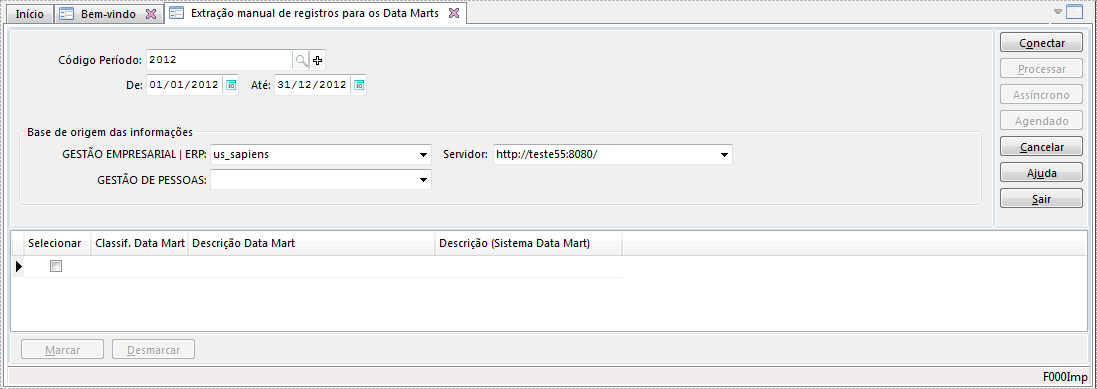
- São apresentados na grade todos os Data Marts Nativos do sistema Gestão Empresarial | ERP. Clique em Desmarcar e marque somente o Data Mart de Visões Contábeis;
- Clique em Processar:
- O sistema apresenta a mensagem de que a extração pode demorar. Clique em Sim;
- O sistema irá executar a carga apresentando o status da carga:
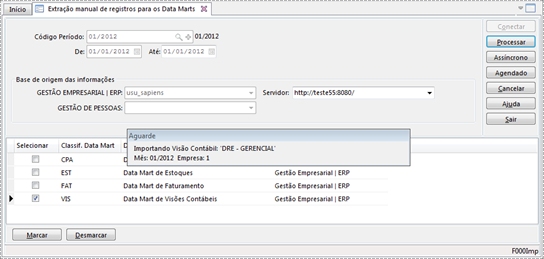
- Clique em OK.
Nota
Preferencialmente execute uma carga para cada mês, pois pode sobrecarregar o servidor.
Passos na MicroStrategy
- Acesse o dossier de Visões contábeis na MicroStrategy Web;
- No diretório de instalação do sistema, execute o arquivo SeniorConfigCenter.exe;
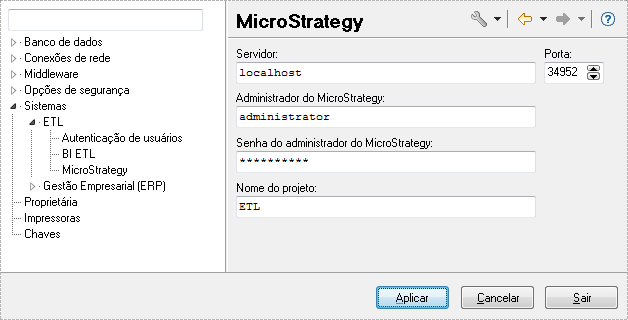
- No menu, em Sistemas > ETL, selecione MicroStrategy e verifique qual projeto está sendo utilizado no campo Nome do projeto:
- Acesse o MicroStrategy Web através do endereço http://<servidor:porta>/MicroStrategy;
- Informe usuário e senha e clique em Login;
- Clique no projeto;
- Em Relatórios compartilhados > Web e tablets > Gestão Empresarial | ERP > Visões Contábeis, abra o dossier VIS - Visões contábeis.
Visões contábeis da guia DRE - GERENCIAL e Balanço patrimonial
As guias DRE - GERENCIAL e Balanço patrimonial utilizam como fonte de dados os relatórios que possuem a visão contábil correspondente como filtro para apresentação dos dados.
Caso tenha a necessidade de alterar a visão contábil apresentada nessas guias, é necessário alterar o filtro desses relatórios:
- No MicroStrategy Web selecione o projeto;
- No campo Pesquisar, informe o nome do relatório utilizado na guia DRE - GERENCIAL: VIS – DataSet – DRE - GERENCIAL;
- Informe o nome do relatório utilizado na guia DRE - GERENCIAL: VIS – DataSet DRE - GERENCIAL e o selecione;
- Selecione a opção de Design na barra de menus;
- Na área Filtro do Relatório clique no link Igual DRE - GERENCIAL;
- No campo Visão Contábil selecione a opção "Selecionar";
- Adicione um elemento da lista "Disponível" para lista "Selecionado";
- Clique em Aplicar;
- Clique no ícone de Salvar;
- Confirme a substituição do relatório.
A guia DRE - GERENCIAL exibe as contas da visão selecionada. Para alterar o filtro do relatório da guia Balanço patrimonial, siga os mesmos passos e procure pelo relatório VIS – DataSet – Balanço Patrimonial.
Conferência de Valores
Apresenta a tela do sistema de origem e do Business Intelligence (BI) para que a conferência dos valores carregados para a base possa ser realizada após uma execução de carga.
Para realizar essa conferência com a base de origem é necessário verificar os dados dos relatórios de conferência do BI com os valores listados no relatório do sistema Gestão Empresarial | ERP.
Tela ERP
Acesse tela Consulta de Visões Contábeis (F046CVI), em Controladoria > Gestão de Contabilidade > Visões Contábeis, e informe os campos:
- Visão Contábil;
- Filial;
- Data Inicial: informe o 1º dia do mês do período de extração. Não utilizar o mês atual;
- Data Final: informe o último dia do mês do período de extração.
Relatório BI
Acesse o relatório VIS – RL - Conferência de valor, em Relatórios > Conferência, e faça o filtro por:
- Empresa
- Filial;
- Ano;
- Mês;
- Visão contábil.
Faça a comparação do campo Valor da tela de consulta com a do relatório BI.
 English
 Español