Fonte de Dados Externa
Sumário
1. Conceito
No BPM, temos o recurso para trabalhar com fonte de dados externa, a configuração poderá ser realizada conforme o passo a passo que será apresentado.
2. Menu de Acesso
- No menu, selecione Senior Flow;
- Selecione BPM;
- Clique em Configurações
- Em seguida, Fonte de Dados
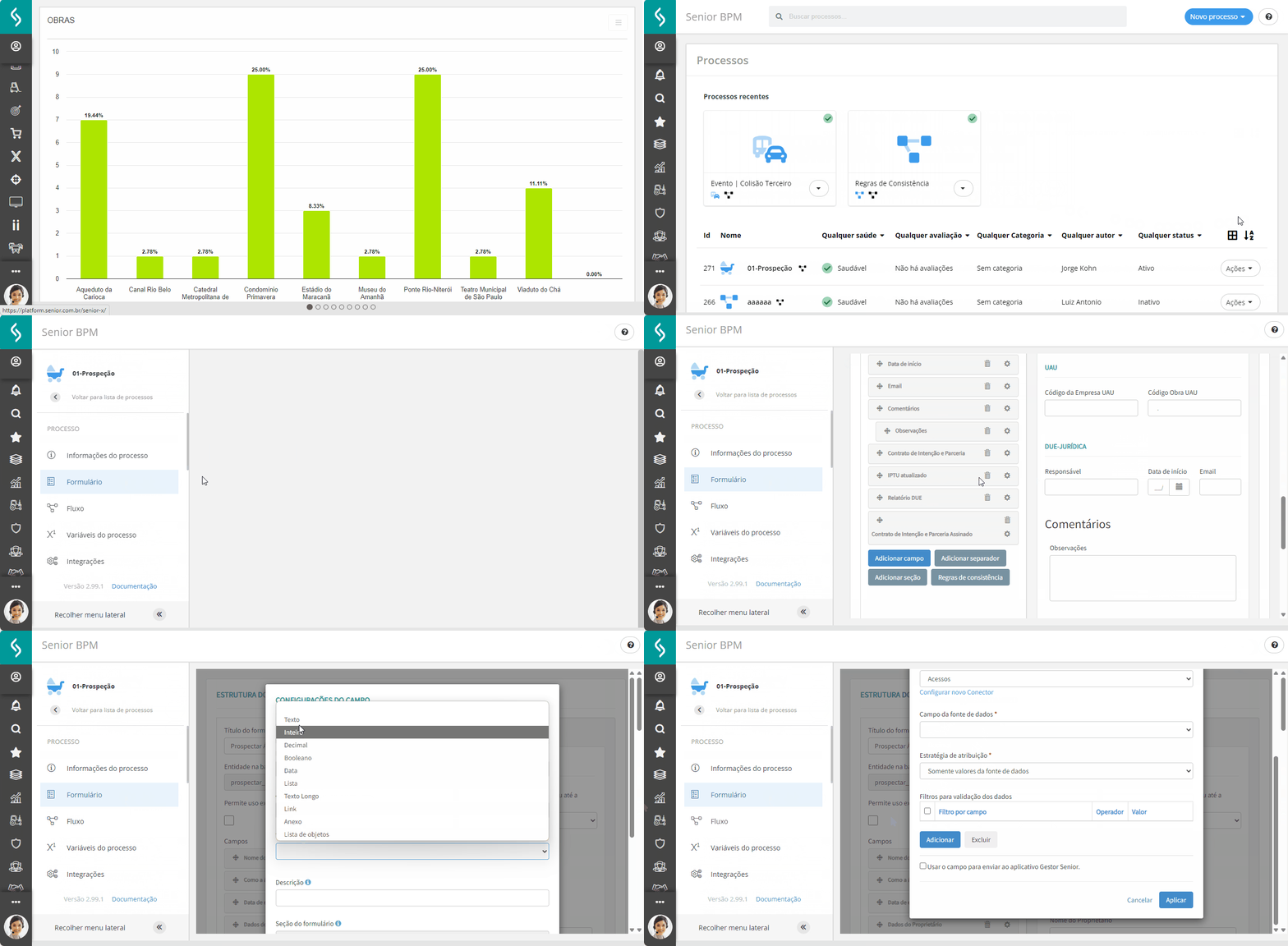
Também pode ser configurado na edição de um processo, ao selecionar Fonte de Dados no menu lateral.
3. Configurações
3.1 Configurar uma Fonte de Dados Externa
- Acesse Senior Flow>BPM > Configurações > Fonte de Dados;
- Clique em Adicionar;
- Em Cadastro de fonte de dados, preencha os seguintes campos na seção Dados Básicos:
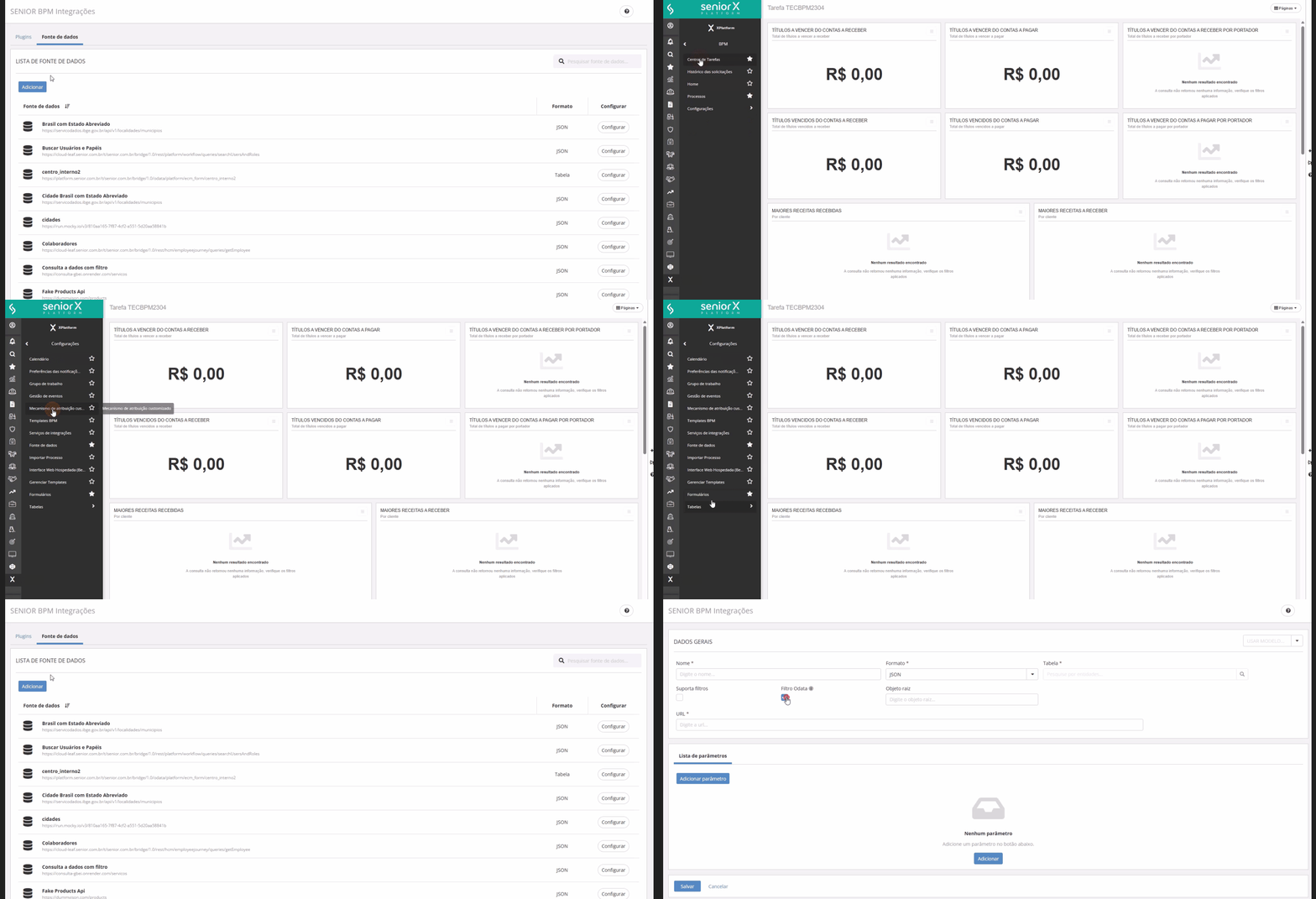
- Formato: JSON, identifica que será utilizado um serviço externo, visto que, os dados serão provenientes de objetos no formato JSON;
- Nome: nome da fonte de dados;
- URL: URL que irá fornecer os dados;
- Objeto raiz: objeto principal do JSON (caso exista) que irá retornar os dados. Um ponto importante a ressaltar, é que no JSON ainda existe outro objeto dentro do objeto principal. Atualmente, a fonte de dados não consegue buscar as informações de objetos dentro de outros objetos;
- Suporta filtros: flag utilizada para identificar se os resultados podem ser filtrados. Quando esta opção estiver marcada os filtros serão executados, porém a API que está fornecendo os dados precisa prover este filtro. Ou seja, caso a API não estiver programada para existir um filtro, por mais que esta opção seja marcada, o filtro não irá funcionar;
- Filtro Odata: com a opção marcada (ativada por padrão), os filtros serão executados; no entanto, a API que fornece os dados precisa suportar esse filtro (a URL será montada com "$filter"). Ou seja, se a API não estiver programada para suportar o filtro OData, mesmo que a opção esteja marcada, o filtro não funcionará. Por outro lado, caso essa opção seja desativada, não será possível realizar a busca utilizando filtros OData, e a busca será aplicada no formato padrão SDL (a URL será montada com "filter"), sendo enviada no formato SDL como "filter=campo eq value".
- Suporta filtro marcado: ativa paginação (carregar mais), porém fica a critério da fonte de dados implementar paginação, bem como os filtros passados. Os resultados serão carregados de 10 em 10, não sendo possível alterar esse parâmetro;
- Suporta filtro desmarcado: paginação desativada (exibe um número limite em tela), e não será possível efetuar a busca com os filtros.
Na seção Lista de Campos, adicione os campos que serão apresentados na listagem dos dados na Central de Tarefas. Estes campos podem ser do tipo lógico, inteiro, texto, decimal ou data. Atualmente, a fonte de dados não consegue identificar campos de um objeto que estão dentro de outro objeto.
Para utilizar uma fonte de dados dentro do BPM, é necessário existir um processo cujo formulário possua um campo que irá fazer uso da fonte de dados externa. Com o processo e formulário criado, basta gerar uma nova solicitação na Central de Tarefas para este processo e verificar se a fonte de dados externa está funcionando conforme esperado.
Importante
O limite de caracteres resultante após a geração dos filtros é de 2048 caracteres. Este limite não se trata do tamanho da URL da fonte de dados, mas sim, dos filtros gerados durante o retorno das informações.
3.2 Configurar um Campo para uso de Fonte de Dados Externa
- Acesse Senior Flow > BPM > Processos;
- Localize o processo desejado e no botão Ações, clique em Editar;
- No menu lateral do processo, selecione a opção Formulário;
- Adicione um campo novo, ou edite um já existente clicando no ícone de engrenagem;
- Na guia de Configurações Avançadas, marque a opção Campo fonte de dados e em seguida selecione o campo Consulta;
- Em Fonte de dados, informe a fonte de dados externa desejada, e em seguida informe o Campo da fonte de dados;
- Clique em Aplicar.
 English
 Español