Exportação e Importação de Processos
Sumário
1. Conceito
Esta funcionalidade foi desenvolvida para facilitar o compartilhamento de processos entre diferentes tenants. Esta documentação tem como objetivo explicar o processo de exportação de processos e a importação de BPMs exportados de outros tenants.
2. Menu de Acesso
- No menu, selecione Senior Flow;
- Selecione BPM;
- Clique em Processos;
3. Funcionalidades
3.1 Exportação de Processo
- Acesse ao menu Senior Flow> BPM > Processos e clique no processo que deseja compartilhar.
- Vá em Editar e no canto superior direito marque a opção Edição de terceiros (se estiver desmarcada), em seguida, expanda o botão Ações e clique em Exportar.
- Um arquivo .zip será gerado automaticamente.
Importante
A opção Edição de terceiros garante que, ao exportar um processo, o fluxo seja exibido e editável em outros tenants. Se não for marcada, o fluxo não será exibido ao importar o processo e ficará visível apenas em Informações do processo.
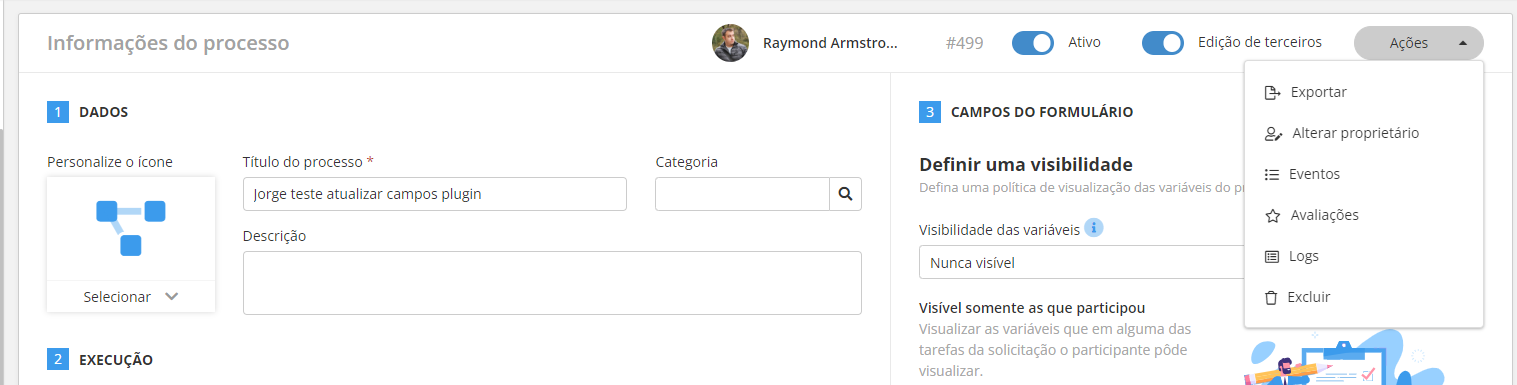
- O processo está pronto para ser utilizado em diferentes tenants daquele em que foi inicialmente criado.
3.2 Importação de Processo
Assim como é possível exportar processos, também é possível importá-los para facilitar a gestão e execução de tarefas. Este documento descreve o processo de importação de um processo no BPM e fornece orientações sobre como lidar com conflitos e mensagens de erro durante a importação.
Existem dois acessos para importar um processo no BPM:
3.2.1 Através do Menu de Configurações do BPM
- Acesse a Senior Flow > BPM > Configurações > Importar Processos.
- Em seguida, a tela SENIOR BPM Integrações será aberta e você pode prosseguir com a importação.
3.2.2 Através da Tela de Processos
- Acesse a Senior Flow > BPM > Processos.
- No menu Novo Processo, clique em Importar de um arquivo.
- Você será redirecionado para a tela de importação de processo, também conhecida como SENIOR BPM Integrações.
3.3 Etapas da Importação
- Na tela SENIOR BPM Integrações, clique em Selecionar arquivo e procure pelo arquivo .zip do processo que deseja importar.
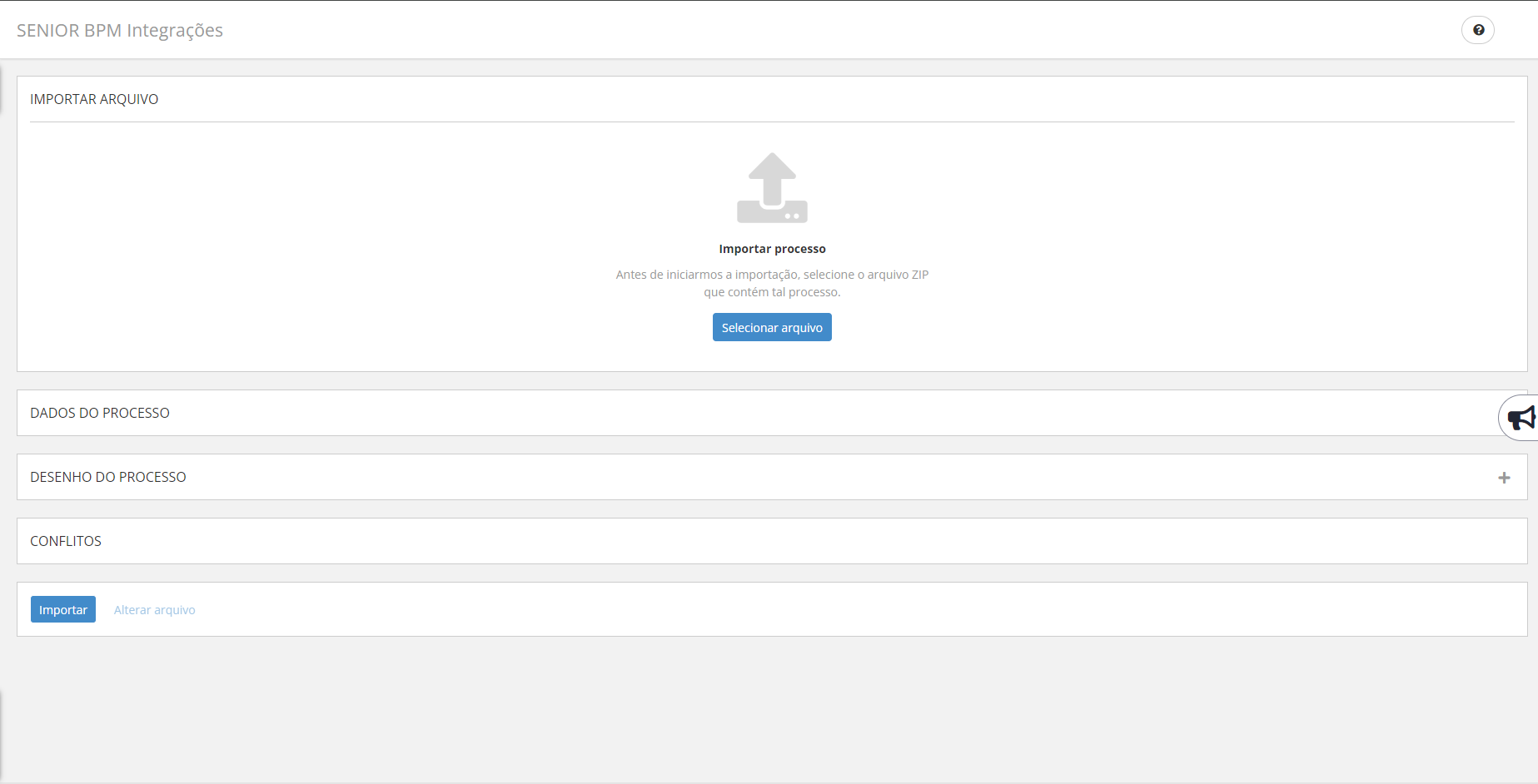
- Uma vez importado, os três campos serão automaticamente preenchidos: Dados do Processo, Desenho do Processo e Conflitos.
- Os Dados do Processo exibirão informações como Nome, Formulário, Autor, Categoria, Versão do formulário e sua data de criação.

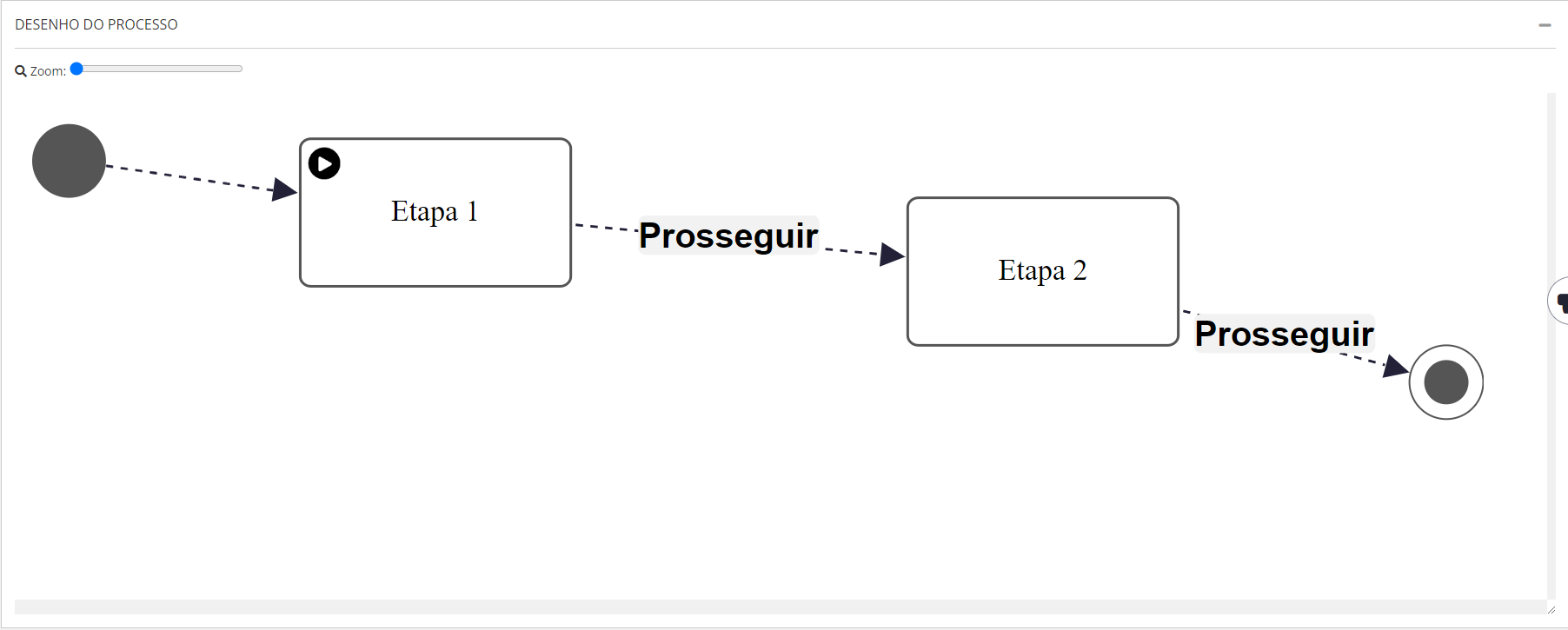
- O Desenho do Processo você pode visualizar o fluxo do processo, incluindo tarefas, início e fim, bem como chamadas externas.
- Ao importar processos, caso algum mecanismo de atribuição não existir no Tenant a ser importado, o usuário pode receber algum erro inesperado.
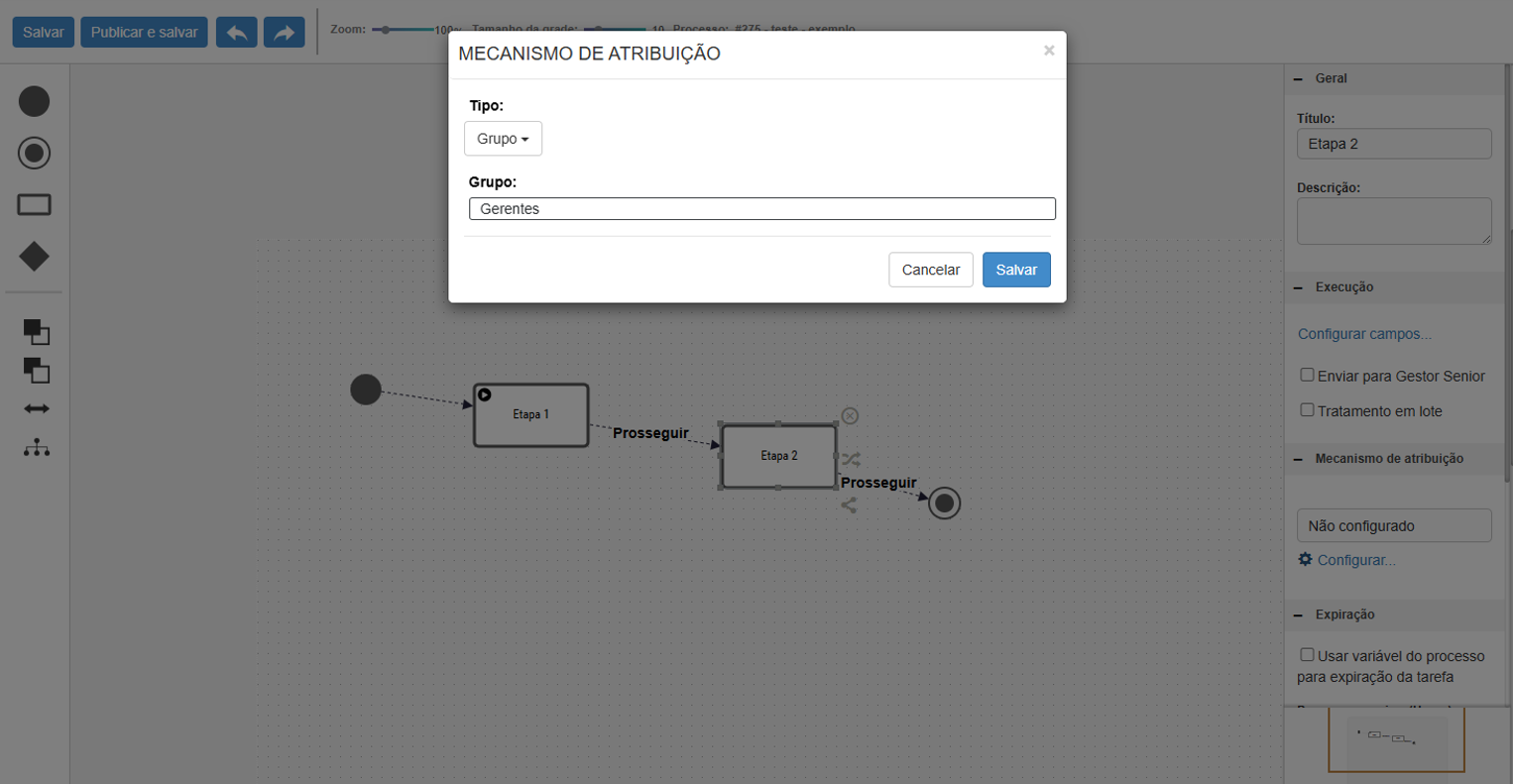
Para resolver esse problema, foi adicionado um card à tela de importação, que é exibido assim que o usuário seleciona o arquivo de importação.

Na imagem é possivel observar os conflitos existentes em relação ao mecanismo de atribuição. Nele é possivel acompanhar o mecanismo não encontrado e em qual etapa isso acontece.
Outro ponto importante é sobre a modal para substituir o mecanismo. Quando tratado as opções que envolvem Papéis ou Grupos, o funcionamento ocorrerá da seguinte maneira:
Inicialmente, o usuário pode selecionar uma outra opção para realizar a substituição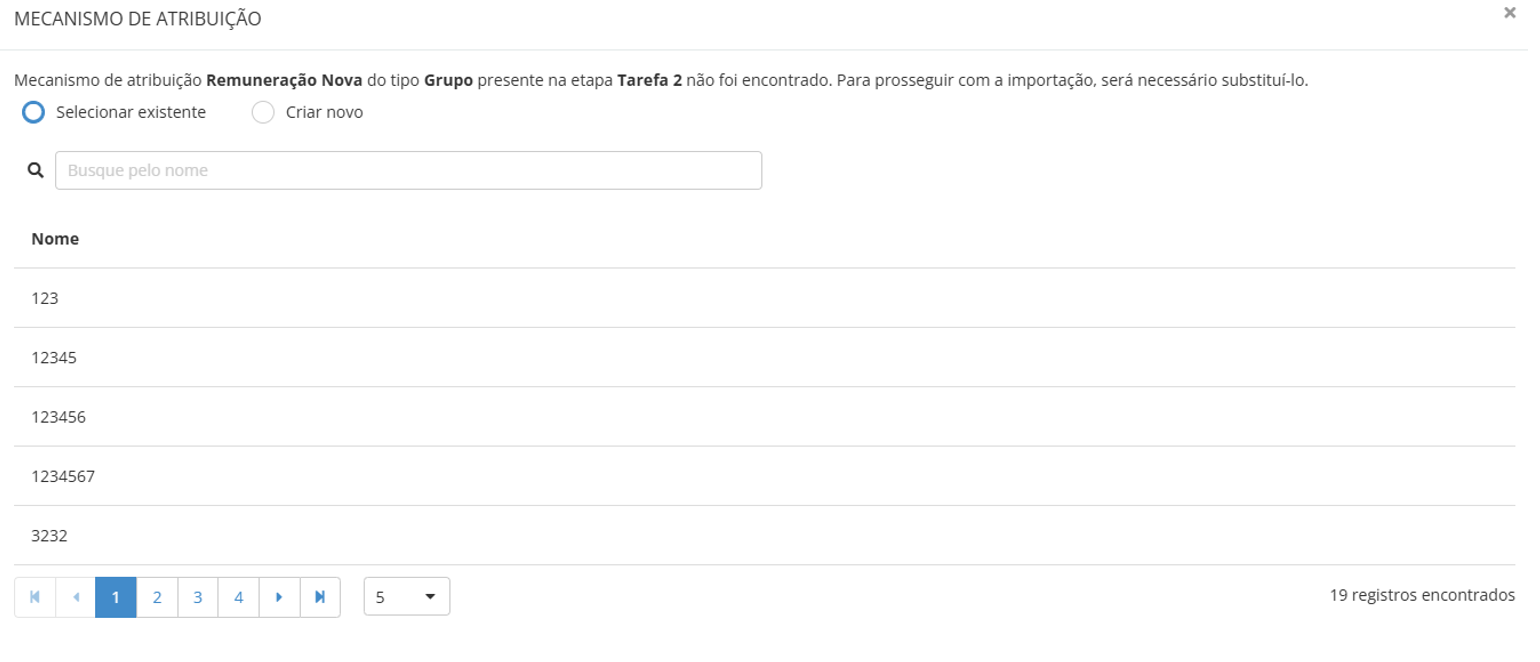
Ou poderá criar uma nova.
É importante destacar que esse exemplo somente é válido para quando o mecanismo se trata de Grupo ou Papéis, com isso, o tipo Usuários do Grupo ou Usuários do Papel também está incluído.
Foi criada uma outra modal específica para a substituição nos casos em que o mecanismo de atribuição está relacionado a um usuário. Nessa caso, a substituição somente poderá ser realizada por outro usuário pertencente ao mesmo Tenant: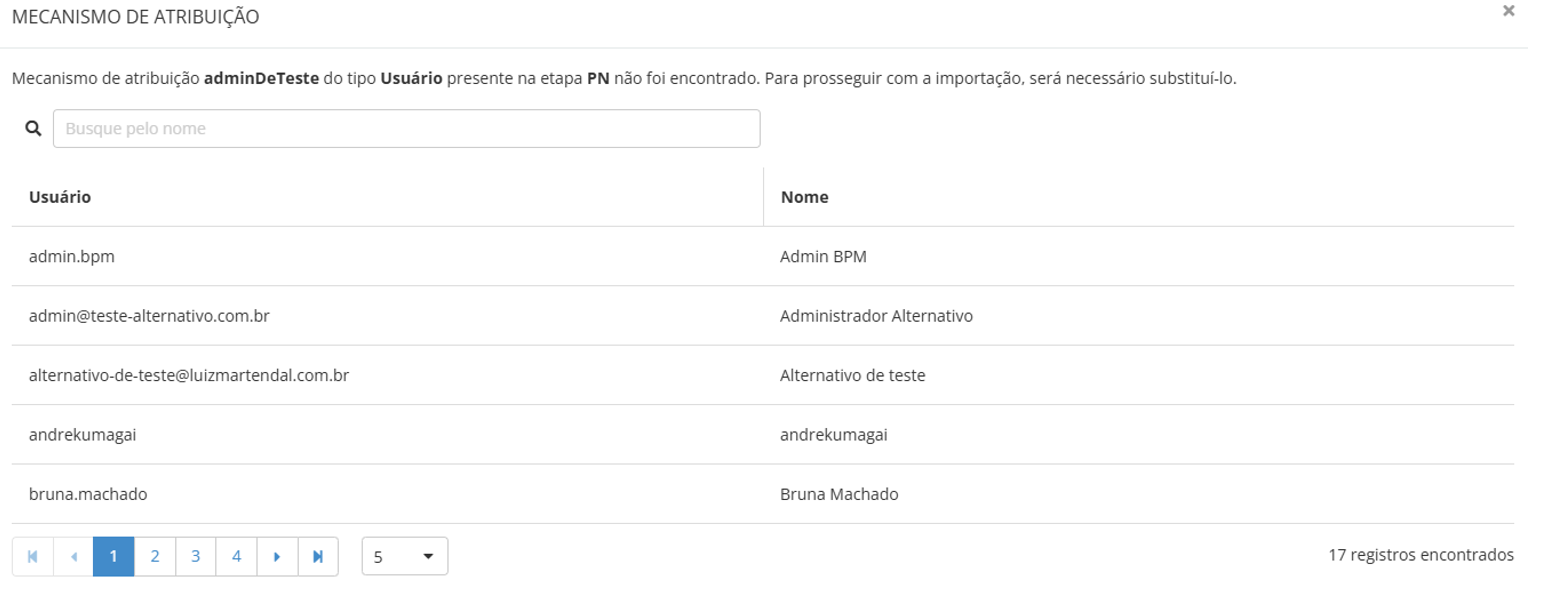
Para que os usuários utilizem deste recurso de substituição, será necessário possuir algumas permissões.
Se o usuário precisar substituir algum mecanismo presente em mecanismo de atribuição ao importar, caso não possua permissão necessária, será apresentada uma tela a seguinte tela: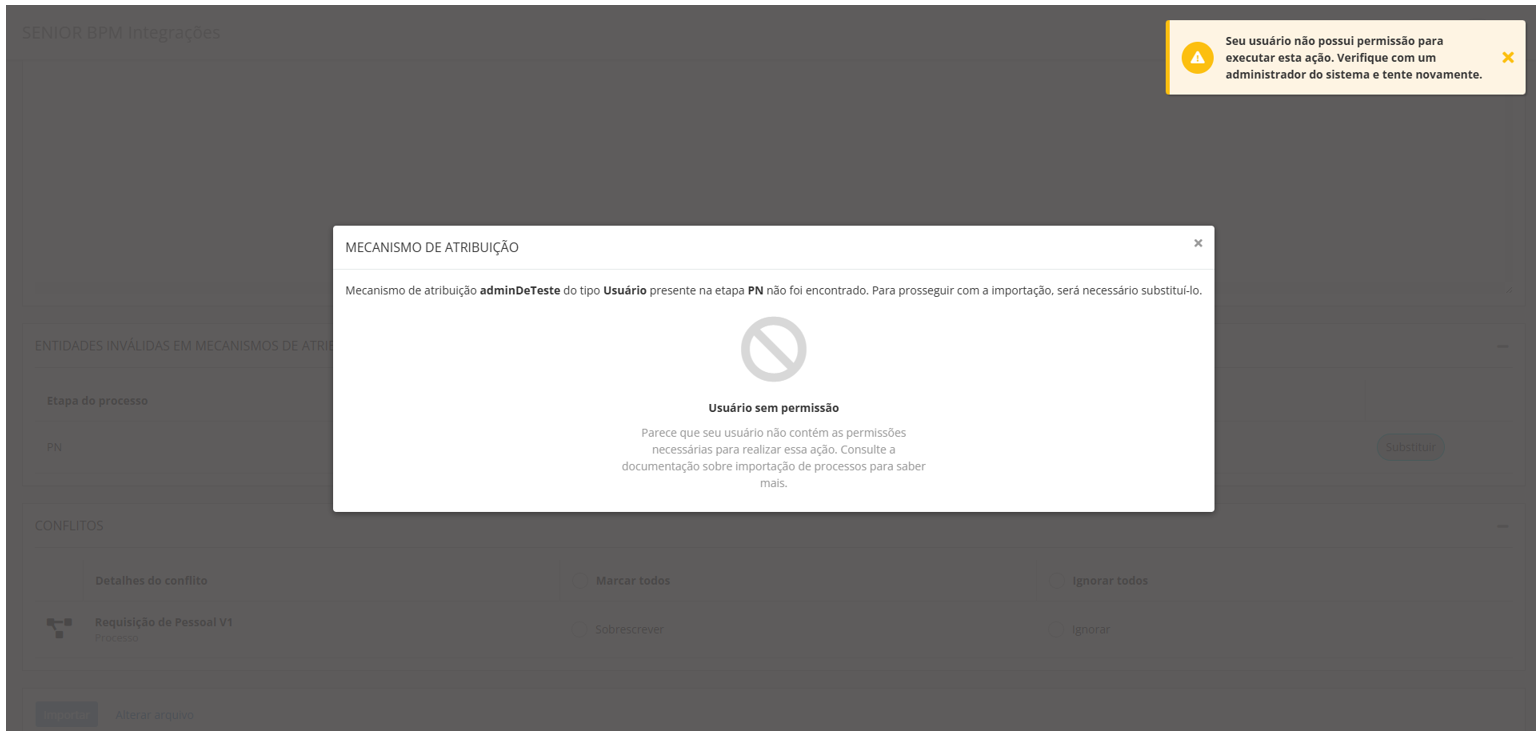
Caso seja necessário substituir um usuário durante a importação de processos, será preciso conceder a permissão de Visualizar para o recurso res://senior.com.br/security/usermanager/usuário ao usuário responsável pela importação.
Para substituições do tipo Grupo, é necessário conceder as permissões de Visualizar e Criar no recurso res://senior.com.br/security/usermanager/grupo.
No caso de Papel, as permissões de Visualizar e Criar devem ser atribuídas ao recurso res://senior.com.br/platform/authorization/role.
Importante: é fundamental avaliar cuidadosamente se o usuário que realizará a importação realmente deve receber esse nível de permissão, considerando os impactos de segurança e governança no ambiente. - Os Conflitos mostrarão quais Fonte de Dados, Serviços Externos e Configurações dos Plugins já existem. Por exemplo, se no tenant já existir um serviço externo chamado Via Cep e o arquivo importado também possuir um serviço chamado Via Cep, no momento da importação você pode optar por sobrescrever, criar uma nova versão ou ignorar esses conflitos.
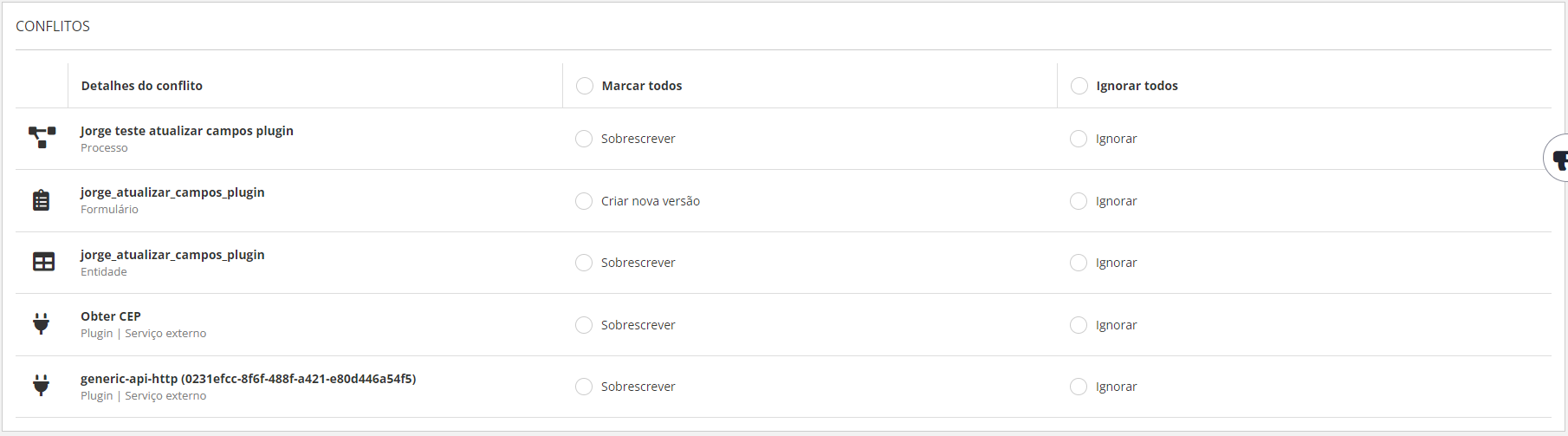
- Após resolver quaisquer conflitos e confirmar os detalhes do processo, basta clicar em Importar.
- Os processos estarão prontos para uso imediato.
Importante
Os conflitos detectados referem-se apenas à Fonte de Dados, Serviços Externos e Configurações dos Plugins.
4. Mensagens de Erro e Soluções
Durante o processo de importação, podem ocorrer mensagens de erro. Abaixo, disponibilizamos algumas mensagens comuns e como resolvê-las:
Exemplo 1Mensagem: Atenção! Não foi possível importar o processo, pois existem conflitos que precisam ser tratados.
Resolução: Resolva os conflitos selecionando uma das opções oferecidas (sobrescrever, criar nova versão ou ignorar) para cada conflito detectado.
Exemplo 2Mensagem: Arquivo não compatível! Não encontramos um arquivo compatível com processos do BPM!
Resolução: Certifique-se de que o arquivo selecionado seja um arquivo .zip e que pertença a um processo exportado do BPM.
Exemplo 3Mensagem: Ocorreu um erro inesperado! O mecanismo de atribuição da atividade “Tarefa” está inválido. O papel Seguir para coordenação não foi encontrado.
Resolução: Crie o papel mencionado (no exemplo, “Seguir para coordenação”) em “Gestão dos Papéis” no menu tecnologia.
Após resolver quaisquer conflitos e lidar com mensagens de erro, o processo será importado com sucesso e estará pronto para uso no BPM.
 English
 Español