Notificações
Sumário
- Conceito
- Menu de Acesso
- Funcionalidades
3.1 Definição de Grupos de Usuários
3.2 Notificação de Novo Comentário para Usuários Solicitantes
3.2.1 Configuração
3.2.2 Selecionar Processo
3.2.3 Adicionar Grupos - Notificações por E-mail
4.1 Configurar SMTP da Plataforma
4.2 Consultar E-mails Registrados para Notificação de Usuários
4.3 Configurar Preferências das Notificações
4.3.1 Configurar Envio de Notificação de E-mails Personalizados
4.4 Notificações Personalizadas
4.4.1 Configuração de Notificações Personalizadas
4.4.2 Utilizando Notificações Personalizadas
4.5 Personalização da Notificações em Fluxo BPM
1. Conceito
A configuração de rotinas de notificações agrupadas têm por objetivo notificar todas as pendências do usuário em uma única mensagem.
2. Menu de Acesso
- No menu, selecione
- Selecione BPM;
- Clique em Configurações
3. Funcionalidades
3.1 Definição de Grupos de Usuários
Para utilizar a rotina de notificações agrupadas, é necessário primeiramente definir os grupos de usuários, que podem ser configurados no seguinte menu na Senior X Tecnologia > Administração > Gestão de Grupos. É possível criar um novo grupo ou editar um já existente, vinculando um ou mais usuários em determinado grupo previamente cadastrado, facilitando as configurações posteriores.
Nota
O menu estará acessível caso o usuário tenha o papel administrador ou o recurso usermanager/grupo.
3.2 Notificação de Novo Comentário para Usuários Solicitantes
Essas notificações são direcionadas aos usuários solicitantes dos processos e são exibidas exclusivamente na plataforma.
3.2.1 Configuração
- No menu BPM > Processos;
- Selecione o processo em que deseja configurar as notificações de novos comentários;
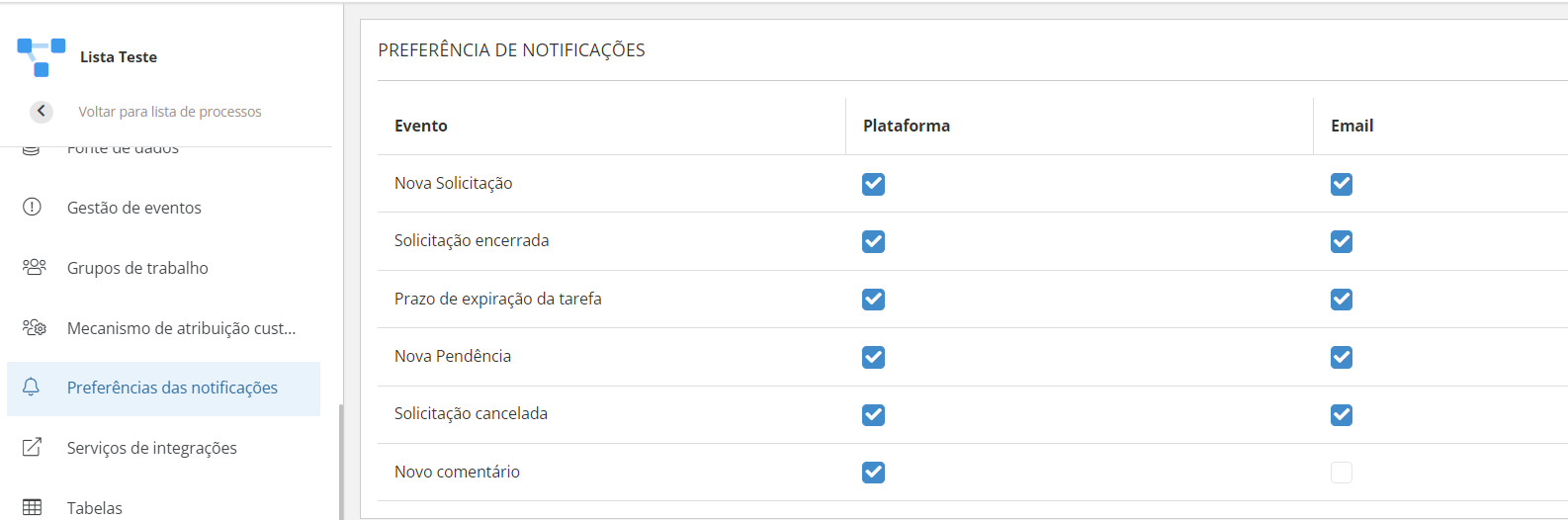
- Edite as preferências, clicando no processo e no menu selecione Preferências das Notificações;
- Configure o evento novo comentário, clicando em Novo Comentário e configurando as definições das preferências de notificações de acordo com o processo e clicando no botão Salvar;
- Retornando ao fluxo do processo, clique em Salvar e Republicar para publicar todas as alterações feitas.
Importante
Essa notificação é enviada apenas a usuários solicitantes do processo e sua exibição só acontece na plataforma.
3.2.2 Selecionar Processo
Antes de configurar as notificações agrupadas é necessário selecionar um processo a ser configurado, através do menu: BPM > Configurações > Preferências das notificações. Após a seleção basta acessar a opção Configurar notificações agrupadas.
3.2.3 Adicionar Grupos
Para definir quais serão os usuários a serem notificados, adicione um grupo através do botão Adicionar e preencha as informações necessárias, bem como os campos obrigatórios:
- Grupo: grupo a ser adicionado para receber a notificação;
- Notificar pendência: notificar caso tenha apenas pendências;
- Dias antes de expirar: quantos dias antes da expiração a notificação deve ser enviada.
- 0: não é considerado um critério para enviar a notificação, mas caso envie, notificará as tarefas que expiram em 24 horas. Abre as que expiram em 24 horas na central de tarefas.
- 1: envia a notificação em 24 horas, comportamento padrão. Ao clicar, abre as que expiram em 24 horas na central de tarefas.
- 2 ou mais: conta os dias adicionados no contador de "Expiram em x dias". Ao clicar, abre as configurações pendentes.
- Dias após expirar: Quantos dias após a expiração a notificação deve ser enviada.
- 0: não é considerado um critério para enviar a notificação e conta todas as tarefas expiradas.
- 1 ou mais: conta todas as tarefas expiradas com o máximo de dias configurado. Ao clicar a tela de expiradas será exibida.
É possível também, através do botão Ações, editar ou excluir um determinado grupo:
Importante
No caso de um usuário pertencer a mais de um grupo, os maiores valores de dias antes de expirar e dias após expirar prevalecem para critério de envio.
4. Notificações por E-mail
Para que o envio das notificações de e-mail sejam executadas corretamente, existem algumas configurações que devem ser verificadas para que a funcionalidade seja executada. Verifique os passos abaixo e valide se todos estão devidamente configurados.
4.1 Configurar SMTP da Plataforma
Para que as configurações de SMTP tenham sido corretamente inseridas na plataforma para o Tenant utilizado, verifique a configuração referentes ao SMTP do ambiente, realizando os seguintes passos:
- Na Senior X, acesse o menu Tecnologia > Configuração > Por Tenant;
- Na parte inferior da tela, em Domínios e Serviços utilize o filtro de domínios e busque por platform;
- Ao exibir os detalhes do serviço platform, busque por workflow no campo de filtro de serviços;
- Clique no botão Editar do serviço workflow, e na tela Propriedades clique na guia Sistema;
- Valide e/ou preencha corretamente os dados referentes ao seu servidor de SMTP utilizado para o envio de e-mail no campo Sender email adress.
Nota
A configuração mencionada acima é a configuração padrão utilizando o SMTP Senior. Caso não haja nenhum bloqueio de firewall e/ou outro bloqueio na rede interna, esta configuração deve funcionar. O campo Sender email adress e E-mail do remetente do Workflow devem ser preenchidos obrigatoriamente.
4.2 Consultar E-mails Registrados para Notificação de Usuários
Valide se todos os usuários que irão receber as notificações pelo e-mail estão com os endereços cadastrados na Senior X :
- Acesse Tecnologia > Administração > Gestão dos Usuários;
- Busque pelos cadastros dos usuários que irão receber as notificações e verifique se os mesmos estão com os endereços de e-mails cadastrados na Senior X;
- Caso o campo de e-mail esteja em branco, clique sobre o login do usuário para alterar dos dados, preencha o endereço corretamente, e clique no botão Salvar para confirmar as informações alteradas.
4.3 Configurar Preferências das Notificações
Para validar se as opções para envio de e-mail estão habilitadas, acesse a
4.3.1 Configurar Envio de Notificação de E-mails Personalizados
Por padrão o e-mail sempre será enviado para o solicitante, mas é possível realizar o cadastro de endereços adicionais para recebimento das notificações. Para fazer isso, siga os passos abaixo:
- Acesse
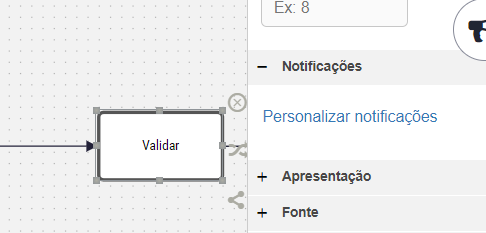
- Dentro do Fluxo do processo, selecione a etapa que deseja que a notificação seja enviada, e clique na opção Notificações > Personalizar notificações no menu lateral direto do editor de fluxos;
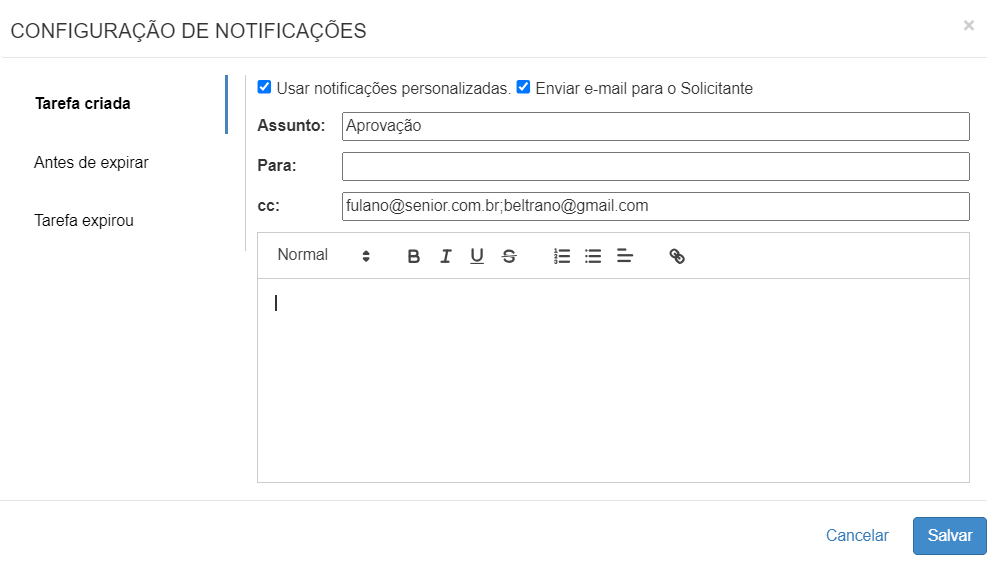
- Marque a opção Usar notificações personalizadas, para que o e-mail seja enviado para os contatos adicionais e usuário solicitante, da forma como está configurado;
- Digite o assunto que deseja incluir no e-mail a ser enviado;
- Utilize o campo CC para adicionar os endereços adicionais que deseja enviar as notificações nesta etapa do processo. Se adicionado mais de um endereço, devem ser separados por ponto e vírgula (;);
- Insira no campo de texto o conteúdo a ser enviado aos destinatários deste evento. É possível também incluir os PlaceHolders, desde que o valor informado seja um e-mail válido, por exemplo: usuario@dominio.com.
Nota
Sobre as formas de configuração das notificações, os tipos de eventos que podem ser criados e como utilizar os PlaceHolders para envio de informações adicionais dentro das notificações veja sobre notificações personalizadas.
Devido a sensibilidade do campo os dados devem ser digitados, não utilizar dados copiados.
4.4 Notificações Personalizadas
Para configurar as preferências de notificação no Senior X, siga os passos abaixo:
- Acesse o menu Senior X;
- No caminho
Antes de prosseguir com a configuração, verifique o nome do processo para o qual deseja realizar as alterações. Certifique-se de que as opções para o envio de e-mails estão marcadas para os eventos desejados. Se uma dessas opções estiver desmarcada, o e-mail não será encaminhado para o evento correspondente.
Por padrão, o e-mail é enviado apenas para o solicitante que abriu a requisição do processo. Mesmo que haja uma configuração de notificação personalizada no fluxo com os campos "CC" preenchidos, nenhum dos endereços cadastrados receberá a notificação se o evento estiver desmarcado para o envio de e-mails.
4.4.1 Configuração de Notificações Personalizadas
- No fluxo do processo, selecione a etapa desejada;
- Clique na opção Notificações > Personalizar Notificações no menu lateral direito do editor de fluxos.
4.4.2 Utilizando Notificações Personalizadas
Para obter informações detalhadas sobre a configuração das notificações, tipos de eventos e o uso de PlaceHolders, consulte a Documentação Notificações Personalizadas do DevSenior. Lembre-se de marcar a opção para utilizar notificações personalizadas caso deseje enviar e-mails para contatos adicionais, além do solicitante. Não se esqueça de especificar o assunto desejado para a caixa de entrada dos contatos.
4.5 Personalização da Notificações em Fluxo BPM
O sistema de fluxo BPM incorpora notificações em etapas específicas de sua execução, oferecendo a flexibilidade de personalizar o conteúdo das notificações por e-mail, incluindo destinatários com cópia (cc).
Eventos e Destinatários:
- Início do processo: Notificação ao usuário solicitante;
- Processo cancelado: Notificação ao usuário solicitante e aos responsáveis por pendências;
- Fim do processo: Notificação ao usuário solicitante;
- Tarefa criada, Antes de expirar, Tarefa expirou: Notificação ao responsável pela pendência;
- CC’s (Cópia): Para incluir destinatários com cópia (cc), separe-os por ponto e vírgula.
PlaceHolders
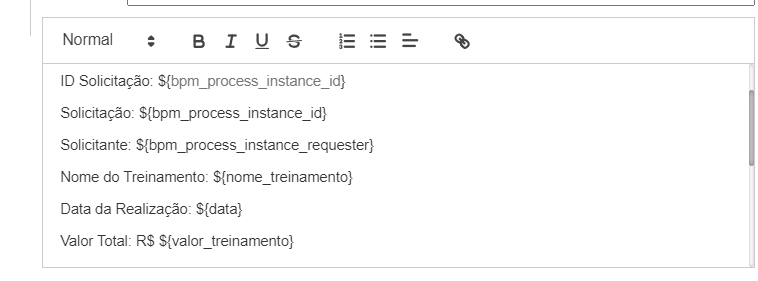
Para utilizar uma variável de processo, basta empregar o padrão ${nome_da_variavel}.
Exemplo de configuração
| PlaceHolder | Valor |
| bpm_process_instance_id | Identificador da instância do processo |
|
bpm_process_instance_requester |
Nome do solicitante do processo |
| bpm_process_name | Nome do processo |
| PlaceHolder | Evento | Valor |
| bpm_pendency_responsible | Tarefa criada, Antes de expirar e tarefa expirou. | Nome do responsável da pendência. |
| bpm_pendency_url | Tarefa criada, Antes de expirar e tarefa expirou. | URL para acessar a pendência. |
| bpm_cancel_reason | Processo cancelado | Motivo do cancelamento do processo. |
| bpm_cancel_user | Processo cancelado | Nome do usuário que cancelou a solicitação. |
Importante
A notificação será enviada por e-mail ao solicitante apenas se a opção "Enviar e-mail para o Solicitante" estiver selecionada.
Importante
Evite utilizar dados copiados nos campos das notificações personalizadas devido à sensibilidade desses campos; insira as informações manualmente.
Ao configurar as notificações personalizadas, é necessário informar um destinatário ou enviar a solicitação para o solicitante; não é possível configurar apenas a cópia.
 English
 Español