Integração com XT
Sumário
Informamos as versões 6.10.4 (Gestão de Pessoas | HCM) e 5.10.4 (Gestão Empresarial | ERP), passaram a ser compatíveis com uma versão Beta do componente SXI-API.
Essa versão foi atualizada para ser compatível com WildFly e Java 17, permitindo que as integrações que utilizam o SXI-API continuem funcionando temporariamente. A versão pode ser acessada através deste link.
Importante: Esta será a última atualização disponibilizada para o componente SXI-API, que não receberá novos desenvolvimentos nem suporte futuro. Reforçamos que todas as integrações devem ser migradas para os Plugins. Os Plugins utilizam tecnologia atualizada, são totalmente compatíveis com as versões atuais do sistema e contarão com suporte contínuo.
Após esse período de transição, o suporte será fornecido exclusivamente para integrações realizadas por meio dos Plugins.
O arquivo baixado com o nome SXI-API-JAVA-17-Beta.war, deve ser renomeado para o nome do contexto que utilizam para a chamada da SXI-API, conforme abaixo:
- Se utilizar o contexto SXI na URL, devem renomear para SXI.war
- Se utilizar o contexto SXI-API na URL, devem renomear para SXI-API.war.
 PASSOS PARA DEPLOY NO WILDFLY:
- Acesse a console administrativa do WildFly, disponível em
http://localhost:9990. - No menu principal, vá em Deployment → Server Groups → server group.
- Na aba Deployment, clique em “+” para adicionar um novo deploy.
- Selecione Upload Deployment.
- Escolha o arquivo renomeado (
SXI.warouSXI-API.war). - Clique em Next.
- No campo Name, informe
servergroup_SXIouservergroup_SXI-API, conforme nome nos demais módulos (ex.:sg_domain1_SXI-API). - No campo Runtime name, informe o nome do arquivo renomeado (
SXI.warouSXI-API.war). - Clique em Finish para concluir.
1. Conceito
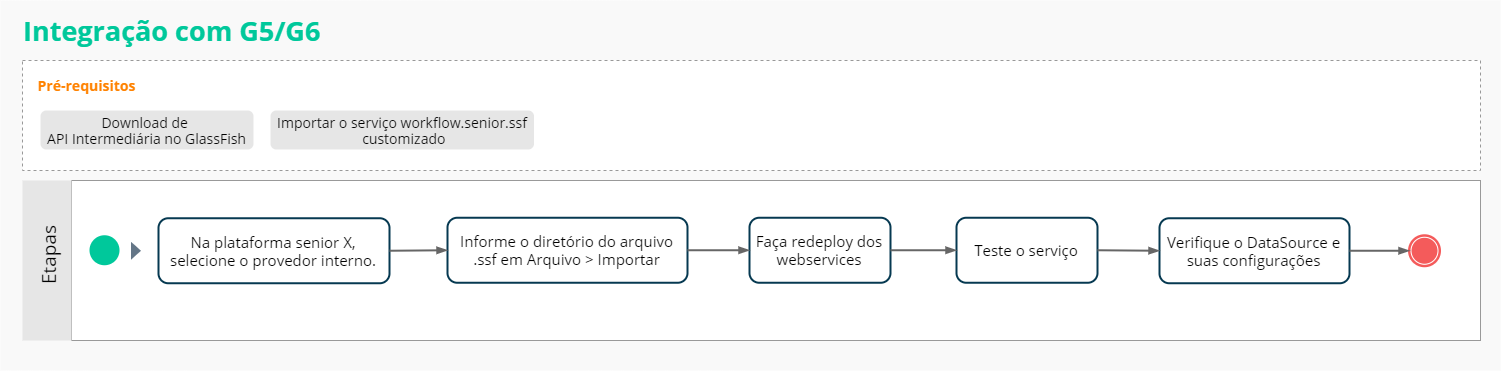
Para a integração com os serviços XT, é necessário usar uma API intermediária que faça a comunicação entre ambos, já que os serviços XT utilizam o protocolo SOAP, incompatível como padrão REST suportado pelo BPM.
Veja também como importar dados XT utilizando tabelas clicando aqui.
2. Pré-Requisitos
A aplicação SXI-API deve estar disponível no GlassFish onde ficam os serviços XT. Para fazer deploy dessa aplicação, basta colocar o SXI-API.war na pasta autodeploy do domínio do GlassFish (Exemplo: C:\glassfish40\glassfish\domains\domain1\autodeploy).
Próximo passo, é importar o serviço workflow.senior.ssf customizado no Administração de Pessoal.
É importante lembrar que os serviços devem estar expostos para a internet e acessível pelo Senior X. Apesar de ser um requisito para segurança do ambiente, não é obrigatório o uso de certificado digital, fica a critério do cliente adquirir ou não.
Acesse pré-requisitos Senior X para mais informações.
3. Menu de Acesso
- Acesse o menu Recursos > Implementações > Editor de Web Services;
- Selecione o provedor Interno;
- Acesse o menu Arquivo > Importar;
- Informe o diretório do arquivo .ssf baixado e clique em Executar;
- Faça redeploy dos webservices através da ferramenta de deploy.
Ao finalizar o deploy com sucesso o ambiente está configurado para a integração.
4. Funcionalidades
4.1 Testando Serviço XT
Após ter executado os passos acima, antes de continuarmos vamos garantir que tudo esteja funcionando. Com a ferramenta Postman, vamos fazer uma requisição para o serviço recém importado no sistema XT.
URL da requisição deve ficar assim: http://domínio_servidor:8080/SXI/GenericConsult?consult=consult_colab_nome_endereco”. Exemplo: http://domínio_servidor:8080/SXI/GenericConsult?consult=consult_colab_nome_endereco
Caso a SXI-API tenha sido disponibilizada em um servidor diferente de onde os serviços XT estão publicados, deve-se passar também o parâmetro “server” com o endereço do servidor. Como resultado, devemos visualizar em formato JSON os registros da tabela R127CUF. Para entender melhor como compor a URL de conexão ao SXI, verifique as configurações de DataSource sobre API Genérica e Serviço Customizado.
Exemplo: "http://bpm-dev.senior.com.br:8181/SXI/GenericConsult?".
"consult=wf_lista_formacao&server=https://meuserver.com.br:8181".
5. Configurações de DataSource
5.1 DataSource XT/G6 no BPM - API Genérica
- Acesse o menu
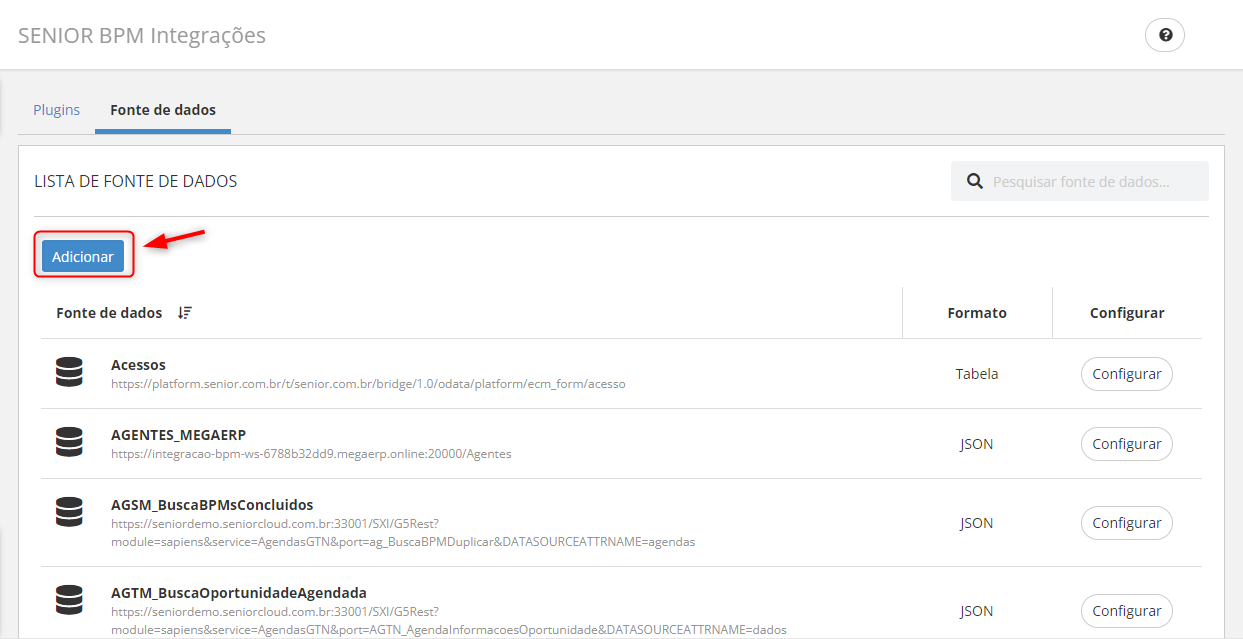
- Selecione o formato desejado (JSON ou Tabela);
- Informe o nome do DataSource, que será exibido no BPM na criação de um processo;
- Informe a URL do webservice que retornará os dados para a fonte de dados.
Exemplo: http://<serverG5>:<Porta>/SXI/GenericConsult?consult=wf_lista_formacao.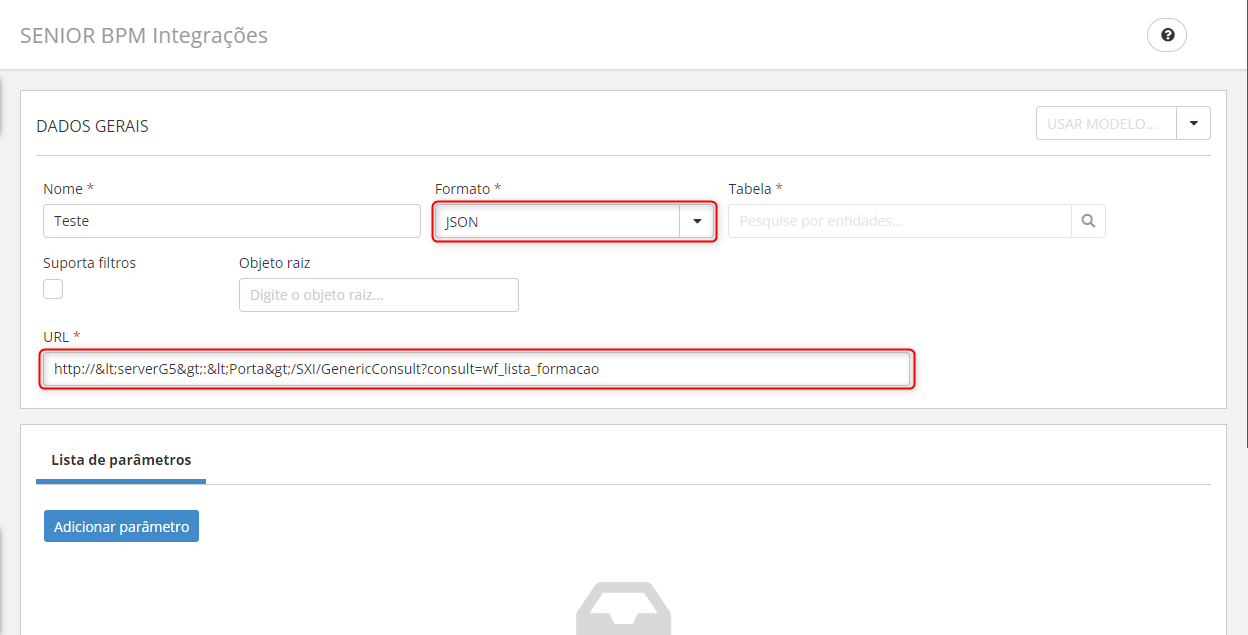
- Os parâmetros que podem compor essa URL são:
- ServerXT: deve ser substituído pelo endereço do servidor glassfish onde foi instalada a API e estão disponibilizados os webservices XT, importante estar exposto na internet para acesso externo;
- server: deve ser substituído pelo endereço do servidor glassfish onde estão disponibilizados os webservices XT, se for o mesmo da API SXI, pode-se utilizar localhost;
- module: nome do módulo onde está o webservice customizado;
- service: nome do webservice customizado;
- port: porta do webservice customizado;
- DEBUG: quando informado com o valor ‘true’, ajuda a diagnosticar problemas de integração do webservice, as mensagens de logs serão adicionados no log do glassfish.
- Em ServerXT e Porta, deve ser substituído pelo endereço do servidor GlassFish onde foi instalada a API e estão disponibilizados os webservices XT. É importante estar exposto na internet para acesso externo;
- Em Consult, informe o nome da consulta que deseja retornar do XT.
- Os campos são os retornos da consulta. Informe o nome, uma descrição para o campo e o tipo. Exemplo: Nome codcuf, Descrição Código, Tipo Integer.
- Para finalizar, clique em Salvar.
Veja aqui a lista completa de consultas. Também é possível definir suas próprias consultas, alterando o arquivo consults.json na pasta da API dentro do GlassFish (Exemplo: “…\glassfish40\glassfish\domains\domain1\applications\SXI-API\consults.json”).
5.2 DataSource XT no BPM - Serviço Customizado
Acesse o menu
Selecione o formato JSON para a chamada de webservices. Informe o nome do DataSource, que será exibido no BPM na criação de um processo, e informe a URL do webservice customizado XT.
Exemplo: http://ServerG5/SXI/G5Rest?server=ServerG5&module=rubi&service=com.senior._wf_utilscust&port=getColaboradorCust&DATASOURCEATTRNAME=colaboradores.
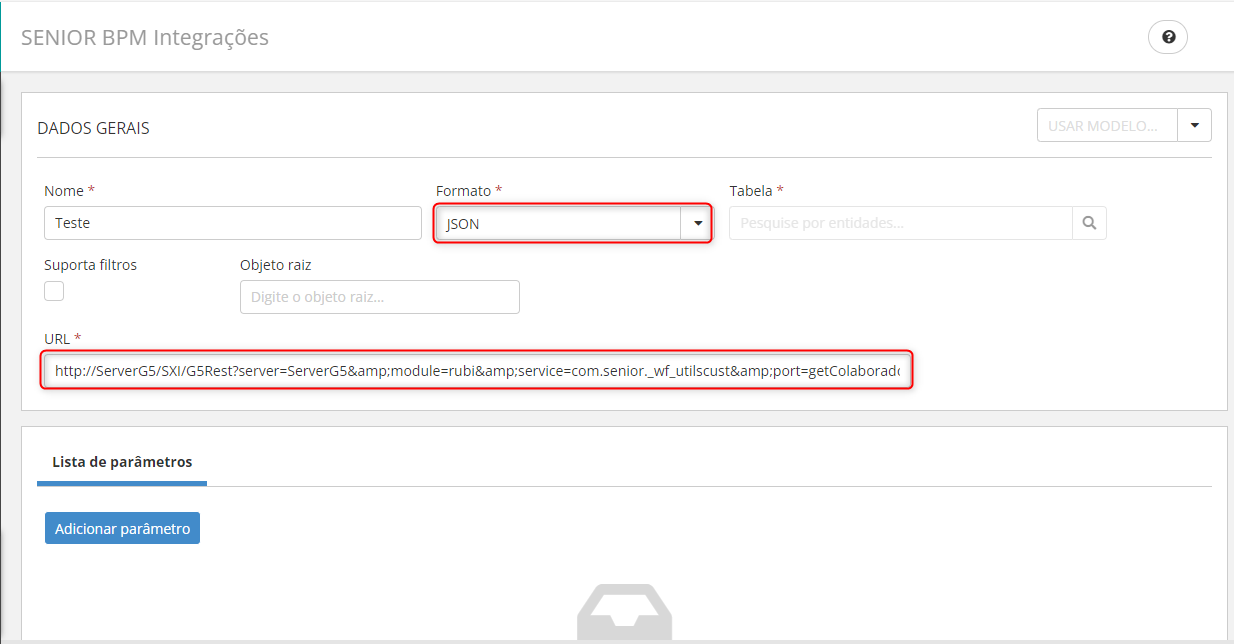
Considere os seguintes campos:
- ServerXT: deve ser substituído pelo endereço do servidor GlassFish onde foi instalada a API e estão disponibilizados os webservices XT. É importante estar exposto na internet para acesso externo;
- server: deve ser substituído pelo endereço do servidor GlassFish onde estão disponibilizados os webservices XT, se for o mesmo da API SXI, pode-se utilizar localhost;
- module: será informado o nome do módulo onde está o webservice customizado;
- service: será informado o nome do webservice customizado;
- port: será informado a porta do webservice customizado;
- DATASOURCEATTRNAME: será informado o objeto raiz que retornará os itens da fonte de dados, será o mesmo que informado no cadastro da fonte de dados;
- DEBUG: quando informado com o valor true, ajuda a diagnosticar problemas de integração do webservice, as mensagens de logs serão adicionados no log do GlassFish;
- Objeto raiz: será indicado o parâmetro do JSON que retornará os itens da fonte de dados;
- Lista de campos: são apresentados os retornos da consulta. É importante que os nomes dos campos tenham o mesmo nome do retorno do serviço.
Para testar o retorno do webservice customizado, é indicado a utilização do Postman ou outra ferramenta similar. Assim, é possível diagnosticar problemas de integração, validar nome de campos e formato das integrações.
5.2.1 Utilizando DataSource XT
Com um DataSource devidamente configurado, crie um processo que faça uso dele.
- Acesse o menu
- Clique em Novo processo;
- Selecione o modelo Em branco;
- Informe o Nome e Descrição do processo, e clique em Adicionar campo;
- Informe um rótulo e acesse a guia Avançadas;
- Selecione a opção Campo Data Source e o tipo Consulta;
- Insira o nome da Fonte de dados e o campo da mesma;
- Clique em Aplicar;
- Clique em Fluxo e adicione 2 etapas de sua escolha;
- Clique em Salvar, em seguida em Publicar.
Para ver o resultado, vá em
5.2.2 Aplicando Filtro na Integração
Para aplicar filtros na integração, primeiramente temos que configurar o DataSource para suportar a passagem dos filtros:
- Acesse o menu
- Selecione o DataSource desejado, para este exemplo use o Cidades;
- Marque a opção Serviço implementa suporte a filtros;
- Clique em Salvar.
Agora, crie um processo utilizando o DataSource e aplicando filtro:
- Acesse o menu
- Clique em Novo processo e selecione o modelo Em branco;
- Defina o Nome e Descrição do processo;
- Clique em Adicionar campo;
- Informe o rótulo Estado e descrição Estado, e clique em Aplicar;
E por último, adicione um novo campo utilizando o campo estado:
- Clique em Adicionar campo;
- Informe o rótulo cidade e descrição Cidade;
- Acesse a guia Avançadas e marque a opção Campo Data Source;
- Selecione a fonte de dados Cidades, o campo nomcid e clique em Adicionar;
- Na linha criada, informe em Filtro por campo estcid e o Valor ${estado};
- Clique em Aplicar;
- Acesse a guia Fluxo e defina um fluxo qualquer para testar o filtro na execução de um processo;
- Clicar em Salvar e em Publicar.
Para ver o filtro funcionando, vamos acessar
Importante
Caso o suporte a filtros esteja ativado, o serviço precisa realizar a paginação com os parâmetros enviados pelo bpm, skip e top.
 English
 Español