Migração da SXI-API para o Novo Modelo de Plugins
Sumário
1. Conceito
A SXI-API tem sido amplamente utilizada como interface principal para integrações com nossos serviços. Contudo, estamos migrando para um modelo baseado em plugins que oferece maior flexibilidade, segurança e personalização, adaptando-se a diferentes cenários de uso. A migração da SXI-API para o modelo de plugins envolve etapas específicas e utiliza exemplos práticos de configuração para facilitar a transição.
Para mais informações sobre o funcionamentos dos plugins, consulte a documentação completa, onde são abordadas boas práticas, exemplos de uso e guias de desenvolvimento.
É importante destacar que, na documentação, são abordados problemas recorrentes enfrentados durante a integração de plugins com a XT, o que reforça a importância de sua leitura.
2. Visão Geral dos Plugins
- Atualmente, os seguintes plugins estão disponíveis para integrações com a XT:
- Atribuidor XT
- Chamada XT Assíncrona
- Inserir Dados XT
- Inserir Dados XT em Lote (ECM - XT)
- Integra REST XT
- Obter Dados XT
- Consulta SQLServer XT
- Tipos de Plugins:
- Padrão: Possuem campos fixos e imutáveis;
- Dinâmico: Permitem a definição de campos personalizados;
- Assíncronos: São dinâmicos, mas não aguardam resposta imediata (modo assíncrono).
Para a migração da SXI-API, será utilizado os plugins dinâmicos.
3. Configuração do Plugin para Fonte de Dados
3.1 Localizando Plugins
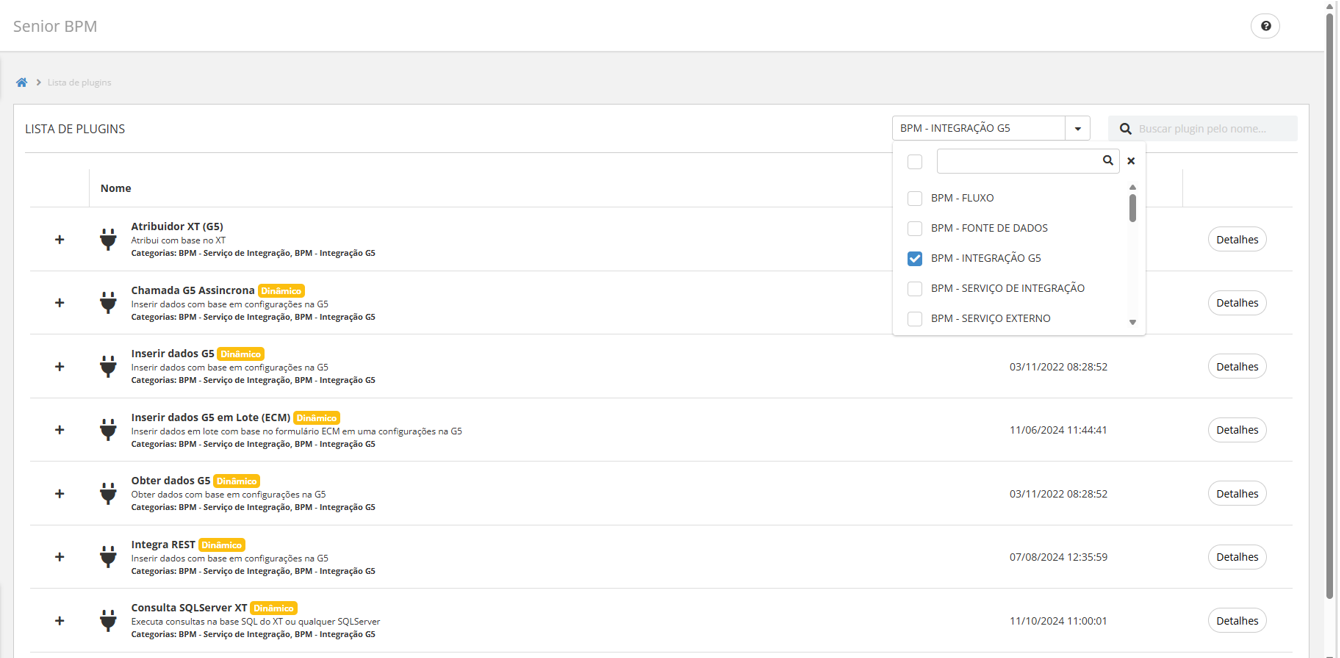
Ao acessar o menu Senior X > Plugin, é possível realizar a busca através do filtro BPM - INTEGRAÇÃO - XT, em seguida, basta localizar um dos plugins mencionados, neste exemplo será utilizado o Obter Dados XT (XT):
3.2 Exemplo de Configuração
Na tela do plugin, acesse a aba Configurações e em seguida Adicionar
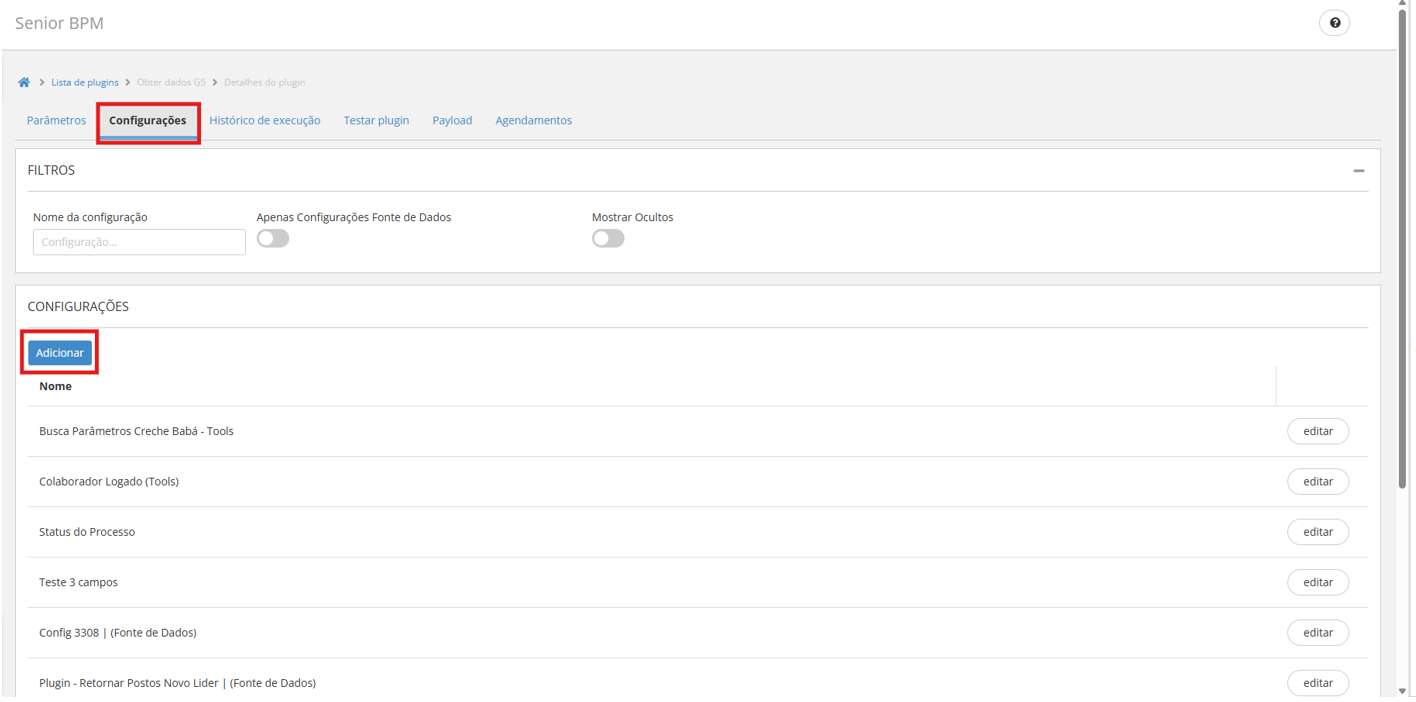
Neste caso o plugin realizará uma consulta na XT para trazer colaboradores por departamento. Para exemplificar, podemos considerar um cenário em que usamos o plugin com um campo de entrada configurado como o identificador do departamento.
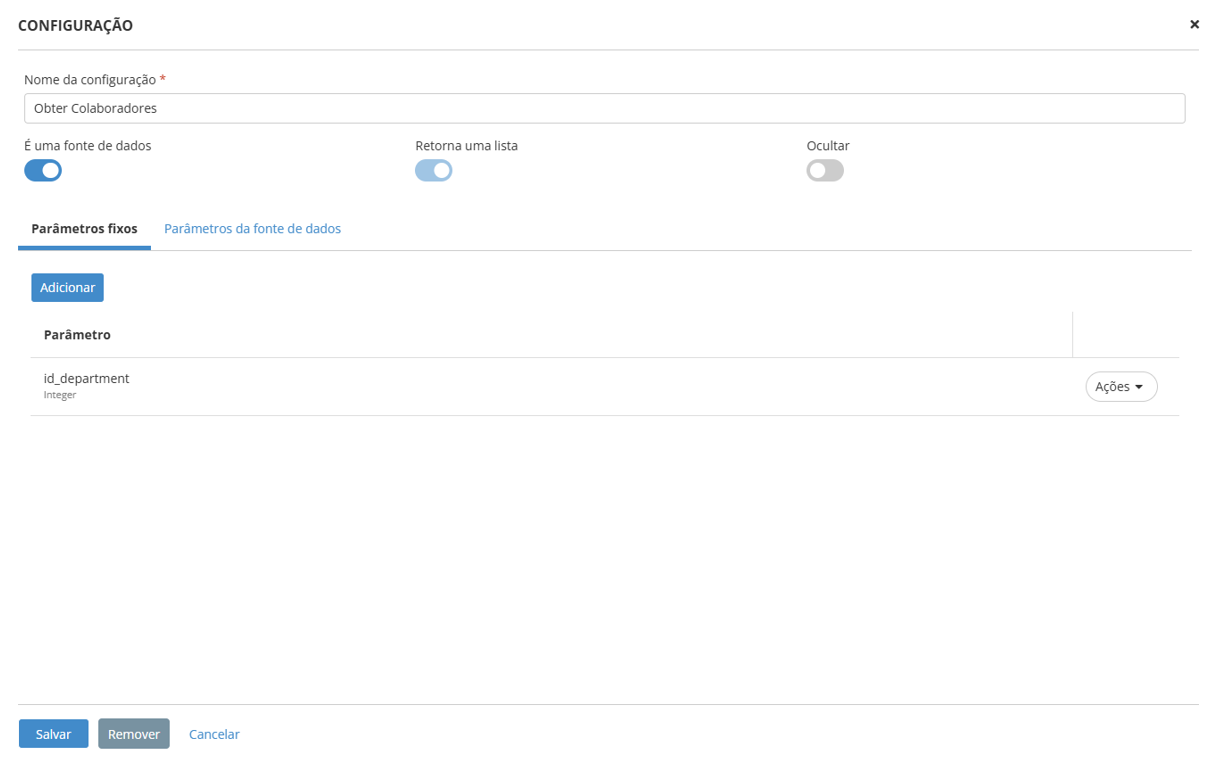
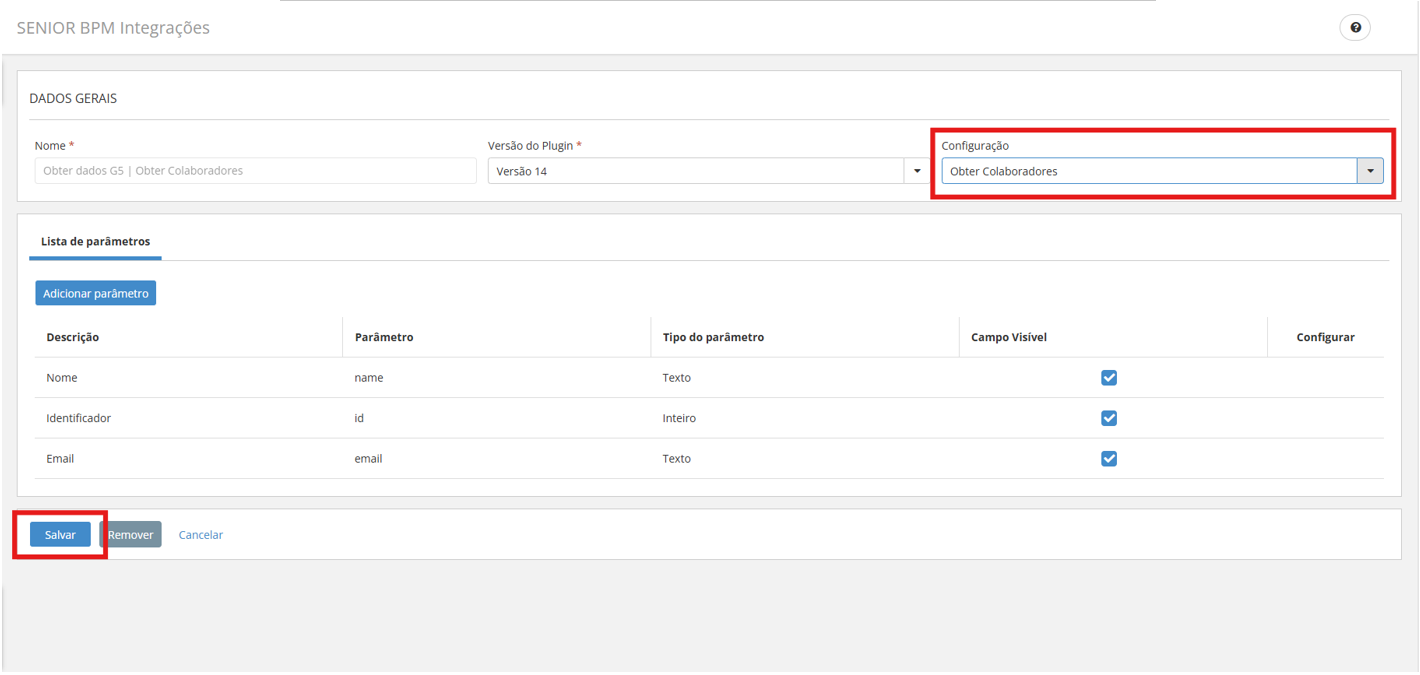
Como estamos configurando uma fonte de dados usando um plugin, é necessário marcar a opção É uma fonte de dados, em seguida, na aba Parâmetros da fonte de dados, configurar os campos que a XT retornará para o plugin e, por fim, clicar em Salvar para concluir.
4. Criação de Fonte de Dados Utilizando um Plugin
Acesse ao menu
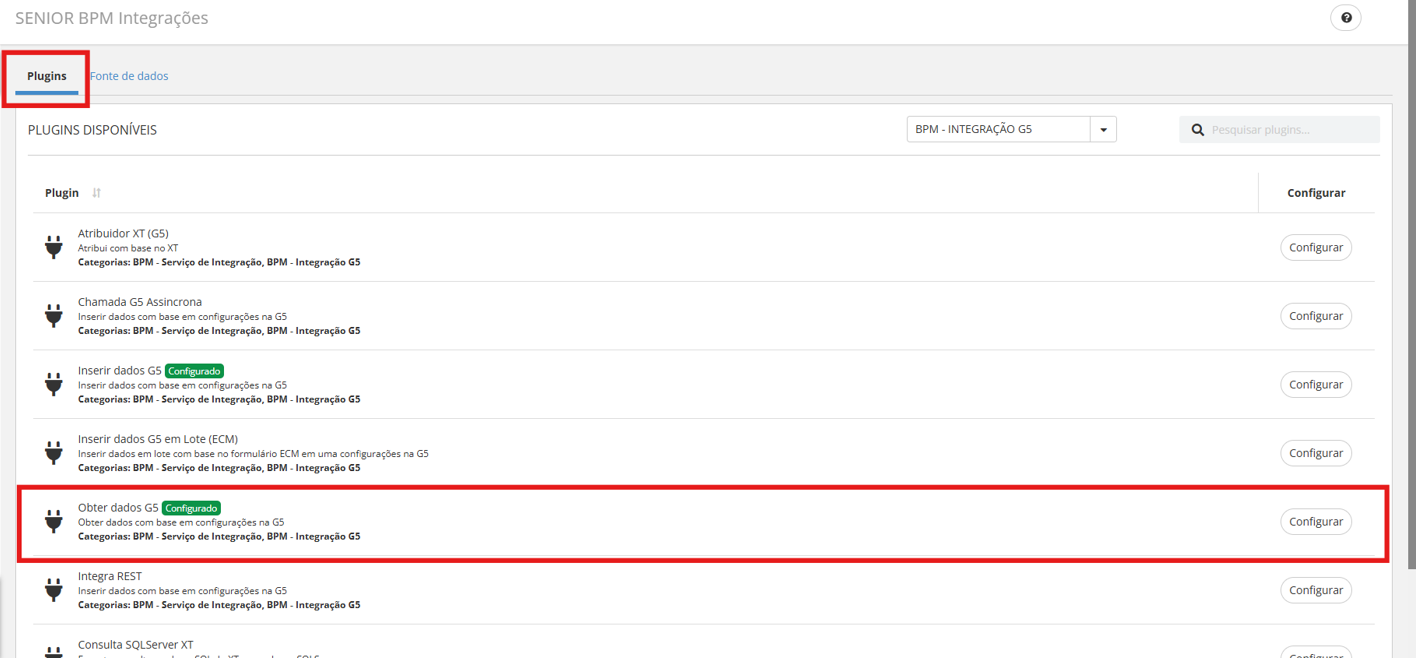
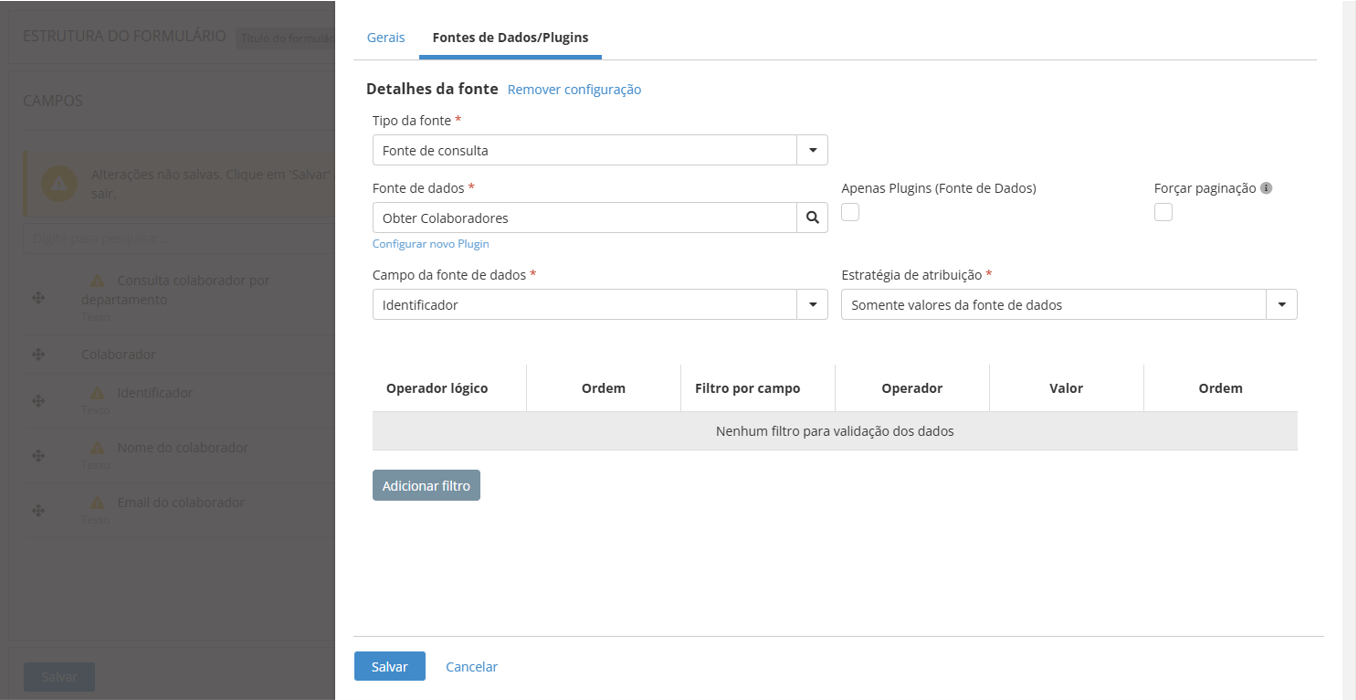
No formulário, substitua a antiga fonte de dados SXI pela nova configuração baseada em plugins.
- Exemplo de migração de parâmetros:
- Se a requisição SXI anterior era: https://wssenior.com.br/SXI/G5Rest?module=ronda&service=com.senior._wf.utils&port=getProjetos&server=https://wssenior.kpmg.com.br
Os parâmetros module, service, server e port devem ser inseridos na configuração do plugin correspondente.
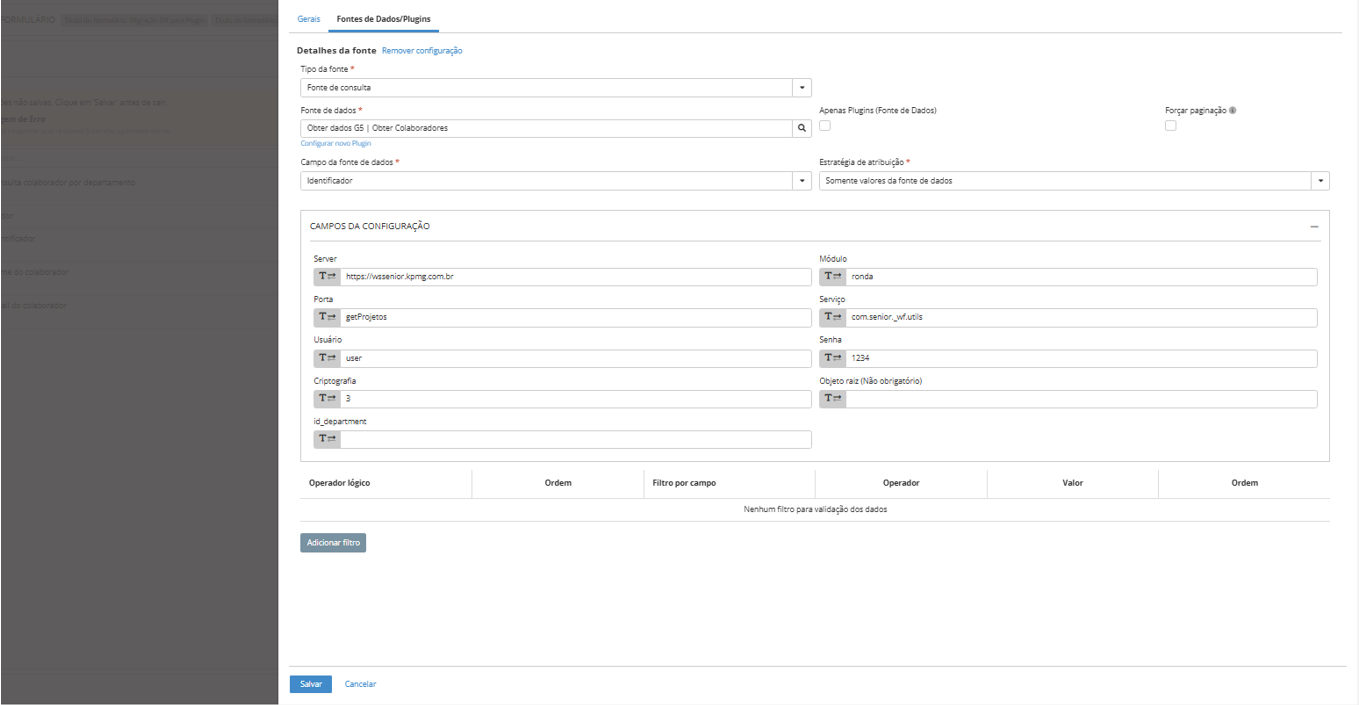
Os campos enviados como parâmetro, como neste exemplo o identificador do departamento, podem ser definidos estaticamente na configuração, assim como os demais parâmetros, ou de forma dinâmica utilizando a tabela de filtros logo abaixo. Para utilizar essa opção corretamente, é fundamental consultar a documentação completa dos plugins. Após finalizar todas as configurações, salve o campo, configure os campos de retorno, salve o formulário e atualize a versão no processo.
5. Configuração do Plugin para Serviço de Integração
Para configurar um plugin, vamos utilizar um exemplo prático de inserção de dados na XT por meio de um serviço de integração.
5.1 Criando a Configuração
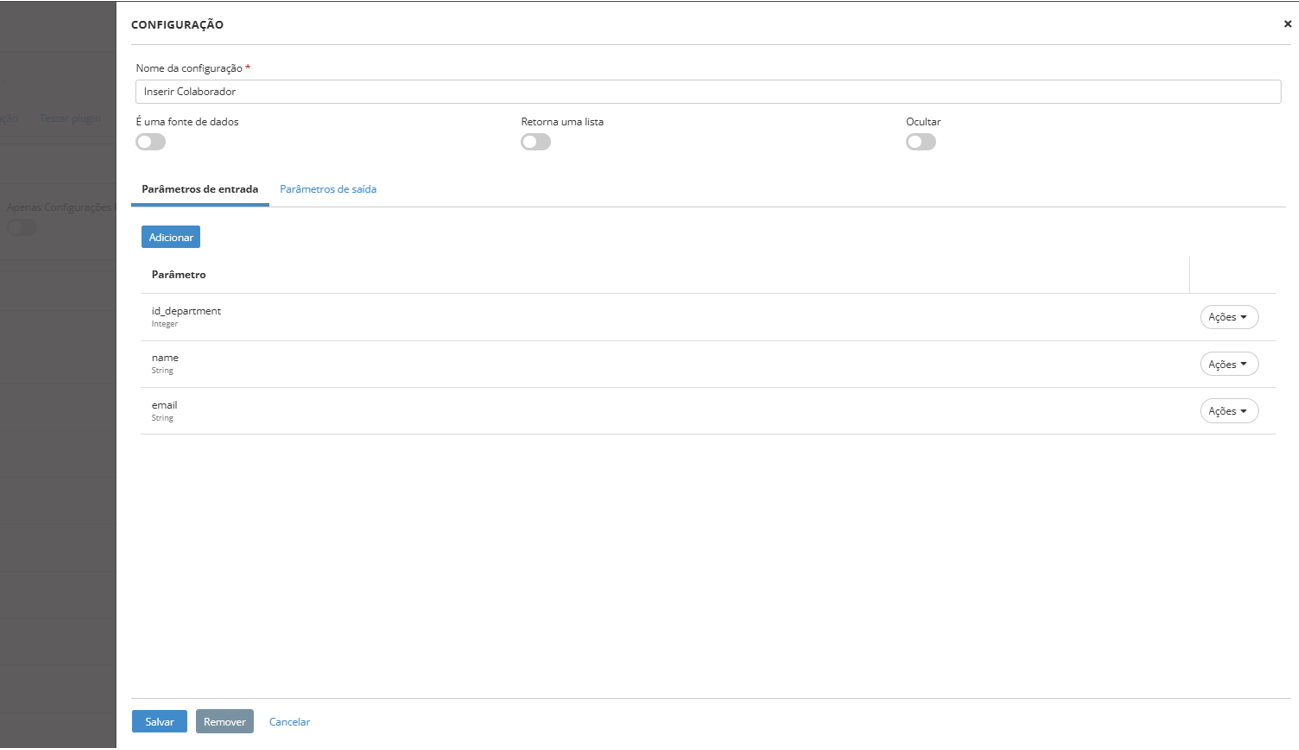
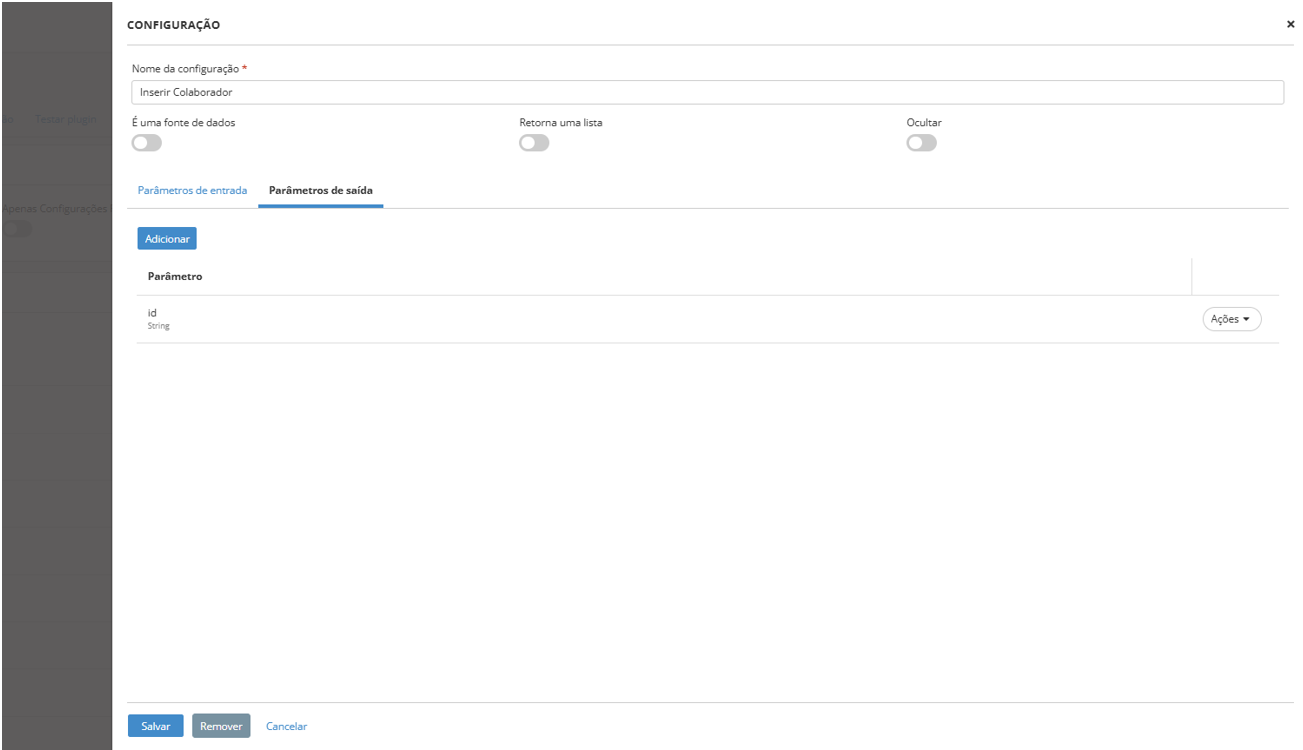
Acesse ao plugin Inserir Dados XT, em seguida, configure os campos de entrada e saída conforme esperado pela API:
- Entrada: identificadorDoDepartamento, nome, email;
- Saída: identificadorColaborador
Neste caso, não será necessário marcar a opção É uma fonte de dados.
6. Configuração do Serviço de Integração com Plugin
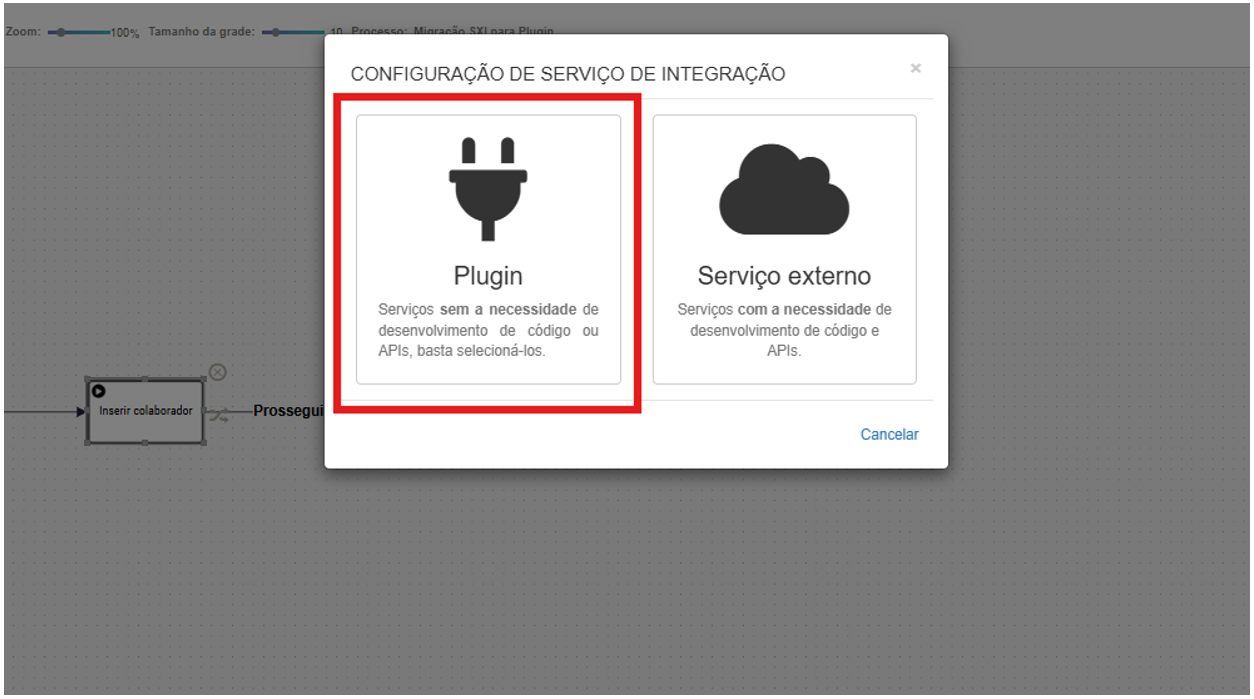
No fluxo do processo, adicione um Serviço de Integração e em seguida, selecione o tipo do Plugin
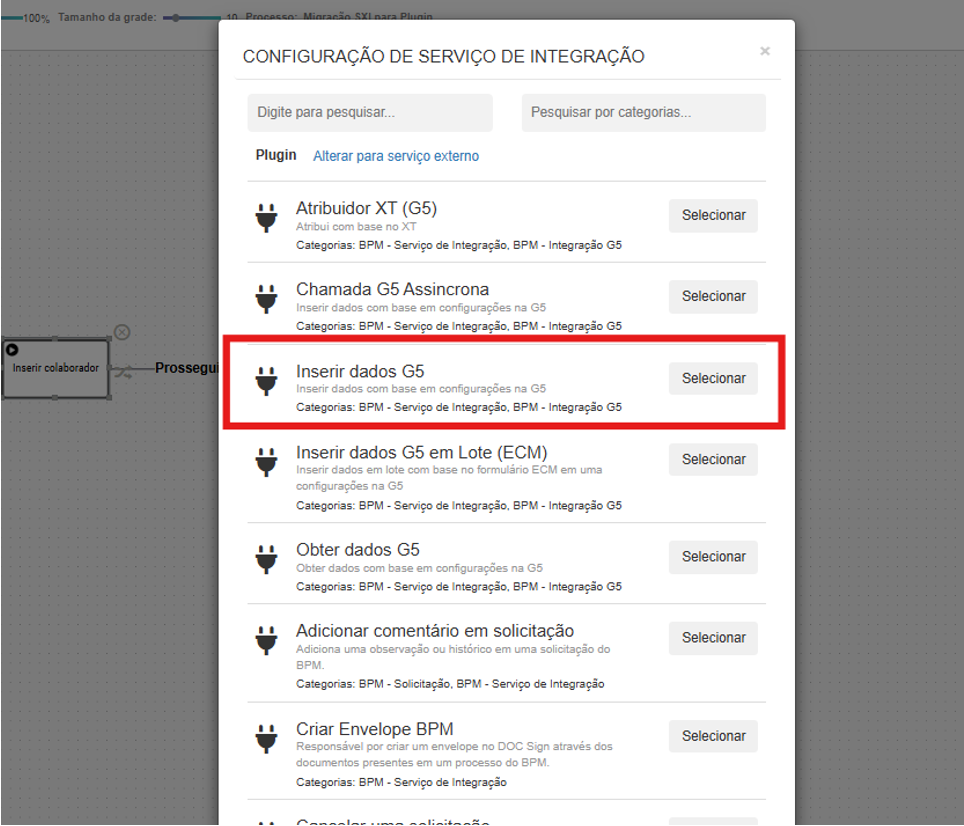
Escolha o plugin configurado, e sua respectiva configuração:
Preencha os parâmetros de entrada da mesma forma que no exemplo anterior, podendo ser valores constantes ou dinâmicos:
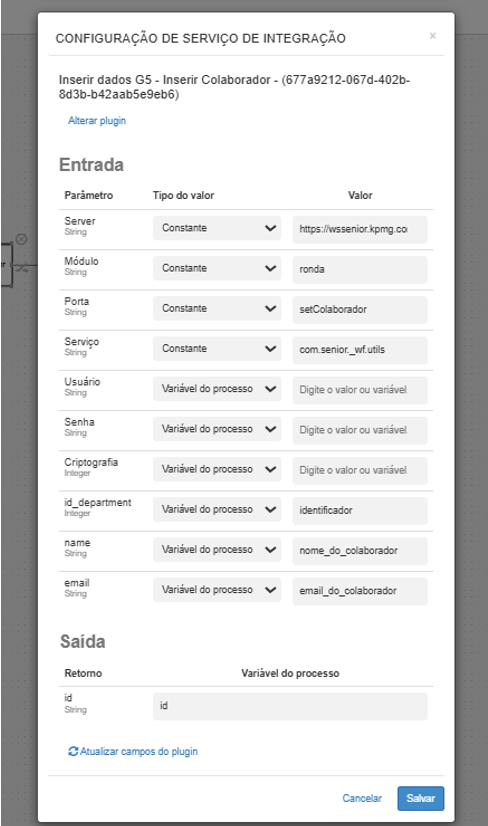
Finalize salvando a configuração e publique seu processo.
 English
 Español