Plugin XT
Sumário
1. Conceito
Com o objetivo de simplificar a integração, foram desenvolvidos plugins para facilitar a interação entre a plataforma e os sistemas XTda Senior, que incluem: Gestão Empresarial | ERP, Gestão Empresarial PME | GOUP, Gestão de Pessoas | HCM e Ronda Senior. O plugin XT tem como principal função inserir dados disponíveis por API no XT.
Este plugin permite configurar parâmetros globais com valores padrão. Se você não informar um valor específico durante a configuração do plugin, o BPM usará o valor padrão configurado automaticamente.
Também é possível criar configurações personalizadas para este plugin, permitindo integrá-lo com serviços da XT. Confira um exemplo de configuração no vídeo abaixo.
Para selecionar o plugin com as configurações desejadas do bpm, confira o exemplo abaixo.
Importante
É possível aguardar até 5 minutos em chamadas realizadas via FormWeb ou no uso do plugin fora do BPM. Para mais detalhes, acesse: Timeout (Integrações Externas)
2. Obter e Inserir Dados XT
Os plugins Obter Dados XT e Inserir Dados XT proporcionam a obtenção e inserção de dados no XT de maneira NoCode diretamente no BPM, sem a necessidade da API-SXI.
2.1 Configuração
- Acesse Senior X> Plugins;
- Localize o plugin Obter Dados XT ou Inserir Dados XT e acesse a aba de configurações. Em seguida, clique em Adicionar;
- Insira os parâmetros de entrada, excluindo os de conexão (serviço, módulo, usuário, senha, criptografia, porta, server);
- Insira os parâmetros de saída, representando os dados que serão retornados do XT (como nome, CPF, data, etc.);
- Salve a configuração;
- É possível testar a chamada na aba Testar plugin;
- Insira os dados de conexão (serviço, porta, servidor, etc.) e execute. Nesse teste, o retorno completo do XT será exibido.
2.2 Configuração do Plugin no Fluxo
- Acesse o fluxo do processo BPM desejado;
- Clique no ícone engrenagem em uma linha do fluxo, localize serviço de integrações no menu à direita e clique em configurar;
- Selecione plugins e procure o plugin Obter Dados XT ou Inserir Dados XT;
- Escolha a configuração criada no passo anterior;
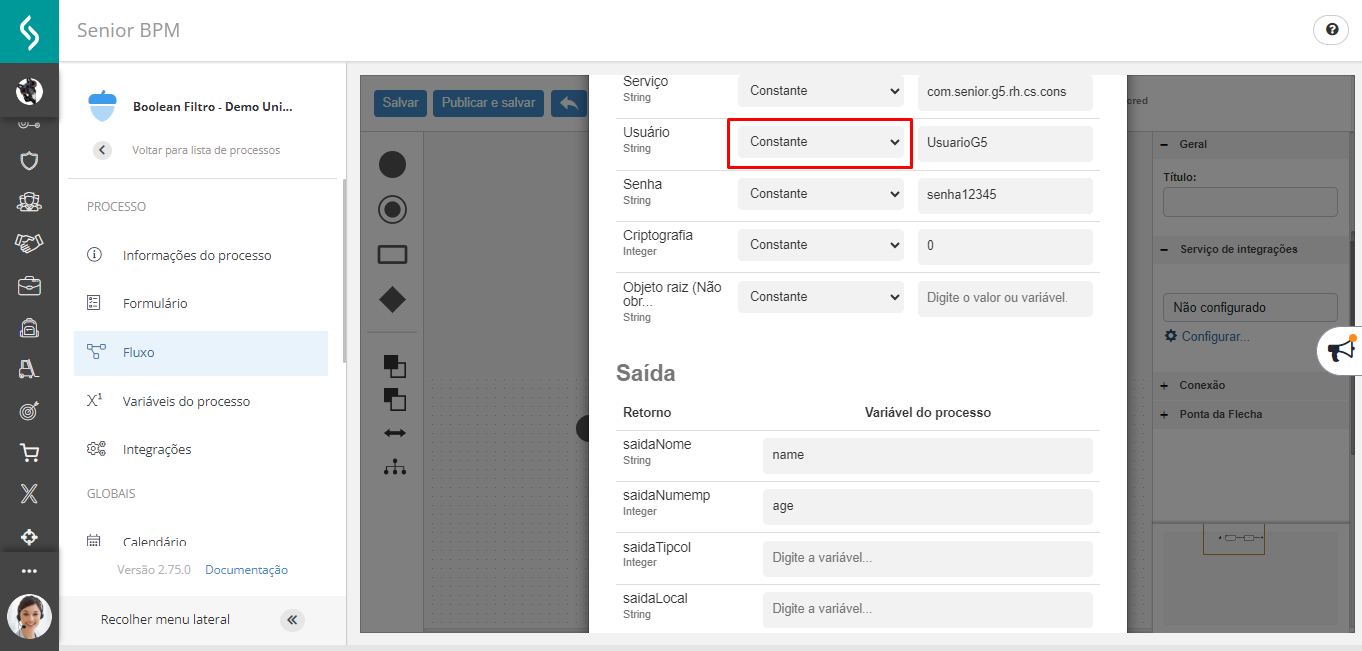
- Nos parâmetros de entrada, preencha os dados de conexão, utilizando Tipo do Valor como Constante;
- Nos parâmetros de saída, selecione os campos do formulário que receberão os dados retornados e configurados do XT.
3. Fonte de Dados com Plugins Obter e Inserir Dados XT
Os plugins Obter Dados XT e Inserir Dados XT podem ser utilizados como fonte de dados, proporcionando uma integração fluida.
3.1 Configuração
- Acesse Senior X > Plugins;
- Localize o plugin Obter Dados XT ou Inserir Dados XT e acesse a aba de configurações. Em seguida, clique em Adicionar;
- Ative o switch É uma fonte de dados e Retorna uma lista;
- Insira os parâmetros de entrada, excluindo os de conexão (serviço, módulo, usuário, senha, criptografia, porta, servidor, etc.);
- Insira os parâmetros de saída, representando os dados que serão retornados da G5 (como nome, CPF, data, etc.);
- Salve a configuração;
- É possível testar a chamada na aba Testar plugin;
- Insira os dados de conexão (serviço, porta, servidor, etc.) e execute. Nesse teste, o retorno completo do XTserá exibido. Marque a caixa de seleção É uma fonte de dados.
3.2 Ativando a Configuração do Plugin como Fonte de Dados
- Acesse Senior X > BPM> Configurações > Fonte de dados;
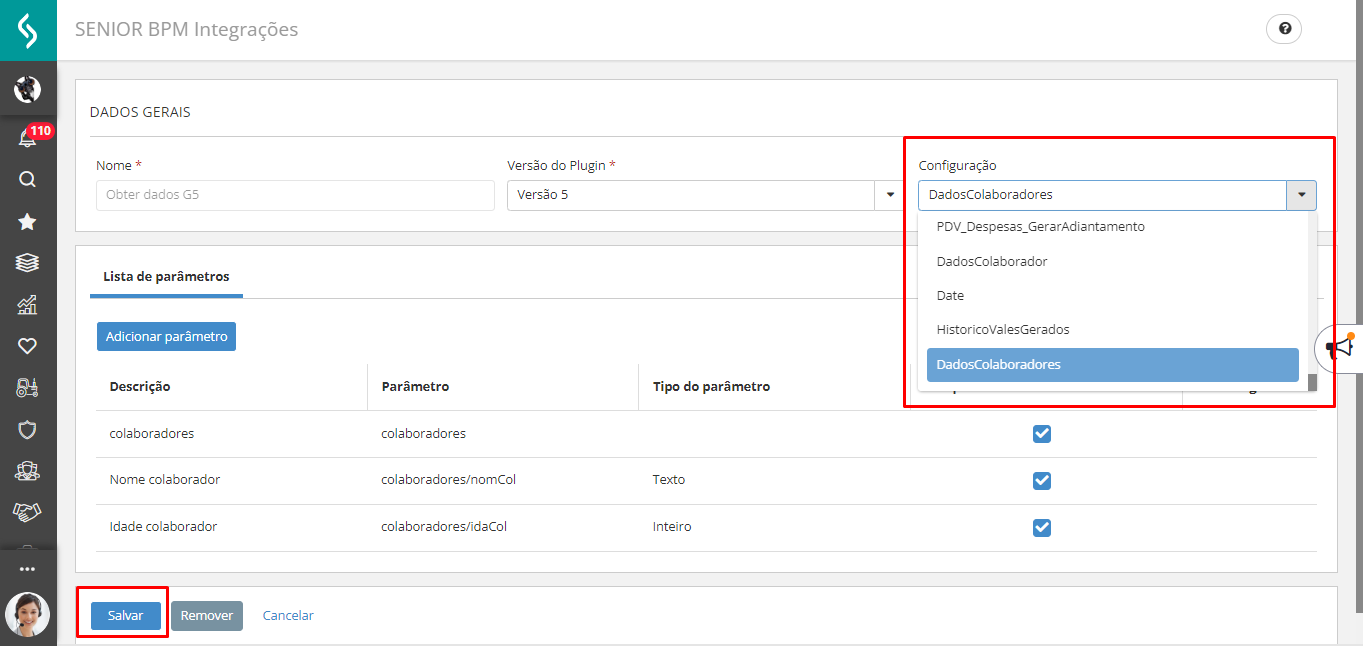
- Vá para a aba Plugins, localize o plugin desejado (Obter ou Inserir Dados XT) e clique no botão Configurar;
- No campo Configuração, selecione a configuração criada no passo anterior e clique em Salvar;
Pronto. O plugin está configurado para ser usado como uma fonte de dados.
Abaixo um vídeo exemplo de um processo de obtenção de dados através do XT.
 English
 Español