Plugin - Chamada API Mega
Sumário
- Conceito
- Pré-Requisitos
- Menu de Acesso
- Funcionalidades
4.1 Configurando o Plugin
4.2 Configurando Parâmetros
4.3 Configurando API a ser Consumida
4.4 Utilizando a API Configurada - Chamada Genérica SOAP Mega
5.1 Pré-Requisitos
5.2 Configurações
5.2.1 Configurando Parâmetros
5.2.2 Configurando o Serviço a Ser Consumido
5.2.3 Utilizando o Plugin Configurado
1. Conceito
Este é o novo plugin da Senior Construção, Chamada API Mega. Esses plugins permitem que os usuários consumam APIs globais que utilizem os métodos POST e GET.
2. Pré-Requisitos
- Acesso a criação de formulários no BPM.
- Conhecimento das APIs disponíveis para utilização.
- Usuário Mega, Senha Mega e TenantID.
2. Menu de Acesso
- No menu, selecione Senior Flow
- Selecione Plugin (Conectar)
4. Funcionalidades
4.1 Configurando o Plugin
Após clicar na opção Plugin, busque o Plugin Chamado API mega e clique em detalhes.
4.2 Configurando Parâmetros
Se os parâmetros de autenticação forem configurados globalmente, o usuário deve preencher os valores de Usuário, Senha e TenantId nos parâmetros de entrada. Se os dados de autenticação não estiverem definidos como globais, eles devem ser especificados na chamada da API configurada. Consulte o Passo 4 para mais detalhes.
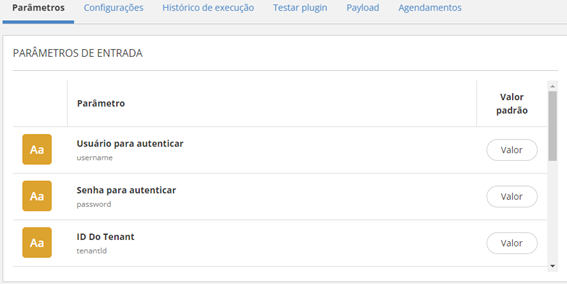
Configurando o Conector: Clicar na opção Conector, buscar o conector Chamada API mega e clicar em detalhes (Caminho para opção conector, Menu Senior X – Plugin).
4.3 Configurando API a ser Consumida
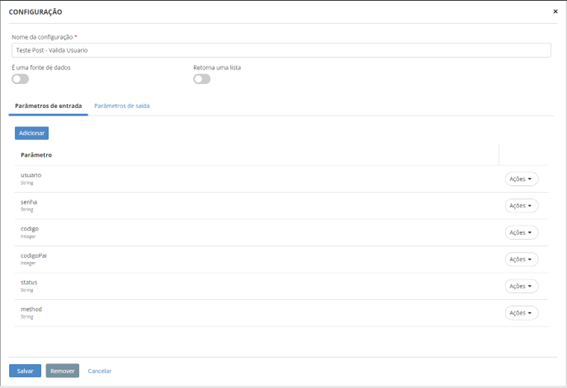
Na aba Configurações, você definirá os parâmetros de entrada e saída da API a ser consumida. Ao clicar em ADICIONAR, você iniciará a configuração. Para APIs que utilizam o método POST, é necessário informar os parâmetros de entrada e incluir um parâmetro chamado method. Este campo deve ser utilizado para especificar o método da chamada.
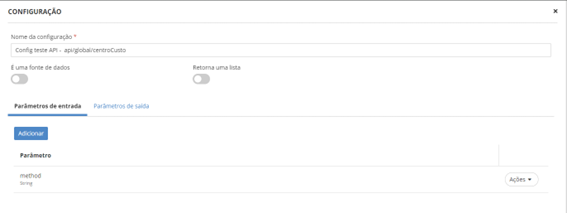
Para APIs que utilizam o método GET, apenas o parâmetro de entrada method deve ser adicionado.
Nos parâmetros de saída, serão informados os campos de retorno das chamadas POST e GET. É importante lembrar que esses retornos serão apenas do objeto principal, não sendo possível definir como parâmetro de saída objetos que estão aninhados dentro de outro objeto.
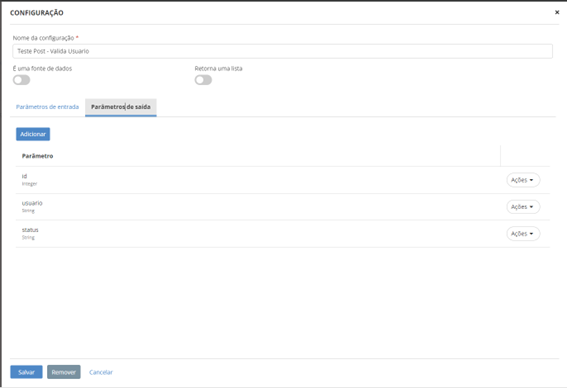
Finalizando essas configurações o usuário basta salvar e seguir para a utilização.
4.4 Utilizando a API Configurada
No formulário do BPM, abra o campo que será utilizado como fonte de dados na aba Avançadas. Nessa aba, o usuário deve clicar em Configurar novo Plugin para encontrar o Plugin configurado, informando a versão e a configuração a ser utilizada.

Nos campos de configuração, o usuário deverá informar os dados de autenticação: Usuário, Senha e TenantId. Em seguida, ele deve configurar os parâmetros da URL.
Observação
A URL padrão para todas as APIs é https://rest.megaerp.online/api. Portanto, será necessário configurar apenas os parâmetros que vêm após /api.
Exemplo: Para a URL https://rest.megaerp.online/api/global/CentroCusto:
- global seria o Parâmetro URL 1
- CentroCusto seria o Parâmetro URL 2
Além disso, o usuário deve configurar o método que a API utiliza, conforme mostrado na imagem.
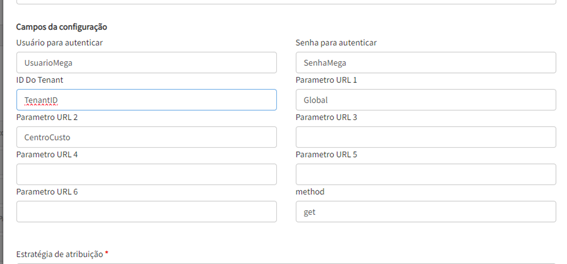
Para URLs que possuem um parâmetro dinâmico, é necessário especificar nos filtros qual campo do formulário irá preencher o campo da URL.
Exemplo: Para a URL https://rest.megaerp.online/api/global/CentroCusto/{Id}, o parâmetro {Id} deve ser alimentado por um campo específico do formulário.
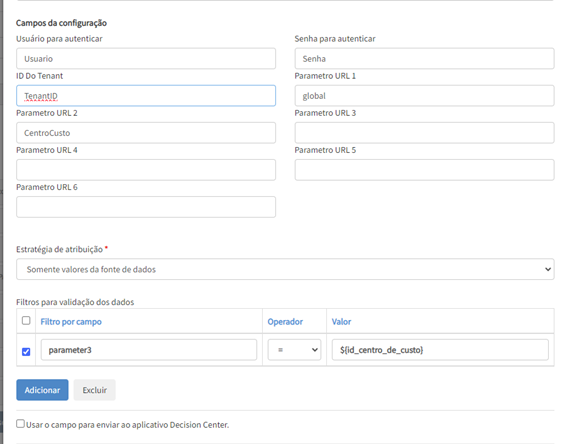
Como o parâmetro dinâmico no exemplo é o terceiro parâmetro, ele não deve ser informado junto com os URLs fixos. Em vez disso, use a palavra-chave parameter3 no filtro por campo. O valor será preenchido com o campo do formulário que irá alimentar a URL, utilizando a sintaxe ${nome_do_campo}.
5. Chamada Genérica SOAP Mega
Estes conectores permitem aos usuários consumir APIs padrões que utilizem os método SOAP.
5.1 Pré-Requisitos
- Ter acesso a criação de formulários no BPM.
- Ter conhecimento das estruturas de apis SOAP do ERP Mega.
5.2 Configurações
Para configurar o conector, clique na opção Plugin, busque pelo plugin Chamada Genérica SOAP Mega e clique em Detalhes.
5.2.1 Configurando Parâmetros
Se os parâmetros forem utilizados de forma global, o usuário deve preencher os valores de Código do Usuário de Integração, Nome do Servidor, Servidor e Porta nos parâmetros de entrada. Para a configuração individual, esses valores devem ser definidos na chamada da API.
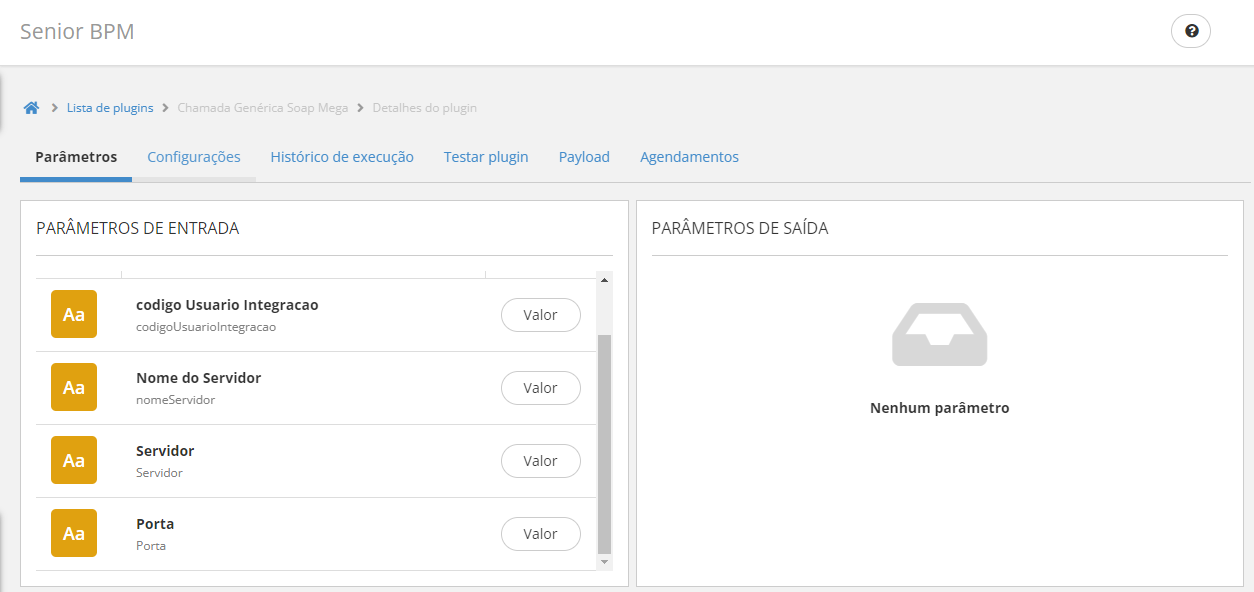
5.2.2 Configurando o Serviço a Ser Consumido
Na aba Configurações, você definirá os parâmetros de entrada e saída da requisição. Ao clicar em "Adicionar", iniciará a configuração. Para cada serviço, é necessário informar os parâmetros de entrada conforme a estrutura do XML que será enviado.
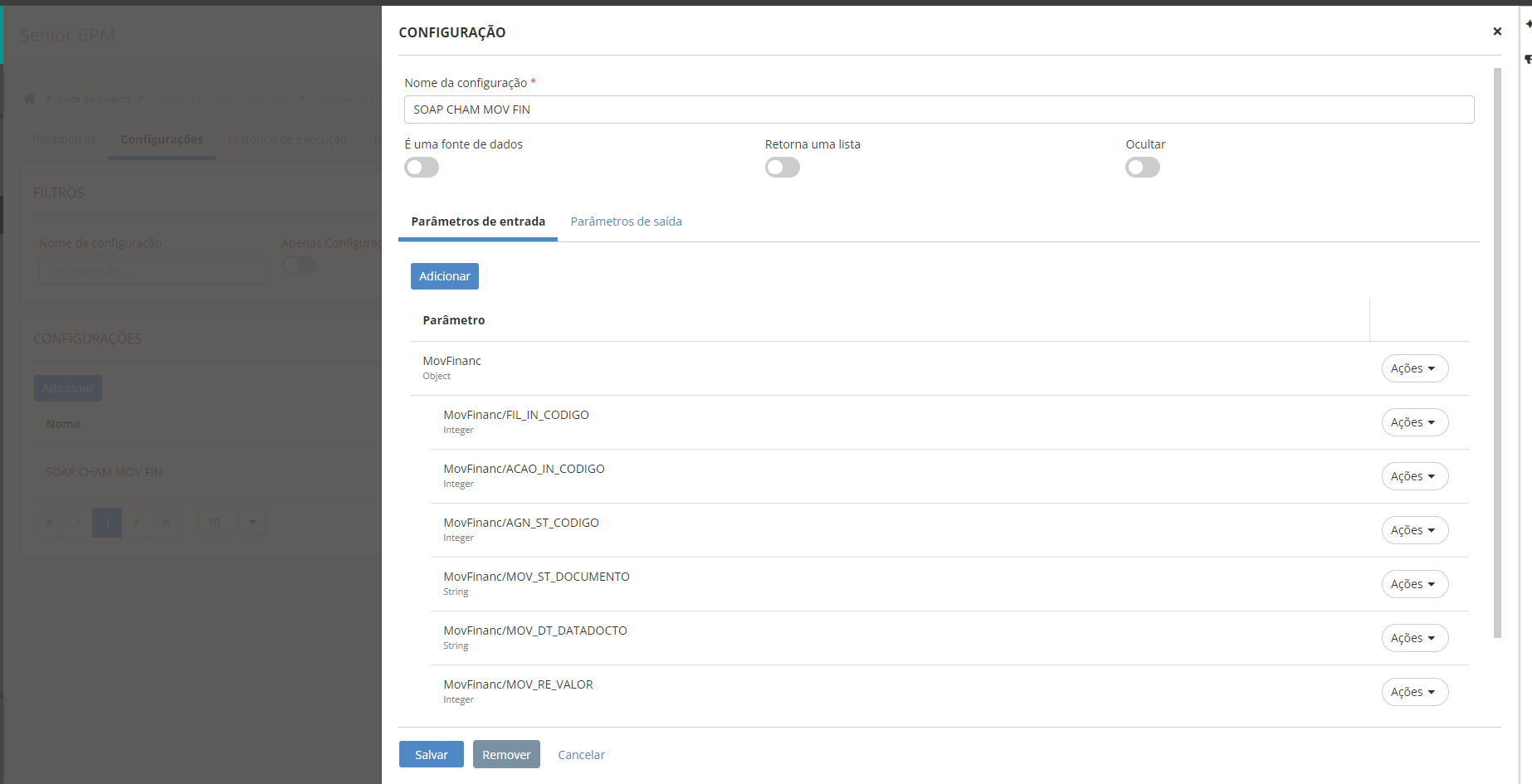
Após finalizar essas configurações, o usuário deve salvar e prosseguir para a utilização.
5.2.3 Utilizando o Plugin Configurado
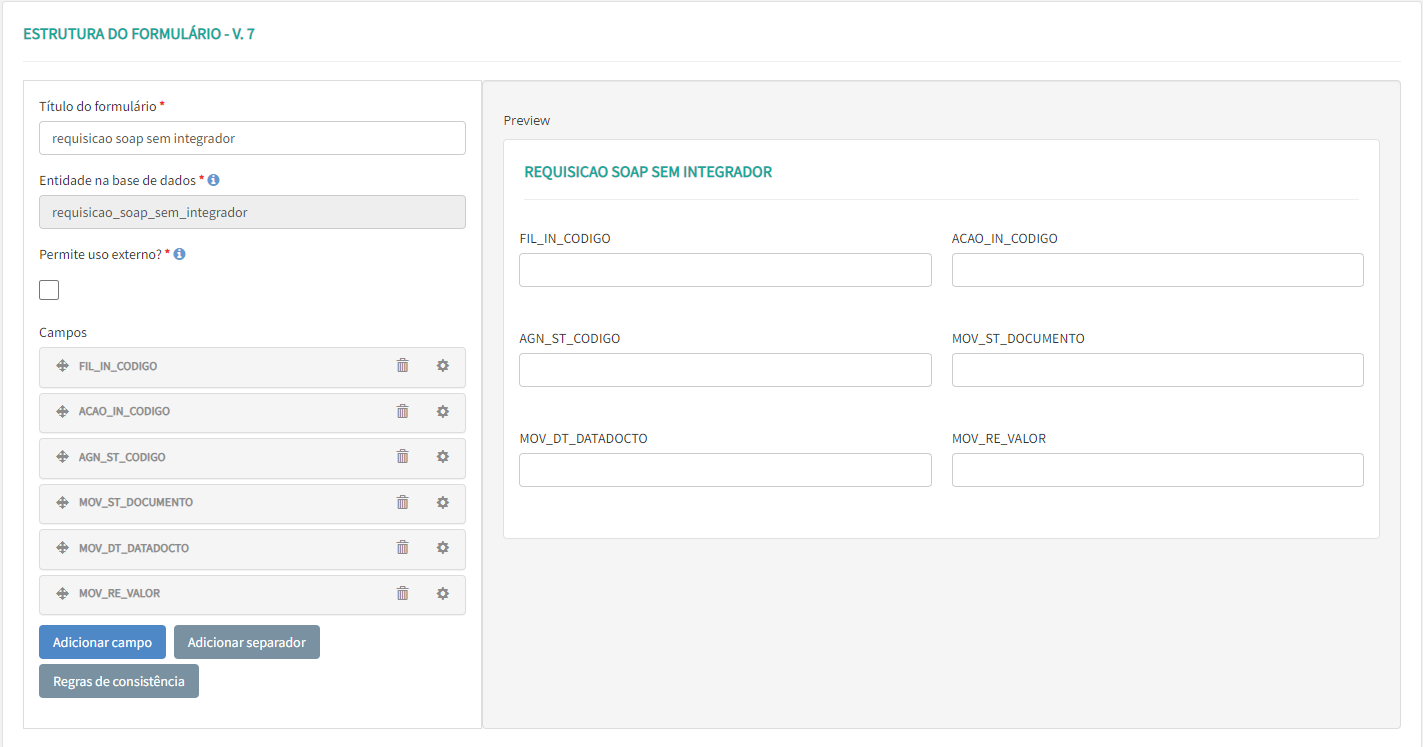
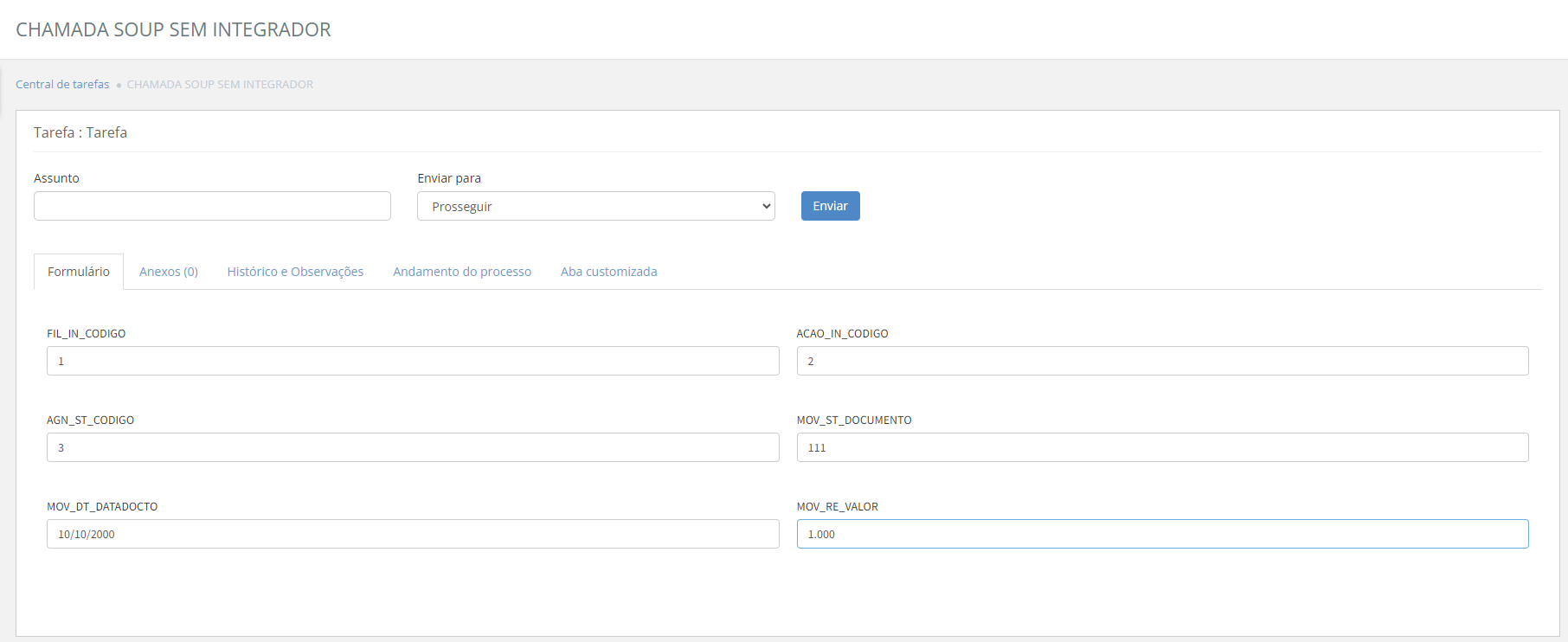
Nas configurações do plugin, nos processos do BPM, defina os campos do formulário:
No fluxo, selecione a configuração e ajuste o serviço e a integração conforme necessário.
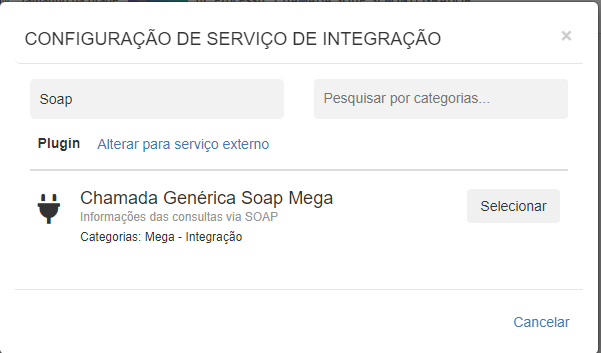
Na integração desejada, o usuário deve configurar o serviço de integração de acordo com as definições feitas no Plugin.
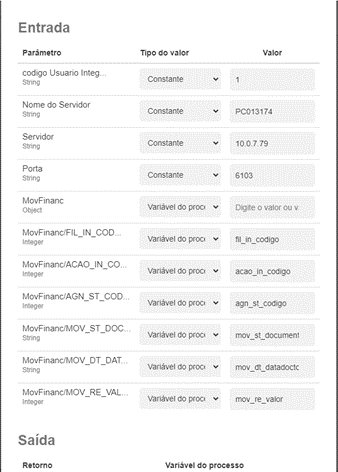
Após salvar e publicar o formulário, as integrações estarão ativadas para o envio. Quando o usuário preencher o formulário, esses campos serão utilizados como variáveis para preencher a requisição.
 English
 Español