Menu Personalizado com Processos BPM
Sumário
1. Conceito
É possível criar um menu customizado para abrir uma solicitação de Processo BPM sem a necessidade de abrir a Central de Tarefas. Siga os passos abaixo para configuração do menu e disponibilização deste para os demais usuários.
2. Menu de Acesso
- No menu, selecione
- Selecione BPM;
- Clique em Processos.
3. Funcionalidades
3.1 Validação do Processo que será Utilizado
Antes da criação do menu propriamente dito, é necessário verificar de qual processo será criado o link. Para isso, acesse
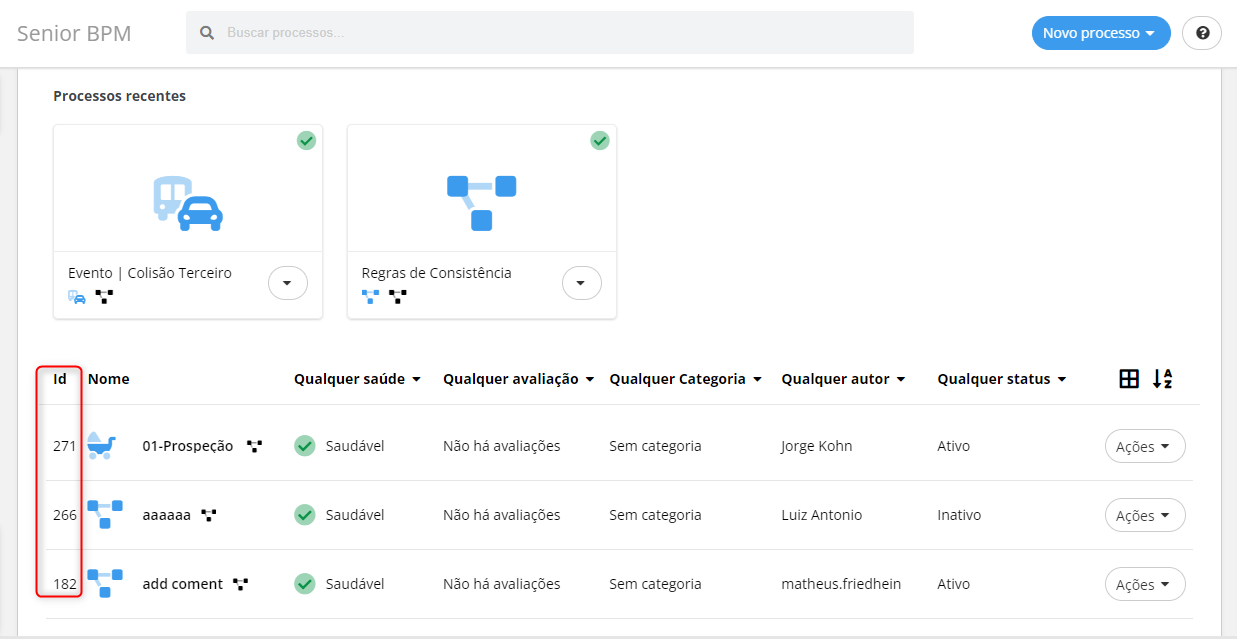
3.2 Criação de um Novo Projeto de Menu
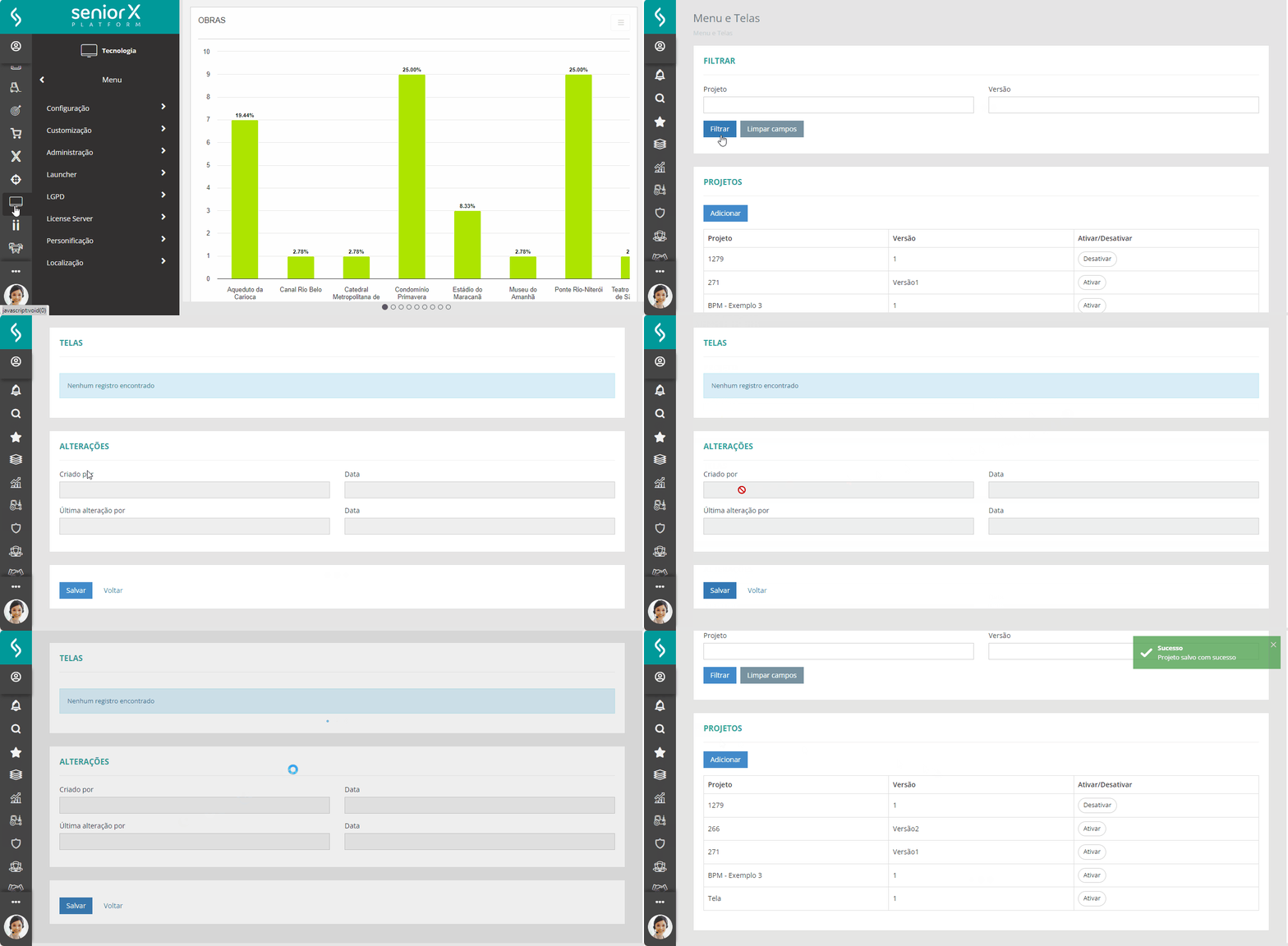
Já com o ID do processo em mãos, é possível iniciar o procedimento para criação de um projeto de menu. Para criá-lo, acesse o menu Tecnologia > Customização > Menus e Telas, clique em Adicionar para criar um novo projeto, insira seu nome e a versão do mesmo, e clique em Salvar.
3.3 Configuração de Tela e Link de Acesso
Depois que o novo projeto de menu for criado, o mesmo irá aparecer na listagem de Projetos da tela de Gestão de Menus e Telas. Selecione o projeto criado e clique em Detalhes para configuração do link de acesso. Na tela do projeto, na sessão Telas, clique em Adicionar para iniciar a configuração desta tela.
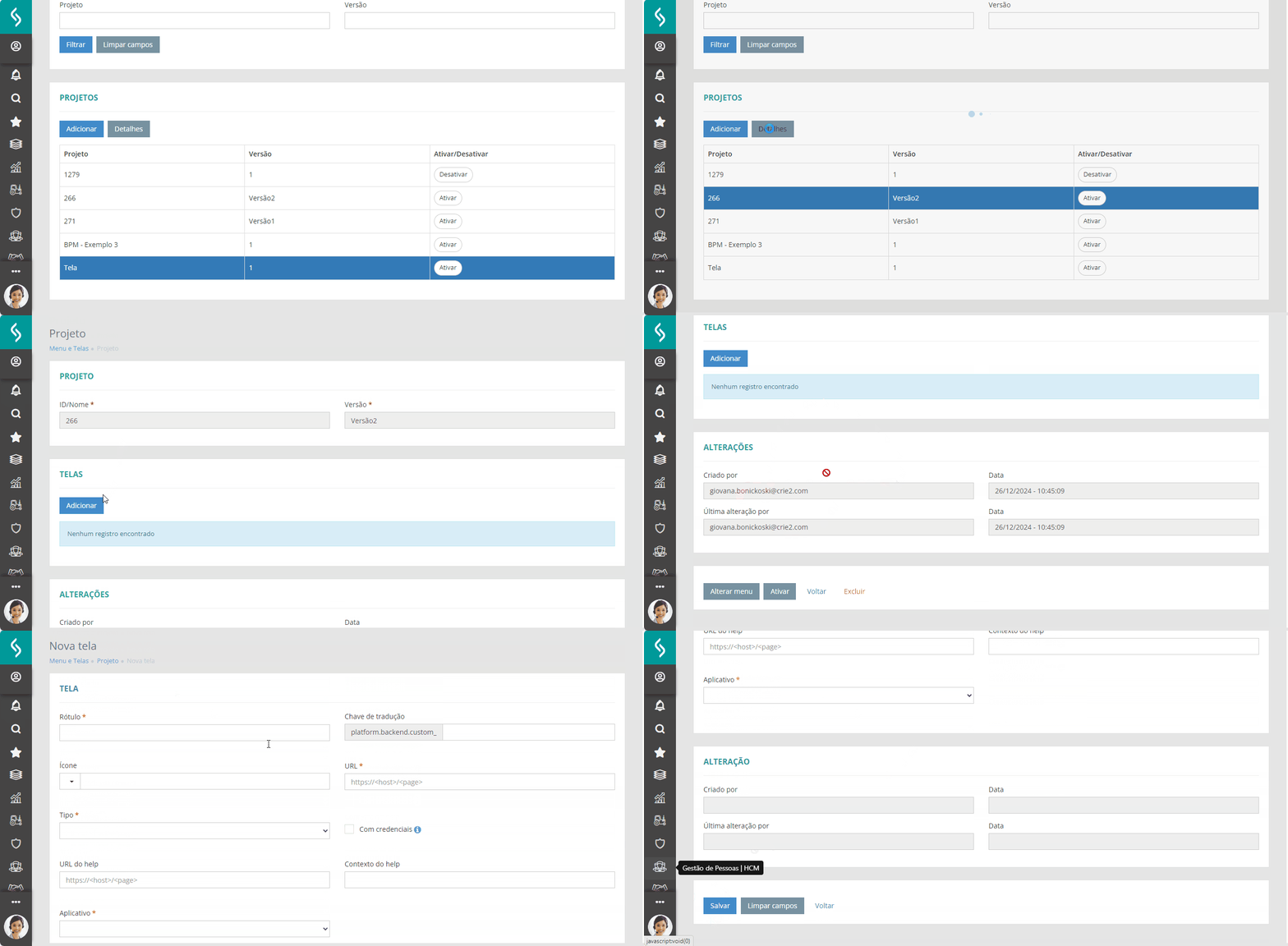
Nas configurações, será necessário preencher alguns campos de forma obrigatória, observando algumas características dos mesmos para que o menu seja acessível. Preencha os campos da seguinte forma:
- Label: é termo que deseja que apareça no item do menu. Será o título que irá ser apresentado para que o usuário efetue o acesso.
- Ícone: é o ícone que irá aparecer antes do Label. Configure um ícone que seja de fácil memorização pelos usuários que irão utilizar o acesso.
- URL: é a URL propriamente dita que irá abrir o processo BPM que se deseja.
Para configurar este campo, insira primeiramente a URL:https://platform.senior.com.br/cockpit-frontend/#/app/newrequest/new-process/{{ID_PROCESSO}}redirect=https:%2F%2Fplatform.senior.com.br%2Ftecnologia%2Fplatform%2Fworkflow%2F%23%2Fdashboard%2Ftasks%2Fpending. Na URL, substitua {{ID_PROCESSO}} pelo ID do processo que foi guardado no início do procedimento.
Exemplo: se o ID do processo que se está montando o menu for “82”, a URL ficará da seguinte forma: https://platform.senior.com.br/cockpit-frontend/#/app/newrequest/new-process/82?redirect=https:%2F%2Fplatform.senior.com.br%2Ftecnologia%2Fplatform%2Fworkflow%2F%23%2Fdashboard%2Ftasks%2Fpending
- Tipo: é o tipo como se deseja abrir o menu. No caso do processo BPM para uma melhor visualização, pode-se escolher a opção Mesma Aba para que a soliitação seja iniciada na mesma aba do navegador.
- Com credenciais: marque esta opção para que as credenciais do usuário que está realizando a solicitação seja encaminhada para o processo, assim, caso seja necessário utilizar estes dados para alguma integração ou captura de variáveis, os mesmos já estarão disponíveis.
- Aplicativo: é o aplicativo do menu principal (Local) que deseja que a URL seja inserida. Como exemplo, se selecionar a opção Senior X, a URL de acesso será incluída como submenu a partir do acesso no item Senior X da plataforma.
Após o preenchimento dos campos, clique em Salvar. É preciso que o projeto de menu esteja ativo para que o mesmo será visível pelos usuários. Para isso, na listagem dos projetos de menu, certifique-se de que o mesmo esteja com o status Ativar/Desativar como Desativar, indicando que o mesmo está Ativo.
Após a realização das configurações acima, atualize o navegador para que o menu seja atualizado e possa validar o acesso.
 English
 Español