Templates
Sumário
1. Conceito
A criação está disponível e pode ser utilizada com dois propósitos:
Templates compartilhados é uma funcionalidade projetada para criar e compartilhar templates exclusivos com todos os tenants da plataforma. Após a criação de um template, ele é armazenado em uma base compartilhada, tornando-se disponível para todos os usuários da plataforma.
Templates por Tenant têm a finalidade de compartilhar templates criados entre os usuários de um mesmo tenant, permitindo que cada tenant possa criar e gerenciar seus próprios templates.
2. Menu de Acesso
- No menu, selecione
- Selecione BPM;
- Clique em Configurações;
- Em seguida, Gerenciar Templates;
3. Funcionalidades
3.1 Criação de Template
Com o objetivo de tornar o processo de criação mais eficiente, na tela de criação de processos, é possível selecionar um template disponível para edição. Antes de utilizar um template, a visualização do seu fluxo está disponível.
A criação de templates pode ser acessada de duas maneiras: através da tela de processos ou seguindo o caminho
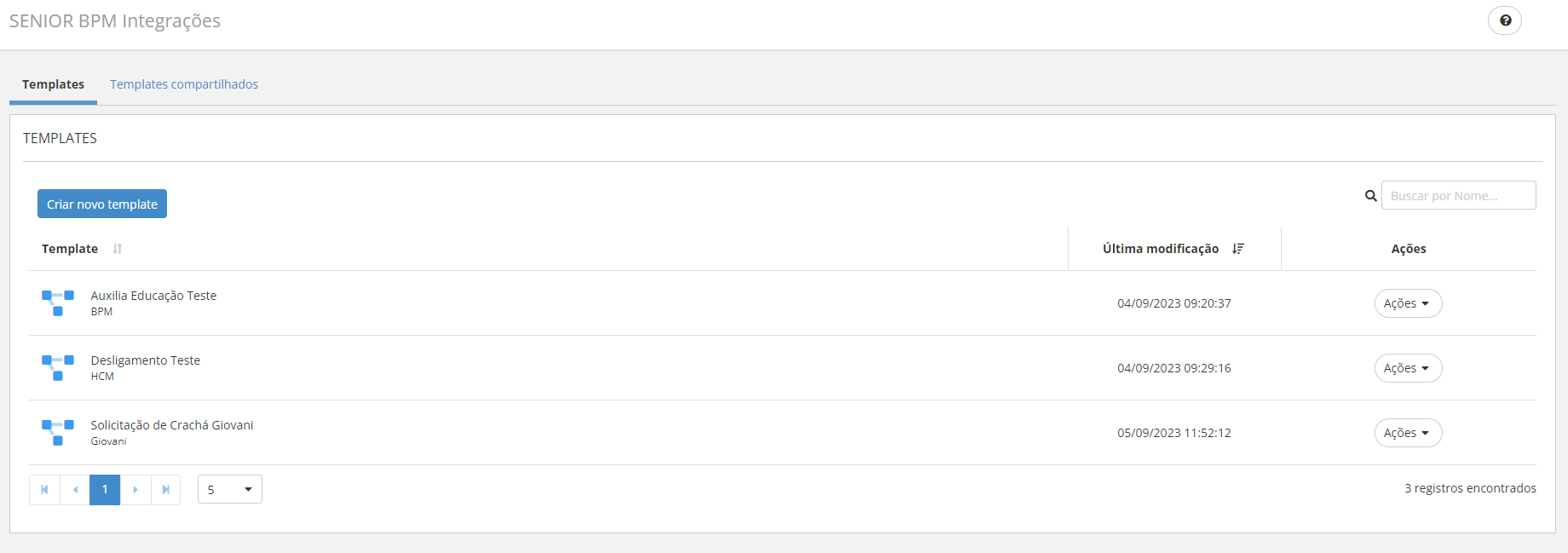
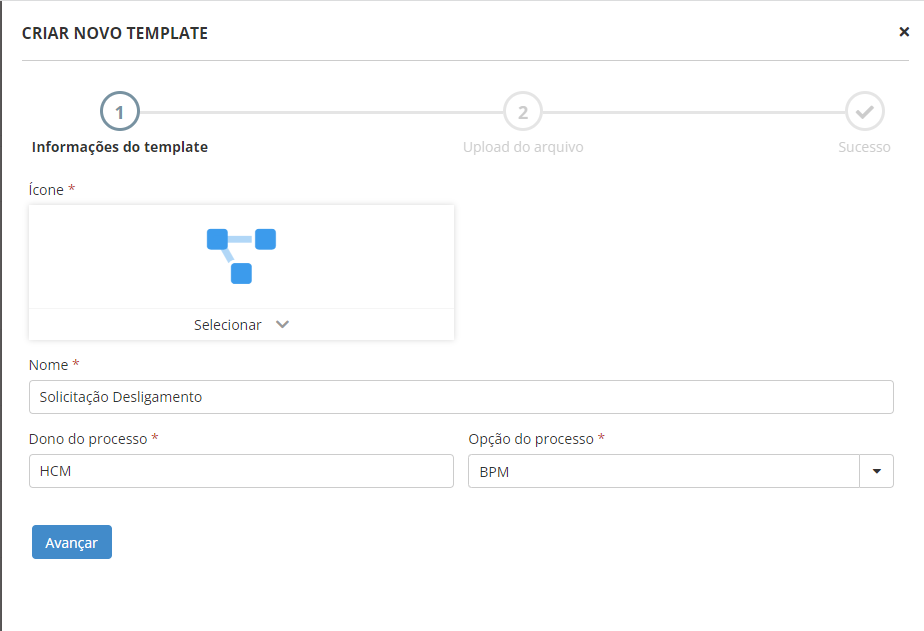
Para criar um template, siga os passos abaixo:
- Na seção Templates, selecione Criar Novo template;
- Preencha os campos;
- Faça o upload do arquivo .zip, contendo o Template;
- Clique em Salvar.
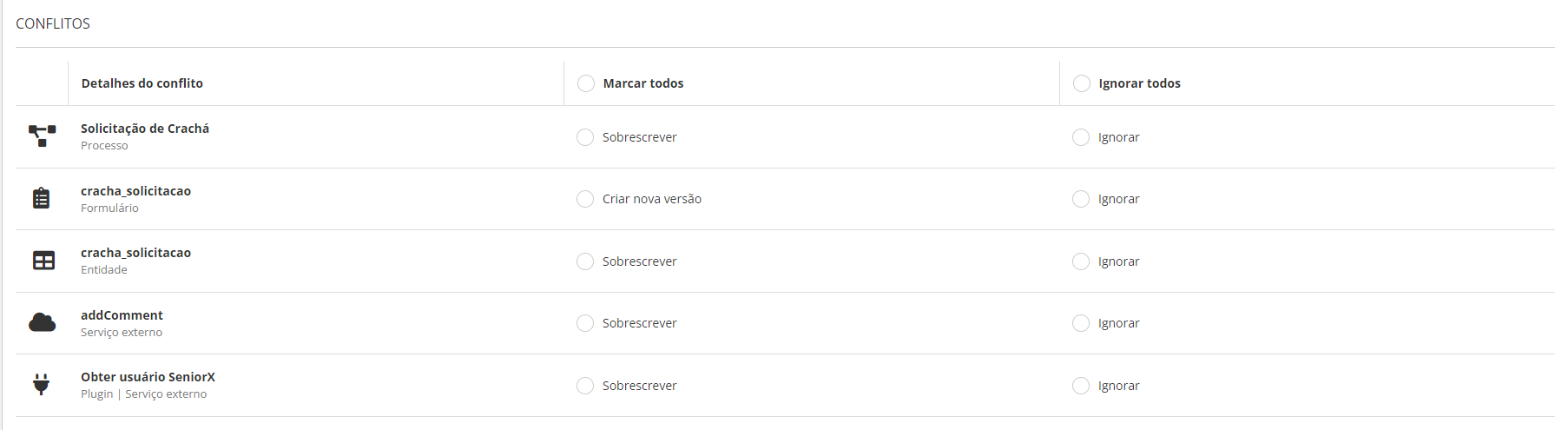
Se houver algum campo semelhante ao template padrão utilizado, uma aba de conflitos será exibida, mostrando todos os conflitos existentes e as opções de tratamento disponíveis.
4. Compartilhamento de Template
O compartilhamento de templates pode ser acessado de duas formas: através da tela de processos ou seguindo o caminho
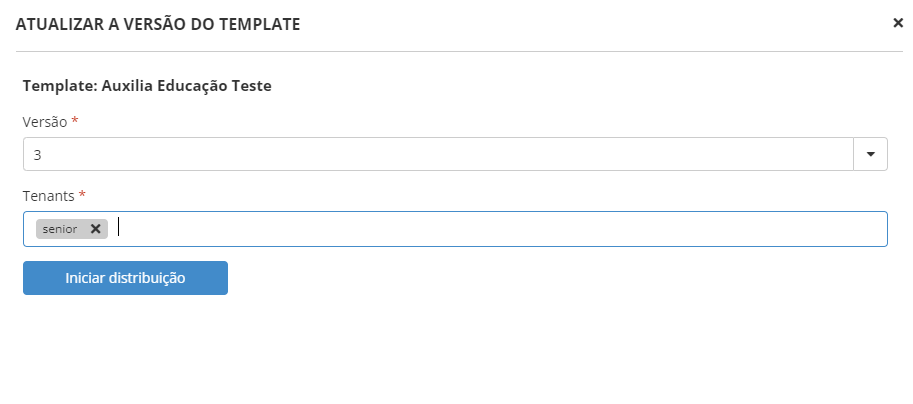
Siga os passos:
- Na seção templates, encontre o template desejado;
- Clique em Ações;
- Na sequência Distribuir Versão;
- Selecione a versão do template que deseja compartilhar;
- Informe os tenants para os quais deseja compartilhar o template;
- Clique em Enviar.
Observação
Cada compartilhamento pode ser feito para até 20 tenants simultaneamente.
Para realizar o compartilhamento desses templates, é necessário possuir a permissão templateManager, a qual está disponível via feature-toggle. A liberação de feature-toggles são feitas via chamado para o time do suporte.
Após efetuar o compartilhamento, o usuário receberá uma notificação confirmando que a operação foi bem-sucedida. Em caso de problemas, o usuário será notificado com uma mensagem de erro e terá a opção de reenviar o template para processamento.
Dentro dos templates, é possível aplicar um filtro para encontrar o template desejado. Esse filtro pode ser realizado com base no Nome do Template e no Responsável pelo Template (Templates padrões da senior tem como responsáveis a área designada: HCM e ERP), bem como por Tenant ou Compartilhado.

5. Desabilitar Template
Existe a possibilidade de desabilitar templates, essa funcionalidade está disponível por meio do recurso: res://senior.com.br/platform/template_provider/disableTemplates.
5.1 Procedimento para Desabilitar Templates
- Acesse a plataforma por meio do recurso res://senior.com.br/platform/template_provider/disableTemplates;
- Na tela de Gerenciar Templates, está disponível a opção de desabilitar templates, proporcionando um controle mais detalhado sobre os modelos disponíveis.
5.2 Impacto na Tela Templates
Ao desabilitar templates na tela de Gerenciar Templates, os modelos desativados não serão mais visíveis na tela Templates BPM. Essa melhoria visa otimizar o processo de criação de processos, eliminando a exibição de modelos que não estão em uso ou não são necessários para determinados fluxos de trabalho.
Importante
Avalie cuidadosamente quais templates deseja desativar, pois essa ação afetará diretamente a disponibilidade desses modelos na tela Templates.
A desativação de templates não impactará a funcionalidade geral da plataforma, mas é crucial considerar a influência nas práticas de criação de processos via templates.
 English
 Español