Gestão Cloud
Uma ferramenta inovadora, projetada para oferecer total autonomia aos clientes e canais na administração de sistemas hospedados na Cloud Senior. Com um design intuitivo e funcionalidades robustas, a Gestão Cloud simplifica e otimiza processos críticos, garantindo maior eficiência e controle.
A plataforma permite realizar:
- Gestão de Atualização: Planeje, execute e acompanhe atualizações de sistemas de forma rápida e segura, minimizando interrupções e mantendo a estabilidade operacional.
- Gestão de Logs: Monitore e analise registros detalhados de diversos clientes simultaneamente, assegurando a transparência e a rastreabilidade das ações realizadas na Cloud.
- Gestão de Serviços e Domínios Web: Gerencie serviços e domínios web de forma eficiente, permitindo parar, iniciar, reiniciar e verificar o status com facilidade.
- Processo de Consultoria: permita que consultores externos acessem os dados de ambientes de um cliente por um período determinado de forma controlada, segura e auditável.
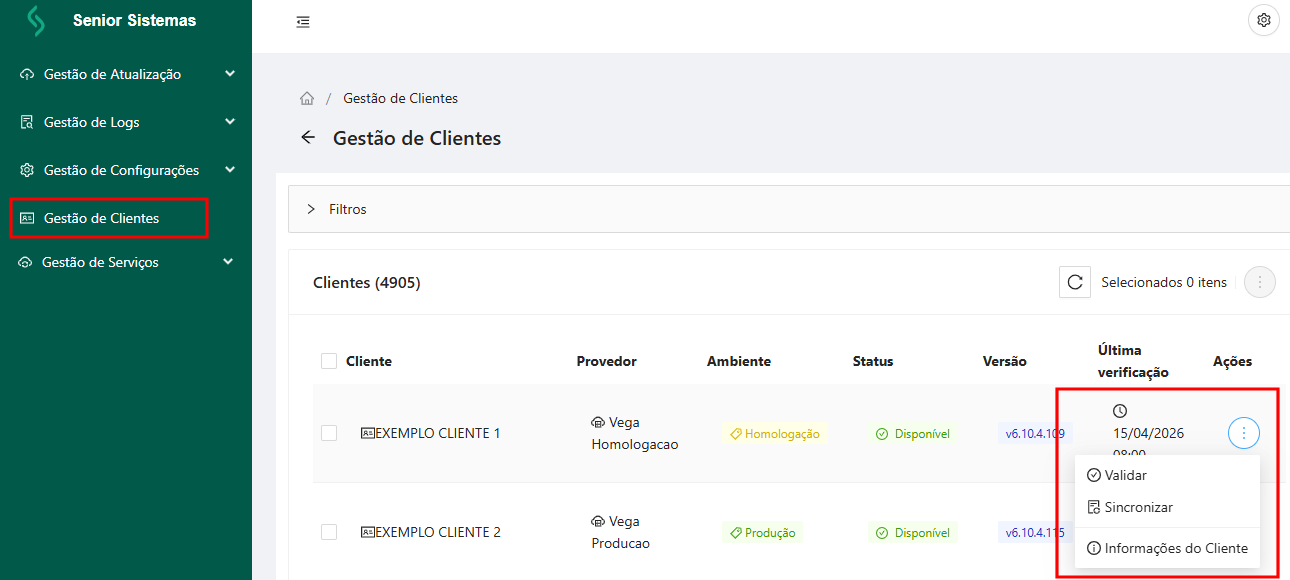
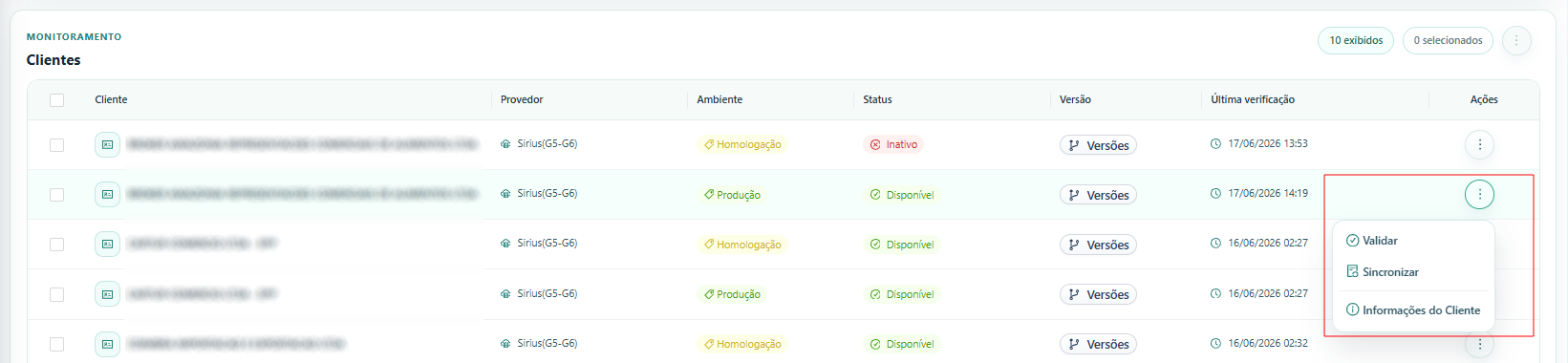
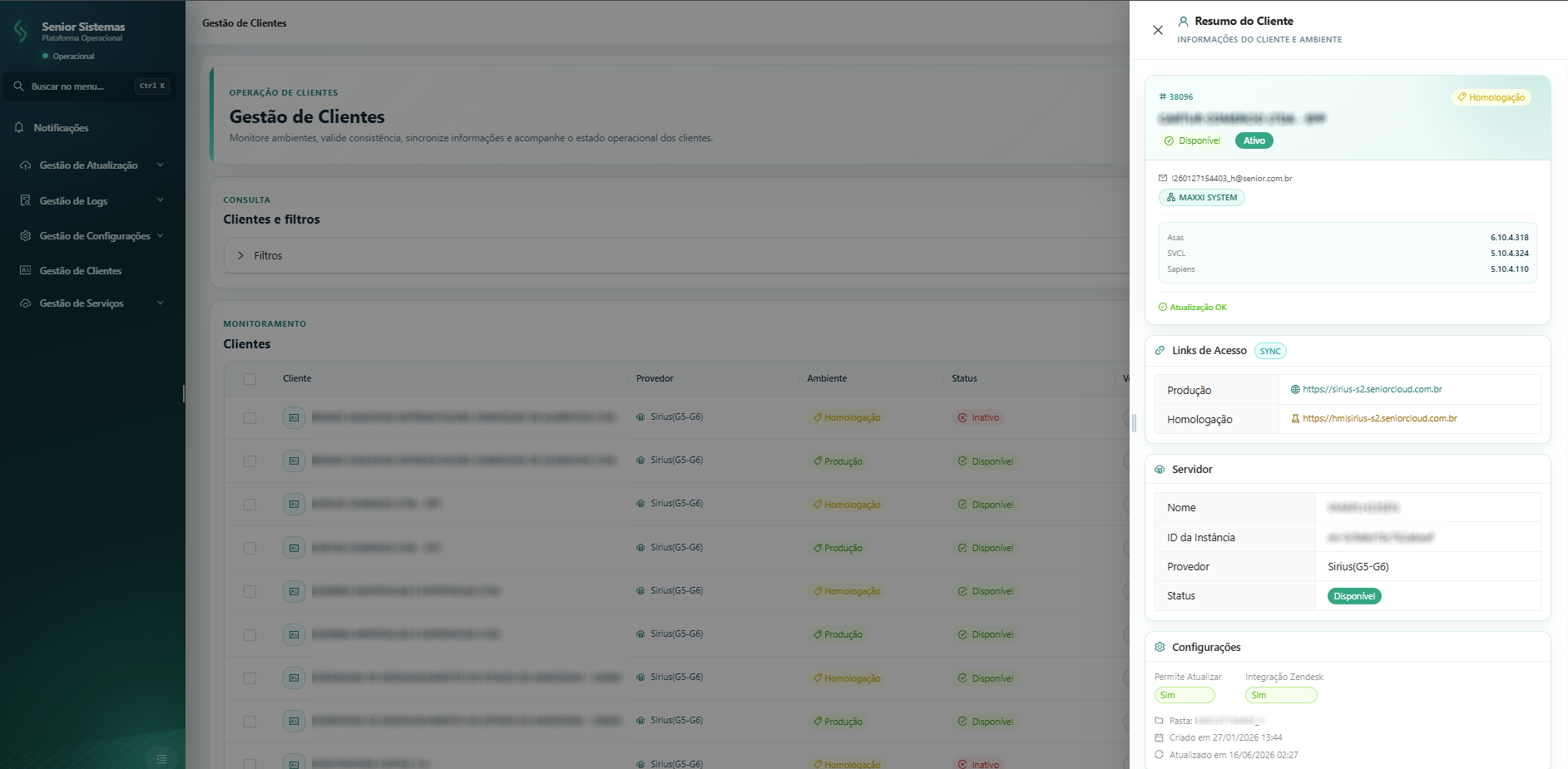
- Gestao de Clientes: revalide base, sincronize dados e consulte informações de clientes.
- Ambientes Cloud - confira em quais ambientes a ferramenta está disponível.
 Acessando a Ferramenta
O processo de login na ferramenta Gestão Cloud é da seguinte forma:
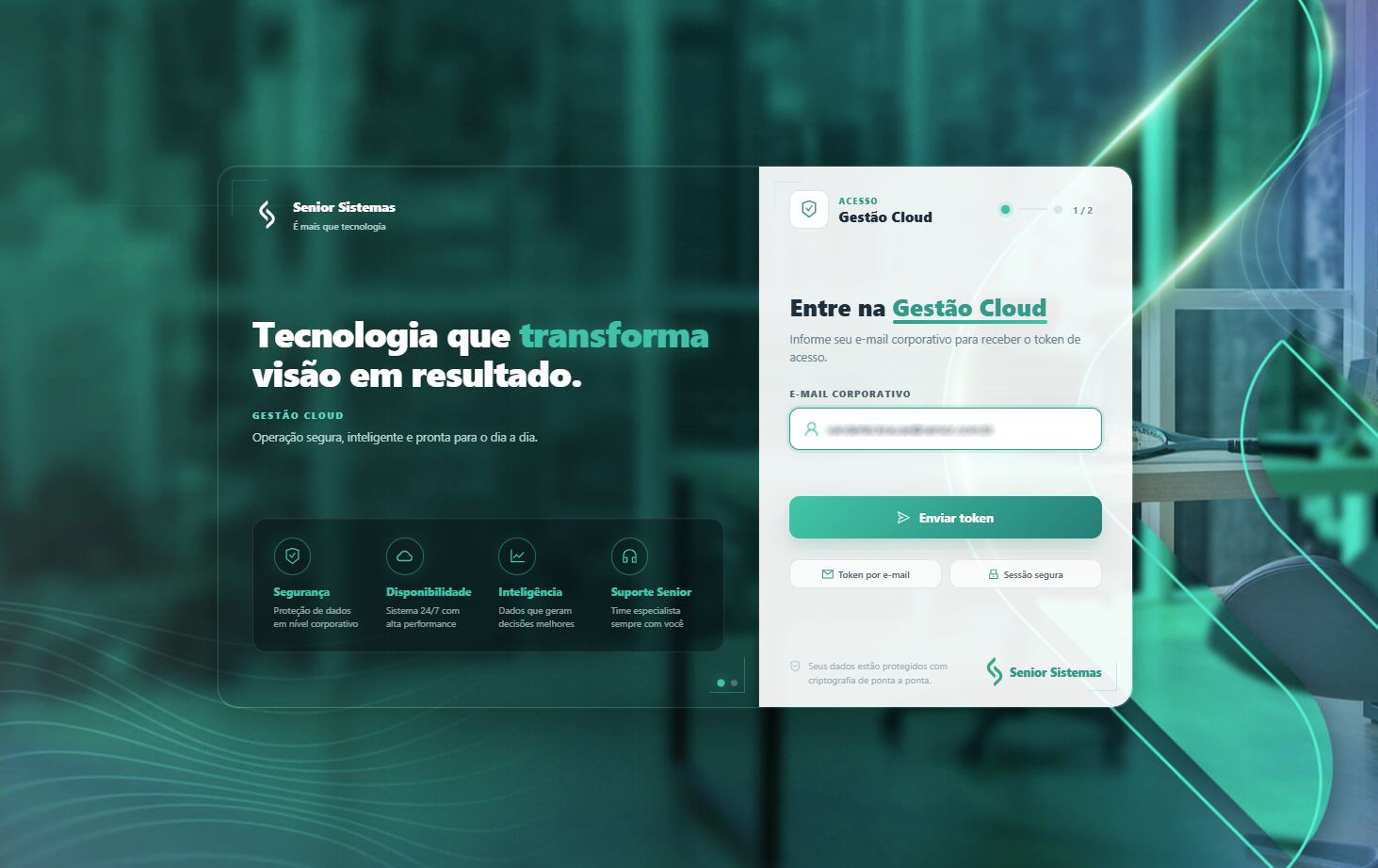
- O usuário acessa o link da ferramenta, informa seu e-mail e solicita o token de acesso:
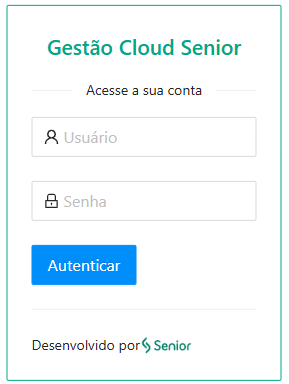
- Será enviado um e-mail para o contato do usuário com o token de acesso:
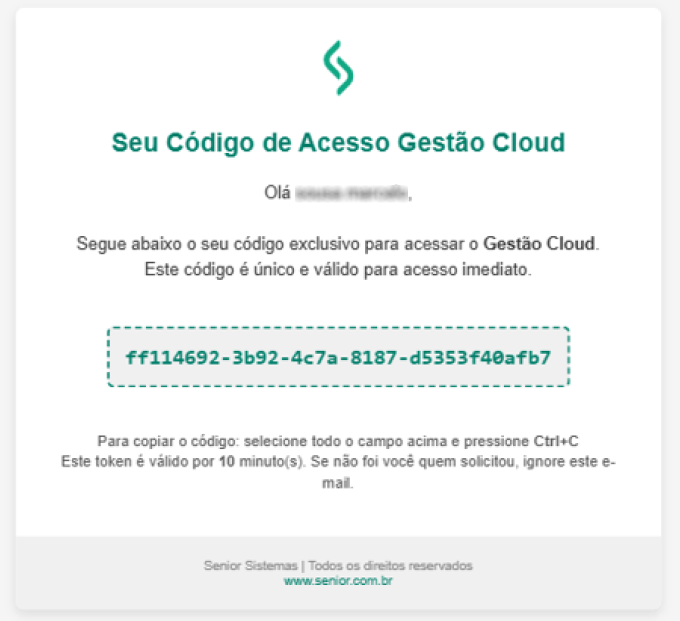
- Insira o token na área de login e acesse a ferramenta.
Importante:
- Se o domínio do e-mail não existir em nossa base de dados, o e-mail com o token de acesso não será enviado.
- Se o domínio for válido, mas é o primeiro acesso do usuário, será liberado acesso com permissões mínimas.
- Valide se o provedor do seu e-mail possui o domínio senior.com.br incluído na sua lista de permissões (whitelist), garantindo que as comunicações da Senior sejam corretamente entregues e não bloqueadas por filtros de segurança.
1 - Gestão de Atualização
Funcionalidade que permite agendar e executar atualizações automaticamente, sem a necessidade de contatar o suporte técnico.
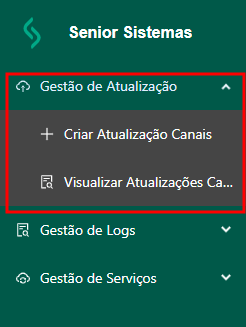
Acesse a opção Gestão de Atualização no menu esquerdo.
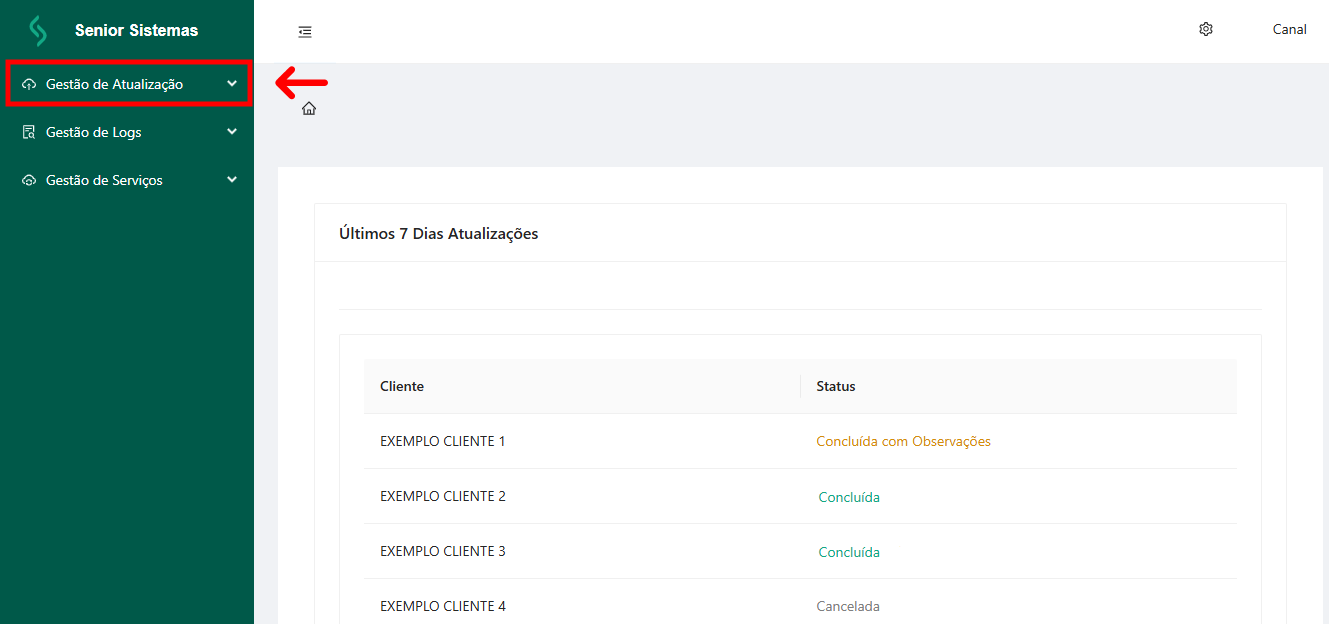
Ao clicar na opção, serão apresentadas as opções Criar Atualização e Visualizar Atualização:
1.2 - CRIAR ATUALIZAÇÃO CANAIS/CLIENTES
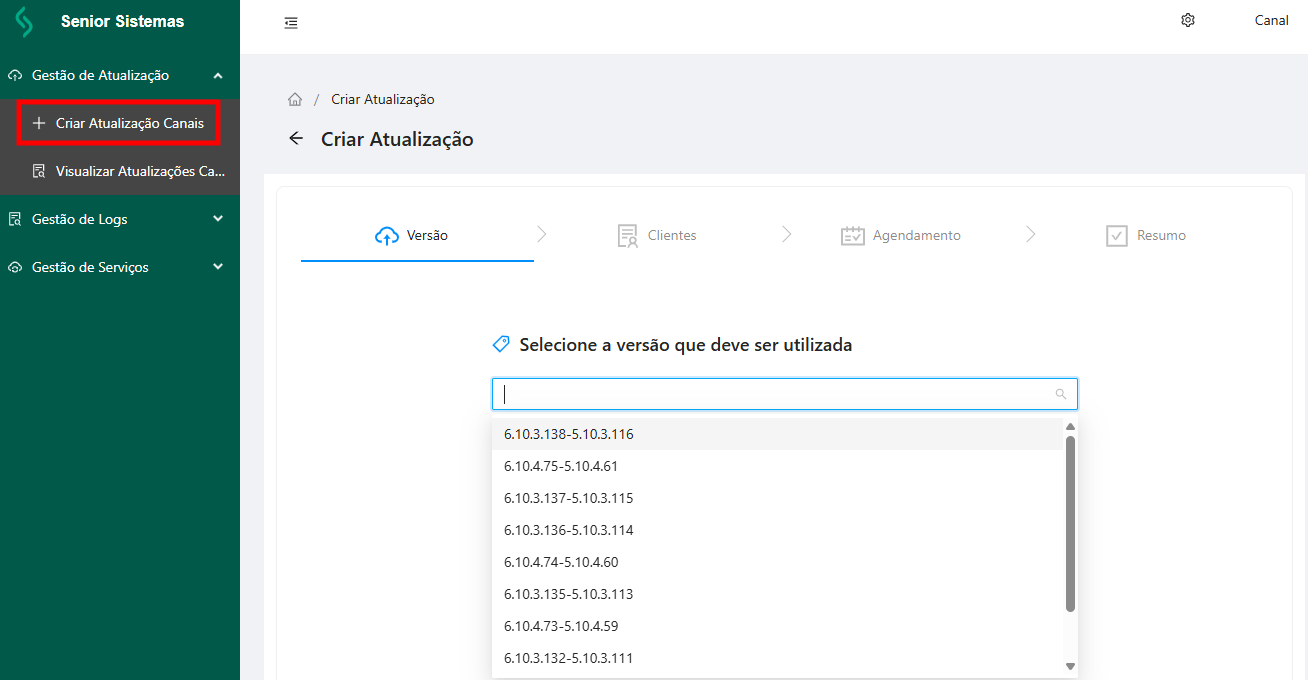
Para agendar uma atualização, utilize a opção Criar Atualização, selecione a versão desejada e clique em Próximo:
Na sequência, selecione o cliente que receberá a atualização:
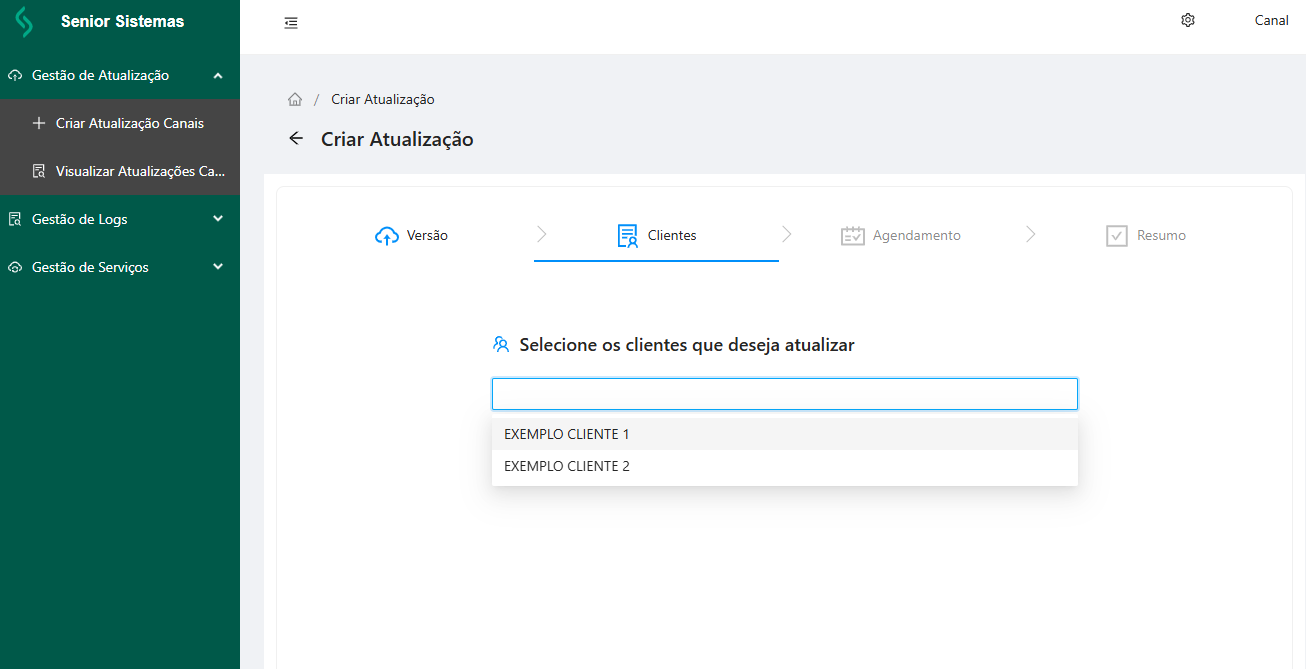
Na seleção de clientes, é possivel selecionar mais de um cliente. Após defini-los, clique em Próximo.
Após selecionar os clientes, selecione a data e hora para executar a atualização:
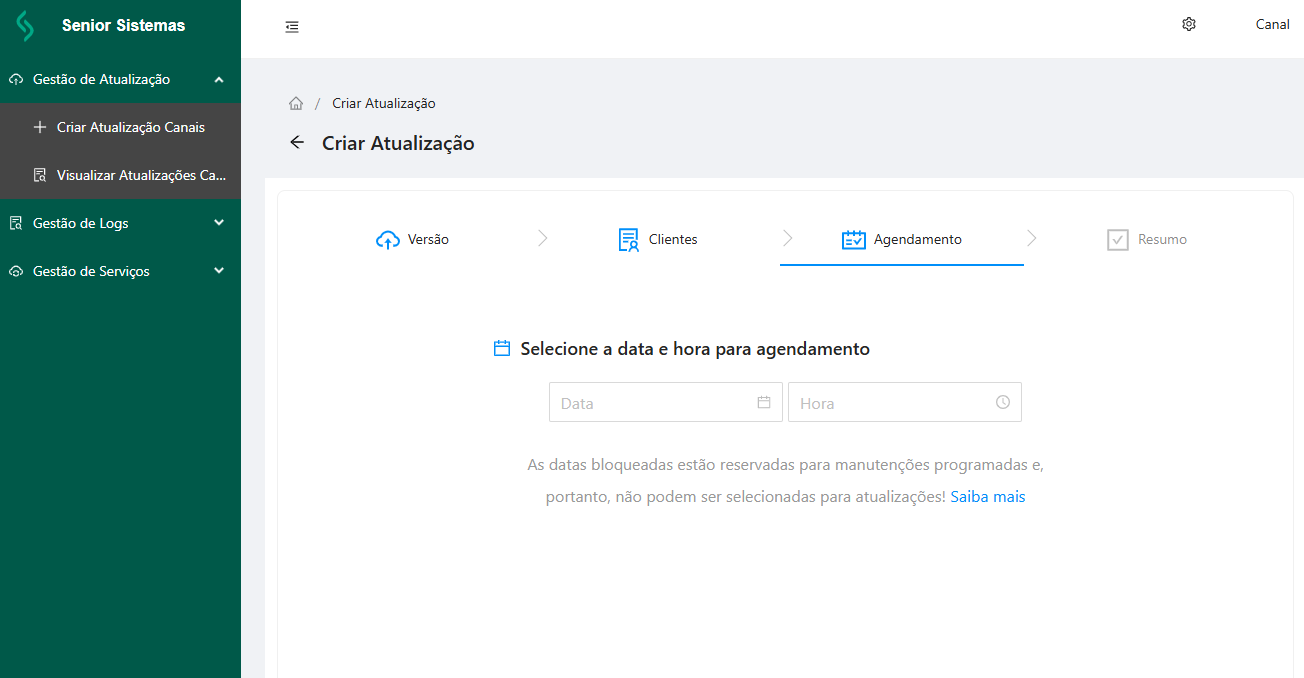
Importante: As datas bloqueadas são reservadas para manutenções programadas pela Senior Sistemas (por exemplo a aplicação de patches de segurança).
Após selecionar data e hora, clique em Próximo.
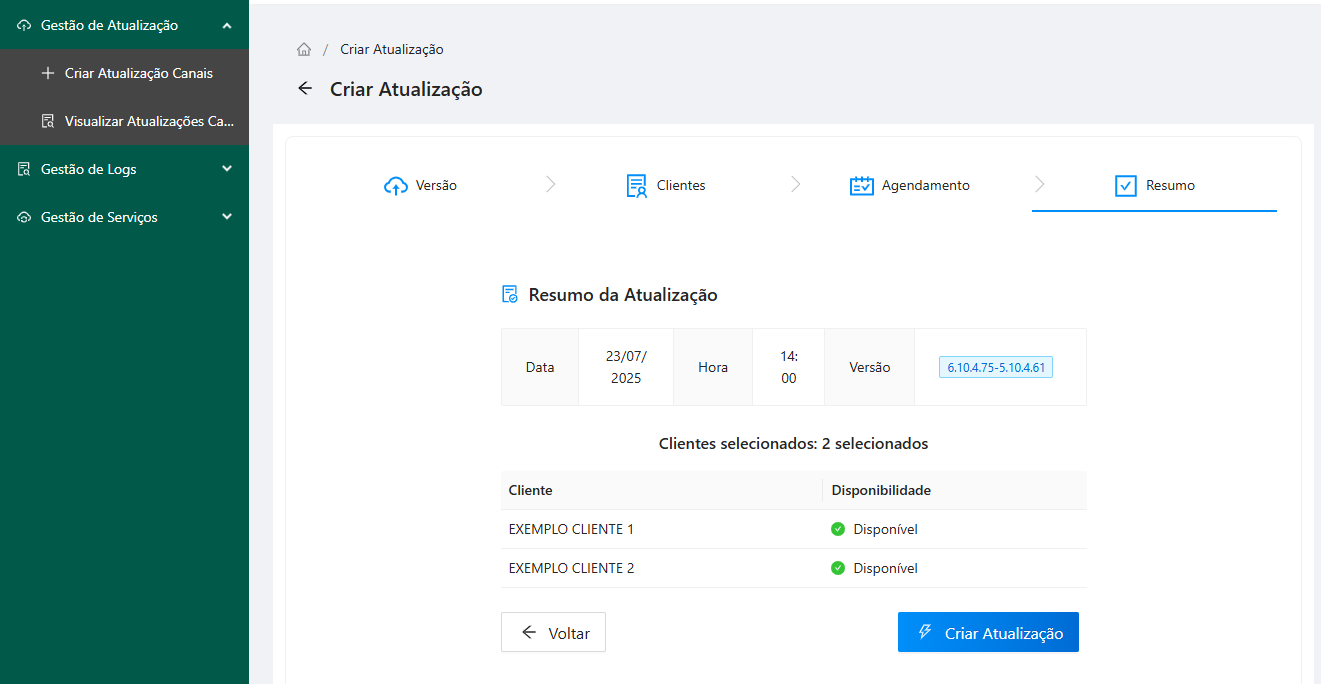
Na sequência será apresentado um resumo da solicitação, confira todos os dados e clique em Criar Atualização:
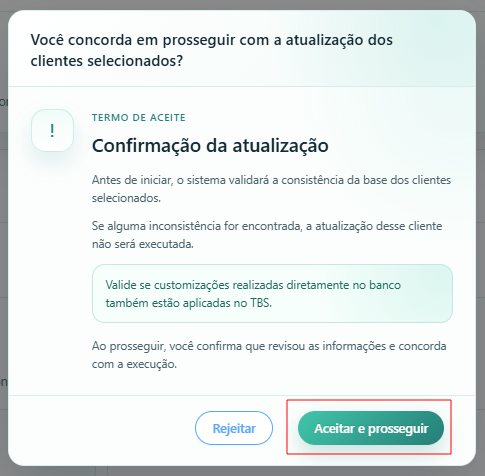
Confirme a atualização e clique em Aceitar e prosseguir:
Ao criar a atualização, o usuário receberá uma confirmação por e-mail e será criado automaticamente um ticket no Suporte Senior para acompanhamento.
1.3 - VISUALIZAR ATUALIZAÇÕES CANAIS/CLIENTES
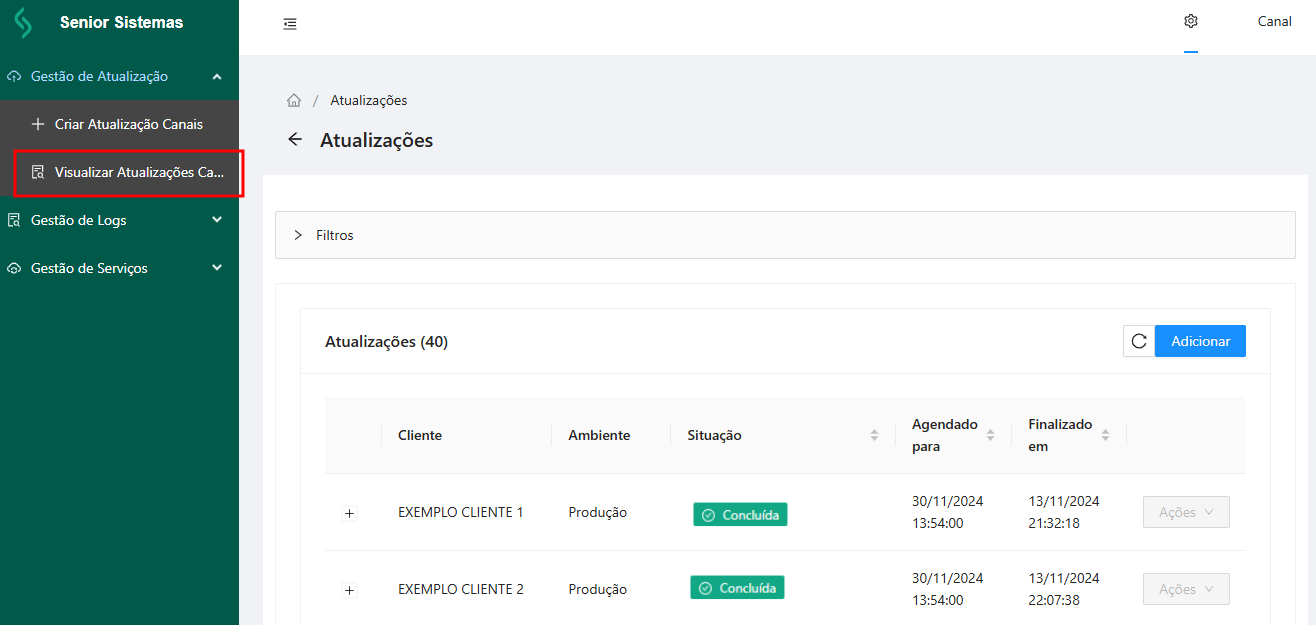
Atalho para visualizar as atualizações solicitadas, em andamento e concluídas.
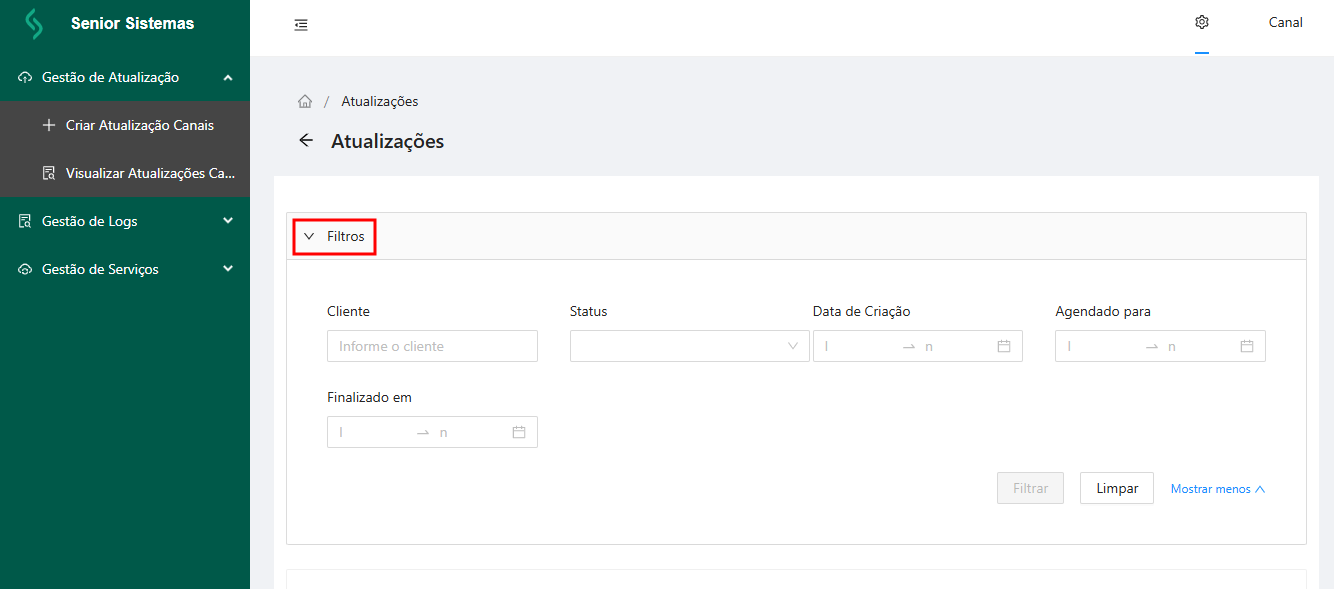
É possível filtrar a lista por Cliente, Situação, Data de Criação, Agendado para e Finalizado em:
As Situações podem ser:
- Pré-Validação: Verificação da consistência de base;
- Agendada: Planejada para execução futura;
- Em Execução: Atualização em andamento;
- Concluída: Executada com sucesso;
- Concluída com Observações: Finalizada com ressalvas;
- Concluída com Intervenção: Finalizada com intervenção do analista;
- Pré-Validação Falhou: inconsistência de base;
- Abortada: Interrompida antes de começar;
- Cancelada: Ação cancelada manualmente;
- Em fila: Aguardando execução;
- Falhou: Execução não concluída com sucesso (será aberto ticket no suporte automaticamente);
- Pendente: Esperando aprovação ou outro evento;
- Tempo Esgotado: Não executada por limite de tempo;
- Não Executada: Falha total na execução.
Ao agendar uma atualização, primeiramente o status será de "Pré-Validação", visando validar a consistência de base. A atualização só poderá ser considerada agendada quando os status for "Agendada".
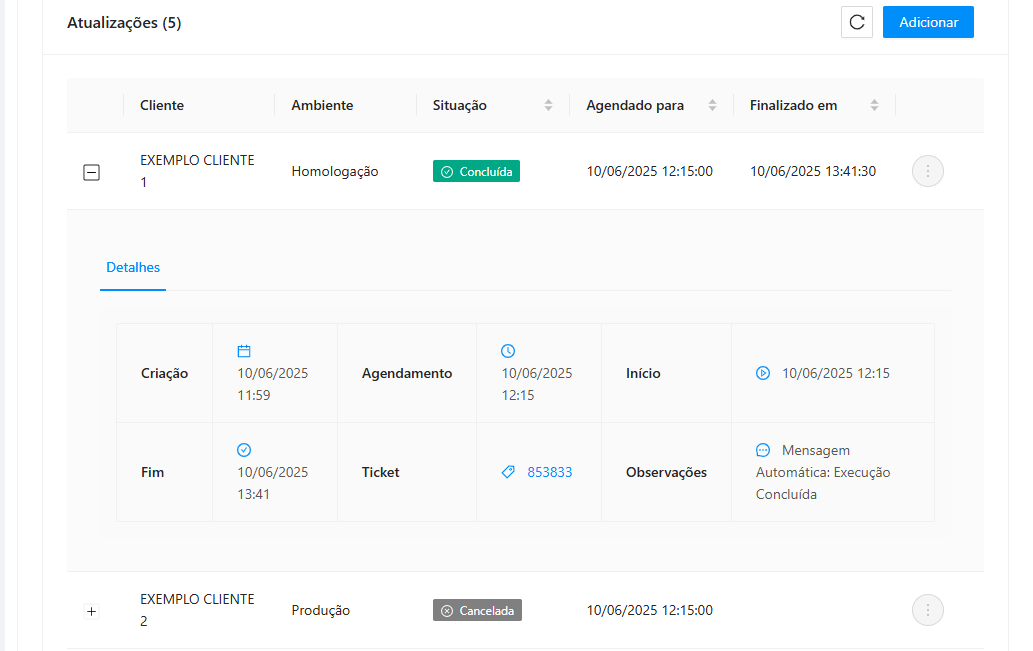
Todas as atualizações solicitadas serão listadas na tela, ao clicar em alguma delas, serão apresentado os detalhes dessa atualização (data de criação, data de agendamento, inícios, fim, número do ticket e observações):
Importante:
- Caso ocorra situação adversa durante o processo de atualização, um ticket de natureza INCIDENTE e severidade CRÍTICA será aberto automaticamente para que os analistas do Suporte Cloud realizem a correção;
- As versões disponibilizadas no Gestão Cloud são as 5 últimas liberadas para mercado;
- Se a equipe de Atualização identificar uma versão com bug de mercado, a mídia será removida da lista de opções.
2 - Gestão de Logs
A funcionalidade Gestão de Logs centraliza o gerenciamento de registros, permitindo análises detalhadas e simultâneas de múltiplos Logs.
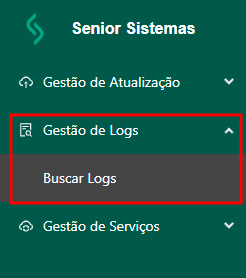
Para acessar a funcionalidade, clique em Gestão de Logs e Buscar Logs no menu lateral:
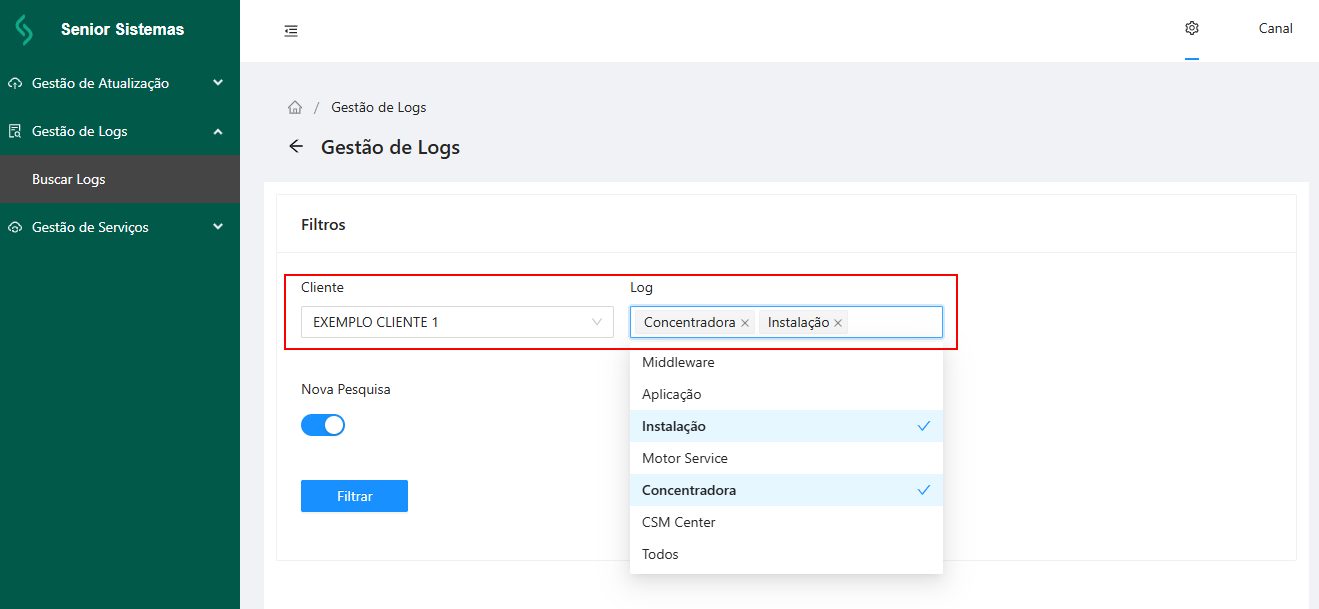
Selecione o Cliente, tipo de Log e período e clique em Buscar Logs:
Será exibida uma lista com os registros correspondentes:
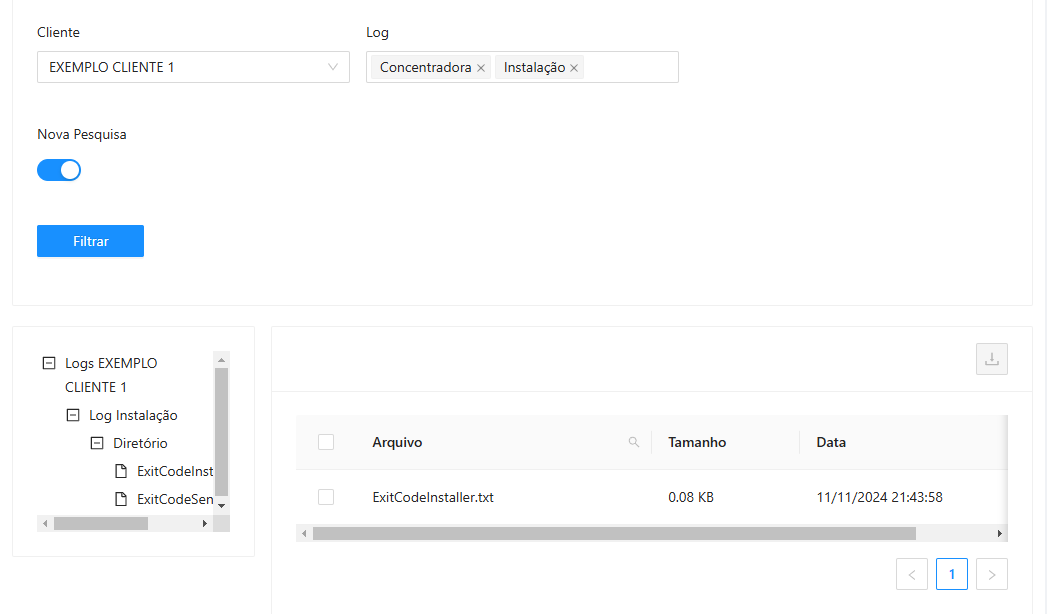
Somente aparecerão na busca os logs que estiverem ativados. Caso contrário sera exibida a mensagem de "Nenhum log encontrado no período informado".
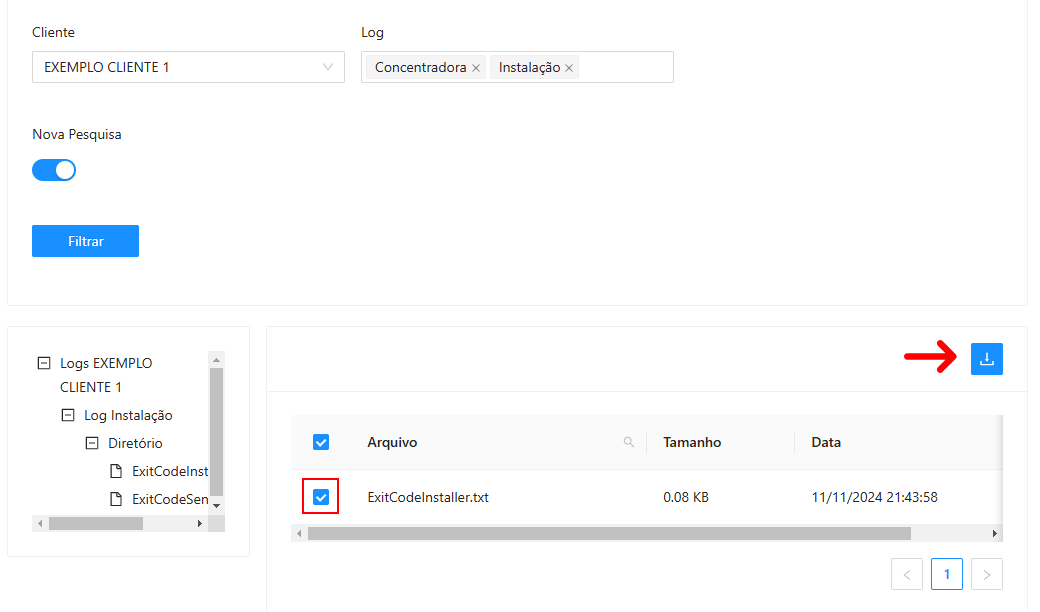
Para realizar o download dos Logs, selecione o Log desejado e clique em Download:
3 - Gestão de Serviços
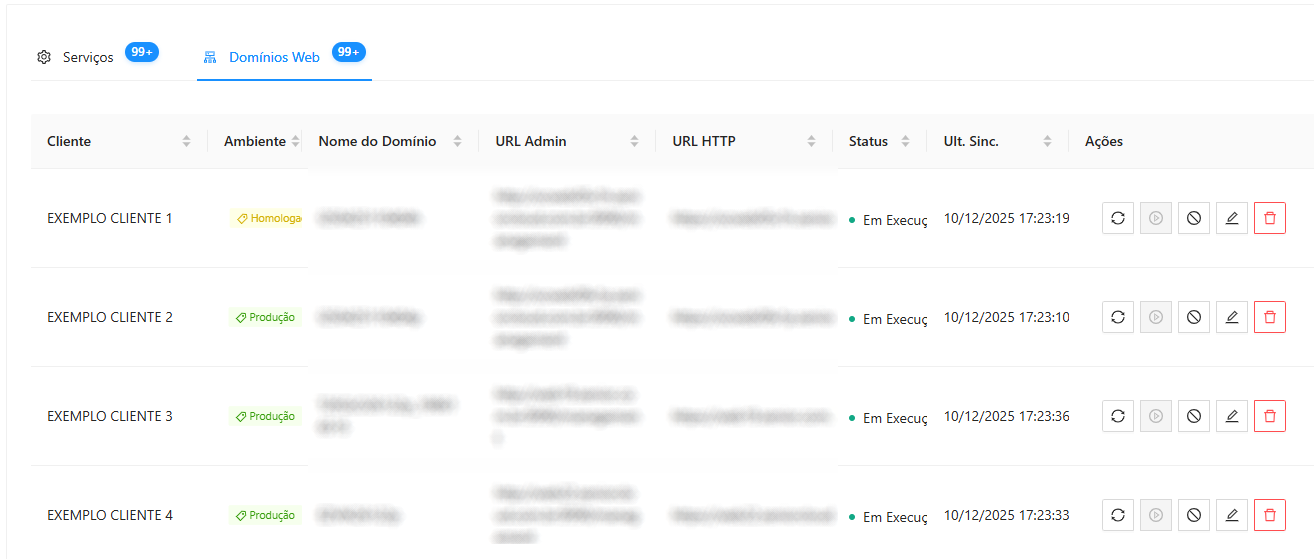
Com a funcionalidade Gestão de Serviços, é possível gerenciar serviços e domínios web de forma eficiente, permitindo parar, iniciar, editar e verificar o status com facilidade.
Além disso, ela centraliza o controle dos serviços e domínios dos clientes em todos os ambientes cloud, garantindo uma administração unificada e ágil.
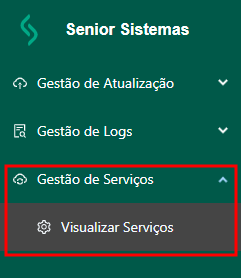
Para acessar a funcionalidade, clique na opção Gestão de Serviços e Visualizar Serviços no menu lateral:
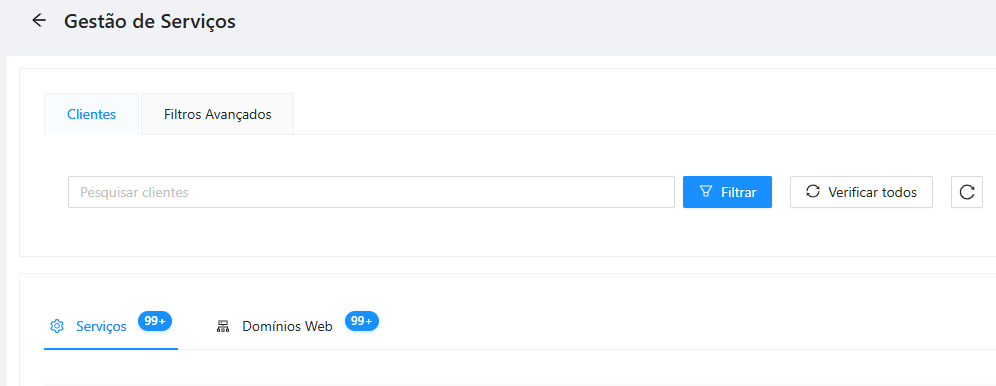
Ao abrir a funcionalidade, é possível filtrar os serviços e domínios por: cliente, ambiente (produção ou homologação), status e Serviço ou Domínio específico:
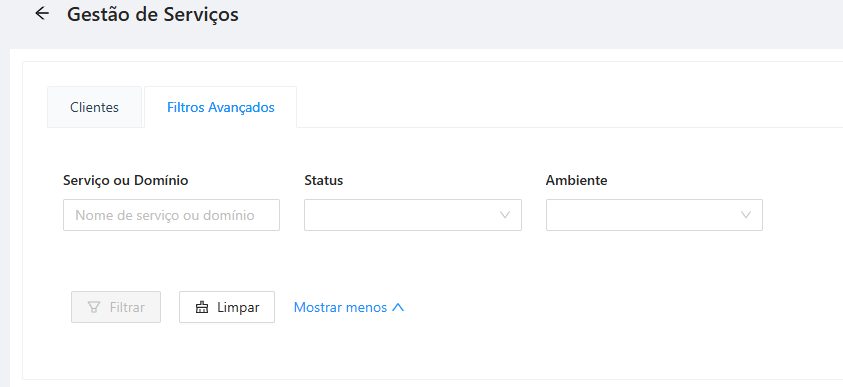
Filtros avançados:
Logo abaixo será apresentado a lista de serviços e domínios existentes. Nesta aba é possível verificar o status atual e realizar ações de Iniciar, Parar e Editar o serviço/domínio.
Serviços:
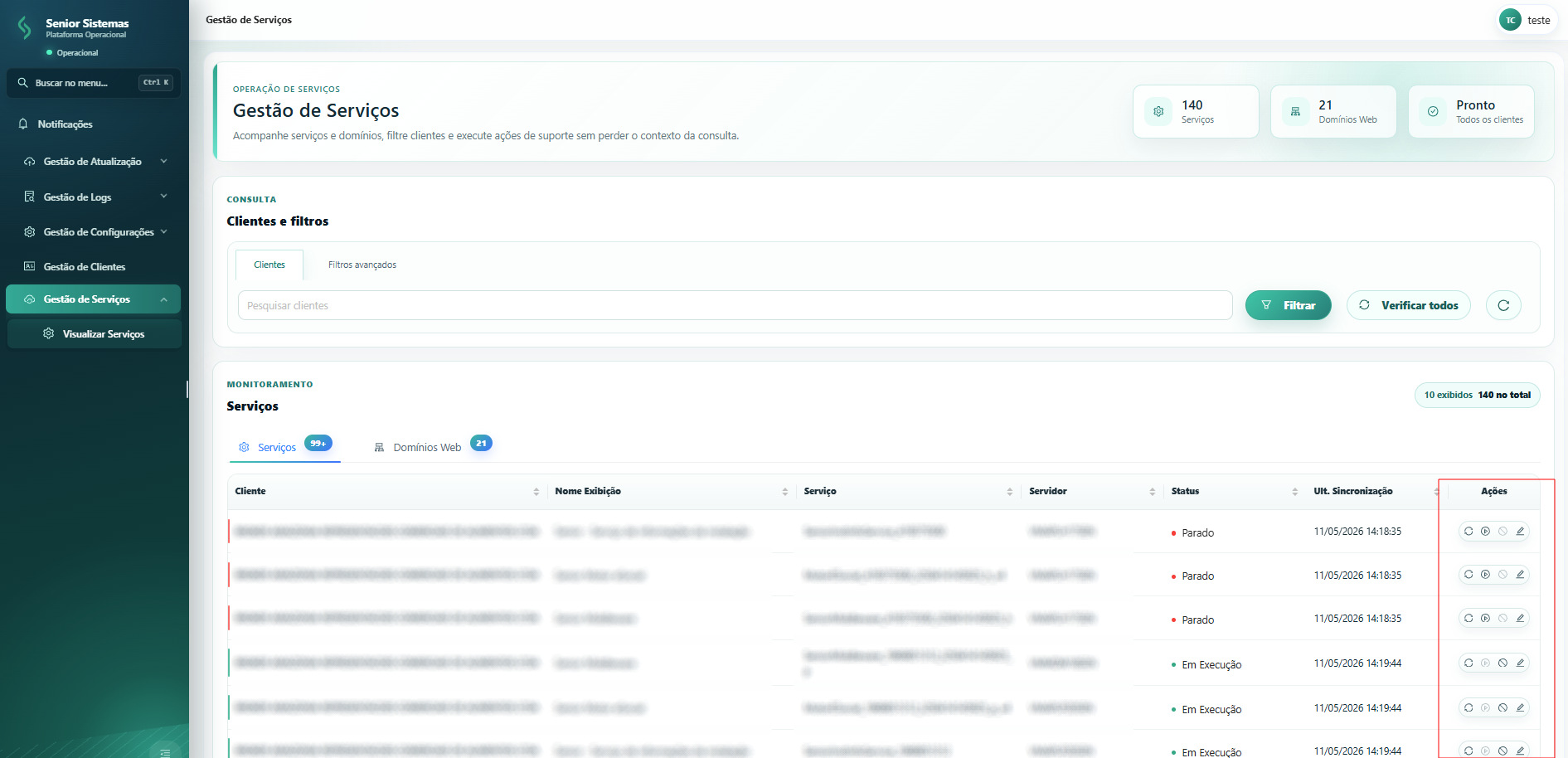
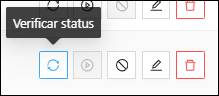
A função de Verificar Status, como o nome sugere, é utilizada quando há necessidade de verificar o status atual do serviço:
 Serviços contemplados nessa funcionalidade:
- Serviço de Informação de Instalação;
- Middleware;
- Wildfly;
- Wildfly (Gestão do Ponto);
- Wildfly (CSM Center);
- Concentradora;
- Motor eSocial;
- Integrador ETL (Serviço de integração G5/Senior X);
- Integrador HCM;
- Integrador SAM;
- Integrador Wiipo;
- AppManager (ERP Services);
- Redis;
- Conex.
Domínios Web:
4 - Consultoria
O processo de consultoria permite que consultores externos acessem os dados e ambientes de um cliente por um período determinado, de forma controlada, segura e auditável.
Princípios do processo
- Temporal: Todo acesso possui data de início e data de fim. Ao atingir a data de término, o acesso expira automaticamente.
- Por Cliente: Um consultor só acessa o cliente para o qual o acesso foi concedido. Nunca possui acesso global.
- Auditável: Todas as ações (solicitação, aprovação, rejeição, revogação) são registradas com data, hora e responsável.
- Governado: O acesso pode exigir aprovação prévia, dependendo da configuração do ambiente.
Atores e Permissões
Consultor
Quem é: Profissional externo cadastrado no sistema com perfil de Consultor. Precisa de acesso temporário ao ambiente de clientes para realizar atividades como suporte especializado, implantação, troubleshooting ou auditoria.
O que pode fazer:
- Criar solicitação: Solicitar acesso a um cliente informando período e motivo.
- Acompanhar solicitações: Visualizar o status de todas as suas solicitações enviadas.
- Auditável: Consultar o histórico e o retorno de uma solicitação (inclusive comentário de aprovação/rejeição).
O que NÃO pode fazer:
- Aprovar, rejeitar ou revogar solicitações;
- Acessar solicitações de outros consultores;
- Cadastrar novos consultores;
- Acessar clientes sem uma solicitação aprovada e dentro do período válido.
Aprovador (Responsável do Domínio)
Quem é: Usuário interno responsável por analisar e decidir sobre o acesso de consultores a clientes. Também pode revogar acessos já aprovados quando necessário.
O que pode fazer:
- Visualizar todas as solicitações: Ver solicitações de todos os consultores, filtradas por status.
- Aprovar: Autorizar o acesso de um consultor a um cliente pelo período solicitado.
- Rejeitar: Negar o acesso, podendo informar um motivo/retorno.
- Revogar: Cancelar um acesso já aprovado ou ativo antes do término do período.
- Ver detalhes: Consultar histórico completo de uma solicitação (linha do tempo de eventos).
O que NÃO pode fazer:
- Criar solicitações de acesso;
- Cadastrar novos consultores;
- Alterar o período de uma solicitação já criada;
Status de Acesso
| Status | Ícone / Cor | Descrição |
|---|---|---|
| Pendente | Amarelo | A solicitação foi criada e aguarda avaliação do aprovador. |
| Aprovado | Verde | O acesso foi aprovado e está (ou estará) dentro do período autorizado. |
| Ativo | Azul | O consultor está com acesso ativo ao cliente no momento. |
| Rejeitado | Vermelho | A solicitação foi negada. O consultor não terá acesso. |
| Expirado | Cinza | O período de acesso terminou. A expiração ocorreu automaticamente. |
| Revogado | Laranja | O acesso foi cancelado manualmente pelo aprovador ou administrador antes do término. |
Como realizar o processo de solicitação/gerenciamento de acesso
Consultor
Como solicitar acesso à base de um cliente?
Passo 1: No menu lateral, clique em Minhas Solicitações.
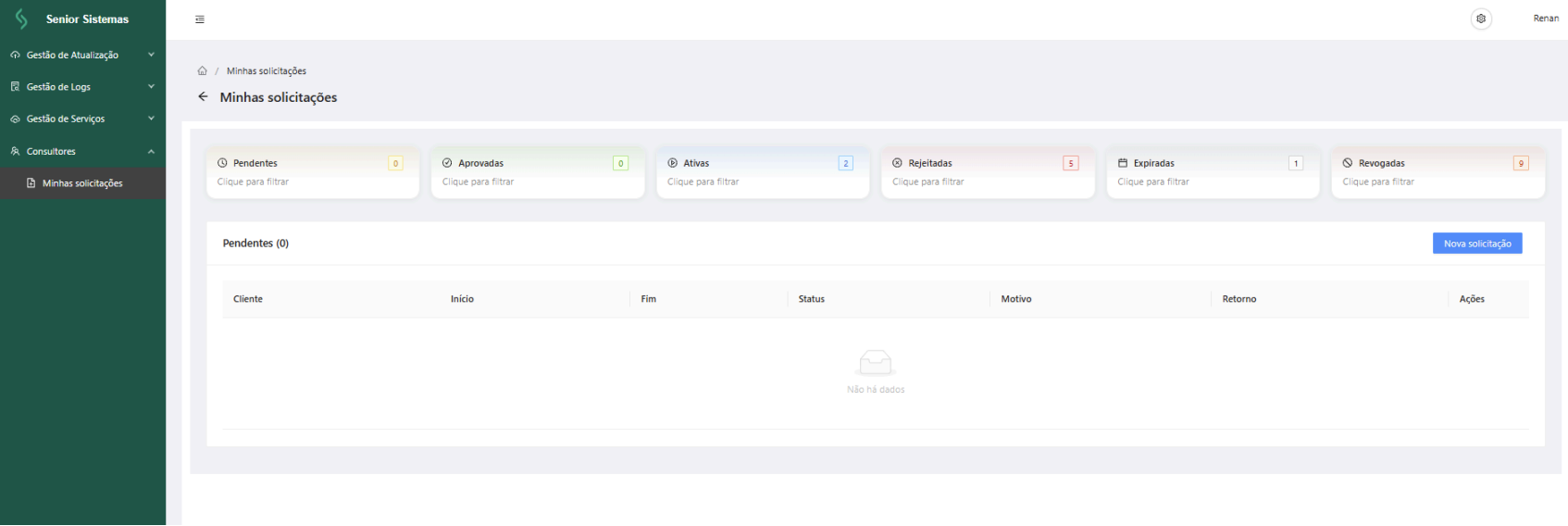
Passo 2: Na parte superior direita da tela, clique no botão Nova solicitação.
Passo 3: Preencha o formulário:
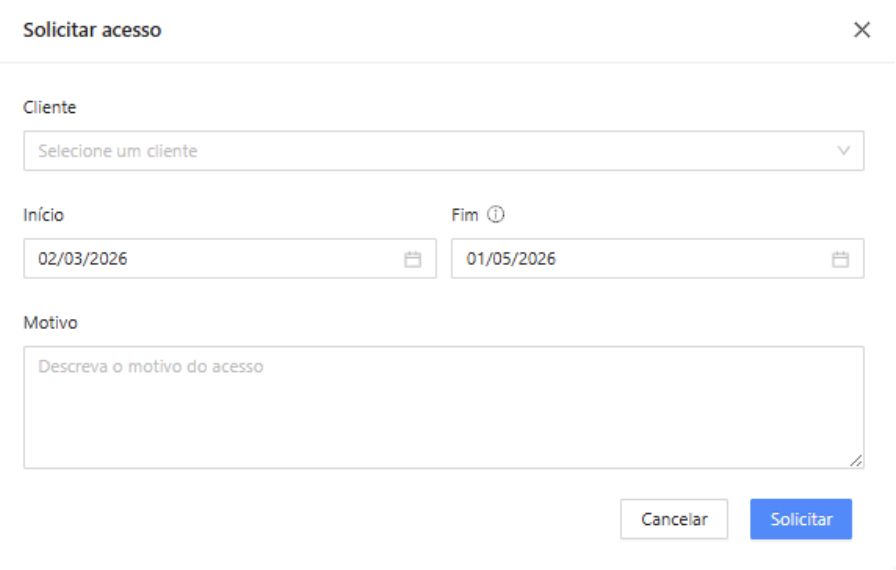
| Campo | Obrigatório | Descrição |
|---|---|---|
| Cliente | ✅ Sim | Selecione o cliente para o qual deseja acesso. |
| Data de início | ✅ Sim | Data a partir da qual o acesso deve ser válido. |
| Data de término | ✅ Sim | Data em que o acesso deve expirar. |
| Motivo | ✅ Sim | Descreva o propósito do acesso (ex.: "Suporte na implantação do módulo X"). |
Passo 4: Revise os dados e clique em Salvar (ou Enviar).
Passo 5: A solicitação será registrada com status Pendente e ficará visível na listagem de Minhas Solicitações.
Acompanhar solicitações
Passo 1: Acesse Minhas Solicitações no menu lateral.
Passo 2: Use os cards de status no topo da tela para filtrar solicitações por situação (ex.: clique em "Pendentes" para ver apenas as que aguardam aprovação).
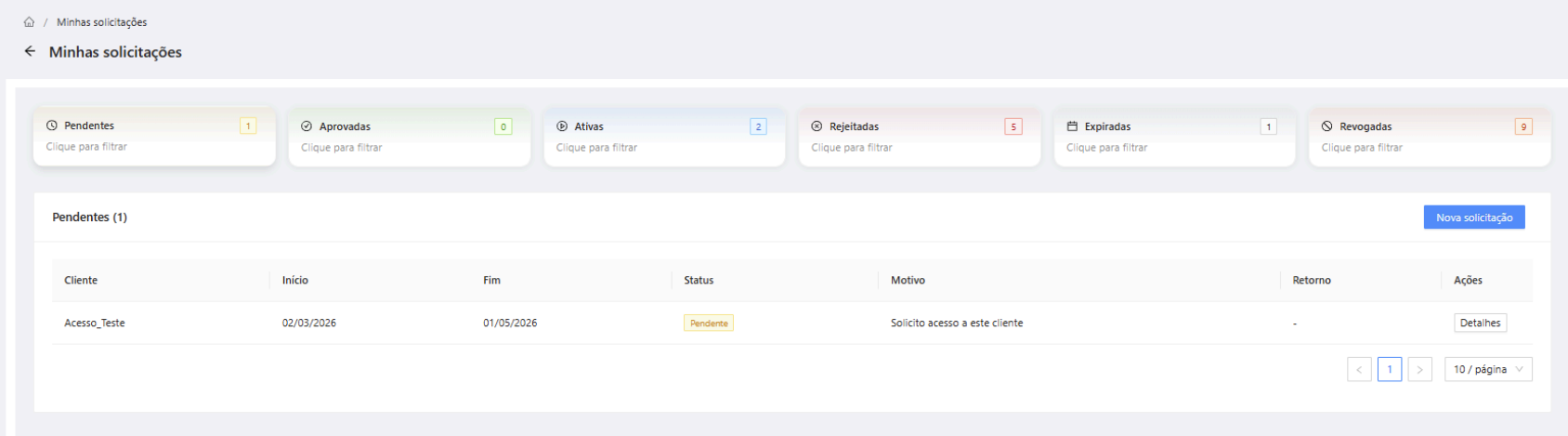
Passo 3: Na tabela, cada linha exibe:
- Cliente, Início, Fim, Status, Motivo e Retorno (comentário do aprovador, quando houver).
Passo 4: Para ver o histórico completo de uma solicitação, clique em Detalhes na linha correspondente.
Responsável do Domínio (Cliente)
Como aprovar ou rejeitar uma solicitação de acesso de um consultor
Passo 1: No menu lateral, clique em Aprovações.
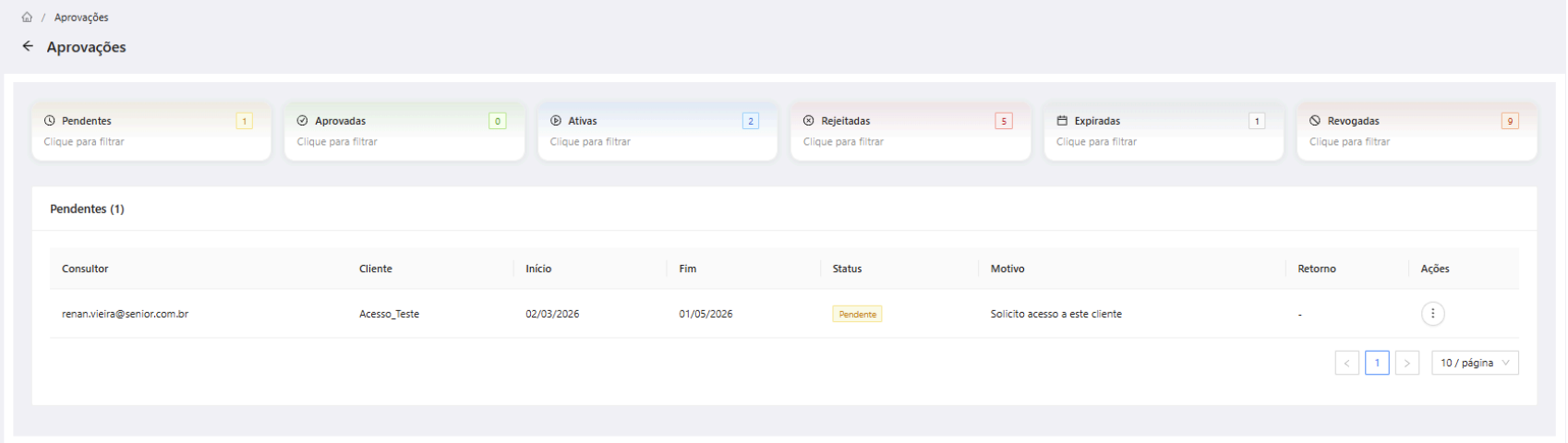
Passo 2: Use os cards de status para filtrar. Comece pelo card Pendentes para ver as solicitações que aguardam sua decisão.
Passo 3: Na tabela, revise as colunas:
- Consultor, Cliente, Início, Fim, Motivo
Passo 4 (opcional): Clique em Detalhes (botão "⋮" → Detalhes) para visualizar o histórico completo antes de decidir.
Passo 5: Clique no botão ⋮ (Mais opções) da linha e escolha uma ação:
| Ação | Quando usar | O que acontece |
|---|---|---|
| Aprovar | Solicitação Pendente | O acesso é autorizado para o período informado. |
| Rejeitar | Solicitação Pendente | O acesso é negado. Um campo para comentário/retorno será exibido. |
| Detalhes | Qualquer status | Abre o histórico completo da solicitação. |
Passo 6: Ao aprovar ou rejeitar, uma janela de confirmação será exibida. Preencha o campo de comentário/retorno (quando disponível) e confirme a ação:
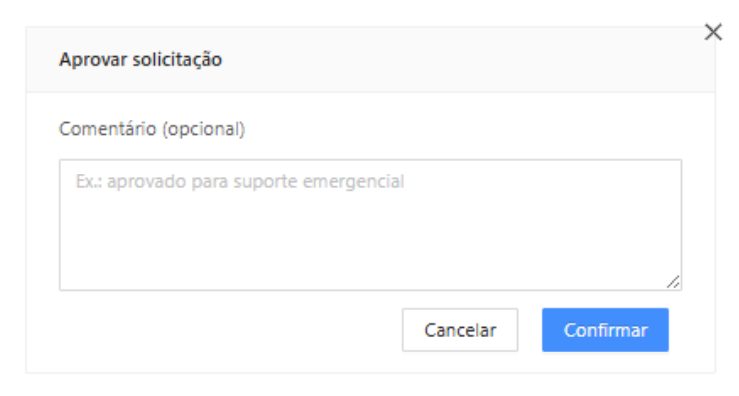
O consultor poderá visualizar o retorno em sua tela de Minhas Solicitações, na coluna "Retorno".
Aprovador — Revogar um acesso ativo
Use esta ação quando um acesso aprovado ou ativo precisar ser encerrado antes do término do período (ex.: o consultor concluiu o trabalho antecipadamente, ou houve mudança de contexto).
Passo 1: Acesse Aprovações no menu lateral.
Passo 2: Filtre pelo card Ativos ou Aprovados.
Passo 3: Localize o acesso que deseja revogar.
Passo 4: Clique em ⋮ → Revogar.
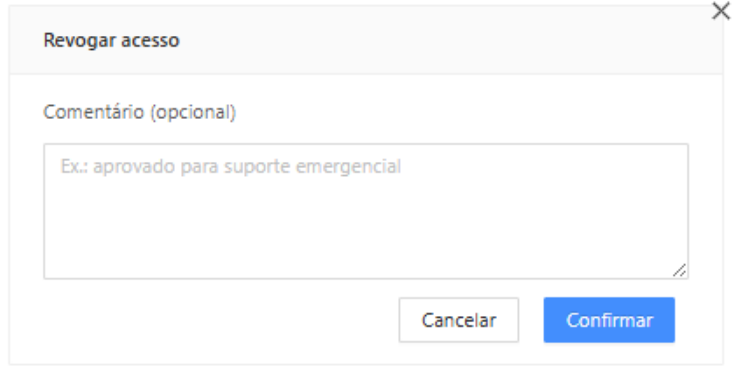
Passo 5: Confirme a revogação. O acesso mudará para o status Revogado e o consultor perderá imediatamente o acesso ao cliente.
Expiração Automática de Acessos
O sistema realiza a expiração automática dos acessos ao atingir a data de término definida na solicitação. As liberações são sempre por dia completo — a hora não é considerada no controle de acesso.
O que acontece na expiração:
- O status do acesso é atualizado automaticamente para Expirado.
- O consultor perde imediatamente o acesso ao cliente.
- O histórico do acesso é mantido para fins de auditoria.
- Nenhuma ação manual é necessária por parte do aprovador ou administrador.
Para renovar o acesso de um consultor, é necessário criar uma nova solicitação com um novo período.
Perguntas Frequentes
O consultor pode solicitar acesso a mais de um cliente?
Sim. Cada solicitação é vinculada a um cliente. O consultor pode ter múltiplas solicitações ativas para clientes diferentes, cada uma com seu próprio período e status.
Posso alterar o período de uma solicitação já enviada?
Não. Uma vez enviada, a solicitação não pode ser editada. Se necessário, o aprovador pode rejeitar/revogar e o consultor deve criar uma nova solicitação com os dados corretos.
Após a expiração, o consultor pode ter o acesso renovado?
Sim, mas é necessário criar uma nova solicitação de acesso para o período desejado.
Onde vejo quem aprovou ou rejeitou uma solicitação?
No modal de Detalhes do acesso disponível para todos os atores. A linha do tempo de eventos registra o responsável e o momento de cada ação.
O consultor consegue acessar o sistema sem uma solicitação aprovada?
Não. O sistema bloqueia o acesso do consultor a qualquer cliente que não possua uma solicitação com status válido (aprovado ou ativo) dentro do período vigente.
Como revogar um acesso que ainda não expirou?
O aprovador ou administrador (com permissão) deve acessar a tela de Aprovações ou a Visão 360 do consultor, localizar o acesso ativo e utilizar a ação Revogar.
#BetterWithSaas
 English
 Español