English
 Español
Atualização de protocolos – Gmail
De acordo com o comunicado emitido pela Google, a partir de 30/05/2022 os acessos às contas de e-mail do Gmail realizados no formato usuário/senha pelos aplicativos poderão ser desativados. De acordo com o informativo, estes aplicativos deverão utilizar a tecnologia OAuth2 para realizar a conexão.
O roteiro abaixo tem por objetivo fornecer aos clientes o passo-a-passo de como configurar esse novo modo de autenticação do Gmail no eDocs.
Importante
Esta parametrização é aplicável para clientes On Premise. Para clientes que usam o eDocs na modalidade Cloud, é necessário entrar em contato com os canais de atendimento Senior para efetuar a configuração.
O que deve ser feito?
Abaixo, segue o passo-a-passo para realizar o processo de atualização dos protocolos:
- Atualize o eDocs para a versão 5.8.13.46 ou superior;
- Ao final do processo de atualização, automaticamente será aberta a tela do Configurador do eDocs. Caso o eDocs já esteja na versão correta, ou seja, 5.8.13.46 ou superior, o Configurador poderá ser aberto a partir da pasta de instalação do eDocs acessando Configurador > Senior.SapiensNfe.Configurador.exe;
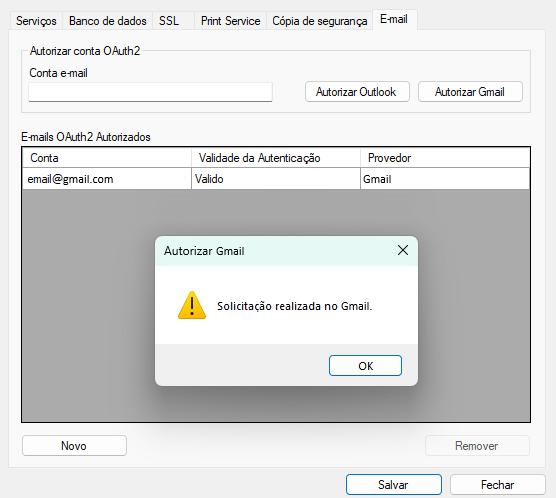
- Na tela do Configurador é necessário inserir no campo Conta e-mail o endereço de e-mail que será utilizado no eDocs para envio/recebimento de e-mail e em seguida clicar no botão Autorizar Gmail;
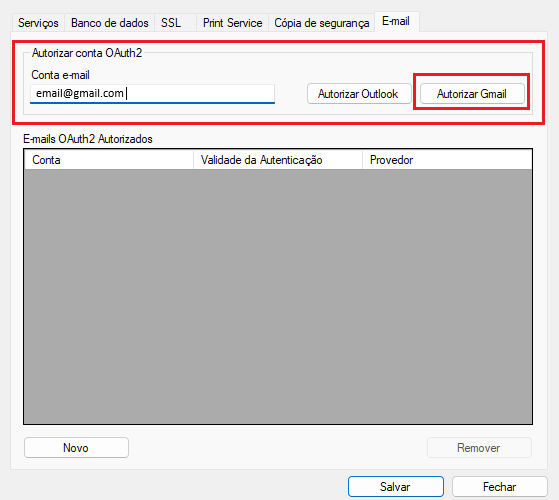
- Esta etapa permite que o eDocs se conecte com a conta do Gmail. Para saber quais contas de e-mail estão configuradas no eDocs, acesse as telas de Configurações Gerais, de Empresas e Filiais;
- Caso seja utilizada mais de uma conta Gmail no eDocs, este processo deve ser repetido para cada conta;
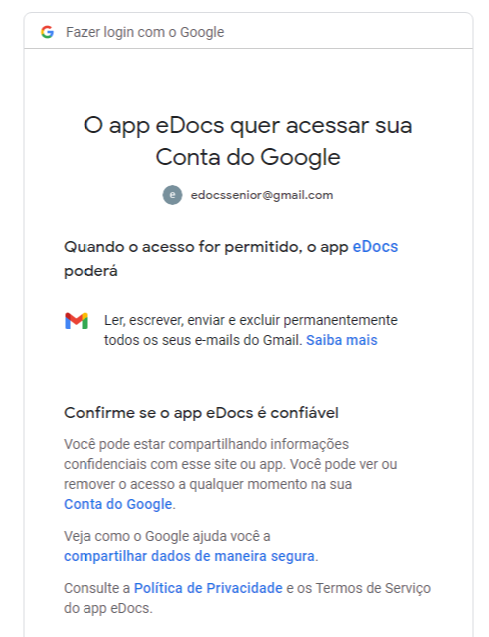
- Ao registrar uma nova conta de e-mail do Gmail, será feito o redirecionamento para a página de autenticação da Google, conforme imagem abaixo;
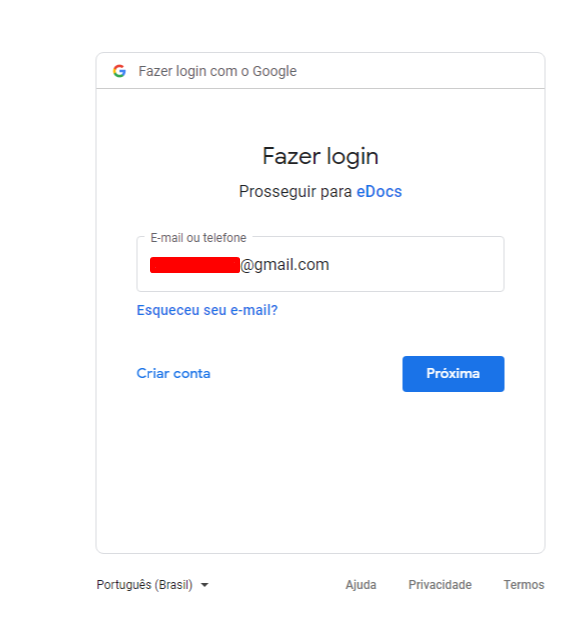
- Nesta tela, prossiga com a autenticação inserindo as credenciais da conta Gmail e clique em Próxima;
- Eventualmente a Google poderá exibir um alerta informando que o app eDocs ainda não foi verificado devido ao fato de estar em processo de homologação;
- Quando esta tela for apresentada, clique em Avançado e em seguida na opção Acessar eDocs (não seguro) conforme demonstrado nas imagens abaixo;
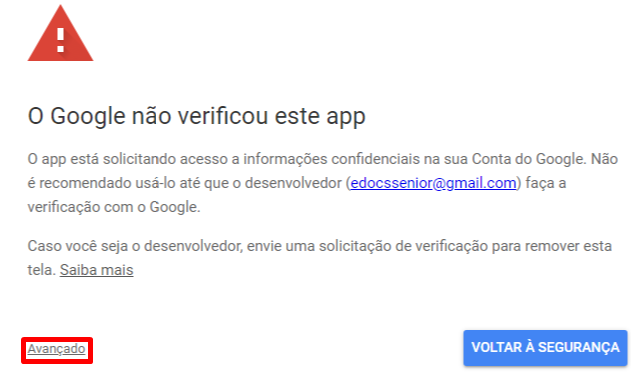
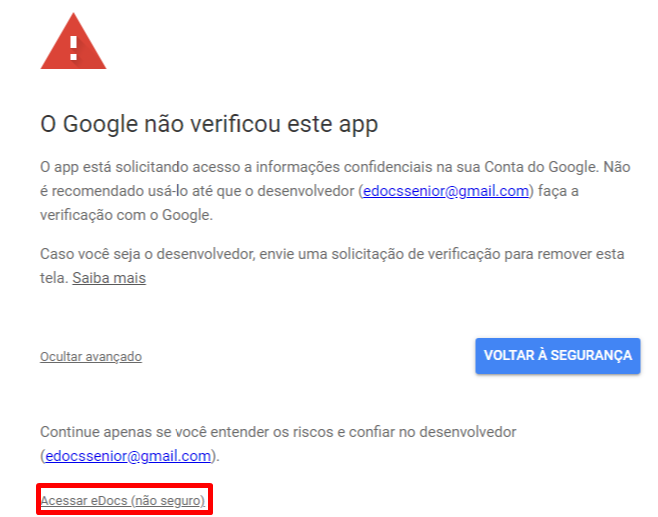
- Após isso, será apresentada uma tela pedindo a confirmação de acesso à conta e o usuário deverá confirmar;
- Após a confirmação, caso a conta de e-mail que está sendo configurada estiver com o duplo fator de autenticação ativado na Google, uma confirmação adicional via número de celular poderá ser requerida;
- Finalizado o processo de autenticação, a mensagem abaixo será exibida:
- Com as contas de e-mail devidamente registradas na Google, o modo de autenticação deverá ser atualizado nos cadastros do eDocs que estejam usando contas Gmail. Deve-se revisar as parametrizações de Empresa, Filial e Geral, tanto para envio quanto para recebimento de e-mail, conforme demonstrado abaixo:

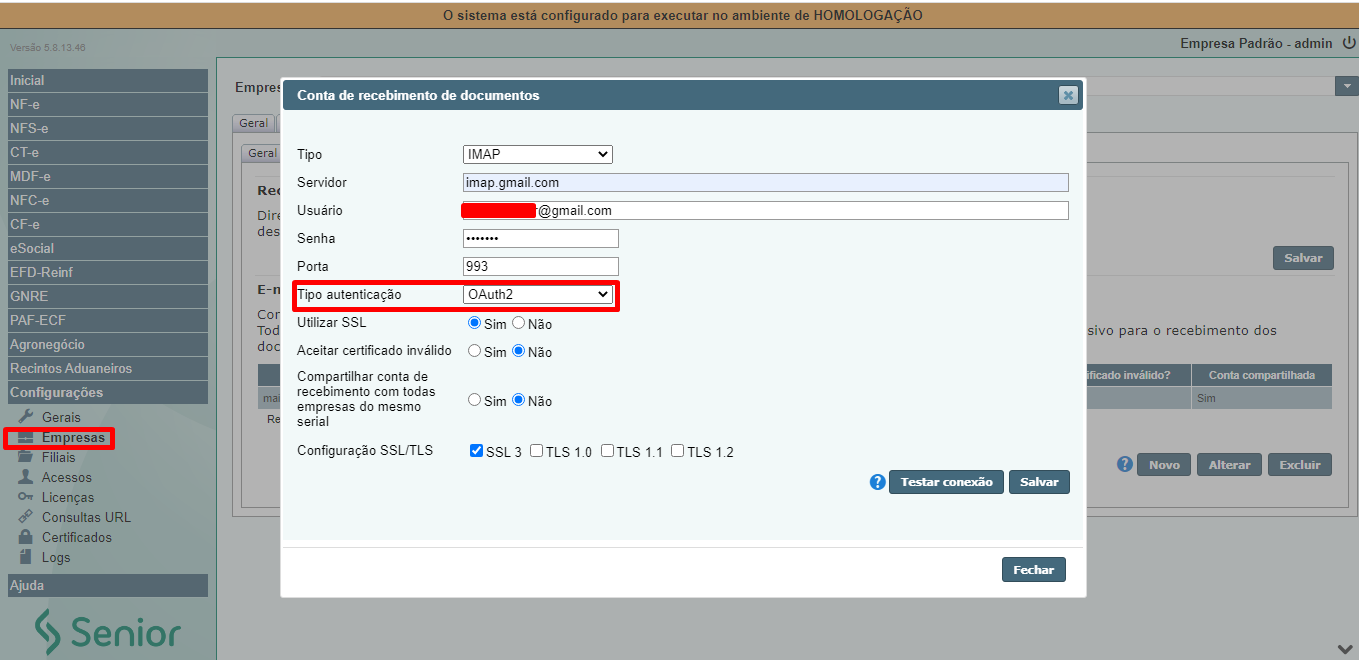
- Por fim, deve-se testar a conexão e, em caso de sucesso, clicar no botão Salvar;
- Caso as parametrizações tenham sido feitas corretamente, o teste retornará com sucesso e bastará salvar as configurações para efetivar o procedimento;
- Caso algum passo que envolve o registro da conta na Google não tenha sido executado, uma mensagem de erro com as orientações será exibida. Nesse caso, sugere-se a revisão das etapas anteriores;
Observações
- A partir da execução desse procedimento para o OAuth2, torna-se necessário que o serviço do eDocs seja inicializado para que a rotina de envio/recebimento de e-mails funcione corretamente;
- Esse procedimento só precisa ser executado no servidor onde o serviço do eDocs está sendo executado.
 English
 Español