English
 Español
Consulta e-Consignado
O eConsignado é um sistema criado pelo governo federal com o objetivo de modernizar a contratação de crédito consignado para trabalhadores da iniciativa privada. Sua principal função é digitalizar e automatizar todo o processo de autorização e consulta de consignações, eliminando a necessidade de convênios diretos entre empregadores e instituições financeiras.
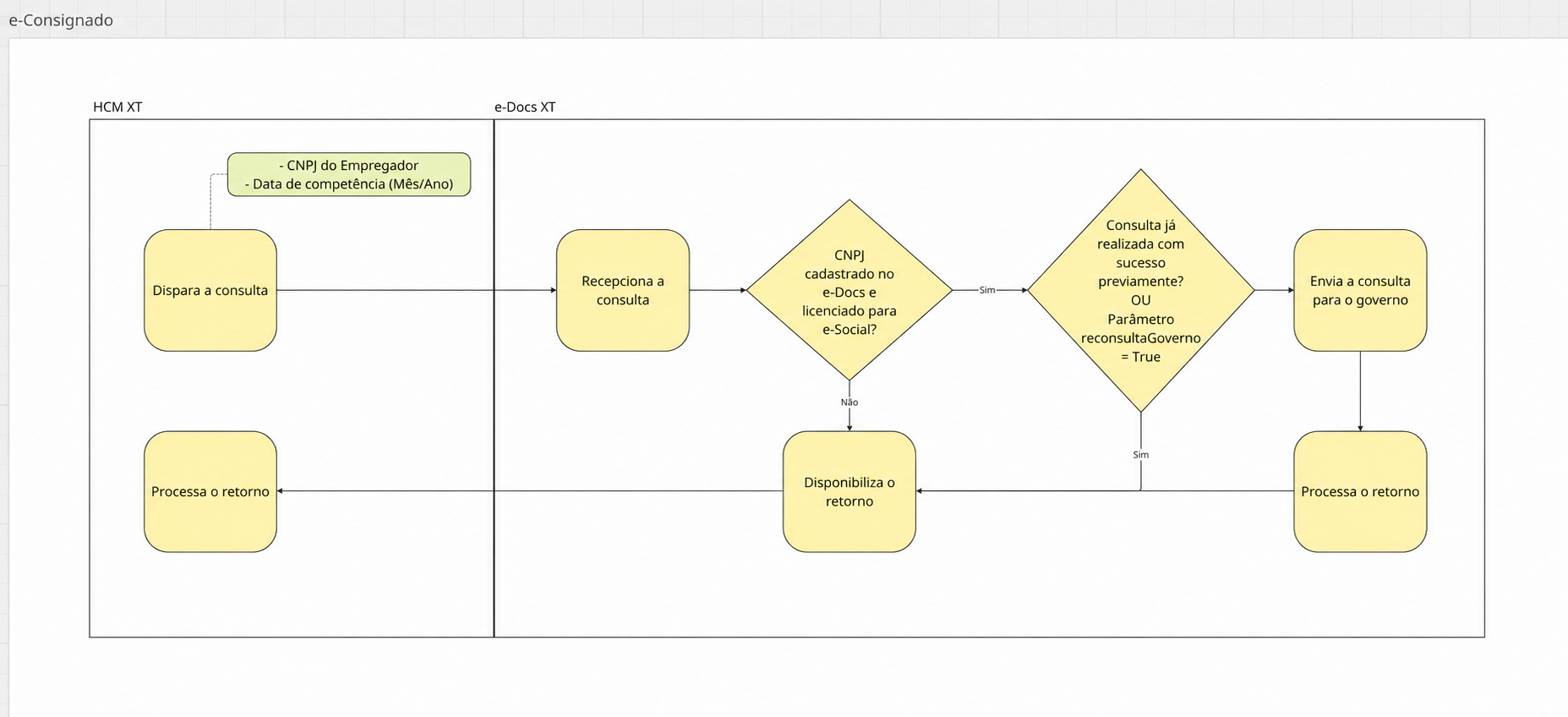
O e-Docs atua como um intermediário entre o HCM Senior e o web service da Dataprev para realizar as consultas das consignações. Em resumo, o e-Docs recebe a requisição de consulta do HCM, conecta com o web service utilizando o certificado digital do cliente e retorna o resultado da consulta para o HCM. Esse automatismo substitui a necessidade do cliente realizar o download de forma manual da relação de consignações encontradas no portal da Dataprev.
Segue uma imagem do processo:
É importante destacar que essa funcionalidade está disponível/homologada para consulta de Outorgados.
Essa guia contém as informações referentes as Consignações de Empregadores consultadas pelo eDocs. Na parte superior da tela é exibido o campo Filial, onde é possível consultar uma filial através do CNPJ, nome ou código, para a consulta da situação dos documentos eletrônicos por unidade da empresa.
A seleção da opção "Todas" exibe a situação de todas as filiais cadastradas para a empresa ativa, além dos documentos integrados de uma filial que anteriormente possuía licença liberada e agora não mais (pois esta filial não aparece como item no combo). São exibidas apenas 200 filias neste campo. Para localizar uma filial que não é exibida, basta informar o CNPJ, nome ou código. Ao acessar essa tela, serão apresentadas automaticamente as Consignações de Empregadores com data de emissão correspondente à data atual do sistema operacional.
 Consignações Empregador
Clique aqui para ver as colunas disponíveis
Consignações Empregador
Clique aqui para ver as colunas disponíveis
Sit
Ícone que representa a situação atual da Consulta da Consignação. Os seguintes status podem ser exibidos:
 Recebido
 Falha
Falha
 Consultado
Situação
Descrição da situação atual da Consulta da Consignação.
Número de Inscrição
Número de inscrição consultado (CNPJ raiz, CNPJ ou CPF).
Tipo Inscrição
Tipo de inscrição informada, podendo ser CNPJ (raiz ou completo) ou CPF.
Data competência
Mês e ano da competência consultada.
Data/hora Processamento
Data e hora em que a consulta foi processada.
Clique aqui para ver os botões disponíveis
Atualizar
Atualiza as informações exibidas na tela. Além da atualização manual, é possível definir um intervalo para atualização automática. Para isso, clique na seta de mais opções, onde duas configurações estarão disponíveis. Ao marcar a opção "Atualizar automaticamente", a grade será atualizada de forma automática, e o campo A cada x segundo(s) será habilitado para definir o intervalo entre as atualizações.
O intervalo mínimo é definido em Tempo mínimo de atualização automática das telas, localizada na guia Avançado > Interface da tela Cadastro Geral, e o tempo máximo permitido é de 999 segundos. Quando a opção de atualização automática está ativada, o botão Atualizar é desabilitado.
Filtrar
Permite aplicar filtros para visualizar as Consignações consultadas pelo eDocs. As opções de filtro incluem:
- Situação: filtra pelas situações possíveis;
- Inscrição: filtra pelo número de inscrição;
- Tipo inscrição: filtra pelos tipos de inscrições;
- Data competência: filtra pelo intervalo de mês e ano informados;
- Data/hora processamento: filtra pela data e hora informadas.
Remover Filtro
Remove todos os filtros aplicados, exibindo todos os documentos até o limite permitido. Também possui a opção "Remover Ordenação", que remove qualquer ordenação salva.
Eventos
Exibe todos os eventos do sistema registrados para a Consignação selecionada.
Reprocessar
Reprocessa o documento com falha ou consultado que estiver selecionado, alterando sua situação para Recebido e realizando uma nova consulta. Também está disponível a opção Todos os documentos filtrados, porém, que reprocessa apenas os documentos filtrados que possuírem falha, alterando sua situação para Recebido e preparando uma nova consulta automática.
Extrato do Trabalhador
Clique aqui para ver as colunas disponíveis
Sit
Ícone que representa a situação atual da Consulta da Consignação. Os seguintes status podem ser exibidos:
Recebido
Falha
Consultado
Situação
Descrição da situação atual da Consulta da Consignação.
Número de Inscrição
Número de inscrição consultado (CNPJ raiz, CNPJ ou CPF).
Tipo Inscrição
Tipo de inscrição informada, podendo ser CNPJ (raiz ou completo) ou CPF.
CPF trabalhador
CPF do trabalhador consultado.
Data/hora Processamento
Data e hora em que a consulta foi processada.
Clique aqui para ver os botões disponíveis
Atualizar
Atualiza as informações exibidas na tela. Além da atualização manual, é possível definir um intervalo para atualização automática. Para isso, clique na seta de mais opções, onde duas configurações estarão disponíveis. Ao marcar a opção Atualizar automaticamente, a grade será atualizada de forma automática, e o campo A cada x segundo(s) será habilitado para definir o intervalo entre as atualizações. O intervalo mínimo é definido em Tempo mínimo de atualização automática das telas, localizada na guia Avançado > Interface da tela Cadastro Geral, e o tempo máximo permitido é de 999 segundos. Quando a opção de atualização automática está ativada, o botão Atualizar é desabilitado.
Filtrar
Permite aplicar filtros para visualizar os extratos consultados pelo eDocs. As opções de filtros incluem:
- Situação: filtra pelas situações possíveis;
- Inscrição: filtra pelo numero de inscrição;
- Tipo inscrição: filtra pelos tipos de inscrições;
- CPF trabalhador: filtra pelo CPF informado;
- Data/hora processamento: filtra pela data e hora informadas.
Remover Filtro
Remove todos os filtros aplicados, exibindo todos os documentos até o limite permitido. Também possui a opção Remover Ordenação, que remove qualquer ordenação salva.
Eventos
Exibe todos os eventos do sistema registrados para a Consignação selecionada.
Reprocessar
Reprocessa o documento com falha que estiver selecionado, alterando sua situação para Recebido e realizando uma nova consulta. Também está disponível a opção Todos os documentos filtrados, que reprocessa apenas os documentos filtrados que possuírem falha, alterando sua situação para Recebido e preparando uma nova consulta automática.
Críticas de Integração
Consulte a documentação da guia.
Integração via web service
As consultas do e-Consignado são solicitadas pelo HCM Senior por meio do web service de integração do eDocs. Estão disponíveis duas operações:
- ConsultarConsignacoesEmpregador: consulta as consignações (empréstimos) de um empregador em uma competência. A consulta é registrada na guia Consignações Empregador.
- ConsultarExtratoTrabalhador: consulta o extrato de empréstimos de um trabalhador, utilizado na rescisão. A consulta é registrada na guia Extrato do Trabalhador.
Para que a consulta seja realizada:
- a filial deve estar cadastrada como emissor eSocial e vinculada à empresa informada no acesso ao web service;
- o recurso de licença do eSocial deve estar habilitado para a filial;
- na consulta do extrato do trabalhador, a filial também deve estar ativa;
- a filial deve possuir certificado digital. A consulta ao governo utiliza o certificado da filial ou, quando configurada, o da filial transmissora;
- as URLs do serviço do governo devem estar cadastradas no eDocs com os tipos ConsultaEConsignado e ConsultaExtratoTrabalhador.
Ao receber uma requisição, o eDocs verifica se já existe uma consulta registrada para o mesmo empregador e competência (consignações) ou para o mesmo empregador e CPF do trabalhador (extrato) e procede conforme a situação dessa consulta:
- Sem consulta registrada ou com situação Falha: realiza uma nova consulta ao governo.
- Situação Consultado: realiza uma nova consulta ao governo somente quando a requisição solicita a reconsulta. Caso contrário, devolve o resultado já armazenado. Por padrão, a consulta do extrato do trabalhador realiza a reconsulta e a consulta de consignações não.
- Situação Recebido: a consulta ainda está em andamento. O eDocs não faz uma nova chamada ao governo e informa ao HCM que a consulta deve ser repetida mais tarde.
O resultado da consulta ao governo define a situação do registro:
- Consultado: o governo respondeu com sucesso. O retorno fica armazenado e é enviado ao HCM.
- Falha: o governo rejeitou a consulta ou ocorreu um erro. A mensagem fica registrada no evento da consulta, no formato mensagem (código do erro: XX). Exemplo: "Dados de Contratos para esta competência ainda não foram fechados (código do erro: CT)".
- Recebido: o serviço do governo não respondeu a tempo ou houve falha de conexão. A consulta é reprocessada automaticamente em segundo plano, e o HCM deve repetir a chamada mais tarde para obter o resultado.
Se a URL cadastrada no eDocs estiver incorreta, a consulta é rejeitada com uma mensagem orientando a verificar o cadastro da URL.
Para acompanhar uma consulta:
- selecione o registro e clique em Eventos. Cada mudança de situação gera um evento;
- consulte os logs de integração do eSocial com o tipo de operação ConsignacoesEmpregador ou ExtratoTrabalhador. Os logs exibem a URL enviada ao governo e o retorno recebido, o que permite conferir se a requisição chegou ao eDocs e quais dados foram enviados.
Importante
Requisições recusadas na validação inicial, por exemplo por usuário e senha incorretos, filial não vinculada à empresa ou licença não habilitada, não geram registro nesta tela. Nesses casos, verifique o código e a mensagem retornados ao HCM.
Para os parâmetros, os códigos de retorno e os exemplos de requisição e resposta, consulte IIntegracaoDocumento.
 English
 Español