Configurar serviços de integração — Implantação do Integrador SST
Nota
Estas configurações são necessárias somente em ambientes de homologação ou implantação em prestadores que utilizam os sistemas:
- GSO
- MedNet
- SOC
Os sistemas que não estão listados acima fazem as requisições diretamente para a plataforma senior X e não têm URLs de integração para configurar.
- Faça o login com o usuário administrador na senior X Platform.
- Acesse: Tecnologia > Customização > Regras > Nova customização
- Na caixa de pesquisa, busque pelo nome da primitiva que irá cadastrar, conforme o sistema do prestador que fará a integração:
Sistema do prestador Nomes das primitivas MedNet - integrationPendencyMedNetEvent
- statusIntegrationMedNetEvent
SOC - integrationPendencySOCEvent
- statusIntegrationSOCEvent
GSO - integrationPendencyGSOEvent
- statusIntegrationGSOEvent
Outros (Homologação) - integrationPendencyCustomEvent
- statusIntegrationCustomEvent
Importante
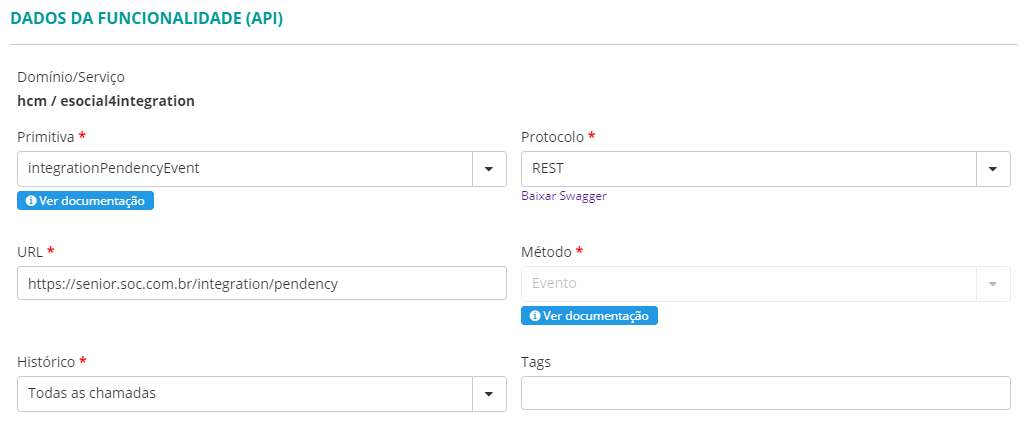
Quando for utilizado um único prestador, a primitiva que deve ser cadastrada é a integrationPendencyEvent.
Execute os próximos passos, repetindo o procedimento para cada primitiva que for cadastrada. - Clique em Selecionar e preencha as informações:
Dados da Funcionalidade (API):- Primitiva: (nome da primitiva que está cadastrando)
- Protocolo: REST
- URL: (URL do sistema usado pelo prestador SST)
 Lista de URLs e primitivas para integração com os prestadores
SOC
URLs para usar durante a implantação (ambiente de testes da integração):
Nome da primitiva URL do sistema O endereço (URL) será sempre o mesmo para qualquer prestador que use este sistema.integrationPendencySOCEvent https://senior.p-soc.com.br/integration/pendency statusIntegrationSOCEvent https://senior.p-soc.com.br/esocial/statusIntegration Depois de concluir a implantação, é preciso alterar as URLs para o ambiente de produção:
Nome da primitiva URL do sistema O endereço (URL) será sempre o mesmo para qualquer prestador que use este sistema.integrationPendencySOCEvent https://senior.soc.com.br/integration/pendency statusIntegrationSOCEvent https://senior.soc.com.br/esocial/statusIntegration GSO
URLs para usar tanto na implantação quanto no ambiente de produção:
Nome da primitiva URL do sistema O endereço (URL) será sempre o mesmo para qualquer prestador que use este sistema.integrationPendencyGSOEvent https://softwaresgi.com.br/sgi/api/senior/post statusIntegrationGSOEvent https://softwaresgi.com.br/sgi/api/senior/statusEsocialIntegration MedNet
URLs para usar tanto na implantação quanto no ambiente de produção:
Nome da primitiva URL do sistema O endereço (URL) será sempre o mesmo para qualquer prestador que use o mesmo sistema.integrationPendencyMedNetEvent https://web.grupomednet.com.br/ws/Senior/Pendencia statusIntegrationMedNetEvent https://web.grupomednet.com.br/ws/Senior/eSocialStatus Lista de URLs e primitivas para configuração usando único prestadorO modo de configuração usando um único prestador será deprecado. Se o cliente utiliza o sistema com este modo de configuração, ainda é possível usar as primitivas a seguir; caso contrário, use as primitivas do item anterior.
SOC
URLs para usar durante a implantação (ambiente de testes da integração):
Nome da primitiva URL do sistema O endereço (URL) será sempre o mesmo para qualquer prestador que use o mesmo sistema.integrationPendencyEvent https://senior.p-soc.com.br/integration/pendency statusIntegrationEvent https://senior.p-soc.com.br/esocial/statusIntegration Depois de concluir a implantação, é preciso alterar as URLs para o ambiente de produção:
Nome da primitiva URL do sistema O endereço (URL) será sempre o mesmo para qualquer prestador que use o mesmo sistema.integrationPendencyEvent https://senior.soc.com.br/integration/pendency statusIntegrationEvent https://senior.soc.com.br/esocial/statusIntegration MedNet
URLs para usar tanto na implantação quanto no ambiente de produção:
Nome da primitiva URL do sistema O endereço (URL) será sempre o mesmo para qualquer prestador que use o mesmo sistema.integrationPendencyEvent https://web.grupomednet.com.br/ws/Senior/Pendencia statusIntegrationEvent https://web.grupomednet.com.br/ws/Senior/eSocialStatus - Histórico: Todas as chamadas
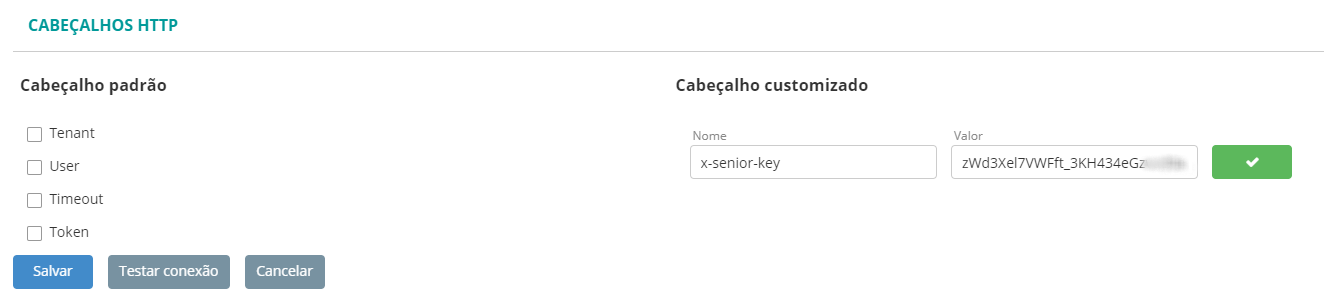
Cabeçalhos HTTP:
- Cabeçalho padrão: desmarque todas as opções.
- Cabeçalho customizado:
Nome: x-senior-key
Valor: <chave de acesso (token)>
Nota
Ao cadastrar as primitivas pela primeira vez e acionar o botão Testar conexão, o teste pode apontar um erro na comunicação. Isso não significa que algo foi configurado incorretamente. Neste momento, apenas ainda não existem dados a serem enviados na requisição, como é esperado pelo web service que está sendo incluído.
Ao final da implantação, um ambiente de testes apropriado será usado para gerar dados para a integração e para testar a comunicação entre os serviços.
- Confirme as informações do cabeçalho customizado e salve.
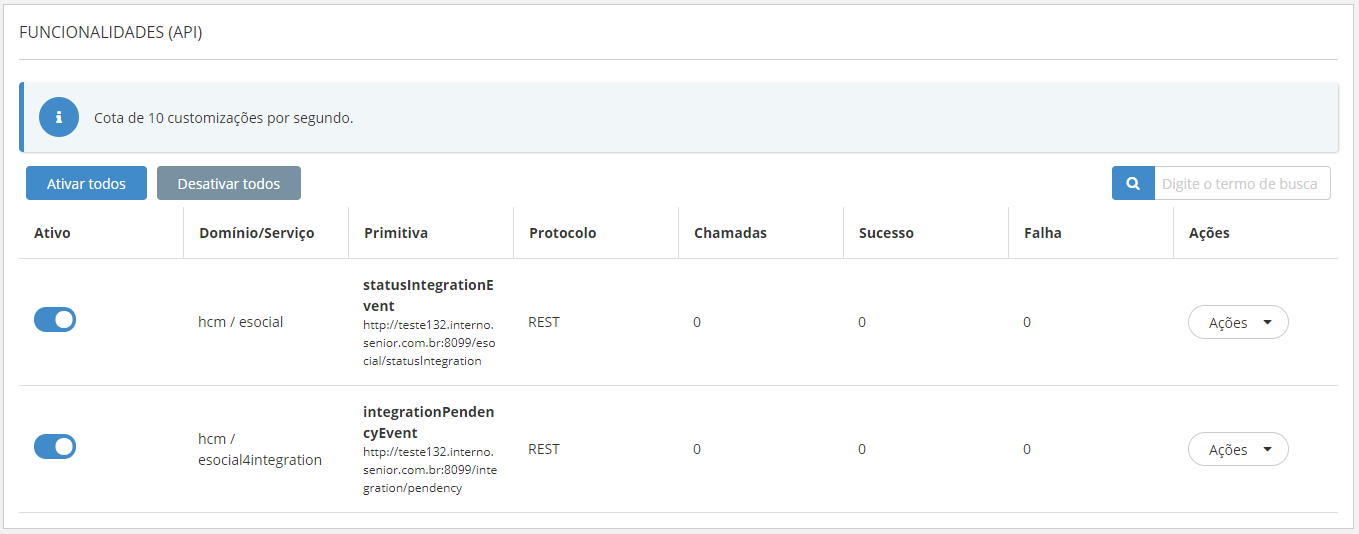
- Depois de cadastrar todas as primitivas, acesse Tecnologia > Customização > Regras > Funcionalidades (API), e ative-as conforme o exemplo abaixo:
 English
 Español