Emitir relatórios e configurar notificações (Visões dinâmicas) - Integrador SST
Sobre as visões dinâmicas
As visões dinâmicas são um recurso da senior X Platform que permite consultar e exportar dados em forma de relatórios.
Cada visão (view) traz um relatório que pode ser impresso em diferentes formatos. Além disso, os dados desses relatórios também podem ser usados para construir uma visão gerencial personalizada, usando o Analytics Studio.
O Analytics Studio não está disponível para o Painel de Gestão do pacote Gestão de Pessoas | HCM GO UP. Saiba mais.
Criar uma nova visão dinâmica
- Na plataforma senior X, acesse: Tecnologia > Customização > Relatórios > Visões Dinâmicas.
- Clique em Nova visão e selecione o Editor visual.
- Na tela do editor visual, dê um Nome para o seu relatório.
- Em Tabela selecione a visão que deseja gerar (veja a lista de visões desse módulo mais adiante), e em Campos escolha as informações que serão listadas.
Para saber sobre as demais configurações e ações que você pode fazer na tela, veja a documentação completa de Visões Dinâmicas no manual da plataforma senior X.
Visões disponíveis para o Integrador SST
Note
When the module provides a new view, so that it can be selected when creating a dynamic view, it is necessary to access the senior X platform with a useradministrator and update thereporting database.
Using the reporting database is optional. For more information about it, see the documentation forDynamic Views in the platform manual.
Serviço: hcm-esocial4integration
Integrações dos dados do colaborador (v_integration)
List of integration pendencies, which allows the creation of dynamic views about registers generated in the pendencies.
 Fields that will be displayed
| Nome traduzido (Editor visual) | Nome na base (Editor SQL) |
|---|---|
| Company code | company_code |
| Nome empresa | company_name |
| Creation date of the pendency | receipt_date |
| Company code in the OSH provider | provider_company_identification |
| Código RH filial | company_branch_code |
| Nome filial | company_branch_name |
| Data histórico de filial | company_branch_date_when |
| Código RH setor | hr_department_code |
| Nome setor | department_name |
| Data histórico do setor | department_date_when |
| Código RH cargo | hr_job_position_code |
| Nome cargo | job_position_name |
| Data histórico de cargo | job_position_date_when |
| Nome centro de custo | cost_center_name |
| Data histórico de centro de custo | cost_center_date_when |
| Nome posto de trabalho | workstation_name |
| Data histórico de posto de trabalho | workstation_date_when |
| Status | status |
| CPF | cpf |
| Matrícula do colaborador | employee_register_number |
| Colaborador | employee_name |
| Message | integration_message |
Serviço: hcm-database-migrate
Matrícula do eSocial do colaborador (v_employee_esocial_registration)
Lista na qual permitirá personalizar e exportar as informações de matrícula do eSocial para o sistema do prestador.
Fields that will be displayed
| Nome traduzido (Editor visual) | Nome na base (Editor SQL) |
|---|---|
| CNPJ Filial | cnpj |
| CPF | cpf |
| Worker name | employee_name |
| Matrícula do eSocial | e_social_registration |
| Identificação externa | external_id |
Recibos e críticas dos eventos do eSocial (v_esocial_government_return)
Lista na qual permitirá personalizar e exportar as informações de retorno do Governo para o sistema do prestador.
Fields that will be displayed
| Nome traduzido (Editor visual) | Nome na base (Editor SQL) |
|---|---|
| Data de criação do evento | event_date |
| Tipo do evento | layout_type |
| ID do evento do eSocial | event_id |
| Status do evento | status_type |
| Recibo retornado do Governo | receipt_number |
| Mensagem de erro retornada do Governo | layout_situation_message |
| Retorno original do Governo | raw_government_return |
| Número de inscrição do empregador | employer_document_number |
| CPF do trabalhador | employee_document_number |
Importante
O campo Retorno original do Governo (raw_government_return) contém uma grande carga de dados, pois traz arquivos XML completos com conteúdo em texto. O excesso de dados nesse retorno pode fazer com que o tempo limite de execução dos relatórios definido pela plataforma seja ultrapassado, ocasionando erros de execução.
Caso precise usar este campo na visão dinâmica, recomendamos definir filtros adicionais e restringir o período de consulta. Assim, o volume de dados retornados será menor, diminuindo a chance de ultrapassar o limite de execução.
Tabela de Pendências (v_pendency_legacy)
Relatório das pendências de integração e seus status.
Fields that will be displayed
| Nome traduzido (Editor visual) | Nome na base (Editor SQL) |
|---|---|
| Identificador | pendency_id |
| Nome da Tabela | pendency_table_name |
| Identificador da Tabela | pendency_table_id |
| Ações da Pendência | pendency_action_pendency |
| Status da Pendência | pendency_status_pendency |
| Descrição do Erro | pendency_description_error |
| Quando é data | pendency_date_when |
| Campos Customizados | pendency_ext |
Serviço: hcm-esocial
Erros retornados pelo mensageiro de eventos (v_esocial_pendencies)
Lista de mensagens de erro retornadas pelo mensageiro (eDocs) após a tentativa de envio dos eventos.
Fields that will be displayed
| Nome traduzido (Editor visual) | Nome na base (Editor SQL) |
|---|---|
| Data de criação do evento | event_date |
| Tipo do evento | layout |
| ID do evento do eSocial | event_id |
| Status do evento | status |
| Recibo retornado do Governo | receipt_number |
| Mensagem retornada do Governo | layout_message |
| Retorno original do governo | raw_government_return |
| Número de inscrição do empregador | employer_document |
| CPF do trabalhador | employee_document |
| Mensagem retornada do mensageiro dos eventos (eDocs) | layout_situation_message |
Agendar alertas e notificações de erros
Configurar notificação de erros internos
- Acesse a tela Tecnologia > Customização > Relatórios > Visões dinâmicas
- Clique em Nova visão, depois em Editor visual
- Informe um Nome para a nova visão dinâmica e depois selecione a tabela Integrações dos dados do colaborador (v_integration)
- Na opção Filtrado por, adicione o filtro Integrações dos dados do colaborador com o status igual a Erro no envio da pendência.
- Em seguida, clique em Agendar execução.
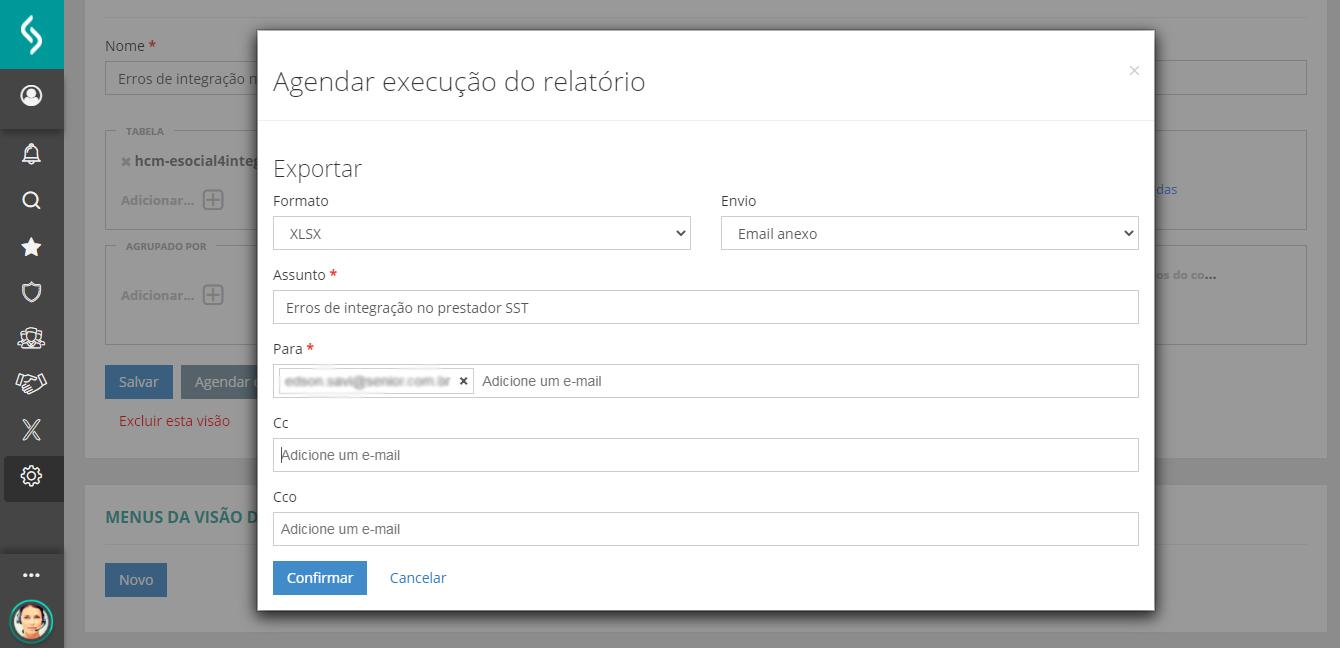
- Configure o Formato para .XLSX e Envio para E-mail em anexo. Preencha o campo Assunto com o título do e-mail e, nos campos Para, Cc e Cco, informe o e-mail do destinatário.

Para esta notificação, o destinatário deve ser alguém que possa identificar o motivo das pendências de integração terem apresentado erro. Normalmente essa pessoa é o administrador do sistema.
- Na tela seguinte, no painel Execução, preencha a data e hora de início da execução do envio, e a configuração de repetição do envio.
Importante
Recomenda-se configurar a periodicidade de envio do relatório para que seja semanal.
Configurar a notificação de erros no prestador
- Acesse a tela Tecnologia > Customização > Relatórios > Visões dinâmicas
- Clique em Nova visão, depois em Editor visual
- Informe um Nome para a nova visão dinâmica e depois selecione a tabela Integrações dos dados do colaborador (v_integration)
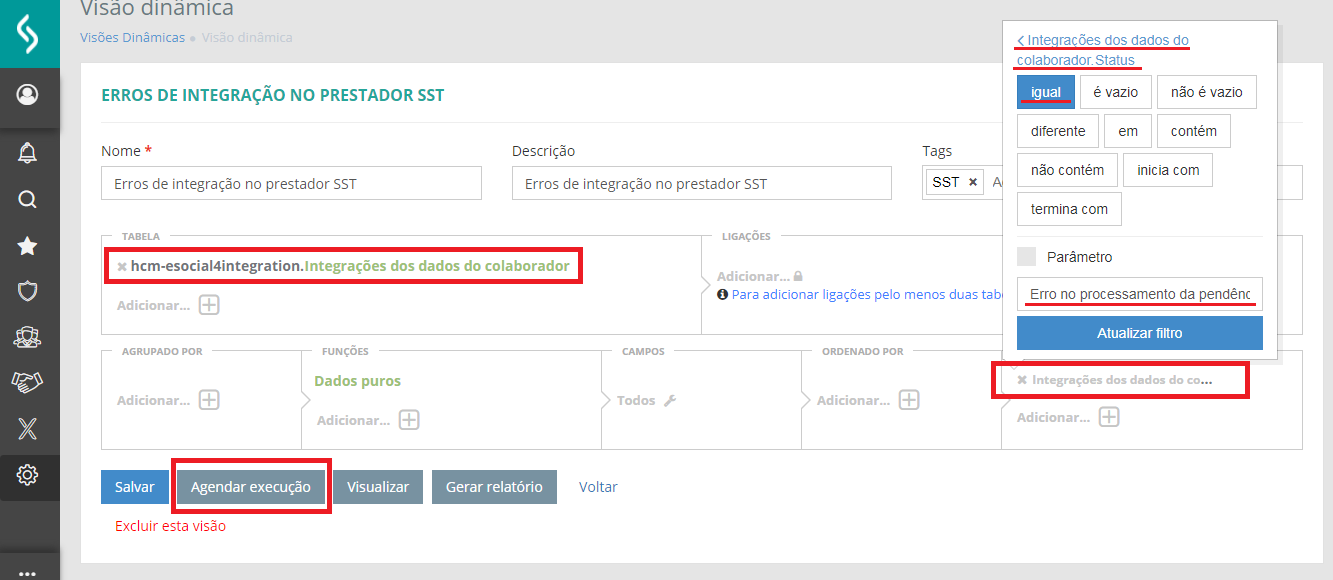
- Na opção Filtrado por, adicione o filtro Integrações dos dados do colaborador com o status igual a Erro no processamento da pendência no prestador SST.
- Em seguida, clique em Agendar execução.
- Configure o Formato para .XLSX e Envio para E-mail em anexo. Preencha o campo Assunto com o título do e-mail e, nos campos Para, Cc e Cco, informe os e-mails dos destinatários. Os destinatários devem ser: uma pessoa responsável pelas informações de SST na empresa e uma pessoa no prestador SST responsável pelas informações da empresa.
Para esta notificação, os destinatários devem ser:
- A pessoa responsável pelas informações de SST na empresa (exemplo: técnicos de segurança, alguém da área de RH, etc.).
- Uma pessoa no prestador SST responsável pelas informações da empresa (exemplo: alguém que faça a gestão ocupacional).
- Na tela seguinte, no painel Execução, preencha a data e hora de início da execução do envio, e a configuração de repetição do envio.
Importante
Recomenda-se configurar a periodicidade de envio do relatório para que seja semanal.
Outras ações disponíveis para as visões dinâmicas
Além de criar as visões dinâmicas para emitir relatórios e configurar notificações, você pode realizar diversas outras ações, tais como:
- Consult, edit or duplicate a saved dynamic view
- Agendar a emissão de um relatório de visão dinâmica
- Associate a dynamic view with a menu item
Consulte a documentação da plataforma senior X para explorar todas essas funcionalidades e saber como utilizá-las.
 English
 Español