
Integración con G5/G6
Para la integración con los servicios de G5, es necesario utilizar una API intermedia que conecta la plataforma con los servicios de G5. Esto es necesario porque los servicios G5 se construyen usando el protocolo SOAP, que es incompatible con el REST soportado por BPM.
Vea también cómo importar datos de G5 usando tablashaciendo clic aquí.
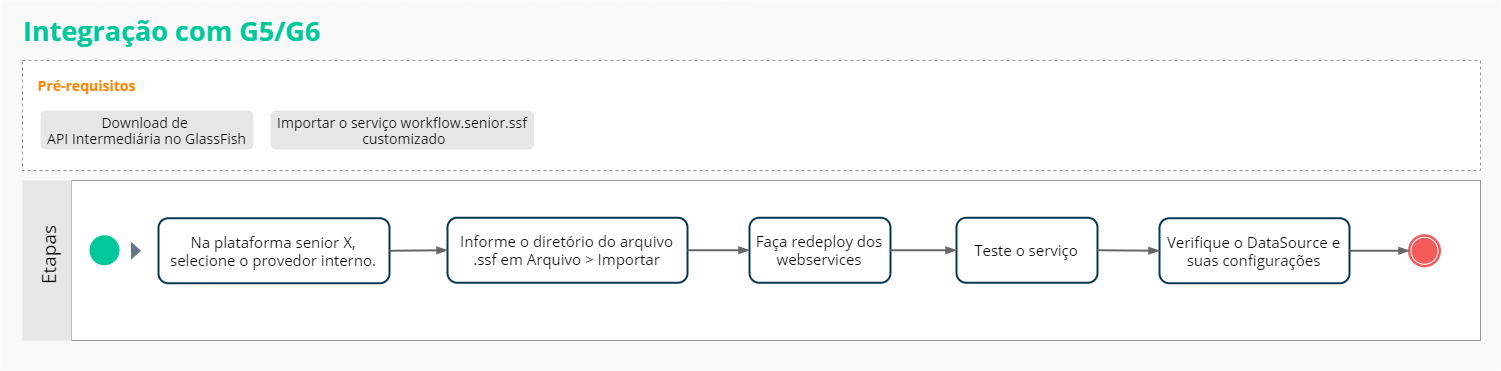
Requisitos previos
La aplicación SXI-API debe estar disponible en GlassFish donde se encuentran los servicios G5. Para implementar esta aplicación, simplemente coloque SXI-API.war (descargar) en la carpeta de implementación automática del dominio glassfish (Ejemplo: C:\glassfish40\glassfish\domains\domain1\autodeploy).
El siguiente paso es importar el servicio workflow.senior.ssf (descargar) personalizado en Administración de personal.
- Acceda al menú principal de X Platform > Recurso > Implementaciones > Editor de servicios web;
- Seleccione el proveedor Interno;
- Acceda al menú Archivo > Importar;
- Informe el directorio del archivo .ssf descargado y haga clic enCorrer;
- Vuelva a implementar los servicios web a través de la herramienta de implementación.
Una vez completada con éxito la implementación, el entorno se configura para la integración.
Es importante recordar que los servicios deben estar expuestos a internet y accesibles por la Plataforma X senior. A pesar de ser un requisito de seguridad ambiental, el uso de un certificado digital no es obligatorio, queda a criterio del cliente adquirirlo o no.
accesorequisitos previos senior de la plataforma X para más informaciones.
Probando el servicio G5
Después de haber realizado los pasos anteriores, antes de continuar, asegurémonos de que todo funciona. Con la herramienta Postman, hagamos una solicitud del servicio recién importado al sistema G5.
La URL de solicitud debería verse así: “http://[servidor]:[Porta]/SXI/GenericConsult?consult=wf_lista_formacao”. Ejemplo: http://bpm-dev.senior.com.br:8181/SXI/GenericConsult?consult=wf_lista_formacao.
Si la SXI-API se ha puesto a disposición en un servidor que no sea donde se publican los servicios G5, el parámetro "servidor" también debe pasarse con la dirección del servidor. Como resultado, deberíamos ver los registros en la tabla R127CUF en formato JSON. Para comprender mejor cómo componer la URL de conexión SXI, verifique la configuración de DataSource enAPI genérica yServicio personalizado.
Ejemplo: "http://bpm-dev.senior.com.br:8181/SXI/GenericConsult?".
"consultar=wf_lista_formacao&server=https://meuserver.com.br:8181".
Configuración de la fuente de datos
 DataSource G5/G6 en BPM - API genérica
- Vaya al menú senior X Platform > senior X > BPM > Configuración > Fuentes de datos con un usuario administrador y haga clic enAgregar;
- Selecciona elFormato deseado (JSON o Tabla);
- Informale aNombre del DataSource, que se mostrará en BPM al crear un proceso;
- Informale aURL del servicio web que devolverá los datos a la fuente de datos. Ejemplo: http://<servidorG5>:<Puerta>/SXI/Consulta genérica?consultar=wf_formacao_list. Los parámetros que pueden componer esta URL son:
- ServidorG5: debe ser reemplazada por la dirección del servidor glassfish donde se instaló la API y están disponibles los webservices G5, es importante estar expuesto en internet para acceso externo;
- servidor: debe ser reemplazada por la dirección del servidor glassfish donde están disponibles los servicios web G5, si es la misma que la API SXI, puede usar localhost;
- módulo: nombre del módulo donde se encuentra el servicio web personalizado;
- Servicio : nombre del servicio web personalizado;
- Puerto: puerto de servicio web personalizado;
- DEPURAR: cuando se establece en 'verdadero', ayuda a diagnosticar problemas de integración de servicios web, los mensajes de registro se agregarán al registro de glassfish.
- EnServidorG5 yPuerta, debe ser reemplazada por la dirección del servidor GlassFish donde se instaló la API y están disponibles los servicios web de G5. Es importante estar expuesto en internet para acceso externo;
- Enconsultar, ingrese el nombre de la consulta que desea devolver desde el G5.
- Los campos son los retornos de la consulta. Ingrese el nombre, una descripción para el campo y el tipo. Ejemplo: Nombre codcuf, Descripción Código, Tipo Entero.
- Para terminar, haga clic enAhorrar.
veaaquí la lista completa de consultas. También puede definir sus propias consultas cambiando el archivo consults.json en la carpeta API dentro de GlassFish (Ejemplo: “…\glassfish40\glassfish\domains\domain1\applications\SXI-API\consults.json”).
DataSource G5/G6 en BPM - Servicio personalizado
Vaya al menú senior X Platform > senior X > BPM > Configuración > Fuentes de datos con un usuario administrador y haga clic enAgregar. Seleccione el formato JSON para la llamada de servicios web. Informale aNombre de DataSource, que se mostrará en BPM al crear un proceso, e informar alURL del servicio web personalizado en el G5. Ejemplo: http://ServerG5/SXI/G5Rest?server=ServerG5&module=rubi&service=com.senior._wf_utilscust&port=getCollaboradorCust&DATASOURCEATTRNAME=collaborators.
Considere los siguientes campos:
- ServidorG5: debe reemplazarse por la dirección del servidor GlassFish donde se instaló la API y están disponibles los servicios web de G5. Es importante estar expuesto en internet para acceso externo;
- servidor: debe ser reemplazada por la dirección del servidor GlassFish donde están disponibles los servicios web G5, si es la misma que la API SXI, puede usar localhost;
- módulo: se informará el nombre del módulo donde se encuentra el webservice personalizado;
- Servicio: se informará el nombre del webservice personalizado;
- Puerto: se informará el puerto del servicio web personalizado;
- NOMBRE DE ORIGEN DE DATOS: se informará el objeto raíz que devolverá los elementos de la fuente de datos, será el mismo que se informó en el registro de la fuente de datos;
- DEPURAR: cuando se establece en verdadero, ayuda a diagnosticar problemas de integración de servicios web, los mensajes de registro se agregarán al registro de GlassFish;
- objeto raíz: se indicará el parámetro JSON que devolverá los elementos de la fuente de datos;
- Lista de campo: se muestran los resultados de la consulta. Es importante que los nombres de los campos tengan el mismo nombre que la declaración del servicio.
Para probar la devolución del servicio web personalizado, se recomienda utilizar Postman u otra herramienta similar. Por lo tanto, es posible diagnosticar problemas de integración, validar el nombre del campo y el formato de integración.
Uso de fuente de datos G5/G6
Con un DataSource correctamente configurado, cree un proceso que haga uso de él.
- Acceda al menú senior X Platform > senior X > BPM > Editor de Procesos;
- clickea enNuevo proceso;
- seleccionar modeloEn blanco;
- Informale aNombre yDescripción del procesoy haga clic enAgregue campo;
- Introduce una etiqueta y accede a la pestañaavanzado;
- Seleccionar opciónCampo Fuente de datos y el tipo Consulta;
- introducir elNombre de la fuente de datos y lacampo de la misma;
- clickea enAplicar;
- clickea enCaudal y agregue 2 pasos de su elección;
- clickea enAhorrar, luego enPublicar.
Para ver el resultado, vaya a senior X Platform > senior X > BPM > Nueva solicitud, seleccione el proceso creado anteriormente y realice una búsqueda en el campo creado. Los datos presentados se devuelven desde el servicio configurado en el DataSource.
Aplicar un filtro en la integración
Para aplicar filtros en la integración, primero tenemos que configurar DataSource para admitir el paso de filtros:
- Acceda al menú senior X Platform > senior X > BPM > Fuentes de datos;
- Seleccione el DataSource deseado, para este ejemplo use Cidades;
- Marque la opción Soporte de filtro de implementos de servicio;
- Haga clic en Guardar.
Ahora, cree un proceso usando DataSource y aplicando un filtro:
- Acceda al menú senior X Platform > senior X > BPM > Editor de Procesos;
- clickea enNuevo proceso y seleccione el modeloEn blanco;
- selecciona elNombre yDescripción del proceso;
- clickea enAgregue campo;
- Ingrese la etiqueta del estado y la descripción del estado y haga clic enAplicar;
Y finalmente, agregue un nuevo campo usando el campo de estado:
- clickea enAgregue campo;
- Ingrese la etiqueta de la ciudad y la descripción de la ciudad;
- acceder a la guíaavanzado y marque la opciónCampo Fuente de datos;
- Seleccione la fuente de datos Ciudades, el campo nomcid y haga clic enAgregar;
- En la línea creada, ingrese enFiltrar por campo estcid y elValor ${estado};
- clickea enAplicar;
- acceder a la guíaCaudal y definir cualquier flujo para probar el filtro en la ejecución de un proceso;
- Clickea enAhorrar es enPublicar.
Para ver el funcionamiento del filtro, vaya a senior X Platform > BPM > Process editor, haga clic en el proceso Cities.
Importante
Si la compatibilidad con filtros está habilitada, el servicio debe realizar la paginación con los parámetros enviados por bpm, skip y top.
 English
 Español

