
Proceso simplificado
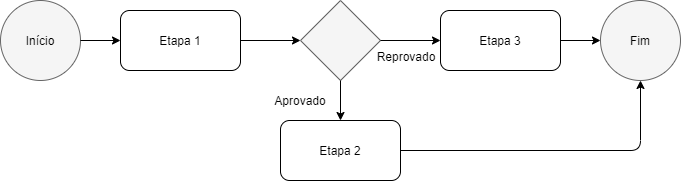
El proceso simplificado es la forma más rápida de crear un proceso. Consta de tan solo dos pasos, los cuales, luego de configurar el formulario y definir los pasos del proceso, permiten al usuario tener un flujo de trabajo para automatizar el negocio de su empresa. Este modelo de proceso sirve a todas las operaciones que se componen de pasos secuenciales. Es decir, sin bifurcaciones ni decisiones que generen variaciones en el camino a seguir en el proceso. Para clasificar, vea la imagen a continuación de un proceso secuencial atendido por este modelo.

Este flujo muestra que el proceso simplificado solo permite que el proceso avance o retroceda. El flujo a continuación, en cambio, no puede considerarse simplificado, ya que genera una variación del camino a seguir en el proceso. Para obtener más información sobre la creación de este tipo de proceso, consulte eldocumentación sobre la construcción de procesos BPM.
Creación de un proceso simplificado
- En senior X Platform > senior X > BPM > Procesos, haga clic enNuevo proceso y luego el botonen blanco simplificado;
- Elija el icono que representará este proceso, complete los camposNombre yDescripción del proceso y haga clic enAhorrar;
- Después de configurar los campos del formulario, defina el proceso deseado en la pestañaCaudal;
- Haga clic en + y configure el primer paso del proceso (Solicitud), informandoNombre de paso y unoDescripción;
- En el siguiente paso, el usuario con rol de Coordinador será el responsable de aprobar el proceso. En Flow, haga clic en el icono de engranaje y seleccione la opción Aplicación de flujo de trabajo. Esta opción permite que el coordinador reciba la alerta y apruebe la solicitud a través de un teléfono inteligente;
- En el tercer paso, la solicitud se enviará a Recursos Humanos. Definir responsable comoPapel para que alguien de RRHH pueda hacerse cargo del tema pendiente;
- clickea enPublicar.
 English
 Español

