
Procesos en BPM
Construir un proceso BPM es la forma más completa de desarrollar procesos, que abarcan flujos de toma de decisiones con variaciones en la ruta del proceso. Este modelo se utiliza siempre que exista la necesidad de construir un flujo en el que las salidas varíen, dependiendo de la opción elegida por el usuario.
Al crear un nuevo proceso BPM, será necesario completar algunas definiciones, así como elegir el tipo de formulario a utilizar, que puede ser ECM o interfaz web. Si se elige el formulario ECM, se utilizará en todas las tareas y se debe informar el nombre del formulario y la versión deseada. Si elige el tipo de ejecución de la interfaz web, debe informar la URL del formulario para consultas y para tareas.
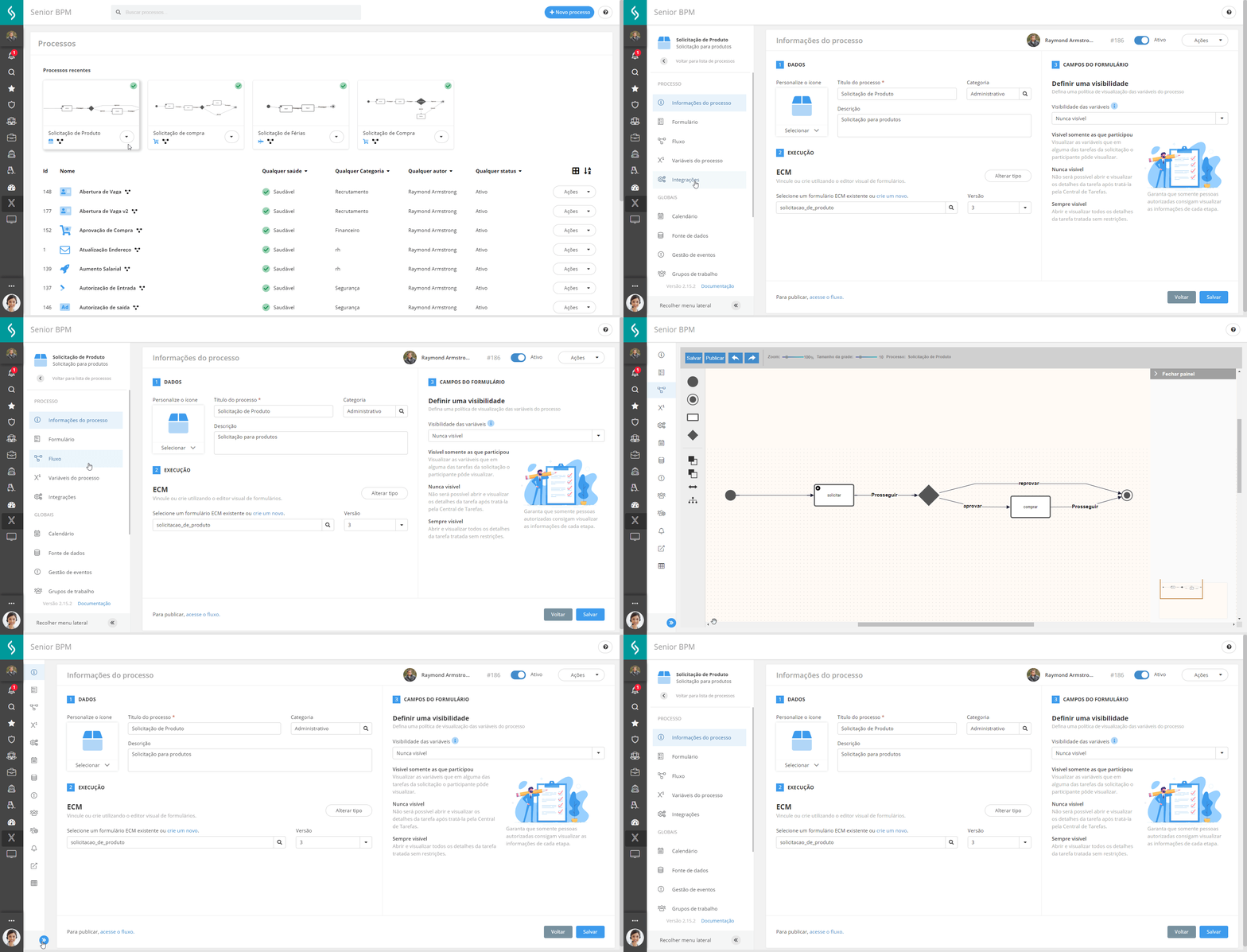
Después Ahorrar con estas definiciones, el sistema permite configurar el flujo del proceso, así como sus variables e integraciones.
Qué puedes hacer:
 Configuraciones del proceso
Construir el flujo
La ventana de gráficos de flujo tiene la barra de herramientas de controles generales en la parte superior, los elementos y ajustes de flujo a la izquierda y las propiedades de los elementos a la derecha.
- Controles generales:
- Ahorrar: Le permite guardar el proceso. Los cambios realizados no serán notados por los usuarios si este proceso ya está en funcionamiento;
- Publicar: Le permite publicar el proceso. Esta acción hace que los cambios se publiquen en el proceso en ejecución. Si tiene cambios, se guardarán automáticamente antes de publicarlos. La nueva publicación sólo surtirá efecto para nuevas solicitudes. Las solicitudes de este proceso que ya están en curso funcionarán de acuerdo con la versión del proceso en el momento de la solicitud;
- Deshacer rehacer: le permite deshacer o rehacer un cambio realizado en el proceso;
- Zoom: le permite acercar o alejar el proceso para obtener una vista más grande o más pequeña del proceso;
- Tamaño de la cuadrícula: Le permite establecer el tamaño de la cuadrícula del editor BPM. Es a través de los "puntos" en la cuadrícula que los elementos se mueven en el editor. Entonces, si el tamaño de la cuadrícula es demasiado grande, los elementos de la cuadrícula cuando se mueven, darán un "paso" más grande en el editor. Mientras que si la cuadrícula es pequeña, te permite ajustar los elementos del editor de una forma más “fina”.
- Elementos de flujo y ajustes:
- Comienzo: elemento que determina el inicio del stream. Todo proceso debe tener un solo comienzo;
- Fin: elemento que determina la terminación del proceso. Un proceso puede tener múltiples puntos de terminación;
- Actividad: elemento que determina una tarea, que puede ser un formulario ECM o una interfaz web;
- Decisión: elemento que determina un punto de decisión en el flujo. Puede ser una decisión del usuario o una variable de proceso;
- Adelantar y enviar al fondo: te permite mover elementos para que estén delante o detrás de otros, para organizar el flujo;
- Ajustar zoom: le permite ajustar el zoom de la pantalla para una mejor usabilidad;
- Organización automática: le permite alinear elementos en el editor;
- Elemento de flecha: No es accesible desde la barra de herramientas, solo está disponible directamente en los elementos agregados al flujo.
- Propiedades del elemento:
- General: permite editar aspectos generales del elemento, como el título;
- Notificaciones: Le permite incluir notificaciones personalizadas para el elemento. Para saber más, acceda a la documentación sobre el tema;
- Presentación: Le permite editar el formato del elemento, como el color en el que se muestra.
Clasificación de estados de proceso
En cuanto a la clasificación del estado de los procesos tras su finalización, los resultados que se pueden obtener al extraer la información a través del informe de Vistas Dinámicas son:
La columna Estado hace referencia al estado de la solicitud en cuanto a su ejecución, se puede clasificar de la siguiente manera:
- Estado 1: para solicitudes que cumplanEn proceso, pendiente de alguna acción por parte de un usuario aprobador;
- Estado 4: para solicitudescancelado, que fueron finalizados desde la pantalla de Gestión de Procesos;
- Estado 11: para solicitudes que fueronacabado y no tener asuntos pendientes y/o actividades dentro del proceso.
La columna status_custom hace referencia a la variable de proceso que se estableció en el flujo durante su desarrollo. Por esta razón, la columna status_custom no tiene referencia con la columna de estado y se presenta de acuerdo con la etapa en la que se encuentra la solicitud.
Por ejemplo, para solicitudes con estado = 4, es posible que el campo status_custom esté pendiente, ya que esta fue la variable de proceso que hacía referencia a la solicitud en el momento en que se canceló en el Panel de Gestión. Para las solicitudes con estado = 11, el campo "status_custom" tendrá el valor que se refiere a la variable de proceso establecida para el flujo en el momento de la finalización del proceso.
Editar la estructura del formulario
Permite editar el título, la entidad y los campos del formulario. A medida que se realizan los cambios, puede obtener una vista previa del formulario.
Definir variables
Le permite ver las variables del proceso y configurar la visibilidad de los datos en los detalles del proceso, la pantalla de consulta y la aplicación. Los campos que marcamos como visibles se mostrarán en la pantalla Tareas y solicitudes, con un límite de tres campos.
Configurar integraciones
Le permite cambiar las vistas dinámicas y la integración externa del proceso:
- Permitir la visión: genera una vista dinámica del proceso. En la vista generada para el proceso, todos los valores de las variables se tratan como Texto (String);
- Integración con aplicación externa: permite que BPM integre solicitudes con sistemas de terceros. Para obtener más información, vaya adocumentación sobre el asunto.
Configuraciones globales
Además de la configuración predeterminada, puede ver algunas opciones de configuración adicionales en el menú lateral, como:
- Calendario: habilita la Configuración de SLA del proceso;
- Fuente de datos: habilita la configuración de la fuente de datos del proceso;
- Gestión de eventos: permite visualizar y manejar los eventos ocurridos en el proceso;
- Grupos de trabajo: permite visualizar los usuarios y grupos de trabajo de cada usuario;
- Mecanismo de atribución personalizado: habilita la asignación de los responsables de las tareas, y proporciona varias formas de definir a la persona responsable;
- Preferencias de notificaciones: ajusta el Preferencias de notificaciones de proceso;
- Servicio externo: permite el uso de servicios externos para realizar consultas o persistencia de datos;
- Tablas: permite ver la gestión de tablas vinculada al proceso.
Observação
Para cada proceso publicado, es necesario definir quién puede iniciar solicitudes de proceso.
Hasta el momento, BPM no incluye la rutina de los usuarios sustitutos.
Los tipos de procesos disponibles hasta el momento son:
 English
 Español

