Definición de recordatorios
Importante
Esta documentación se refiere únicamente cuando el módulo Captura Ponto Portaria 373 es propiedad del propietario.
LAOrdenanza de puntos de captura 373 on the Computer también pone a disposición del usuario la posibilidad de utilizar recordatorios para marcar la hora. Para eso, es necesario que el parámetro "Permite el uso de recordatorios de cronometraje" en la pestaña "Configuración" de la pantalla de configuración está habilitado.
El uso de recordatorios es útil para los empleados que fichan desde sus propias computadoras. Es decir, el fichaje solo se realiza cuando el usuario llega a su escritorio y enciende su computadora. Eventualmente, debido a varios factores, el empleado puede olvidarse de marcar la hora en un momento determinado. Esta situación se puede evitar utilizando el registro de recordatorios para marcar la hora.
Si los recordatorios están disponibles para el empleado, se mostrará la opción de menú "Archivo/Recordatorios". Al acceder a esta opción, se desplegará la siguiente pantalla:
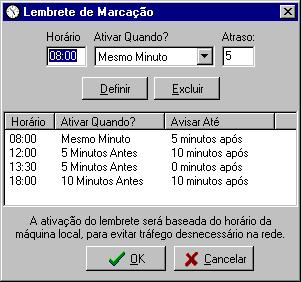
En la pantalla de configuración de recordatorios se pueden configurar los horarios en los que se activará el recordatorio. Para registrar recordatorios, se requieren las siguientes configuraciones:
Calendario
En este lugar se deberá indicar la hora a la que deberá emitirse el recordatorio.
Activar ¿Cuándo?
En este punto se debe definir cuándo se debe mostrar el recordatorio. Es decir, el recordatorio se puede mostrar en el mismo minuto (exactamente a las 08:00hs), 5 minutos antes (a las 07:55hs) o 10 minutos antes (07:50hs).
Demora
En este campo se definirá si el recordatorio se mostrará, incluso con retraso. Para ello es necesario especificar los minutos de retraso deseados. Si el recordatorio se debe emitir incluso 10 minutos después de la hora especificada, se debe informar el valor 10 en este campo.
Para confirmar sus cambios, haga clic en el botón "Establecer". En este momento, su recordatorio se transferirá a la lista de recordatorios, que solo se registrarán físicamente cuando se presione el botón "Aceptar".
Para eliminar un recordatorio, simplemente selecciónelo y haga clic en el botón "Eliminar". Asimismo, esta operación sólo quedará registrada cuando se pulse el botón "OK". Para cambiar un recordatorio, selecciónelo y modifíquelo según sea necesario. Luego haga clic en "Establecer". Si los cambios realizados no se deben guardar, simplemente presione el botón "Cancelar" antes de presionar "OK". En el caso de los recordatorios, es importante que la hora de la máquina sea similar a la hora del Servidor Horario, ya que para la activación del recordatorio se tiene en cuenta la hora de la máquina local. Asimismo, para que los recordatorios funcionen correctamente, Capture Ponto Portaria 373 debe estar activo en todo momento. Cuando la hora del recordatorio coincida con la hora de la máquina, ésta se activará, mostrando una ventana como la que se muestra en la siguiente imagen:
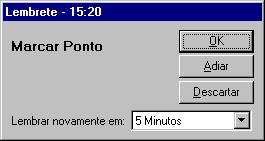
Cuando se hace clic en el botón "Aceptar", se muestra la pantalla de la aplicación Capture Ponto Portaria 373. Si el empleado no desea marcar la hora en ese momento, existe la posibilidad de posponer el recordatorio. Para ello, basta con que defina el periodo de tiempo que debe posponer el recordatorio y luego debe hacer clic en el botón "Posponer". Los períodos de tiempo disponibles son: 5, 10 o 30 minutos; 1 o 2 horas. Después del tiempo transcurrido, se muestra nuevamente el recordatorio para que el empleado marque el tiempo. Si el empleado ya no quiere hacer la cita, simplemente ignore el recordatorio haciendo clic en el botón "Descartar".
 Veja também:
 English
 Español


