Acción
Acción laboral: causa movida por la parte contraria de los valores por él dicho de derecho no quitados (pagados) hasta su rescisión. Esta opción permite el completo registro de la acción, desde abogados, costos de la acción, causas, testigos, resumen de sentencias y otras.
Correspondencia de información de procesos enviados al módulo de administración de personal
Cuando ocurre alguna inclusión o cambio de procesos en esta pantalla, el módulo de Administración de Personal se alimenta con esa información en la pantalla de Procesos Judiciales (FR030PRO). La tabla siguiente relaciona todas las correspondencias de los campos entre los módulos:
| Campo registrado en el Jurídico | Campo alimentado en la Administración de Personal (FR030PRO) |
|---|---|
| número (Jurídico> Acciones, guía de registro) | Nº Proceso (guía general) |
| Inicio (Jurídico> Acciones, ficha Registro) cuando se incluya. En el cambio, se asume la fecha en que se produjo la acción de cambio. | Fecha de cambio (guía Hist. detalles) |
| Terminación Acción (Jurídico> Acciones, guía de registro) | Fecha de Cierre (guía Hist. detalles) |
| Suspensión de la Exigibilidad (Jurídico> Acciones, guía eSocial) | Suspensión de la Exigibilidad (guía Hist. Detalles, rejilla Suspensión de la Exigibilidad de Tributos y FGTS) |
| Fecha Decisión (Jurídico> Acciones, guía eSocial) | Fecha Decisión (guía Hist. Detalles, rejilla Suspensión de la Exigibilidad de Tributos y FGTS) |
| Depósito del Importe Integral (Jurídico> Acciones, guía eSocial) | Depósito Importe Integral (guía Hist. Detalles, rejilla Suspensión de la Exigibilidad de Tributos y FGTS) |
| materia(Jurídico> Acciones, guía eSocial) | materia(guía Hist. detalles) |
| profesión de escritor (Jurídico> Acciones, guía eSocial) | profesión de escritor (guía Hist. detalles) |
| Tipo eSocial (Tablas> Jurídico> Tipo de Acción) | especie (guía general) |
| Identificación Vara (Tablas> Jurídico> Varas) | Identificación Vara (guía Hist. detalles) |
| estado (Tablas> Jurídico> Varas) | UF Vara (guía Hist. detalles) |
| ciudad (Tablas> Jurídico> Varas) | ciudad (guía Hist. detalles) |
Informar un código para cada proceso, el cual será usado en el registro de las audiencias y consultas relativas a los mismos.
Información
Informar a la filial respectiva la acción que será registrada. Este campo no es obligatorio, es decir, puede ser informado filial 0000.
Tiene el objetivo de clasificar la acción, por ejemplo: Trabajador, Civil y etc.
Los asuntos se registran en Tablas \ \ Los sujetos legales.
Para efectuar cambios de asunto no laboral para asunto caracterizado como laboral (definición del campo Área de Derecho = "1-Trabajador" en el registro de Asuntos), se debe acceder a la pantalla para Convertir en Acción de trabajo, en Jurídico \ Convertir en Acción Laboral.
Tiene el objetivo de indicar un tipo para el asunto de la acción, por ejemplo: Acción de Defensa del Consumidor, Reparación de Daños y etc.
Si la opción seleccionada tiene el campo Tipo eSocial como "1 - Administrativo", el sistema enviará al eSocial el número del beneficio como el número del proceso.
Indica si la empresa es la autora de la acción o no, si no, el sistema considerará automáticamente que la empresa es re-en la misma.
Incluso la empresa, como autora de la acción, el sistema permitirá que otros autores sean registrados.
número
Informe el número del proceso que se registrará.
Cuando el tipo del colaborador sea igual a 2-Tercer, sólo se presentarán en la encuesta (F3) los terceros con Tipo de Uso = 5 (Nuestros Abogados) en el registro del tercero, en la carpeta Usos.
Indicar si la acción es Rito Sumarísimo.
El rito sumarísimo tiene la intención de desafiar la Justicia del Trabajo de las acciones de menor valor, agilizando el proceso.
Archivo: Informar de una ruta a un archivo, que se puede abrir haciendo clic en el botón Abrir archivo.
Este archivo puede ser un documento de texto que describe la posición.
 Exemplo:
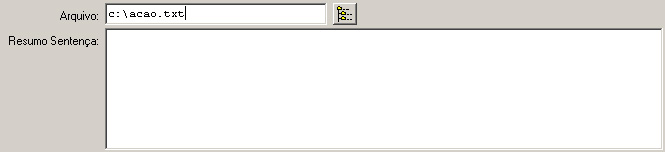
Por ejemplo, en la figura anterior, si el usuario hace clic en el botón Abrir archivo, se abrirá el archivo 'acao.txt'.
Informe a la oficina responsable de la acción.
Observaciones
- Sólo quedan disponibles los registros de oficinas que están registrados con tipo de uso "7 - Oficinas Abogacía" en la pantalla Otras
- Por tratarse de un campo opcional, los registros definidos con el valor "0" en este campo también serán considerados.
Espacio destinado para el registro de providencias a ser tomadas para la próxima audiencia.
Tecla Tab para pasar al siguiente campo.
Espacio destinado para registrar otras anotaciones que no fueron contempladas en los campos anteriores.
eSocial
La información de esta guía se utiliza para la generación del registro S-1070 (Tabla de Procesos Administrativos / Judiciales) de eSocial, que se utiliza para la inclusión, alteración y exclusión de registros en la tabla de Procesos (administrativos y judiciales) del empleador. La información consolidada de esta tabla se utiliza para la validación de otros eventos de eSocial.
materia yprofesión de escritor
Seleccione, entre las opciones disponibles, los indicativos de la materia del proceso o alvará judicial y de la autoría de la acción judicial.
Proporcione los principales datos sobre el proceso, según lo indicado por el nombre de cada campo. El llenado es obligatorio cuando el tipo de proceso en cuestión es judicial, es decir, el campoespecie de la guía general se define como "2 - Judicial". Para cualquier otro tipo de proceso, estos campos permanecen deshabilitados.
Seleccione, entre las opciones disponibles, el código indicativo de suspensión de exigibilidad de tributos y FGTS en virtud de proceso judicial.
Informe "S" o "N" para indicar la existencia de depósito del importe total. El valor de este campo tiene algunas dependencias con el campo Suspensión de la Exigibilidad y la autoría del procedimiento:
- Si el código indicativo de suspensión es "90", el indicativo de depósito será obligatoriamente igual a "N".
- Si el código indicativo de suspensión es "02" o "03", el indicativo de depósito será obligatoriamente igual a "S".
- En las demás situaciones, el indicativo de depósito podrá ser "S" solamente si la profesión de escritor es igual a "1 - Propio Contribuyente".
Informe la fecha de la decisión, la sentencia o el despacho administrativo.
Autor
En esta carpeta el usuario puede registrar qué Autores responsables del origen del proceso.
acusado
En esta carpeta el usuario puede registrar los Demandados del proceso.
Permitirá ordenar la secuencia de los acusados de acuerdo con la necesidad del usuario. Tanto para la red de Personas Jurídicas como Personas Físicas.
Pedidos
La carpeta de Pedidos será presentada de esta forma cuando el asunto informado para la acción esté definido con el campo Área de Derecho distinto de "1-Trabajador".
En la carpeta Pedidos se identifican los motivos que originaron el proceso.
Exemplo:
La Parte contraria puede argumentar que no recibió el correcto pago de horas extras y por lo tanto indicará esas horas como pedido.
En los campos Fecha Pedido y Fecha Final Pedido se indican las fechas de inicio y fin correspondientes al no pago de la solicitud. Así, en el caso de horas extras, es posible identificar a qué período corresponde el no pago.
En el campo Valor Reclamado se registra el valor requerido por la Parte contraria del proceso.
Importante
La carpeta de Pedidos será presentada de esta forma cuando el asunto informado para la acción esté definido con el campo Área de Derecho igual a "1-Trabajador".
Tipo: Informar el tipo, pudiendo ser 1, 2, 3, 4 o 5, conforme tabla abajo. Para mayor información sobre el registro de escenarios con tipo 5 - Ejecución, haga clic aquí.
| 1 |
Original |
| 2 | Simulado |
| 3 | Propuesta de Acuerdo |
| 4 | sentencia |
| 5 | Ejecución |
Indicar la tabla de definiciones de cálculo. Esta es registrada en JR: Tablas \ Jurídico \ Definiciones de Cálculo.
Indicar la vara. Esta es registrada en JR: Tablas \ Jurídico \ Varas.
Grados Autores
Los autores deben ser registrados en la carpeta Autor, de esta pantalla.
Grado con Detalle de Pedidos
El nombre de esta cuadrícula variará según el nombre del empleado seleccionado en la parrilla Autores.
Registrar en esta cuadrícula la información referente a los pedidos reclamados.
Solicitud: Indicar el código de pedido. Los pedidos se registran en JR: Tablas \ Jurídico \ Pedidos.
Considerar: Marcar este campo para que sea considerado en el detalle del pedido. El campo Considerar tiene las opciones siguientes:
- diferido la solicitud se considerará en el cálculo.
- rechazado el pedido no se calculará, es decir, forma parte del proceso, pero no fue aceptado por el juez.
Importante
Cuando una solicitud se considere "2- Deshacer", se recomienda duplicar el escenario a otro escenario, marcar las solicitudes que se rechazaron y calcular el nuevo escenario. Si no desea crear un nuevo escenario, debe volver a calcular el escenario actual para deshacer las solicitudes rechazadas.
Llama la pantalla de Duplicación de Escenarios - Reclamatoria Laboral.
Llama la pantalla de Detalle del pedido.
Testigos
Informar un código para cada testigo.
Indicar el código de la empresa en la que se contrata el testigo.
Informar el tipo del testigo, es decir, si es un testigo de la empresa o de la Parte contraria.
movimientos
Muestra la ruta del archivo adjunto al registro del proceso. Para adjuntar un archivo, se debe utilizar el botón Archivo y para abrir el archivo, se debe utilizar el botón Abrir Archivo, ambos disponibles en el pie de esta carpeta.
Espacio destinado para el registro de providencias a ser tomadas para la próxima audiencia.
Espacio destinado para registrar otras anotaciones que no fueron contempladas en los campos anteriores.
Pagos
En esta carpeta el usuario tiene la posibilidad de registrar los pagos efectuados durante el proceso, y si lo desea, puede deducirlos del valor del total del mismo.
Fecha Pago
Fecha en que debe efectuarse el pago. Si el "Código Valor" del pago hace referencia a un valor de sentencia, la fecha del pago podrá recibir la fecha del último cálculo de la Reclamatoria Laboral realizada en un escenario del tipo 5-Ejecución. En caso de que la fecha del pago sea diferente de la fecha del cálculo, su valor debe modificarse.
Valor
Valor del pago. Al efectuar un cambio en el valor, se le mostrará el mensaje que solicita si desea actualizar el valor de la acción de acuerdo con el nuevo valor informado. Este mensaje se puede deshabilitar a través del campo Mensajes Valores Acciones = 'N'(JR: Jurídico \ Definiciones). Si al deshabilitar el mensaje, los valores no se actualizan.
Recursos
En esta carpeta es posible registrar los recursos involucrados en la Acción Laboral.
Para recurrir a una sentencia de la acción, es necesario efectuar un depósito (una parte del valor de la acción), y si la parte que entró con el recurso gana en la instancia registrada, ésta tendrá un valor de retorno.
Valor del Depósito
Cantidad depositada. De acuerdo con el Recurso Dirigido y la fecha del depósito informados en la parrilla de depósitos recursales, el sistema hará una búsqueda en la tabla de "Valores de los depósitos recursales", verificando si existe un valor predefinido para el recurso dirigido y fecha informados.
Grado Acción Dependiente
Posibilita vincular a los recursos de la acción origen (acción actual) nuevas acciones (dependientes). Observar que sólo podrán vincularse acciones ya existentes.
Botón ACTUALIZAR
Al hacer clic en el botón de actualización, podrá corregir el valor de los depósitos recursales. Se mostrará una pantalla, donde se solicitará una fecha para la corrección.
Integración
En esta carpeta se registran las informaciones para el SEFIP y sobre el parcelamiento de la acción.
Para obtener más información sobre la rutina de Reclamación Laboral, haga clic aquí.
Esta carpeta sólo se mostrará cuando se establece para controlar el pago de la sentencia, en Varios \ Señalizaciones, campo Pago Sentencia = 'S'
.
Sólo será posible acceder a esta carpeta cuando la acción seleccionada sea una acción laboral, siendo que el control será hecho por el campo que identifica si la Empresa es autora. Por lo tanto, si en el campo Autor (de la carpeta Registro de esta pantalla) está informado 'N' el acceso a esta carpeta será permitido, pues la empresa no es autora, lo que caracteriza una acción laboral.
Número de proceso. Utilizado por el SEFIP (registro tipo 12 - campo 10).
Año del proceso. Utilizado por el SEFIP (registro tipo 12 - campo 11).
Competencia de inicio de los pleitos de la reclamación laboral. Utilizado por el SEFIP (registro tipo 12 - campo 13).
Competencia de fin de los pleitos de la reclamación laboral - utilizado por el SEFIP (registro tipo 12 - campo 14).
Cantidad de parcelas de la sentencia (determinado por el Juez).
Indica el intervalo entre las parcelas, siendo permitida una periodicidad inferior a 30 días cuando el campo Tipo Periodicidad es igual 1-DIAS.
Define el tipo de parcelación del pago de INSS.
Conforme al número de parcelas: la distribución de los pagos de INSS obedecerá el número de parcelas según padrón.
Parcela única - primera parcela: Se verificará cuál es la fecha de la primera parcela y todas las competencias reclamadas (derecho) se generarán con esta competencia de pago. Todas las competencias serán grabadas en la tabla R056SFP-Sefip de la Administración de Personal con el código de cálculo de la competencia de la primera parcela.
Parcela única - última parcela: Se verificará cuál es la fecha del último tramo y todas las competencias reclamadas (derecho) serán generadas con esta competencia de pago. Todas las competencias serán grabadas en la tabla R056SFP-Sefip de la Administración de Personal con el código de cálculo de la competencia de la última parcela.
Ejecución
En esta carpeta se registran los datos de los autores de la acción, la sentencia definida para cada autor, las cuotas de pago de cada sentencia y los valores de INSS referentes a cada competencia reclamada.
Para obtener más información sobre la rutina de Reclamación Laboral, Haga clic aquí.
Esta carpeta sólo se mostrará cuando esté configurado para controlar el pago de la sentencia, en Varios \ Señalizaciones, campo Pago Sentencia = 'S'
.
Sólo será posible acceder a esta carpeta cuando la acción seleccionada sea una acción laboral, siendo que el control será hecho por el campo que identifica si la Empresa es autora. Por lo tanto, si en el campo "Autor" (de la carpeta Registro de esta pantalla) está informado 'N' el acceso a esta carpeta será permitido, pues la empresa no es autora, lo que caracteriza una acción laboral.
Para realizar la integración, las solicitudes informadas en el escenario de ejecución de la acción deben tener evento informado en la carpeta de Eventos Registro del Pedido.
Rejilla Autores de la Acción
Presenta los mismos autores de la acción (Persona física) registrados en la carpeta AUTOR y no permite incluir nuevos autores en esta carpeta. Con base en estas informaciones se hará la generación de las parcelas del autor. Cuando no hay información registrada, las parcelas no se generarán automáticamente. Al editar los campos de la cuadrícula el sistema sugerirá la información registrada previamente en la carpeta INTEGRACIÓN.
autor
Muestra el código del autor. En la carpeta Autor de esta pantalla, grid Persona física.
Rama
Informar a la filial (utilizada por la Administración de Personal para la generación del SEFIP).
Inicio del Derecho
Referente al período reclamado por este autor. Debe estar dentro del período de la acción.
Fin del derecho
Referente al período reclamado por este autor. Debe estar dentro del período de la acción.
Qtde Parcelas
Cantidad de parcelas que el autor deberá recibir el valor reclamado.
Tipo Periodicidad
Indica el tipo de intervalo entre las parcelas (1-Días, 2-Meses). La periodicidad indica cuánto tiempo se pagará la parcela.
Periodicidad
Indica el intervalo entre las parcelas. La periodicidad indica cuánto tiempo se pagará la parcela.
Inicio Pago
Competencia de inicio del pago de las parcelas. La periodicidad indica cuánto tiempo se pagará la parcela.
Exemplo:
Pago en 3 parcelas, que ocurrirá cada 2 meses, siendo que la parcela inicial tendrá lugar en 06/2007. La parcela siguiente ocurrirá en 08/2007 y la tercera y última cuota, ocurrirá en 10/2007.
Grado Sentencia
Utilizada para registrar los eventos que el autor seleccionado en la grilla AUTORES DE LA ACCIÓN tiene derecho, sobre la base de la sentencia determinada por el Juez. Cada autor de la acción podrá tener una sentencia distinta en relación a los demás autores de la misma acción. Utiliza la tabla de eventos de la empresa del autor de la acción. Permite registrar sólo eventos que son válidos para el tipo de cálculo 94-Reclamatoria Laboral (Administración de Personal: Tablas \ Eventos \ Eventos \ Registro). Un mismo evento puede ser registrado más de una vez, siempre y cuando sea parte de períodos distintos y no superpuestos.
Los datos son presentados por autor.
Concepto
Código del evento que el colaborador tiene derecho a recibir. Se presentarán en la encuesta eventos válidos para el tipo de cálculo 94-Reclamatoria Laboral.
Inicio Derecho
Competencia de inicio del período reclamado por el autor. Deben estar dentro del período informado en la red de autores. No debe permitir períodos superpuestos para el mismo evento.
Fin del Derecho
Competencia de término del período reclamado. Deben estar dentro del período informado en la red de autores. No debe permitir períodos superpuestos para el mismo evento.
Valor
Valor total del evento reclamado. Este valor será prorrateado según tipo y cantidad de parcelas.
Grado Pago / Parcelas
Utilizada para registrar las cuotas de pago para cada evento de un autor. (En el caso de que se produzca un cambio en el valor de la variable). El campo Origen siempre debe ser alimentado por el sistema, según la forma en que la información fue alimentada.
No permitirá escribir en esta cuadrícula, sus datos serán generados por el botón PARCELAS.
Los valores podrán ser prorrateados en parcelas no necesariamente iguales, en función del período de derecho. Pues es a través del período de derecho que será recalculado el INSS y efectuado el SEFIP. No permite la superposición de períodos de derecho para competencias de pago distintas. Es decir, competencias de pago distintas no pueden referirse a un mismo período de Derecho oa una parte del mismo período de Derecho.
Los datos son presentados por autor.
Competencia de Pago
Indica cuál es la competencia de pago de la hoja el evento deberá ser generado.
Concepto
Evento a pagar en la hoja. Debe ser válido en el tipo de cálculo 94.
Descripción (Event)
Muestra la descripción del evento.
Valor
Valor del valor del evento para la parcela.
Inicio / Fin Derecho
Período reclamado a ser pagado en esta parcela. Período prorrateado según criterios definidos en la red de autores. Las competencias de derecho iguales de eventos diferentes deberán estar agrupadas en la misma competencia de pago. Por ejemplo: Competencia de pago - Junio - puede pagar de enero a marzo
Competencia de pago - Agosto - no puede pagar de enero a marzo, o de febrero a marzo o solamente enero y etc. Siendo así, ninguna parte del período de enero a marzo, pues éste ya fue pagado en la competencia de junio.
cálculo
Código de cálculo utilizado para la integración de este evento. Se determinará en el momento de la integración de los datos en el movimiento de la hoja.
Descripción (Fuente)
Introducido o Apurado (rellenado automáticamente por el sistema).
Rejilla INSS
Presenta las informaciones sobre el INSS que deberá ser recogido en función de los eventos pagados, conforme el número de parcelas informadas en el campo Parcelamento INSS en Acción> ficha Integración. Observar que la Administración de Personal tomará recaudación para cada mes de derecho, pues para cada mes deberá ser considerado los valores de la época de derecho.
El valor del INSS descontado en la nómina puede diferir del valor generado en el escrutado del INSS. Ejemplo de esto es cuando el valor del INSS a ser descontado fue definido en la sentencia.
Los datos son presentados por autor.
Competencia Pagada
Competencia de la nómina que el INSS será recogido.
Competencia Derecho
Competencia reclamada por el autor.
Base Mensual
Base de INSS mensual de la competencia reclamada.
INSS Mensual
Valor de INSS mensual de la competencia reclamada.
Base Reclamatoria Mensual
Base de INSS mensual de la sentencia = sumatoria de los eventos mensuales de la reclamación pagados en esta competencia.
INSS Reclamatoria Mensual
Nuevo valor de INSS apurado, respetando lo que fue recogido en la competencia reclamada (conforme techo).
Base 13º Salario
Base de INSS 13º de la competencia reclamada.
INSS 13º Sal
Valor de INSS 13º de la competencia reclamada.
Base Reclamatoria 13º Sal
Base de INSS mensual de la sentencia = sumatoria de los eventos de 13º de la reclamación pagados en esta competencia.
INSS Reclamatoria 13º Sal
Nuevo valor de INSS s / 13º apurado, respetando lo que fue recogido en la competencia reclamada (conforme techo).
Descripción (Fuente)
Introducido o Apurado Administración de Personal (rellenado automáticamente por el sistema).
Botón PARCELAS
Responsable por calcular las parcelas según criterios definidos en la red de autores. Alimenta la red de parcelas. Sólo considera los datos grabados en la rejilla AUTORES DE ACCIÓN. Permite recálculo de los valores calculados previamente mediante confirmación del usuario. Presenta mensajes cuando no puede generar parcelas para determinado colaborador o cuando hay eventos ya integrados. Después de determinar las parcelas, los datos deberán ser grabados por el botón CAMBIAR.
Botón APURAR INSS
Responsable del escrutado de los valores de INSS. Alimenta la cuadrícula INSS. Utiliza como datos de entrada la información grabada de la cuadrícula de parcelas. Los datos son presentados por autor. Después de determinar el INSS, los datos deben ser grabados por el botón CAMBIAR.
Botón INTEGRAR HOJA
Responsable por llamar a la pantalla de integración de los valores con la hoja, pasa como parámetro la primera y la última competencia de pago y el número de la acción.
Imágenes
A través de esta pestaña es posible registrar imágenes para una acción.
Información sobre los Botones:
Foto
Este botón permite adjuntar archivos de imagen a una acción.
Ampliar Fotos
A través de este botón es posible ampliar la imagen para una mejor visualización en el panel lateral.
Veja também:
 English
 Español


