Definiciones
Corresponde a la parametrización de las informaciones que serán utilizadas en el registro de las Reservas, Grupos, Documentos, Demiciados y Cursos.
Reservas
Permitir eliminar
Indicar el indicador de exclusión de reservas:
- S - Sí, permite la exclusión de reservas, respetando la información en Cursos de Perfeccionamiento (Colaborador o Todos)
- N - No, no permite la exclusión de reservas
Observación
Esta opción no estará disponible si el tratamiento de las reservas es por Participante.
Cheque Local
Utilizar el criterio de verificación del lugar en las reservas:
- S - Sí, el usuario será alertado cuando la ubicación del participante sea diferente
- N - No, el usuario no será alertado si la ubicación del participante es diferente
Origen predeterminado
Permite informar el origen de las reservas:
- Vacantes solicitadas
- Empleos
- Empleos Pedidos
- Necesidad Cargo
- Diagnóstico
- CIPA
Observación
El origen informado en este campo será utilizado en el registro de las reservas por agrupamiento o por participantes, conforme el campo 'Administración Reserva Curso' en Varios> Señalamientos.
Ubicación predeterminada
Indicar la ubicación predeterminada que se utilizará en el registro de las reservas.
Observación
Esta opción no estará disponible si el tratamiento de las reservas es por Participante.
Motivo predeterminado
Informar el motivo por defecto que se utilizará en el registro de las reservas.
Observación
Esta opción no estará disponible si el tratamiento de las reservas es por Participante.
No hay nuevos mensajes
Corresponde la cantidad de vacantes estándar a ser utilizadas en el registro de las reservas.
Observación
Esta opción no estará disponible si el tratamiento de las reservas es por Participante.
Motivo de la Reserva
Informar el código del motivo que se utilizará en la generación de las reservas por la rutina de evaluación en el CS, CS Web o TR.
Observación
Este campo se utiliza para la configuración de las rutinas del PDI.
Grupos
Prueba automática
Informaciones válidas:
- S - Sí, para que en el momento de la definición de una nueva clase, automáticamente se llene el campo de prueba con la información registrada en el curso. Así cada vez que se elabora una nueva clase para un curso que posee en su definición el ítem test registrado, el sistema asume esa información para todas las clases que estén en el curso.
- N - No a cada clase nueva el ítem test deberá ser registrado. El sistema no asume lo que está registrado en el curso.
Elemento Nota Automática
Información Válida:
- S - Sí, para que en el momento de la definición de una nueva clase, automáticamente se rellenen el campo nota con la información catastrada en el curso. Así cada vez que se elabora una nueva clase para un curso que posee en su definición la carpeta de Notas catastrada, el sistema asume esa información para todas las clases que estén en el curso.
- N - No, a cada clase nueva el ítem nota deberá ser registrado. El sistema no asume lo que está registrado en el curso.
Recurso Automático Automático Informaciones válidas:
- S - Sí, para que en el momento de la definición de una nueva clase, automáticamente se llene el campo recurso instruccional con la información registrada en el curso. Así cada vez que se crea una nueva clase para un curso que posee en su definición el ítem recurso instructivo, el sistema asume esa información para todas las clases que estén en este curso.
- N - No, a cada clase nueva los recursos instruccionales registrados en el curso no serán considerados.
Excluir Lista Espera
Informaciones válidas:
- S - Sí, cuando el colaborador que está en la lista de espera es transferido a la grilla de participantes de la clase, por el coordinador o mediante la confirmación de la invitación en el TR Web, automáticamente será excluido de la Lista de Espera de la clase o de otras clases (incluso accidente cerebrovascular);
- N - No, cuando el colaborador que está en la lista de espera se transfiera a la cuadrícula de participantes, permanecerá en la lista de espera con la situación "aguardando".
Nota
La principal razón para mantener a una persona en la lista de espera de otras clases, aunque éste esté como participante de una clase es poder reactivarlo en la lista de espera si el participante es excluido de la clase.
Regla Inclusión
Indicar el código de la regla que se utilizará en la inclusión de participantes y> o integrantes de la lista de espera. Esta regla sólo tendrá validez para la versión WEB.
Nota
No se debe utilizar la función de mensaje (error, texto) o mensaje (devuelto, texto) en esta regla. Estas funciones causarán una excepción y finalizar las instancias web. La alternativa en este caso es el de asignar un valor a la variable de sistema MenLog y luego el comando Cancelar (1);
Regla Exclusión
Indicar el código de la regla que se utilizará en la exclusión de participantes y> o integrantes de la lista de espera. Esta regla sólo tendrá validez para la versión WEB.
Nota
No se debe utilizar la función de mensaje (error, texto) o mensaje (devuelto, texto) en esta regla. Estas funciones causarán una excepción y finalizar las instancias web. La alternativa en este caso es el de asignar un valor a la variable de sistema MenLog y luego el comando Cancelar (1);
Regla Transferencia
Informar el código de la regla que se utilizará en la transferencia de participantes de esta clase a la lista de espera de otra clase. Esta regla tendrá validez sólo en la versión WEB.
Nota
No se debe utilizar la función de mensaje (error, texto) o mensaje (devuelto, texto) en esta regla. Estas funciones causarán una excepción y finalizar las instancias web. La alternativa en este caso es el de asignar un valor a la variable de sistema MenLog y luego el comando Cancelar (1);
Regla Sustitución Informar el código de la regla que se utilizará en la sustitución de participante para este curso> clase. Esta regla tendrá validez sólo en la versión WEB. Nota: El sustituto quedará relacionado en la lista de espera de la clase del sustituido y éste se excluirá de su clase volviendo a la lista de espera.
Nota
No se debe utilizar la función de mensaje (error, texto) o mensaje (devuelto, texto) en esta regla. Estas funciones causarán una excepción y finalizar las instancias web. La alternativa en este caso es el de asignar un valor a la variable de sistema MenLog y luego el comando Cancelar (1);
Regla Peso
• Informar el código de la regla que se utilizará en la inclusión de las notas del curso y participantes en Tablas> Cursos> Cursos Perfeccionamiento - carpeta Notas y Entrenamiento> Clases> Definir - carpeta Notas. Para la regla se puede utilizar la variable de sistema "SomNotPes" que tiene como objetivo sumar el valor de los pesos y comparar a un determinado límite informado en la regla.
Gastos Permite que esté disponible en la pantalla de definición de clases un atajo para el lanzamiento de los Gastos por Curso. Informaciones válidas:
- S - Sí, estará disponible en el registro de la clase el botón Curso
- N - No, el acceso a la pantalla de gastos por Curso será por la opción de menú (Entrenamiento> Clases> Gastos> Por Curso)
Gasto local Permite que esté disponible en la pantalla de definición de clases un atajo para el lanzamiento de los Gastos por Local en la clase. Informaciones válidas:
- S - Sí, estará disponible en el registro de la clase el botón Local.
N - No, el acceso a la pantalla de gastos por Local será por la opción de menú (Entrenamiento> Turmas> Gastos> Por Local).
Gasto Centro de Costo Permite que esté disponible en la pantalla de definición de clases un atajo para el lanzamiento de los Gastos por Centro de Costo en la clase. Informaciones válidas:
- S - Sí, estará disponible en el registro de la clase el botón [C.Custo].
- N - No, el acceso a la pantalla de gastos por Centro de Costo será por la opción de menú (Entrenamiento> Clases> Gastos> Por Centro de Costo).
Gastos Participantes
Permite que esté disponible en la pantalla de definición de clases un atajo para el lanzamiento de los Gastos por Participante en la clase. Informaciones válidas:
- S - Sí, estará disponible en el registro de la clase el botón Participante
- N - No, el acceso a la pantalla de gastos por Participante será por la opción de menú (Entrenamiento> Clases> Gastos> Por Participante)
Elementos de Gasto Zerados
Permite que en las pantallas de contabilización de gastos por curso, por local y por participante, sean informados valores cero. Estas pantallas se encuentran en Entrenamiento> Grupos> Gastos o pueden ser accedidos directamente por la pantalla de definición de clases, a través de los respectivos botones:
- S - Sí, se le permitirá informar valor cero en los ítems de gasto.
- N - No se permitirá indicar valor cero en los ítems de gasto.
Recalcula Carga
Se permite recalcular la carga horaria del curso en el historial de curso del colaborador al evaluar una clase en Entrenamiento> Clases> Evaluar.
Informaciones válidas:
- S - Sí, al evaluar una clase se recalculará la carga horaria del curso con base en el horario horario en la guía Horarios del registro de la clase.
- N - No, la carga horaria será aquella definida en el registro de la clase, ficha Definir.
Concluye el Gobierno provisional
Informaciones válidas:
- S - Sí, se permitirá concluir una clase provisional a través de la evaluación de clase.
N - No, sólo se completarán las clases con tipo de definición 1- Confirmación y 2-Participante.
Mensajes Informaciones válidas:
- S - Sí, al cambiar la frecuencia o las notas en la evaluación aparecerá un mensaje de alerta.
- N - No aparecerá un mensaje de alerta al cambiar la frecuencia o las notas.
Nombre del coordinador
Este campo permite definir la forma de presentación del coordinador de la clase. El coordinador es informado en la pantalla de definición de clases y en la pantalla de cursos de perfeccionamiento, así como en modelos. El nombre del coordinador será aquel registrado en el SGU (Senior Gestor de usuarios), en las propiedades del usuario, carpeta Datos Generales:
- Nombre de usuario (SGU): utilizará el contenido del campo "Nombre";
- Nombre completo del usuario (SGU): utilizará el contenido del campo "Nombre completo". A falta de esta información se utilizará el nombre del colaborador asociado al usuario y en la falta de éste el Nombre del usuario independientemente de este parámetro.
Nombre Participante
Indicar el nombre del botón que estará disponible en el registro de clases, carpeta Participantes al lado del botón Transferir.
Modelo Participante
Indicar el modelo de informe que será generado por el botón.
Nombre del primer botón
Informar el nombre del botón que estará disponible en el registro de clases, carpeta Participantes, a la derecha de la pantalla.
Modelo 1 Botón Indicar el modelo de informe que será generado por este botón.
Regla 1º Botón
Informar una regla para este primer botón que puede hacer una llamada de pantalla personalizada (SGI) a través de la función de programador ExecutaTelaSGI
Nombre 2º Botón
Informar el nombre del botón que estará disponible en el registro de clases, carpeta Participantes, a la derecha de la pantalla.
Modelo 2º Botón
Indicar el modelo de informe que será generado por este botón.
Regla 2º Botón
Informar una regla para este segundo botón que puede hacer una llamada de pantalla personalizada (SGI) a través de la función de programador ExecutaTelaSGI.
Nombre 3º Botón
Informar el nombre del botón que estará disponible en el registro de clases, carpeta Participantes, a la derecha de la pantalla.
Modelo 3º Botón
Indicar el modelo de informe que será generado por este botón.
Regla 3º Botón
Informar una regla para este tercer botón que puede hacer una llamada de pantalla personalizada (SGI) a través de la función de programador ExecutaTelaSGI.
Nombre 4º Botón
Informar el nombre del botón que estará disponible en el registro de clases, carpeta Participantes, a la derecha de la pantalla.
Modelo 4º Botón
Indicar el modelo de informe que será generado por este botón.
Regla 4º Botón
Informar una regla para este 4º botón que puede hacer una llamada de pantalla personalizada (SGI) a través de la función de programador ExecutaTelaSGI.
Conflictos de clase
Indique cómo el sistema debe tratar eventuales conflictos encontrados al insertar registros en la ficha Horarios de la pantalla Definición de las clases (FR134DTU):
- 1 - No permitir:comportamiento predeterminado del sistema, donde se muestra un mensaje de alerta al encontrar el primer conflicto e impide el registro.
- 2 - Preguntar al usuario:cuando se selecciona esta opción, el sistema muestra la ventana Conflictos, que contiene los conflictos encontrados para el tratamiento. La ventana ofrece la opción de ignorarlos y proseguir con el registro.
Documentos
Empresa Responsable
Informar a la empresa del colaborador responsable de la firma de los certificados.
Tipo Responsable
Identificar el tipo de colaborador responsable de la firma de los certificados.
responsable
Informar el registro del colaborador responsable de la firma de los certificados.
Mensaje Invitación
Informar de un mensaje a la invitación. El sistema permite 100 caracteres.
 Exemplo:
Invitamos a Usted. a participar del curso Administración de Personal.
Despedidos
Aceptar Participantes despedidos
Permite que los empleados con situación demorada puedan participar en las clases de entrenamiento. Información Válida:
- S - Sí, podrán ser insertados como participantes los colaboradores despedidos.
- N - No serán aceptados en la formación de las clases los colaboradores despedidos. Con esta situación definida, el campo Considerar Demitidos en la pantalla Seleccionar Participantes (Definición de clases) quedará deshabilitado.
Aceptar Participantes Antes de la Admisión
Determinar si los participantes pueden o no ingresar en grupos iniciados antes de la fecha de sus admisiones.
S - Sí
N - No
Aceptar a los instructores despedidos
En cuanto a los instructores se puede definir:
- S - Sí, permite que los empleados despedidos puedan ser registrados como instructores de clases.
- N - No será aceptado que colaboradores despedidos participen de las clases como instructores.
Observación
Este campo no estará disponible si los instructores de los cursos son "Personas", según el campo "Instructores de Curso = 1 Persona" en Varios> Señal - carpeta Personas.
Aceptar a los Instructores Antes de la Admisión
Determinar si los instructores pueden o no impartir cursos iniciados antes de la fecha de sus admisiones.
- S - Sí, permite que los instructores con fecha de admisión posterior al inicio de la clase puedan ser considerados.
N - No será aceptado instructores con fecha de admisión posterior al inicio de la clase.
Observación
Este campo no estará disponible si los instructores de los cursos son "Personas", según el campo "Instructores de Curso = 1 Persona" en Varios> Señal - carpeta Personas.
Cursos
CIPA
La identificación de los candidatos a la CIPA se producirá cuando el módulo SM esté integrado en la base de datos.
brigada
Indicar el código de curso que está relacionado con el asunto de Brigada. Con base en esta información, en Desarrollo> Consultas> Levantamiento Necesidades, permite consultar en pantalla o emitir el informe de Levantamiento de Necesidades. por la opción Desarrollo> Listar. Se identificará a las personas pertenecientes a las Brigadas que poseen o no este curso en sus históricos.
Nota
La identificación de los participantes de las Brigadas ocurrirá cuando el módulo SM esté integrado en la base de datos.
Presenta Tiempo de Servicio
Informaciones válidas:
S - Sí, permite que en Colaboradores> Cursos> Historial General, las informaciones sobre el tiempo del colaborador en el lugar y cargo sean presentadas;
N - No, el tiempo del colaborador en el lugar y cargo no será presentado.
Evaluar
En esta carpeta se configurarán modelos o reglas que se utilizarán en la pantalla de evaluar participantes de clases, así como la información de preguntas y pesos en la evaluación de la reacción Web.
Agrupar por asunto Informaciones válidas:
- S - Sí, las preguntas serán disponibilizadas en la evaluación de reacción Web por grupo de asunto;
- N - No, las preguntas se presentarán según el orden que se han registrado en la carpeta Notas en Entrenamiento> Grupos> Definir.
Mostrar peso
Informaciones válidas:
- S - Sí, los pesos serán presentados en la evaluación de reacción Web;
- N - No, los pesos no serán presentados en la evaluación de reacción Web.
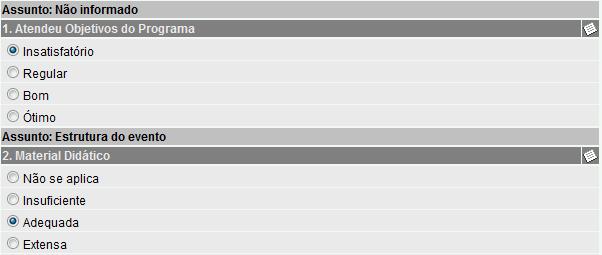
- S - Sí, para los ítems de nota del tipo Cuantitativa y Ambas, en la evaluación de reacción Web con tabla de notas aparecerá un campo que disponibilizará una lista con las opciones disponibles o en el propio formulario con todas las opciones;
- N - No, todos los elementos de la nota se presentarán en el formulario WEB.
Exemplo:
Figura 1 (navegador Safari):
Utilizando Sí, será demostrado en la WEB de esta forma:
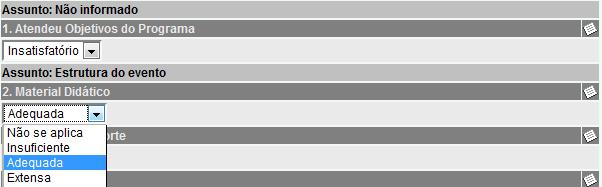
Figura 2 (navegador Safari): Utilizando No, se mostrará en la WEB de esta manera:
Observaciones
- Para cada elemento de nota el campo de observación quedará oculto, pudiendo ser llamado al hacer clic en el icono al final de la línea del encabezado del elemento.
- Cuando el elemento de nota no utiliza media (Usar Media = N) y no tiene tabla de notas asociada, sólo se mostrará el campo de observación para respuesta y éste ya será visible. Si puede ocultarlo haciendo clic en el icono que está al final de la línea de encabezado del elemento.
- Cuando el elemento de nota utiliza promedio (Usar Media = S) y no tiene tabla de notas asociada, se mostrará un campo para introducir un valor entre 0,00 y 999,99. El campo de observación quedará oculto, pudiendo ser presentado al hacer clic en el icono al final de la línea del encabezado del elemento.
Liberar Evaluación Reacción
Informaciones válidas:
- S - Sí, al generar los identificadores para la evaluación de reacción en la WEB, en la pantalla de evaluar las clases la situación del campo 'Situación de la Evaluación de la reacción' se cambiará a 3-Liberada;
- N - No. Después del usuario generar la evaluación de reacción, será necesario acceder al registro de clases y cambiar manualmente el campo 'Situación de la Evaluación de la reacción' a 3-Liberada.
Concluir Evaluación Reacción
Informaciones válidas:
- S - Sí, al evaluar una clase se concluirá la evaluación de reacción en el registro de la clase, carpeta Definir, conforme el campo 'Situación de la Evaluación de la reacción' que se cambiará a 5-Concluida. No se permitirá a los participantes responder a las evaluaciones de reacción pendientes;
- N - No. El campo 'Situación' de la Evaluación de la reacción no se cambiará a 5-Concluida, permaneciendo la situación 3-Liberada.
Evaluación de la eficacia vencida
Información válida para el TR WEB:
- S - Sí, las evaluaciones de eficacia vencidas serán presentadas para ser respondidas;
- N - No, las evaluaciones de eficacia en que la fecha de vencimiento sea menor a la fecha actual no estarán disponibles.
Evaluación de la reacción vencida
Información válida para el TR WEB:
- S - Sí, las evaluaciones de reacción vencidas serán presentadas para ser respondidas;
- N - No, las evaluaciones de reacción vencidas no se presentarán.
En la pantalla Evaluar el curso de entrenamiento disponible en el entrenamiento> Clases> Evaluar, el análisis de frecuencia de los participantes de clases al consistir en el participante o la clase, podrá ser definido por el usuario según las opciones:
- 0 - No. El análisis de la frecuencia de los participantes no se ejecutará al consistir en el participante o la clase. El usuario deberá ejecutar el escrutado por la pantalla de Control de Frecuencia de los Participantes;
- 1 - Sí. Cuando ocurra la consistencia de la clase o del participante, se determinará la frecuencia del participante (s);
- 2 - Preguntar. Al ejecutar la consistencia de la clase o del participante, el usuario será alertado si desea o no determinar la frecuencia del participante (s).
Mostrar los códigos
Informaciones válidas:
- S - Sí, en las evaluaciones de eficacia y de reacción Web, el código de las preguntas y respuestas se presentarán según se define en el cuestionario de evaluación de eficacia definido en la clase y en la carpeta Notas para la evaluación de reacción respectivamente;
- N - No, el código de las respuestas de las evaluaciones de eficacia y reacción no será presentado, solamente el código secuencial para las preguntas.
Nombre del primer botón
Indicar el nombre del botón que estará disponible en el pie de la pantalla de evaluar participantes de clase, que puede llamar a un modelo oa una regla. Si no se ha nombrado nombre, se adoptará la descripción de Impresión.
Modelo 1 Botón Indicar el modelo de informe que será generado por este botón.
Regla 1º Botón
Informar a una regla para este primer botón que puede hacer una llamada de pantalla personalizada (SGI) a través de la función de programador ExecutaTelaSGI.
Indicar el nombre del botón que estará disponible en el pie de la pantalla de evaluar participantes de clase, que puede llamar a un modelo oa una regla. Si no se ha nombrado nombre, se adoptará la descripción de Impresión.
Modelo 2º Botón
Indicar el modelo de informe que será generado por este botón.
Regla 2º Botón
Informar una regla para este segundo botón que puede hacer una llamada de pantalla personalizada (SGI) a través de la función de programador ExecutaTelaSGI.
Nombre 3º Botón
Indicar el nombre del botón que estará disponible en el pie de la pantalla de evaluar participantes de clase, que puede llamar a un modelo oa una regla. Si no se ha nombrado nombre, se adoptará la descripción de Impresión.
Modelo 3º Botón
Indicar el modelo de informe que será generado por este botón.
Regla 3º Botón
Informar una regla para este tercer botón que puede hacer una llamada de pantalla personalizada (SGI) a través de la función de programador ExecutaTelaSGI.
Ausencia
En esta carpeta se definen los criterios para generar los alejamientos de los colaboradores (instructores> participantes) cuando se les informa en las clases de entrenamiento. Los históricos de retiros serán creados de acuerdo con el período de la clase y también en relación a los horarios definidos. Sólo se generarán los históricos si se cumplen la fecha inicial y final de la clase. Si no tiene ningún horario informado en la carpeta Horarios de la clase, se creará un solo histórico para el participante> instructor con fecha inicial y final de acuerdo con las fechas de la clase. Si hay horarios informados, generará históricos para cada día> horario de acuerdo con el período de la clase. No serán generados históricos en días en que el horario no cubra, independientemente de si está dentro del período de la clase.
Los históricos de alejamiento tendrán un "vínculo" con la clase a través de los campos R038AFA.CodCua y R038AFA.TmaCua. Estos campos indicarán cuál fue el curso y la clase que originó los alejamientos.
Generar alejamiento
Informaciones válidas:
- No se generarán los alejamientos de los instructores.
- Para participantes - solamente se generarán alejamientos para los participantes de la clase;
- Para participantes e instructores - se generarán alejamientos para los participantes e instructores de la clase.
Situación
• Informar la situación de alejamiento que corresponderá al período del entrenamiento.
Tipo Colaborador
Permite definir qué tipo de colaborador será generado el alejamiento, es decir, 1- Empleado, 2- Tercer y 3- Socio.
TLT
Concepto de TLT
TLT, cuya sigla significa Entrenamiento en el lugar de trabajo, se refiere a una modalidad de entrenamiento que se realiza en el propio ambiente de trabajo.
Utiliza TLT
Permite definir si los cursos de perfeccionamiento pueden ser TLT.
- Usa TLT. El sistema permite informar que un curso de perfeccionamiento es TLT (Entrenamiento en el lugar de trabajo).
- No utiliza TLT.
Familia Estándar
Informar de que la Familia Estándar será utilizada en el registro de los "Conocimientos Adquiridos" en los cursos de TLT.
Entidad Estándar TLT
Puede definir qué entidad se graba en las clases TLT.
Permite eliminar los cursos
A través de este campo es posible definir si el botón Excluir debe aparecer en la cuadrícula de los Cursos de la pantalla Requisitos por ubicación.
Permite Excluir Conocimientos
A través de este campo es posible definir si el botón Excluir debe ser presentado en la cuadrícula de Conocimientos de la pantalla Requisitos por Local.
Fecha estándar Requisito
Puede definir una fecha predeterminada para los requisitos de ubicación de TLT.
 English
 Español


