Gestión de Terceros - Procesos de la EmpresaTercero
El módulo de Gestión de Terceros se centra en tres tipos distintos de usuarios, cada uno con sus respectivas responsabilidades:
- Administrador del contrato: persona de la empresa contratante responsable de dejar claros todos los requisitos para la ejecución del contrato. Solicita, recibe y organiza todos los documentos enviados por las empresas contratadas, y generalmente es la persona de contacto de esta empresa para cuestiones procesales;
- Responsable de contrato: persona de la empresa contratada responsable de enviar toda la documentación requerida. Es esta persona a quien se contacta si alguno de estos documentos expira durante la ejecución del contrato;
- Revisor de datos del contrato: persona responsable de validar los datos registrados y los documentos enviados por la tercera empresa y realizar la aprobación. Muchas veces esta persona es de un área técnica, responsable de algunos documentos específicos, como seguridad laboral, legales, etc.
Estas responsabilidades se cumplen mediante diferentes características del módulo.
Esta página se centra en los procesos del Responsable por contrato, es decir, en el recorrido de la empresa tercera a través de los procedimientos del módulo de Gestión de Terceros. Para obtener información sobre los procesos para todos los roles, consulte lapagina de procesos generales.
Flujo del proceso
El siguiente diagrama de flujo presenta los procedimientos para todo tipo de usuarios de Gestión de terceros. Los procesos específicos del Responsable del Contrato se pueden identificar en la sección del mismo nombre, en la parte inferior del diagrama de flujo.
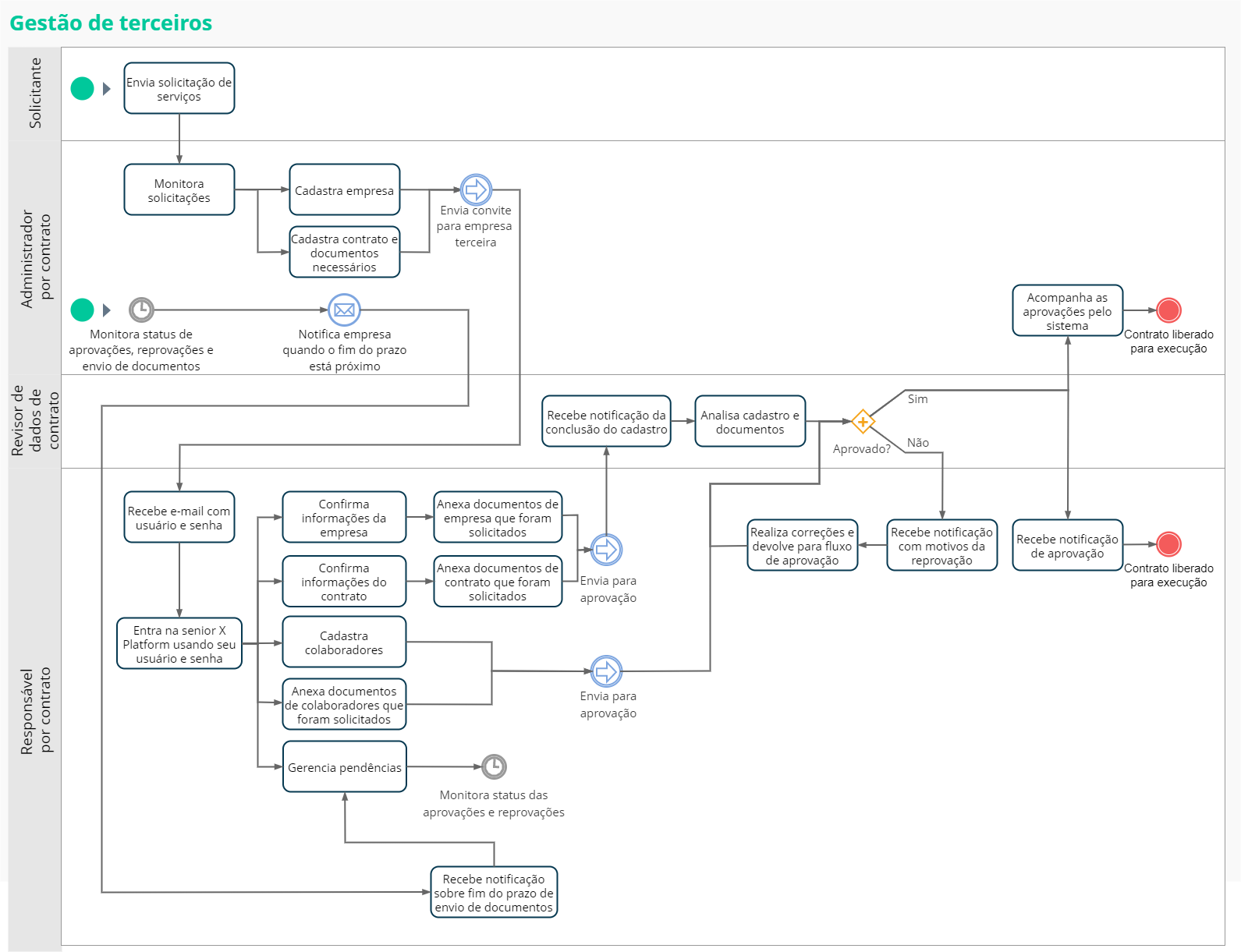
Procesos del responsable del contrato
Los trámites del responsable del contrato en la empresa tercera se inician cuandorecibir el correo electrónico con los datos de acceso al sistema (enviados por el administrador por contrato, a la empresa contratante). Al abrir el enlace de acceso a la plataforma en el correo electrónico recibido, esta persona deberá utilizar el login y contraseña enviados para acceder al sistema. Luego se puede registrar una nueva contraseña personal.
Cuando se envía este correo electrónico, se crea automáticamente el rol de responsable del contrato para que este usuario acceda al sistema.
Con esto, el responsable podrá realizar su parte de los registros, enviar documentos para su aprobación a otras personas que forman parte del proceso, realizar ajustes cuando sea necesario y recibir notificaciones sobre asuntos pendientes y documentos a punto de vencer.
Comentarios
Solo se muestran los contratos activos para los usuarios con este rol (responsables del contrato) en el sistema.
El responsable de contratos ve todos los documentos asociados con empresas con contratos vinculados bajo su responsabilidad. En consecuencia, no visualiza documentos registrados para terceras empresas que no sean de su responsabilidad.
 Verifica la información de la empresa y adjunta tus documentos
Inicialmente, deberá validar los datos de la empresa, que fueron registrados por el administrador por contrato, y realizar los cambios necesarios. Posterior a esto y adjuntando los documentos de la empresa, esta información deberá ser enviada para su validación por parte del revisor de datos del contrato.
- Después de acceder a la Plataforma X senior, abra el menú Gestión de acceso y seguridad > Gestión de terceros > Registros;
- En la pestaña Empresa, ubique el registro de la empresa en la lista;
- Haga clic en el botónComportamiento bien y luegoPara editar;
- Compruebe que la información proporcionada en el registro sea correcta. Si no es así, comuníquese con el administrador del contrato que completó estos datos para que los ajusten;
- Consulte los documentos requeridos en la lista de Documentos de la empresa. También se pueden consultar diversos datos sobre estos documentos, por ejemplo: si son obligatorios y el formato de su validez;
- Para agregar un documento, haga clic en el botónComportamiento a la derecha de uno de los elementos de la lista y luegoIncluir. Se mostrará un nuevo panel a la derecha de la pantalla;
- Introduce los datos necesarios en los campos de este panel. SiTipo de validez está "Definido en el documento", informar también alFecha de validez según la fecha de vencimiento del documento;
- Haga clic en el botónAhorrar. Estarán disponibles las opciones para eliminar el registro y adjuntar archivos al documento;
- Para agregar documentos al registro, haga clic enAdjuntar archivos y seleccione el archivo deseado;
- clickea enCerrar finalizar el registro del documento;
- Para notificar al revisor de datos del contrato que se ha realizado este registro y solicitar la verificación, haga clic en el botónSometer para aprobacion.
Consulta la información del contrato y adjunta tus documentos
Otro trámite que se debe hacer es validar los datos del contrato que han llegado, ajustar lo que sea necesario y adjuntar los documentos relacionados con los contratos. Esta información luego debe enviarse al revisor de datos del contrato para su validación.
- Después de acceder a la Plataforma X senior, abra el menú Gestión de acceso y seguridad > Gestión de terceros > Registros;
- En la pestaña Contratos, ubique el registro del contrato en la lista;
- Haga clic en el botónComportamiento bien y luegoPara editar;
- Compruebe que la información proporcionada en el registro sea correcta. Si no es así, comuníquese con el administrador del contrato que completó estos datos para que los ajusten;
- Verifique los documentos requeridos en la lista de Documentos del contrato. También se pueden consultar diversos datos sobre estos documentos, por ejemplo: si son obligatorios y el formato de su validez;
- Para agregar un documento, haga clic en el botónComportamiento a la derecha de uno de los elementos de la lista y luegoIncluir. Se mostrará un nuevo panel a la derecha de la pantalla;
- Introduce los datos necesarios en los campos de este panel. SiTipo de validez está "Definido en el documento", informar también alFecha de validez según la fecha de vencimiento del documento;
- Haga clic en el botónAhorrar. Estarán disponibles las opciones para eliminar el registro y adjuntar archivos al documento;
- Para agregar documentos al registro, haga clic enAdjuntar archivos y seleccione el archivo deseado;
- clickea enCerrar finalizar el registro del documento;
- Para notificar al revisor de datos del contrato que se ha realizado este registro y solicitar la verificación, haga clic en el botónSometer para aprobacion.
Registrar nuevos empleados y sus documentos.
La pestaña Colaboradores muestra una lista de colaboradores activos registrados por el gestor, asociándolos a un contrato. El responsable del contrato también puede agregar aquí registros de empleados.
- Después de acceder a la Plataforma X senior, abra el menú Gestión de acceso y seguridad > Gestión de terceros > Registros;
- En la pestaña Colaboradores, haga clic en el botónpara agregar de la lista de Colaboradores Activos;
- Selecciona eltipo de documento que se utilizará para identificar a la persona;
- Completar los datos generales de registro y también, opcionalmente, el domicilio del empleado;
- Haga clic en el botónAhorrar para registrar estos datos. Al hacer esto, se muestra la sección Contratos vinculados;
nota:
La pantalla Contratos vinculados solo muestra los vínculos que están vigentes actualmente. No se muestran enlaces futuros.
- clickea enNuevo bono. Se mostrará un nuevo panel a la derecha de la pantalla;
- Localice el registro del contrato en cuestión utilizando el campoContrato y completa los demás detalles. Luego haga clicAhorrar;
- Verifique los documentos requeridos en la lista Documentos del empleado, que se basan en el contrato seleccionado en el paso anterior. También se pueden consultar diversos datos sobre estos documentos, por ejemplo: si son obligatorios y el formato de su validez;
- Para agregar un documento, haga clic en el botónComportamiento a la derecha de uno de los elementos de la lista y luegoIncluir. Se mostrará un nuevo panel a la derecha de la pantalla;
- Introduce los datos necesarios en los campos de este panel. SiTipo de validez está "Definido en el documento", informar también alFecha de validez según la fecha de vencimiento del documento;
- Haga clic en el botónAhorrar. Estarán disponibles las opciones para eliminar el registro y adjuntar archivos al documento;
- Para agregar documentos al registro, haga clic enAdjuntar archivos y seleccione el archivo deseado;
- clickea enCerrar finalizar el registro del documento;
- Para notificar al revisor de datos del contrato que se ha realizado este registro y solicitar la verificación, haga clic en el botónSometer para aprobacion.
Agregar documentos a los registros de empleados
En la pestaña Colaboradores, el responsable del contrato puede visualizar los colaboradores registrados y luego deberá agregar los documentos que fueron solicitados en estos registros.
- Después de acceder a la Plataforma X senior, abra el menú Gestión de acceso y seguridad > Gestión de terceros > Registros;
- En la pestaña Colaboradores, ubique el registro del empleado en la lista;
- Haga clic en el botónComportamiento bien y luegoPara editar;
- Comprueba que los datos rellenados al registrarte son correctos. De lo contrario, realice los cambios necesarios y luego haga clic en el botónAhorrar;
- Verifique la información del contrato en la lista de Contratos Vinculados;
- Si es necesario realizar cambios, haga clic en el botónComportamiento bien y luegoPara editar. Complete la información y haga clicAhorra r
- ;Si este contrato ha sido vinculado por error o no debe vincularse por algún otro motivo, haga clic en el botónComportamiento bien y luegoDesasociar.
- Si necesita agregar un nuevo contrato, haga clic enNuevo bono. Se mostrará un nuevo panel a la derecha de la pantalla. Localice el registro del contrato en cuestión utilizando el campoContrato y completa los demás detalles. Luego haga clicAhorrar ;
- Verifique los documentos requeridos en la lista de Documentos del empleado. También se pueden consultar diversos datos sobre estos documentos, por ejemplo: si son obligatorios y el formato de su validez;
- Para agregar un documento, haga clic en el botónComportamiento a la derecha de uno de los elementos de la lista y luegoIncluir. Se mostrará un nuevo panel a la derecha de la pantalla;
- Introduce los datos necesarios en los campos de este panel. SiTipo de validez está "Definido en el documento", informar también alFecha de validez según la fecha de vencimiento del documento;
- Haga clic en el botónAhorrar. Estarán disponibles las opciones para eliminar el registro y adjuntar archivos al documento;
- Para agregar documentos al registro, haga clic enAdjuntar archivos y seleccione el archivo deseado;
- clickea enCerrar finalizar el registro del documento;
- Para notificar al revisor de datos del contrato que se ha realizado este registro y solicitar la verificación, haga clic en el botónSometer para aprobacion.
Hacer ajustes después de que se rechace el registro
Después de que el revisor de datos del contrato evalúa los registros que se enviaron para su aprobación, el resultado puede ser una aprobación o desaprobación. En este último caso, es responsabilidad del responsable del contrato realizar los ajustes solicitados por el revisor.
Este asunto pendiente será notificado a través de Senior X Platform y/opor e-mail, dependiendo de definiciones del Administrador por contrato.
Además, estas solicitudes se pueden monitorear a través de la pantalla del Centro de tareas de BPM. En los pasos siguientes, usaremos esta pantalla como ejemplo.
- Después de acceder a la Plataforma X senior, abra el menú Plataforma X Senior > BPM > Centro de tareas;
- Localizar los ajustes pendientes que deben abordarse;
Consejos:
- Los asuntos pendientes están organizados por proceso, según lo llenado en el campoFlujo de aprobación por la persona que realizó el registro.
- Encuentre los problemas deseados más fácilmente utilizando los recursos en esta pantalla. En el lado izquierdo hay filtros rápidos que te permiten mostrar solo elementos pendientes o no leídos, por ejemplo. Y en la parte superior de la pantalla, en el botónFiltrar, existen opciones de búsqueda por número y/o solicitante.
- Si un documento de un tercero está asociado a varios enlaces de una misma persona, no es necesario ajustarlos todos. Simplemente ingrese solo uno de los enlaces y realice el ajuste en el documento, y se actualizará en todos los demás.
- Haga clic en el problema deseado. Se abrirá una pantalla que contiene un formulario cuyos campos varían según lo definido para este proceso en BPM;
- Consulta los datos recibidos y sus detalles en los campos del formulario. Prestar atención a las solicitudes de ajuste y observaciones enviadas por el revisor;
- Realizar correcciones a los registros correspondientes accediendo nuevamente a las pantallas de Gestión de Terceros;
- Al realizar las modificaciones comprobar que el campoEnviar para del Centro de tareas está configurado en "Continuar" y el campoResponsable tiene el usuario que revisó esta solicitud;
- Haga clic en el botónMandar para enviar el problema nuevamente al revisor.
Luego, el revisor recibirá una notificación indicando que los ajustes se han completado y que este registro debe revisarse nuevamente.
Envío de notificaciones por correo electrónico
En los procesos de Gestión de Terceros, algunos eventos específicos envían correos electrónicos. Las situaciones que generan determinados correos electrónicos son las siguientes:
- Correo electrónico de documentos pendientes y vencidos: enviado al responsable de un contrato cuando este contrato ha requerido documentos aún pendientes o vencidos (ya sea del contrato, de un tercero o de la empresa);
- Correo electrónico de documentos a punto de caducar: enviado al responsable de un contrato cuando este contrato tiene documentos registrados (ya sea de un contrato, de un tercero o de una empresa), si el documento tiene una fecha de finalización y vence en 15 días o menos.





