Gestión de Terceros - Procesosgeneral
El módulo de Gestión de Terceros se centra en tres tipos distintos de usuarios, cada uno con sus respectivas responsabilidades:
- Administrador del contrato: persona de la empresa contratante responsable de dejar claros todos los requisitos para la ejecución del contrato. Solicita, recibe y organiza todos los documentos enviados por las empresas contratadas, y generalmente es la persona de contacto de esta empresa para cuestiones procesales;
- Responsable de contrato: persona de la empresa contratada responsable de enviar toda la documentación requerida. Es esta persona a quien se contacta si alguno de estos documentos expira durante la ejecución del contrato;
- Revisor de datos del contrato: persona responsable de validar los datos registrados y los documentos enviados por la tercera empresa y realizar la aprobación. Muchas veces esta persona es de un área técnica, responsable de algunos documentos específicos, como seguridad laboral, legales, etc.
Estas responsabilidades se cumplen mediante diferentes características del módulo.
Flujo del proceso
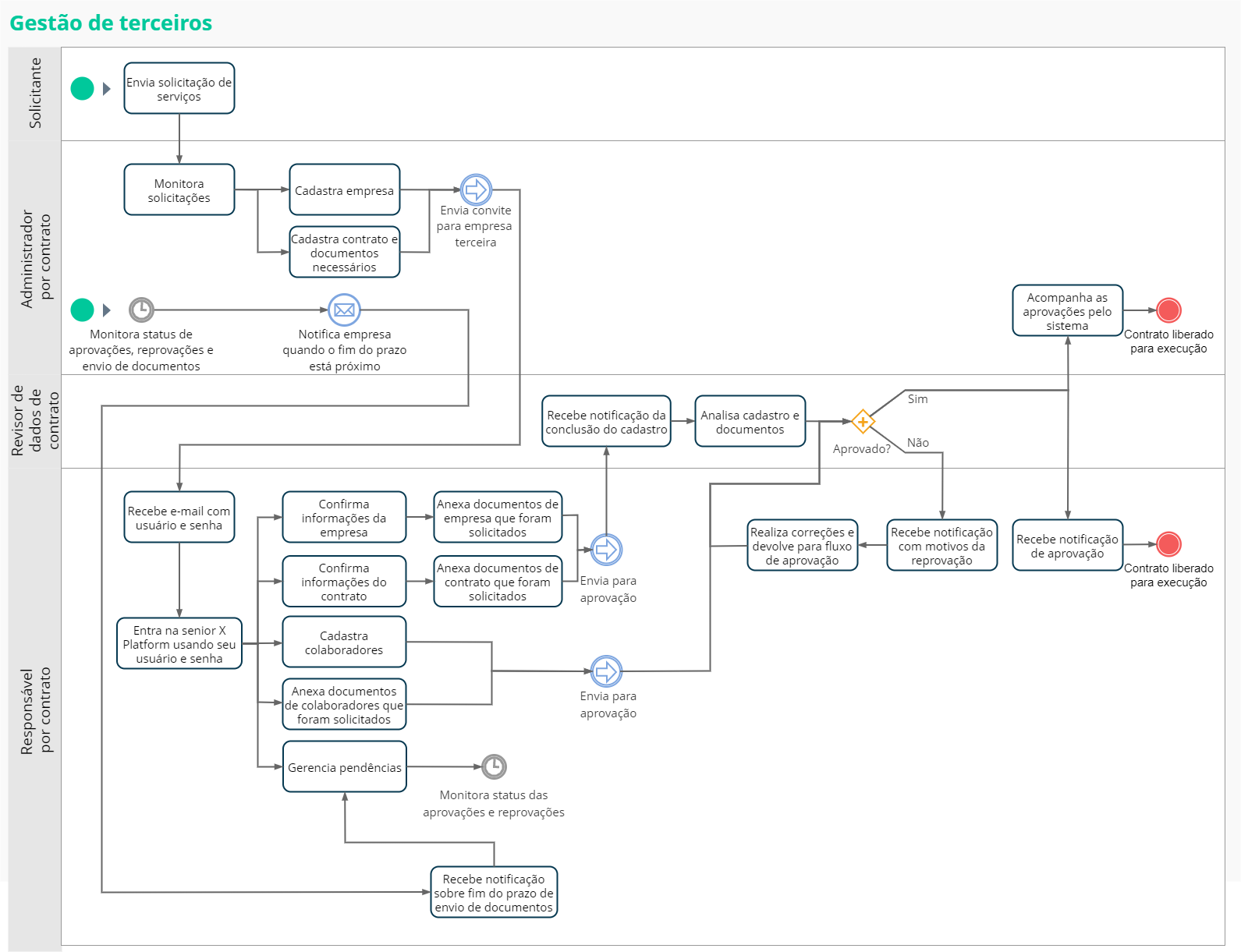
Qué puedes hacer:
Importante
Si hay integración con la Alta Ronda y Dirección de Personas | HCM, en los registros de Empresas de Terceros y Contratos integrados con este sistema, sólo puede editar información que pertenece únicamente a la Gestión de Terceros, es decir, que no existe en Ronda Senior.
En la Empresa Tercera sólo se permite cambiar el proceso deFlujo de aprobación, registrarse y adjuntar los documentos.
Las empresas sin documentos de identificación no se integrarán a la Gestión de Terceros. El CNPJ, el CEI o el CPF deben estar incluidos en el registro de la empresa tercera para que ésta pueda integrarse. Se realiza en el sistema Ronda Senior, en el registro de Otras Empresas, cumplimentando los camposTipo de registro EsNúmero de registro.
En el Contrato se permite cambiar el proceso deFlujo de aprobación, los datos del responsable del contrato (Correo electrónico,Inicio de sesión responsable EsTeléfono), El Sucursal de la Empresa Contratante, Oh Ubicación predeterminada y elEscala estándar , además de registrarse y adjuntar documentos.
Crear campos personalizados
 Registro de terceros
Para incluir un campo en la pantalla Gestión de Terceros > Registros > Colaboradores:
- Acceda al menú Personalización de Tecnología > Campos;
- Localizar el serviciosam/aplicación;
- Acceder a los campos de la entidadpersona;
- Crear campos personalizados;
- Compruebe si los campos personalizados están disponibles en la pantalla de alta de empleados, en Gestión de Terceros.
Importante
Los campos personalizados para esta entidad se envían al flujo BPM. Por lo tanto, debe ser el mismo nombre que el campo en el formulario BPM y en la entidad. En ambos casos, el nombre del campo debe crearse utilizando caracteres en minúscula.
Registro de enlace
Para incluir un campo en la pantalla Gestión de Terceros > Altas > Colaboradores > Contratos Vinculados:
- Acceda al menú Personalización de Tecnología > Campos;
- Localizar el serviciosam/tercero;
- Acceder a los campos de la entidadpersona de contrato;
- Crear campos personalizados;
- En Gestión de Terceros, acceda a la pantalla de registro;
- Asegúrese de que los campos personalizados estén disponibles en la pantalla de edición del enlace.
Importante
Los campos personalizados para esta entidad se envían al flujo BPM. Por lo tanto, debe ser el mismo nombre que el campo en el formulario BPM y en la entidad. En ambos casos, el nombre del campo debe crearse utilizando caracteres en minúscula.
Administrador de procesos por contrato
El administrador de contratos es el miembro del área responsable de los contratos de la empresa y realizará los registros iniciales en el sistema. Éstos definirán la organización de los contratos, documentos y requisitos relacionados, y continuarán el proceso cuando sean enviados al responsable del contrato de la tercera empresa.
Registrar los documentos que se gestionarán
Agregar los documentos a gestionar por el sistema. Se recomienda registrar primero los documentos propiamente dichos, y luego registrar empresas, contratos o colaboradores que estarán relacionados con los documentos.
Los documentos están asociados con un tercero; deben registrarse para cada empresa de terceros con la que el empleado tiene una relación. Esto significa que es posible asociar el mismo tercero con diferentes empresas, lo que permite que las fechas se superpongan entre enlaces.
El administrador del contrato ve todos los documentos asociados con los enlaces que le aparecen a su usuario.
- En la Plataforma X senior, acceda al menú Gestión de Acceso y Seguridad > Gestión de terceros > Documentos;
- Haga clic en el botónpara agregar;
- En el campoNombre del documento, ingrese el nombre que se utilizará para representar este documento;
- Haga clic en el botónAhorrar. El nuevo registro se mostrará en la lista de documentos;
- Para editar o eliminar uno de los elementos registrados, simplemente selecciónelo y haga clic en el botón correspondiente a la acción deseada.
registrar una empresa
Considerando que los documentos que maneja esta solución pueden estar relacionados con terceras empresas, es necesario registrarlos para que se pueda realizar esta asociación en el sistema. La empresa aquí registrada será utilizada inicialmente por el administrador del contrato durante la definición de los contratos y sus requisitos, realizada posteriormente. Esta información también será accedida y confirmada en procedimientos futuros, realizados por el responsable del contrato en la empresa tercera, como se ve en el proceso "Verificar información de la empresa y adjuntar sus documentos".
- En la Plataforma X senior, acceda al menú Gestión de Acceso y Seguridad > Gestión de terceros > Registros;
- en la pestañaCompañías, Haga clic en el botónpara agregar;
- Complete la información paraNombre comercial, razón social, CPF/CNPJ/CEI, registro estatal, Dirección deCorreo electrónico y número deTeléfono en la sección Datos Generales;
Importante
En el campoCPF/CNPJ/CEI, es posible ingresar hasta siete dígitos sin considerar ningún formato o máscara, lo que permite registrar códigos para empresas extranjeras o que no siguen el formato estándar para estos registros. A partir del octavo dígito, el campo validará si el valor de la información está en formato CPF, CNPJ y CEI.
- Seleccione el flujo de trabajo deseado en el campoFlujo de aprobación. Las opciones en este campo se enumeran según los procesos registrados en BPM para su uso con Gestión de Terceros. Para obtener más información, consulte ladocumentación BPM;
- Opcionalmente, complete la información relativa a la dirección de la empresa en la sección Dirección;
- Haga clic en el botónAhorrar para registrar la empresa. Esto muestra la sección Documentos de la empresa.
Ahora que la empresa está registrada, el siguiente paso es definir sus documentos. Para hacer esto, primero debe definir los requisitos en la pestaña Contratos, como se muestra en el siguiente proceso.
Importante
Al registrar la primera empresa en el sistema, las citas que se detallan a continuación (normalmente registradas en Senior X > Tecnología > Personalización > Citas) se insertan automáticamente en la plataforma, en el dominiosam y servicioterceroy configurado para ejecutarse diariamente:
- Bloquear a terceros (blockThird);
- Verificar los documentos vencidos (sendDocumentsToExpireEmail);
- Verifique los documentos vencidos (enviar correo electrónico de documentos vencidos).
Son importantes para el funcionamiento de las rutinas, y de esta forma el usuario no necesita registrarse manualmente.
Registrar contratos y sus requisitos.
Una de las responsabilidades del administrador de contratos es definir la información de los contratos que serán gestionados por el sistema, así como los documentos requeridos por los mismos. Luego de registrar empresa(s) y documento(s) en los procesos anteriores, se puede definir esta información.
Observación
Un contrato no puede ser utilizado simultáneamente por más de uno de estos registros, así que considere agregar contratos específicos para cada situación.
- En la Plataforma X senior, acceda al menú Gestión de Acceso y Seguridad > Gestión de terceros > Registros;
- En la pestaña Contratos, haga clic en el botónpara agregar;
- En la sección Datos Generales, ingrese el nombre de la empresa previamente registrada en el campoEmpresa seleccionarlo;
- Rellene otros datos generales relacionados con el contrato, como suNúmero EsDescripción. Para obtener información detallada sobre ciertos campos, consultela documentación de la pantalla del contrato;
- El campoEtapa de aprobación se completa automáticamente de acuerdo con el estado actual de la solicitud. Para obtener más información, consulte ladocumentación de este campo;
- Si estubieraintegrado con Ronda Senior y Dirección de Personas | HCM, complete los campos necesarios para dar de alta al empleado en estos sistemas:Sucursal de la Empresa Contratante (seleccione una Estructura Organizacional del tipo Sucursal),Ubicación predeterminada (seleccione una Estructura Organizacional de tipo Ubicación) yEscala estándar (aquí deberás definir el mismo código que una báscula en el sistema Ronda Senior y Gestión de Personas | HCM). Si no existe integración con los sistemas, estos campos son opcionales;
Importante
Tras el envío del contrato desde Ronda Senior y Dirección de Personas | HCM para Senior Ronda X por parte del Integrador, el administrador del contrato deberá informar estos campos en el contrato, además de definir el proceso utilizado en el Flujo de Aprobación.
Las variables de integración que se pueden utilizar en el Flujo de Aprobación se pueden consultar en la pantalla Variables de Proceso, accesible en el panel a la izquierda de la pantalla de flujo BPM. También puedes consultarlos enpágina de variables de integración de este manual.
- Por ahora, abandona el campo.Estado establecido en activo. Si este registro tiene que dejar de utilizarse en algún momento, no podrá eliminarse. Sin embargo, a través de este campo se puede desactivar;
- Haga clic en el botónAhorrar para registrar la empresa. Con esto se muestra la sección de Documentos Requeridos;
- Para otorgar acceso al sistema al responsable del contrato, rellene el formularioNombre EsApellido del responsable, suCorreo electrónico y definir unAcceso. El valor ingresado en este último campo será utilizado como nombre de usuario para que la persona acceda al sistema. La contraseña será definida por la persona en este momento;
- Si los campos anteriores han sido completados, el botónEnviar acceso a Senior se mostrará. Haga clic en él paraenviar un correo electrónico al responsable del contrato de la empresa tercera, para que pueda acceder a la plataforma y realizar sus trámites (los cuales se pueden ver en el proceso “Verificar información de la empresa y adjuntar sus documentos” más adelante);
- Para registrar los requisitos del contrato, en la sección Documentos Requeridos, haga clic en el botónpara agregar. Se abrirá una nueva pantalla;
- En la pestaña Documento requerido de esta nueva pantalla, en el campoDocumento, seleccione el documento previamente registrado en el proceso "Registrar documentos a gestionar";
- En el campoTitular del requisito, indique si en este contrato el documento en cuestión estará asociado a un tercero colaborador, contrato o tercera empresa. Esto definirá en cuál de estos tipos de registro se mostrará el documento. Por ejemplo: definir que el titular del documento es una tercera empresa lo mostrará en la lista de documentos requeridos por terceras empresas, si este contrato está asociado a alguna;
- Si es necesario registrar un documento de este tipo para el contrato, seleccione el campoDocumento obligatorio. En caso contrario, el documento será facultativo en el contrato;
- Indique en el campoTipo de validez, si la vigencia del documento será por un período (número de días, meses o años), definido en el propio documento o si no existe período de vigencia. Si se selecciona la opción "Período", se mostrarán nuevos campos para que se pueda definir la duración de este período;
- Haga clic en el botónAhorrar. Será regresado a la pantalla anterior y el requisito registrado aparecerá listado en la sección Documentos Requeridos;
- Para editar o eliminar uno de los elementos registrados, simplemente haga clic en el botónComportamiento y luego en la acción deseada.
Estos contratos pueden ser utilizados en los registros de empleados, tanto por el propio administrador del contrato como también por los responsables del contrato, cuyos procesos se verán más adelante.
El correo electrónico enviado al responsable de la tercera empresa podrá personalizarse previamente. Para eso:
- En la plataforma X senior, acceda al menú Tecnología > Administración >Internacionalización;
- Localizar la plataforma/servicio de usuarios externos;
- Exporte el archivo (haciendo clicExportar), ábrelo y edita las siguientes claves:
- platform.externalusers.confirm_email_body: clave en el centro de traducción que tiene el contenido del correo electrónico;
- platform.externalusers.confirm_email_subject: clave en el centro de traducción que tiene el título del correo electrónico;
- Una vez editado, importe el archivo nuevamente.
Si el correo electrónico no está personalizado, se enviará con el diseño predeterminado del sistema.
Registrar empleados y asociarlos a contratos.
La pestaña Colaboradores permite agregar colaboradores al sistema y también asociarlos a contratos registrados en el proceso "Registrar contratos y sus requisitos", complementando los demás registros realizados.
- Después de acceder a la Plataforma X senior, abra el menú Gestión de acceso y seguridad > Gestión de terceros > Registros;
- En la pestaña Colaboradores, haga clic en el botónpara agregar de la lista de Colaboradores Activos;
- Selecciona eltipo de documento que se utilizará para identificar a la persona. Las opciones en esta lista están registradas en elTipos de documentos;
- Completar los datos generales de registro y también, opcionalmente, el domicilio del empleado;
- Haga clic en el botónAhorrar para registrar estos datos. Al hacer esto, se muestra la sección Contratos vinculados;
nota:
La pantalla Contratos vinculados solo muestra los vínculos que están vigentes actualmente. No se muestran enlaces futuros.
- Si ya hay contratos registrados y quieres agregar uno o más de ellos al colaborador, haz clic enNuevo bono. Se mostrará un nuevo panel a la derecha de la pantalla;
- Localice el registro del contrato en cuestión utilizando el campoContrato y completa los demás detalles. Luego haga clicAhorrar;
- Verifique los documentos requeridos en la lista Documentos del empleado, que se basan en el contrato seleccionado en el paso anterior. También se pueden consultar diversos datos sobre estos documentos, por ejemplo: si son obligatorios y el formato de su validez;
- Para agregar un documento, haga clic en el botónComportamiento a la derecha de uno de los elementos de la lista y luegoIncluir. Se mostrará un nuevo panel a la derecha de la pantalla;
- Introduce los datos necesarios en los campos de este panel. SiTipo de validez está "Definido en el documento", informar también alFecha de validez según la fecha de vencimiento del documento;
- Haga clic en el botónAhorrar. Estarán disponibles las opciones para eliminar el registro y adjuntar archivos al documento;
- Para agregar documentos al registro, haga clic enAdjuntar archivos y seleccione el archivo deseado;
- clickea enCerrar finalizar el registro del documento;
- Para notificar al revisor de datos del contrato que se ha realizado este registro y solicitar la verificación, haga clic en el botónSometer para aprobacion.
Otro trámite que el Administrador, por contrato, puede realizar es el registro de qué actividades serán realizadas por terceros. Para obtener más información, consulte ladocumentación de esta característica.
Procesos del responsable del contrato
Los trámites del responsable del contrato en la empresa tercera se inician cuandorecibir el correo electrónico con los datos de acceso al sistema (enviados por el administrador por contrato, a la empresa contratante). Al abrir el enlace de acceso a la plataforma en el correo electrónico recibido, esta persona deberá utilizar el login y contraseña enviados para acceder al sistema. Luego se puede registrar una nueva contraseña personal.
Cuando se envía este correo electrónico, se crea automáticamente el rol de responsable del contrato para que este usuario acceda al sistema.
Con esto, el responsable podrá realizar su parte de los registros, enviar documentos para su aprobación a otras personas que forman parte del proceso, realizar ajustes cuando sea necesario y recibir notificaciones sobre asuntos pendientes y documentos a punto de vencer.
Comentarios
Solo se muestran los contratos activos para los usuarios con este rol (responsables del contrato) en el sistema.
El responsable de contratos ve todos los documentos asociados con empresas con contratos vinculados bajo su responsabilidad. En consecuencia, no visualiza documentos registrados para terceras empresas que no sean de su responsabilidad.
Verifica la información de la empresa y adjunta tus documentos
Inicialmente, deberá validar los datos de la empresa, que fueron registrados por el administrador por contrato, y realizar los cambios necesarios. Luego de esto y adjuntando los documentos de la empresa, esta información debe ser enviada para su validación por el revisor de datos del contrato (como se vio en el proceso de “Recibir y evaluar registros”).
- Después de acceder a la Plataforma X senior, abra el menú Gestión de acceso y seguridad > Gestión de terceros > Registros;
- En la pestaña Empresa, ubique el registro de la empresa en la lista;
- Haga clic en el botónComportamiento bien y luegoPara editar;
- Compruebe que la información proporcionada en el registro sea correcta. Si no es así, comuníquese con el administrador del contrato que completó estos datos para que los ajusten;
- Consulte los documentos requeridos en la lista de Documentos de la empresa. También se pueden consultar diversos datos sobre estos documentos, por ejemplo: si son obligatorios y el formato de su validez;
- Para agregar un documento, haga clic en el botónComportamiento a la derecha de uno de los elementos de la lista y luegoIncluir. Se mostrará un nuevo panel a la derecha de la pantalla;
- Introduce los datos necesarios en los campos de este panel. SiTipo de validez está "Definido en el documento", informar también alFecha de validez según la fecha de vencimiento del documento;
- Haga clic en el botónAhorrar. Estarán disponibles las opciones para eliminar el registro y adjuntar archivos al documento;
- Para agregar documentos al registro, haga clic enAdjuntar archivos y seleccione el archivo deseado;
- clickea enCerrar finalizar el registro del documento;
- Para notificar al revisor de datos del contrato que se ha realizado este registro y solicitar la verificación, haga clic en el botónSometer para aprobacion.
Consulta la información del contrato y adjunta tus documentos
Otro trámite que se debe hacer es validar los datos del contrato que han llegado, ajustar lo que sea necesario y adjuntar los documentos relacionados con los contratos. Esta información luego debe enviarse al revisor de datos del contrato para su validación (como se muestra en el proceso "Recibir y evaluar registros").
- Después de acceder a la Plataforma X senior, abra el menú Gestión de acceso y seguridad > Gestión de terceros > Registros;
- En la pestaña Contratos, ubique el registro del contrato en la lista;
- Haga clic en el botónComportamiento bien y luegoPara editar;
- Compruebe que la información proporcionada en el registro sea correcta. Si no es así, comuníquese con el administrador del contrato que completó estos datos para que los ajusten;
- Verifique los documentos requeridos en la lista de Documentos del contrato. También se pueden consultar diversos datos sobre estos documentos, por ejemplo: si son obligatorios y el formato de su validez;
- Para agregar un documento, haga clic en el botónComportamiento a la derecha de uno de los elementos de la lista y luegoIncluir. Se mostrará un nuevo panel a la derecha de la pantalla;
- Introduce los datos necesarios en los campos de este panel. SiTipo de validez está "Definido en el documento", informar también alFecha de validez según la fecha de vencimiento del documento;
- Haga clic en el botónAhorrar. Estarán disponibles las opciones para eliminar el registro y adjuntar archivos al documento;
- Para agregar documentos al registro, haga clic enAdjuntar archivos y seleccione el archivo deseado;
- clickea enCerrar finalizar el registro del documento;
- Para notificar al revisor de datos del contrato que se ha realizado este registro y solicitar la verificación, haga clic en el botónSometer para aprobacion.
Registrar nuevos empleados y sus documentos.
La pestaña Colaboradores muestra una lista de colaboradores activos registrados por el gestor, asociándolos a un contrato. El responsable del contrato también puede agregar aquí registros de empleados.
- Después de acceder a la Plataforma X senior, abra el menú Gestión de acceso y seguridad > Gestión de terceros > Registros;
- En la pestaña Colaboradores, haga clic en el botónpara agregar de la lista de Colaboradores Activos;
- Selecciona eltipo de documento que se utilizará para identificar a la persona. Las opciones en esta lista están registradas en elTipos de documentos;
- Completar los datos generales de registro y también, opcionalmente, el domicilio del empleado;
- Haga clic en el botónAhorrar para registrar estos datos. Al hacer esto, se muestra la sección Contratos vinculados;
nota:
La pantalla Contratos vinculados solo muestra los vínculos que están vigentes actualmente. No se muestran enlaces futuros.
- clickea enNuevo bono. Se mostrará un nuevo panel a la derecha de la pantalla;
- Localice el registro del contrato en cuestión utilizando el campoContrato y completa los demás detalles. Luego haga clicAhorrar;
- Verifique los documentos requeridos en la lista Documentos del empleado, que se basan en el contrato seleccionado en el paso anterior. También se pueden consultar diversos datos sobre estos documentos, por ejemplo: si son obligatorios y el formato de su validez;
- Para agregar un documento, haga clic en el botónComportamiento a la derecha de uno de los elementos de la lista y luegoIncluir. Se mostrará un nuevo panel a la derecha de la pantalla;
- Introduce los datos necesarios en los campos de este panel. SiTipo de validez está "Definido en el documento", informar también alFecha de validez según la fecha de vencimiento del documento;
- Haga clic en el botónAhorrar. Estarán disponibles las opciones para eliminar el registro y adjuntar archivos al documento;
- Para agregar documentos al registro, haga clic enAdjuntar archivos y seleccione el archivo deseado;
- clickea enCerrar finalizar el registro del documento;
- Para notificar al revisor de datos del contrato que se ha realizado este registro y solicitar la verificación, haga clic en el botónSometer para aprobacion.
Agregar colaboradores en lote
En la pestaña Colaboradores es posible agregar colaboradores por lotes, utilizando archivos con la información.
- Después de acceder a la Plataforma X senior, abra el menú Gestión de acceso y seguridad > Gestión de terceros > Registros;
- En la lista de Colaboradores Activos, dentro de la pestaña Colaboradores, haga clic en el botónpara agregar y seleccione Agregar en lote. El sistema abrirá la pantalla Agregar Colaboradores;
- Para descargar la plantilla de archivo, haga clic enDescarga la lista de modelos en la parte inferior de la pantalla;
- Si ya tiene el archivo completo con la información del empleado, haga clic enAdjuntar archivos;
Importante
Los nombres de los títulos de las columnas en el archivo .CSV deben seguir el mismo orden establecido en la lista de modelos. La cumplimentación de información en algunas columnas debe seguir las siguientes reglas:
- Elija uno de los tipos de documentos ya registrados a través de Menú > Gestión de Acceso y Seguridad > Altas Generales > Tipos de documentos. Por ejemplo: registre la opción CPF, en la pantalla mencionada anteriormente, e ingrese esta misma opción en la columna Tipo de documento del archivo .CSV;
- El número de documento podrá contener una máscara y, si falta algún dígito, se agregará un cero a la izquierda;
- En la columna ID de contrato, solo se deben completar números. La información debe ser obtenida en campo.ID de contrato, durante el registro del contrato en la pestaña Contratos;
- Al completar la fecha, debe seguir el formato de fecha/mes/año. Por ejemplo: 12/12/2023;
- Al completar la columna Sexo, elija una de las opciones: Mujer, Hombre, Desconocido;
- Los valores completados en las columnas Código postal y Teléfono pueden contener una máscara. Por ejemplo: (99) 99999-9999 o 99999999999;
- Ingrese el correo electrónico completo.
- Verificar la información importada, asegurándose de que los valores de cada campo estén completados correctamente;
- Después de comprobar que es correcto, haz clic en el botónAhorrar.
Agregar documentos a los registros de empleados
En la pestaña Colaboradores, el responsable del contrato puede visualizar los colaboradores registrados y luego deberá agregar los documentos que fueron solicitados en estos registros.
- Después de acceder a la Plataforma X senior, abra el menú Gestión de acceso y seguridad > Gestión de terceros > Registros;
- En la pestaña Colaboradores, ubique el registro del empleado en la lista;
- Haga clic en el botónComportamiento bien y luegoPara editar;
- Comprueba que los datos rellenados al registrarte son correctos. De lo contrario, realice los cambios necesarios y luego haga clic en el botónAhorrar;
- Verifique la información del contrato en la lista de Contratos Vinculados;
- Si es necesario realizar cambios, haga clic en el botónComportamiento bien y luegoPara editar. Complete la información y haga clicAhorra r
- ;Si este contrato ha sido vinculado por error o no debe vincularse por algún otro motivo, haga clic en el botónComportamiento bien y luegoDesasociar.
- Si necesita agregar un nuevo contrato, haga clic enNuevo bono. Se mostrará un nuevo panel a la derecha de la pantalla. Localice el registro del contrato en cuestión utilizando el campoContrato y completa los demás detalles. Luego haga clicAhorrar ;
- Verifique los documentos requeridos en la lista de Documentos del empleado. También se pueden consultar diversos datos sobre estos documentos, por ejemplo: si son obligatorios y el formato de su validez;
- Para agregar un documento, haga clic en el botónComportamiento a la derecha de uno de los elementos de la lista y luegoIncluir. Se mostrará un nuevo panel a la derecha de la pantalla;
- Introduce los datos necesarios en los campos de este panel. SiTipo de validez está "Definido en el documento", informar también alFecha de validez según la fecha de vencimiento del documento;
- Haga clic en el botónAhorrar. Estarán disponibles las opciones para eliminar el registro y adjuntar archivos al documento;
- Para agregar documentos al registro, haga clic enAdjuntar archivos y seleccione el archivo deseado;
- clickea enCerrar finalizar el registro del documento;
- Para notificar al revisor de datos del contrato que se ha realizado este registro y solicitar la verificación, haga clic en el botónSometer para aprobacion.
Hacer ajustes después de que se rechace el registro
Después de que el revisor de datos del contrato evalúe los registros que se enviaron para su aprobación, el resultado puede ser una aprobación o desaprobación (como se muestra en el proceso "Recibir y evaluar registros"). En este último caso, es responsabilidad del responsable del contrato realizar los ajustes solicitados por el revisor.
Este asunto pendiente será notificado a través de Senior X Platform y/opor e-mail, dependiendo de cómo esté configurado en el sistema BPM - Business Process Management el flujo de aprobación seleccionado en estos registros.
Además, estas solicitudes se pueden monitorear a través de la pantalla del Centro de tareas de BPM. En los pasos siguientes, usaremos esta pantalla como ejemplo.
- Después de acceder a la Plataforma X senior, abra el menú Plataforma X Senior > BPM > Centro de tareas;
- Localizar los ajustes pendientes que deben ser atendidos;
Consejos:
- Los asuntos pendientes están organizados por proceso, según lo llenado en el campoFlujo de aprobación por la persona que realizó el registro.
- Encuentre los problemas deseados más fácilmente utilizando los recursos en esta pantalla. En el lado izquierdo hay filtros rápidos que te permiten mostrar solo elementos pendientes o no leídos, por ejemplo. Y en la parte superior de la pantalla, en el botónFiltrar, existen opciones de búsqueda por número y/o solicitante.
- Si un documento de un tercero está asociado a varios enlaces de una misma persona, no es necesario ajustarlos todos. Simplemente ingrese solo uno de los enlaces y realice el ajuste en el documento, y se actualizará en todos los demás.
- Haga clic en el problema deseado. Se abrirá una pantalla que contiene un formulario cuyos campos varían según lo definido para este proceso en BPM;
- Consulta los datos recibidos y sus detalles en los campos del formulario. Prestar atención a las solicitudes de ajuste y observaciones enviadas por el revisor;
- Realizar correcciones a los registros correspondientes accediendo nuevamente a las pantallas de Gestión de Terceros, según los pasos mostrados en los procesos anteriores;
- Al completar las modificaciones, comprobar que el campoEnviar para del Centro de tareas está configurado en "Continuar" y el campoResponsable tiene el usuario que revisó esta solicitud;
- Haga clic en el botónMandar para enviar el problema nuevamente al revisor.
Luego, el revisor recibirá una notificación indicando que los ajustes se han completado y que este registro debe revisarse nuevamente.
Proceso de revisión de datos del contrato
Es la persona que recibe las inscripciones enviadas para su aprobación y quien las evalúa para comprobar si son aptas. También debe informar qué correcciones son necesarias si los registros no son adecuados. En cuanto a la revisión, este rol establece efectivamente comunicación con los otros dos roles en el proceso general de Gestión de Terceros, los cuales son notificados durante las acciones del revisor.
Recibir y evaluar inscripciones
Cuando los gestores de contratos o responsables de contratos envían documentos para su validación (como se ve en los procesos anteriores, cada vez que el usuario hace clic en el botónSometer para aprobacion), el usuario revisor de datos del contrato recibe una notificación en la Plataforma X senior. Esto indica que hay un documento pendiente de ser revisado por él. Dependiendo de cómo esté configurado en el sistema BPM - Business Process Management el flujo de aprobación seleccionado en estos registros, el revisor también podrá ser notificadopor correo electrónico.
Además, estas solicitudes se pueden monitorear a través de la pantalla del Centro de tareas de BPM. En los pasos siguientes, usaremos esta pantalla como ejemplo.
- Después de acceder a la Plataforma X senior, abra el menú Plataforma X Senior > BPM > Centro de tareas;
- Localice solicitudes de aprobación pendientes que deben abordarse. Pueden requerir la aprobación de una empresa externa (en cuyo caso el nombre de la empresa se mostrará en el título), un contrato (que mostrará el número de contrato en el título) o un colaborador (que mostrará el nombre del colaborador);
Consejos:
- Los asuntos pendientes están organizados por proceso, según lo llenado en el campoFlujo de aprobación por la persona que realizó el registro.
- Encuentre los problemas deseados más fácilmente utilizando los recursos en esta pantalla. En el lado izquierdo hay filtros rápidos que te permiten mostrar solo elementos pendientes o no leídos, por ejemplo. Y en la parte superior de la pantalla, en el botónFiltrar, existen opciones de búsqueda por número y/o solicitante.
- Si un documento de un tercero está asociado a varios enlaces de una misma persona, no es necesario comprobarlos y aprobarlos todos. Al aprobar/rechazar solo uno de los enlaces asociados al documento, todos los demás también se actualizarán.
- Haga clic en el problema deseado. Se abrirá una pantalla que contiene el formulario de aprobación, cuyos campos varían según lo definido para este proceso en BPM;
- Consulta los datos recibidos y sus detalles en los campos del formulario. Consulte también los archivos adjuntos a la solicitud en la pestaña Adjuntos;
- Establecer resultados de escaneo en el campoEnviar para:
- Si todo está bien, sin necesidad de correcciones ni observaciones, seleccione "Aprobado";
- Si hay que realizar cambios o ajustes, seleccione "Ajustes";
- Haga clic en el botónMandar para finalizar la revisión y enviarla de vuelta al solicitante.
El solicitante luego recibirá una notificación de manera similar - BPM y/o correo electrónico, según el flujo de aprobación, además de ser ubicado en el Centro de Tareas.
Si el resultado final es una aprobación, el proceso se completa y se notifica a las personas involucradas. Si es un rechazo, se repite el ciclo anterior: el solicitante realiza los cambios y lo envía nuevamente a aprobación, hasta que no queda nada por corregir. Estos pasos se pueden ver en el proceso "Realizar ajustes después de que se rechace el registro".
Importante
Al aprobar un titular,todo También se aprobarán los documentos de este titular. Esto sucede incluso si uno de los documentos acaba de actualizarse después de enviarlo para su aprobación o si los revisores no tienen cobertura para todos los documentos. En este último caso, se recomienda configurar el flujo de aprobación para que, al final del proceso, todos los documentos hayan sido revisados por al menos un revisor.
Considerando estas situaciones, el revisor de datos del contrato deberá validar los documentos en la pantalla BPM para confirmar si el titular puede ser aprobado o no.
El revisor tiene la opción de presentar una credencial durante la aprobación de un asunto pendiente. Obtenga más información consultando elinformación de administración de terceros en la página de credenciales.
Este campo indica el estado actual de la solicitud registrada, según los pasos que ya se han realizado y los que aún están pendientes. Sirve como indicador, el usuario no puede cambiarlo y se establece automáticamente en uno de los siguientes valores a medida que avanza el proceso:
- Borrador: valor inicial, que va desde que el titular se registra hasta que se envía el login al responsable del contrato;
- Inicio de sesión enviado: cuando el administrador del contrato envía el inicio de sesión al administrador del contrato, el contrato y la empresa tendrán el paso de aprobación actualizado a "Inicio de sesión enviado";
- Registro en curso: informa que se está realizando el registro del titular. Ocurre cuando se registra un documento, cuando se da de alta un colaborador o al editar un documento registrado. Este paso también se utiliza cuando se cancela una solicitud;
- En espera de aprobación: luego de enviar al titular para su aprobación, este campo tendrá el valor "En espera de aprobación" hasta que el revisor de datos del contrato solicite algún ajuste a la solicitud o apruebe al titular;
- En espera de ajustes: si el revisor no aprueba el contrato, este campo se actualizará a "En espera de ajustes", informando al usuario responsable del contrato para que ajuste los documentos en cuestión. Este paso también se presenta cuando se elimina un documento obligatorio requerido, o cuando el tercero esbloqueado por el sistema por documento vencido;
- Aprobado: presentado cuando la solicitud del titular ha sido aprobada por el revisor.
Envío de notificaciones por correo electrónico
En los procesos de Gestión de Terceros, algunos eventos específicos envían correos electrónicos. Las situaciones que generan determinados correos electrónicos son las siguientes:
- Correo electrónico de documentos pendientes y vencidos: enviado al responsable de un contrato cuando este contrato ha requerido documentos aún pendientes o vencidos (ya sea del contrato, de un tercero o de la empresa);
- Correo electrónico de documentos a punto de caducar: enviado al responsable de un contrato cuando este contrato tiene documentos registrados (ya sea de un contrato, de un tercero o de una empresa), si el documento tiene una fecha de finalización y vence en 15 días o menos.
Además de enviarse al responsable por contrato, los correos electrónicos también se reenvían al administrador por contrato.
En la pantalla de contratos queda registrada la dirección de correo electrónico a la que se envían estas notificaciones, junto con el nombre del responsable del contrato. En cuanto al administrador que recibirá el correo electrónico, este es el usuario administrador que creó el contrato.





