Integración del controlador Hikvision
Con el objetivo de garantizar un ambiente de trabajo saludable y la protección de los empleados, Ronda senior X se integra con el fabricante Hikvision, que ofrece terminales de control de acceso con tecnologíasin contacto, es decir, sin necesidad de contacto físico. Estos dispositivos también aportan diferencias tecnológicas como:
- Reconocimiento facial;
- Sensor de temperatura corporal;
- Sensor de uso de mascarilla protectora;
- Integración nativa con Ronda senior X.
Esta integración y comunicación con los equipos de Hikvision se realiza a través de API REST, proporcionadas por el propio fabricante. A través de ellos, Ronda senior X sincroniza datos, como fotografías y registros de personas.
Para utilizar el control de acceso mediante reconocimiento facial, el fabricante únicamente utiliza modelos faciales de la línea MinMoe.
Es importante tener en cuenta que la validación del acceso en línea depende de una conexión física entre el dispositivo Hikvision y otro controlador aprobado para la validación del acceso en línea. Esta conexión física debe ocurrir a través de un puerto Wiegand.
Wiegand es una interfaz de comunicación que cuenta con un protocolo estándar del mercado. Este protocolo transporta información en formato binario, dividiéndola en bloques de Paridad + Código de Instalación + Tarjeta + Paridad.
Hikvision le permite utilizar Wiegand 26 y Wiegand 34, lo que interfiere directamente con el tamaño máximo del número físico transmitido por el puerto.
Para entornos que utilizan credenciales que utilizan tecnología distinta a Wiegand, se sugiere que el Controlador de Acceso interprete la información enviada por Hikvision como un número físico entero, es decir, que considere el bloque Código de Instalación + Tarjeta como un número entero. Esto dará la posibilidad de transmitir el número físico con un valor máximo de 16.777.215 (3 bytes) en Wiegand 26 y el valor 4.294.967.295 (4 bytes) en Wiegand 34.
Si el integrador no puede unir los bloques como un número entero, es decir, solo considera el número de tarjeta, el valor máximo para el número físico se reduce a 65.535 (2 bytes) en Wiegand 26 y 16.777.215 (3 bytes) en Wiegand 34.
Por lo tanto, además de configurar el tipo Wiegand en Hikvision, es necesario evaluar con el integrador responsable del Controlador de Acceso qué Wiegand tiene la placa y si permite personalizar el protocolo para considerar Código de Instalación + Badge como un número entero.
Haga clic en la miniatura a continuación para ver un diagrama que representa la integración con este fabricante:
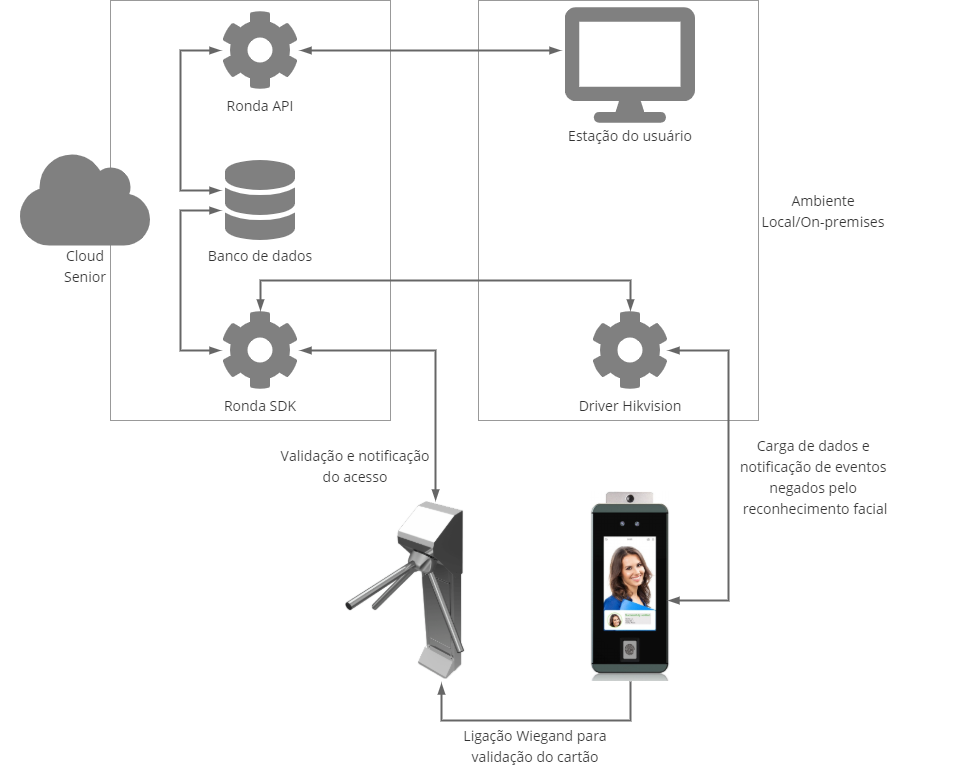
Conductor Hikvision trabajando
Requisito previo
Tener instalado Java 8.
Instalación y configuración del controlador.
El controlador Hikvision debe estar instalado en el cliente para que la integración con los dispositivos Hikivision se realice correctamente. El conductor monitoriza la comunicación (online o offline) con todos los dispositivos conectados a él, les envía datos e información y realiza los trámites necesarios para su integración con el sistema.
Observación
La comunicación con los equipos Hikvision se realiza a través de una API REST proporcionada por el fabricante. El controlador Hikvision debe poder acceder al dispositivo a través de comunicación HTTP para consumir esta API. Por lo tanto, si el controlador de Hikvision está en un entorno de nube y el dispositivo está en un entorno local o en diferentes redes, debe haber una VPN entre los entornos para que el controlador de Hikvision pueda comunicarse con el dispositivo.
 Registro de conductor
- Regístrese en la pantalla de inicio de sesiónconductores y seleccione el elemento "SDK" en el campoTipo de conductor;
- Luego, para descargarlo accede a la pantallaDescargas;
- Una vez que se descomprime el controlador, el archivoactualizador.properties debe ser ajustado. En este archivo, configure la propiedad.actualizador.java_home_env apuntando a una variable de entorno que tiene la ruta de Java 8. Ejemplo: updater.java_home_env=JAVA_HOME;
- Para instalar el controlador como servicio, ejecute el archivocrear-servicio.bat como administrador a través del símbolo del sistema, luego verifique que el servicio del controlador se haya creado en los servicios de Windows.
- El controlador se puede iniciar y detener a través de los servicios de Windows;
- La configuración del controlador se realiza en el archivo.config.properties, que está en el directorio donde se descomprimió el controlador.
Campos en el archivo config.properties
sdk.host
Dirección de acceso a Ronda senior X seguida del puerto y otros parámetros.
sdk.api_key
Token generado para este conductor en la pantalla de registro del conductor.
tiempo de espera de conexión sdk
Tiempo máximo, en milisegundos, durante el cual el controlador de Hikvision esperará la respuesta de una tarjeta antes de considerarla fuera de línea.
sdk.request.tiempo de espera
Intervalo de tiempo, en milisegundos, en el que el controlador Hikvision buscará eventos en cada placa.
sdk.api_response.timeout
Tiempo mínimo de espera para la respuesta API del SDK (respuesta del comando enviada al dispositivo).
Estas configuraciones se envían a los dispositivos cuando se inicia el controlador Hikivision y cuando se ejecuta el comando.Configurar dispositivo se envía al sistema.
La información sobre personas, credenciales, ubicaciones y permisos de acceso se envía al dispositivo cada vez que se agrega, cambia o elimina estos datos. Sólo se envían las personas que tienen acceso permitido en el dispositivo y no están bloqueadas.
Al enviar esta información y configuraciones a los dispositivos, si la comunicación está fuera de línea, estos datos se enviarán cuando se restablezca la comunicación.
Registro de propiedad extensible
- En la plataforma X superior, vaya a Gestión de acceso y seguridad > Control de acceso >Propiedades extensibles;
- Registre un nuevo grupo de propiedades extensibles, para proporcionar el nombre de usuario y la contraseña del dispositivo;
- En este grupo, registre dos propiedades extensibles:nombre de usuario, para informar al usuario del acceso al dispositivo, ycontraseña, para ingresar la contraseña.
Registro de dispositivo
- En la plataforma X superior, vaya a Gestión de acceso y seguridad > Control de acceso >Dispositivos;
- Registrar un dispositivo de gestión tipo Control de Acceso, informando al conductor previamente registrado;
- Ingrese la dirección del dispositivo y el puerto de comunicación. Normalmente, el puerto predeterminado para estos dispositivos es el 80;
- En el campoPropiedades extensibles, seleccione la propiedad previamente registrada;
- En la sección Accesos monitoreados, indique qué tipos de acceso deben generar ocurrencias, los tipos de ocurrencias y si deben activar correos electrónicos;
- Complete los otros campos obligatorios y haga clicAhorrar.
- Debajo del dispositivo de administración (en la jerarquía de dispositivos), registre:
- un lector biométrico, con biometría facial;
- un lector de credenciales, de acuerdo con la tecnología de credenciales utilizada en los registros de credenciales de las personas, como una Tarjeta Inteligente, por ejemplo.
Observación
Si bien es posible configurar la generación de eventos por detección de temperatura irregular y ausencia de mascarilla, la configuración del bloqueo de acceso se realiza directamente en la pantalla del dispositivo.
Observación
Este dispositivo debe pertenecer a un SDK de controladores.
Configuración realizada en la pantalla del dispositivo.
Se deben realizar algunas configuraciones en la pantalla del dispositivo Hikvision:
- Grado de conferencia presencial: debe ajustarse al entorno en el que se encuentra el dispositivo y según la base fotográfica del cliente;
- Rango de temperatura normal: es necesario configurar la temperatura mínima y máxima que se considerará normal, ya que cuando el controlador reciba un evento indicando temperatura anormal desde el dispositivo, generará un acceso denegado por temperatura anormal y lo enviará al sistema.
- Actuación tras identificar a una persona sin mascarilla: debes configurar la acción que se realizará luego de identificar que una persona no lleva mascarilla. Si está configurado para no abrir la puerta ("tipsAndNotOpenDoor"), el controlador generará un acceso desenmascarado denegado y lo enviará al sistema.
Importante
El firmware del dispositivo debe ser la versión 2.2.6 y la compilación 20200902, o versiones más recientes de la misma versión.
registro de personas
Al entregar la credencial, la persona deberá tener una fotografía registrada para subir al dispositivo. Recomendamos las siguientes especificaciones:
- Tamaño: 60 kB a 200 kB;
- Resolución mínima: 640 x 480 píxeles;
- Formato: JPG o JPEG.
Importante
La fotografía debe tener un marco facial y ser de buena calidad para facilitar el reconocimiento facial. Para ello, el rostro de la persona debe estar cerca de la cámara, pero a una distancia que mantenga la imagen enfocada. De lo contrario, se producirán errores al cargar la lista en el dispositivo.
Para obtener más detalles sobre cómo se debe registrar una fotografía, consulte laguía de registro de fotografías para reconocimiento facial.
Envío del comando de carga de la lista de versiones
El comandoCarga de la lista de lanzamientos debe realizarse luego de que el conductor se esté comunicando con los dispositivos, para cargar inicialmente a las personas con sus credenciales y fotografías que serán utilizadas en el reconocimiento facial.
En la plataforma X superior, vaya a Gestión de acceso y seguridad > Control de acceso >Dispositivos.
Entonces seleccione el administrador de Hikvision y en la sección Enviar comando haga clic enenviar comando, Selecciona elCarga de la lista de lanzamientos y haga clic enviar comando.
Consulta de evento
La consulta de eventos de acceso para dispositivos Hikvision muestra información sobre el uso de una máscara y la temperatura de la persona en el momento del acceso. Estos detalles deben estar disponibles y habilitados en la configuración de pantalla del dispositivo.
Para consultar estos eventos acceda a Plataforma X senior > Personalización > Informes >Vistas dinámicas, tabla sam-event-persona.
Generación de registros
Los procedimientos realizados por el controlador Hikivision se registran en archivos de registro, a los que se puede acceder dentro de la carpeta donde está instalado el controlador. Cada mensaje del log tiene una clasificación entre las siguientes:
- FATAL: mensajes que interrumpen el funcionamiento de la aplicación, obligando a reiniciar el servicio o ejecutable;
- ERROR: mensajes de mal funcionamiento de la aplicación, los cuales deben ser analizados por el equipo técnico de Senior, pero el servicio o ejecutable continúa ejecutándose;
- WARN: mensajes que indican fallo en registros o configuraciones del sistema. Deben ser analizados por el administrador del sistema;
- INFO: mensajes de funcionamiento normal del sistema (ejemplos: evento recibido, problema pendiente enviado, etc.) con fines informativos;
- DEBUG: mensajes sobre el funcionamiento interno de los componentes del sistema (ejemplos: temporizador iniciado, parámetros leídos, etc.) con fines informativos al equipo técnico Senior. Este nivel de registro sólo debe habilitarse en caso de problemas con el medio ambiente;
- TRACE: mensajes sobre el funcionamiento interno de los componentes del sistema, con detalle de los datos que se están procesando.
Observación
El nivel de registro del controlador está configurado en el archivolog4j2.xml, en <nivel raíz=, ejemplo: <nivel raíz="INFO">.





